

Партнерка на США и Канаду по недвижимости, выплаты в крипто
- 30% recurring commission
- Выплаты в USDT
- Вывод каждую неделю
- Комиссия до 5 лет за каждого referral
Руководство пользователя модуля «Битрикс 24 CRM + 1С»
Оглавление
Порядок установки модуля 3
Описание модуля обмена 11
Раздел 1С-Битрикс 11
Пункт «Настройки выгрузки на портал» 12
Список настроек выгрузки на портал 12
Создание настройки выгрузки на портал 13
Настройки выгрузки документов и контрагентов 15
Просмотр и редактирование зарегистрированных изменений 16
Порядок установки модуля
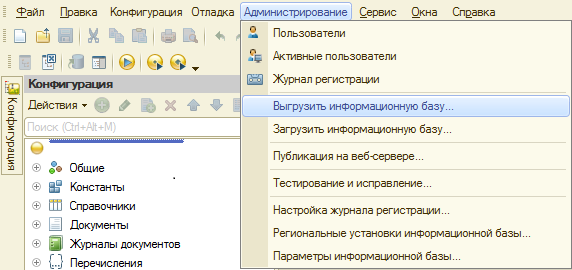
Установить скаченный установщик модуля обмена; Запустить систему 1С:Предприятие в режиме "Конфигуратор". Сделать архивную копию информационной базы. Для этого в меню "Администрирование" выбрать пункт "Выгрузка информационной базы" и в открывшемся диалоге указать имя файла, в который будут записаны данные.

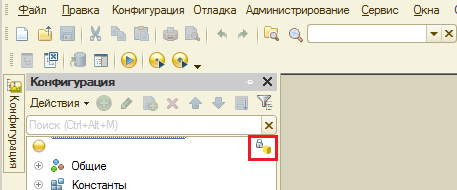
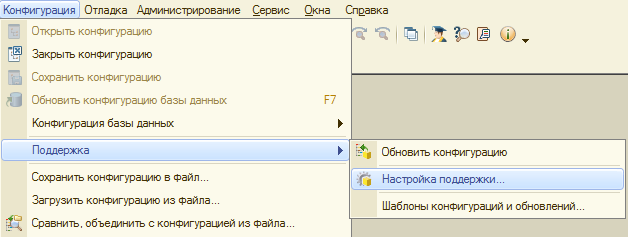
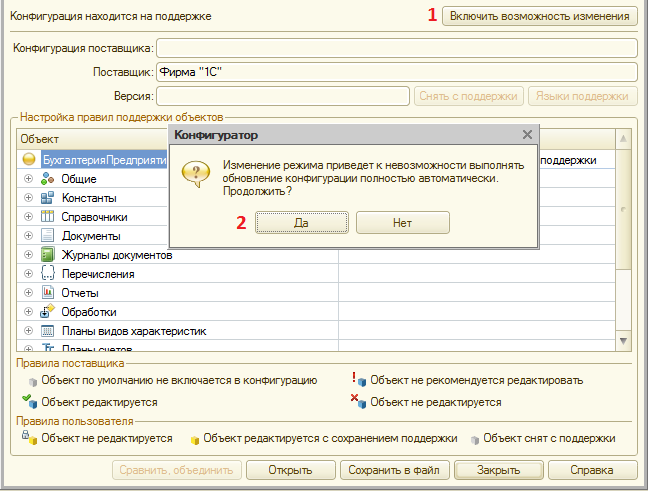
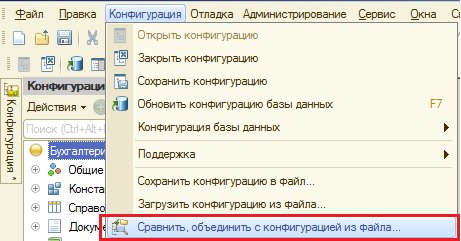
Вызвать режим "Сравнить, объединить с конфигурацией из файла" из меню "Конфигурация". В этом режиме будут показаны только различающиеся объекты дополнения и используемой конфигурации, поэтому полностью идентичные объекты могут отсутствовать в окне сравнения-объединения.
В диалоге выбора указать файл конфигурации «XXX. cf». По умолчанию он лежит по следующему адресу: C:\Users\...\AppData\Roaming\1C\1Cv82\tmplts\1С-Битрикс\ ВыгрузкаВБ24\(конфигурация 1С).
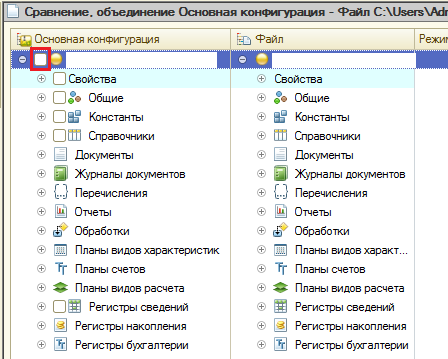
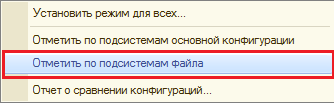
В окне сравнения объединения необходимо исключить из объединения все объекты. Для этого можно снять флаг напротив названия конфигурации.
.
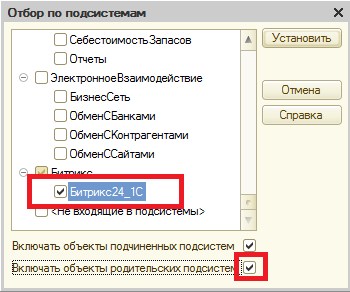
Также необходимо включить подсистему «Битрикс»: "Конфигурация" - "Общие" – "Подсистемы" – "Битрикс". Если модуль ранее уже стоял, то этот пункт выполнять не нужно. Если версия платформы 8.3.7 и выше – флаг ставится автоматически.
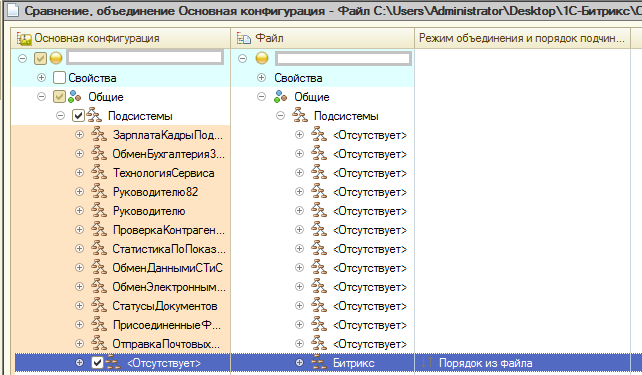
Для выполнения объединения необходимо нажать на кнопку «Выполнить».
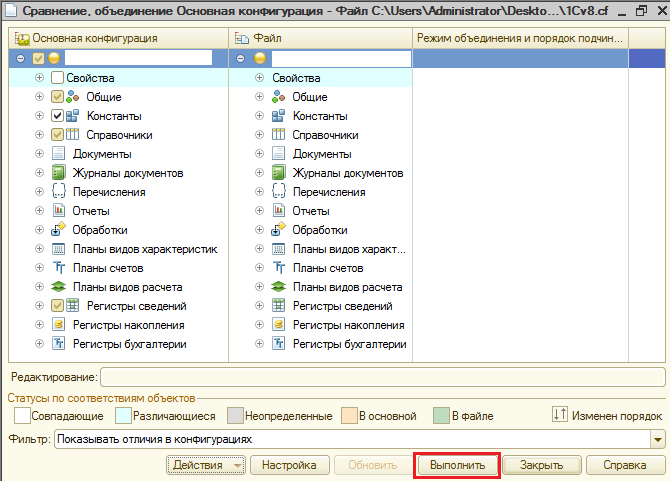
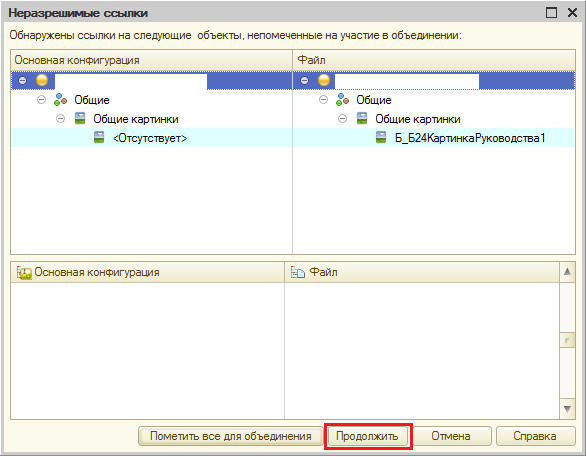
В некоторых случаях может возникнуть окно «Неразрешимые ссылки». В этом случае нужно нажать на кнопку «Продолжить»
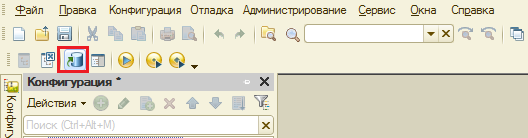
После выполнения объединения конфигурации сохраняем конфигурацию и обновляем базу данных. Обновить базу данных можно нажав на кнопку указанную на скриншоте.
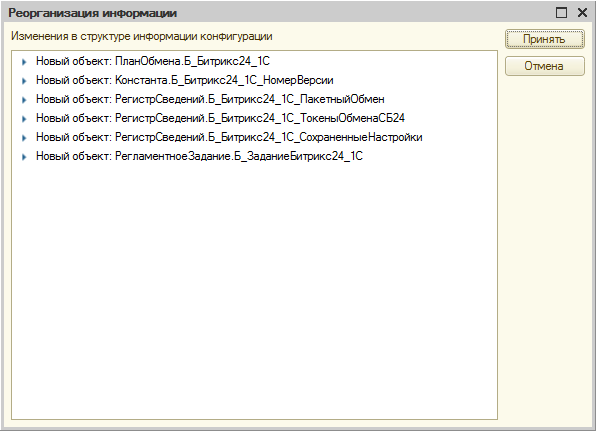
Если модуль раньше не был установлен, то высветится окно с изменениями в структуре. Нужно нажать на кнопку «Принять».
После установки модуля, для работы с ним, пользователям необходимо добавить роль «Роль по работе с подсистемой Битрикс 24 CRM + "1С"».
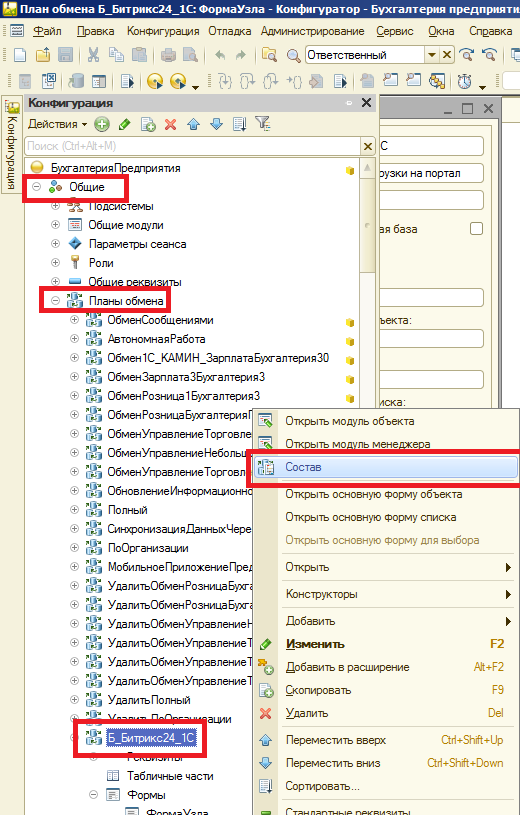
По умолчанию может выгружаться только документ «Реализация (акты, накладные)».
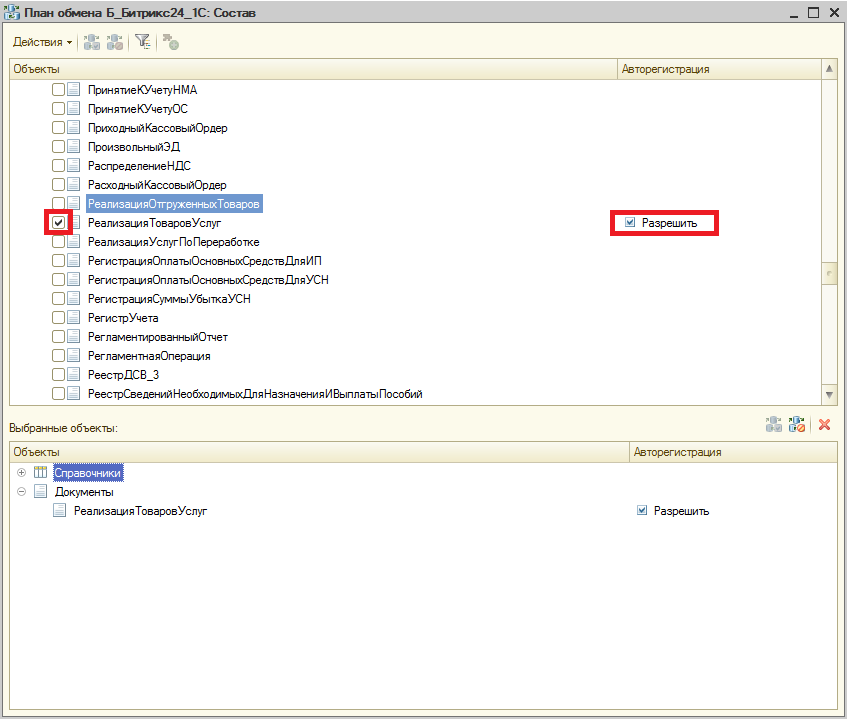
Если нужно, чтобы выгружались другие документы, то необходимо в конфигураторе в плане обмена «Б_Битрикс24_1С» в состав добавить нужный документ по аналогии с «РеализацияТоваровУслуг».
Описание модуля обмена
Раздел 1С-Битрикс
После установки модуля выгрузки справа появляется раздел 1С-Битрикс.

Раздел предназначен для настройки обмена с сайтом, а также для получения информации по нему.
Команды раздела:
Команда «Настройка выгрузки на портал» осуществляет переход на форму со списком настроек выгрузок с порталами.
Команда «Версия модуля/обновить» проверяет актуальность установленного модуля, и при необходимости, рекомендует выполнить обновление.
Пункт «Настройки выгрузки на портал»
Список настроек выгрузки на портал
Настройки выгрузки на портал можно посмотреть в плане обмена «Настройки выгрузки на портал». Зайти в настройки можно следующим способом:
Раздел «1С-Битрикс» -> Настройки выгрузки на портал
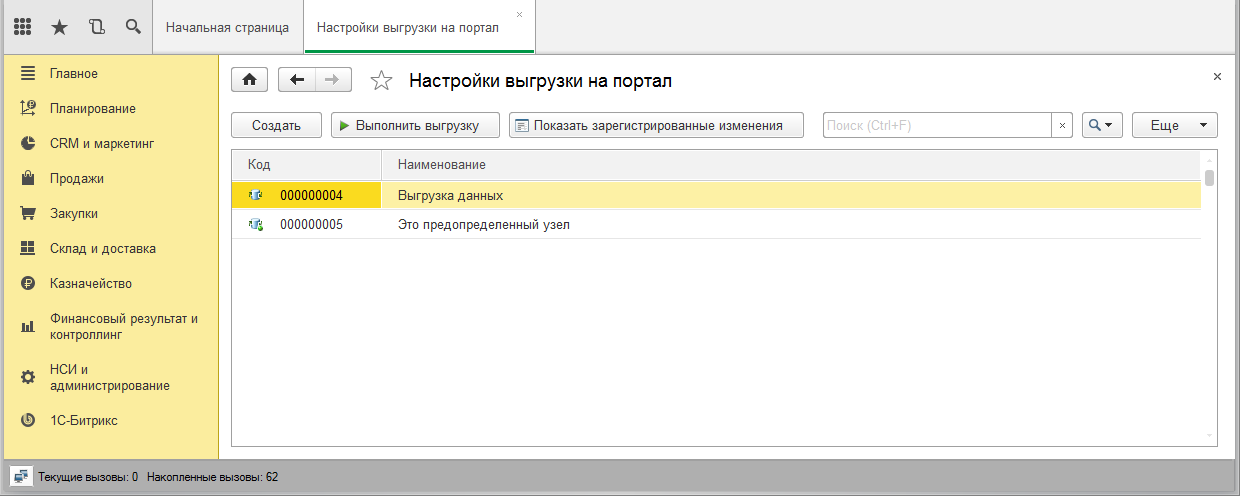
В настройках выгрузки всегда есть предопределенный узел обмена, который нельзя использовать.
При нажатии на кнопку «Выполнить выгрузку» будет выполнена выгрузка данных на портал в выбранной настройке.
При нажатии на кнопку «Показать зарегистрированные изменения» будет открыта форма, на которой можно посмотреть все зарегистрированные изменения узла.
При нажатии на кнопку «Создать» откроется форма создания новой настройки выгрузки на портал.
Создание настройки выгрузки на портал
При создании/редактировании настройки выгрузки открывается окно:
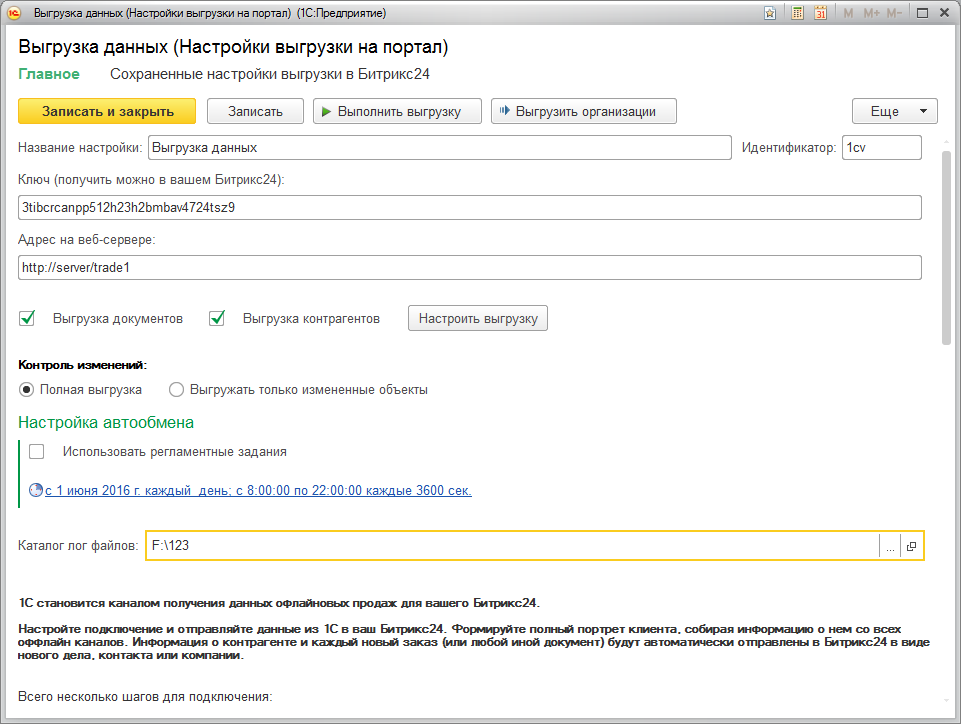
При нажатии на кнопку «Выполнить выгрузку» происходит обычная выгрузка данных на портал, по указанным настройкам.
При нажатии на кнопку «Выгрузить организации» происходит выгрузка всех организаций на портал, по указанным настройкам.
В поле «Ключ» указывается ключ, который берется из приложения «1С + CRM Битрикс24» на портале.
В поле «Адрес на веб-сервере» указывается адрес к вашей базе 1С, если она опубликована на веб сервере. Это позволит из загруженного в портал объекта 1С, сразу открыть объект в 1С в браузере.
Если установлен флаг «Выгрузка документов», то будут выгружены документы.
Если установлен флаг «Выгрузка контрагентов», то будут выгружены контрагенты и контакты.
Контроль изменений:
- Если стоит «Полная выгрузка», тогда выгружаться из 1С будут все данные, удовлетворяющие заданным отборам. Если данных в базе много, то обмен может выполняться продолжительное время; Если стоит «Только изменения», тогда выгружаться из 1С будут только те данные, которые изменились. Если установить режим обмена «Только изменения» скорость обмена существенно повышается.
Настройка автообмена
Если стоит флажок «Использовать регламентные задания», то выгрузка будет выполняться по заданному расписанию. В зависимости от того, база 1С в файловом или клиент – серверном варианте, настройка автообмена отличается.
В поле «Каталог лог файлов» задается каталог, в котором будет храниться лог файл выгрузки. Логи хранятся в разрезе дня в подчиненной папке «reports».
Настройки выгрузки документов и контрагентов
На форме «Настройки» устанавливаются настройки выгрузки контрагентов и документов
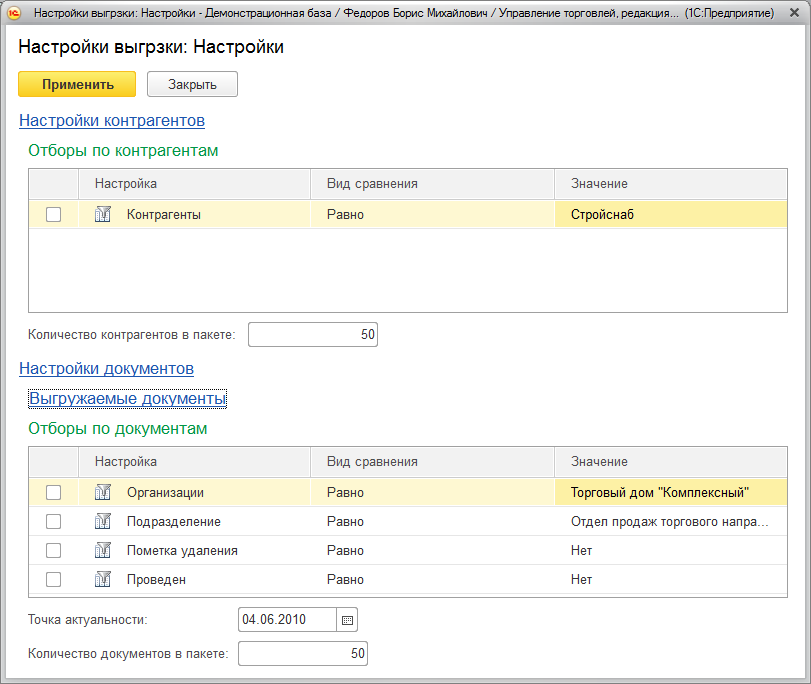
С помощью отборов по контрагентам ограничивается выгрузка по контрагентам. Выгружаются только те, которые удовлетворяют отбору.
- «Количество контрагентов в пакете» - поле, в котором указывается, сколько контрагентов будет в одном пакете(максимально 50);
В списке значений «Выгружаемые документы» указываются документы, которые должны выгружаться. Указать можно только те документы, у которых есть реквизит «Контрагент», «Сумма документа» и документ входит в состав плана обмена «Настройки выгрузки на портал».
С помощью отборов по документам ограничивается выгрузка по документам. Выгружаются только те, которые удовлетворяют отбору.
«Количество документов в пакете» - поле, в котором указывается, сколько документов будет в одном пакете(максимально 50);
Поле «Точка актуальности» - дата, меньше которой документы из 1С выгружаться на сайт не будут;
Просмотр и редактирование зарегистрированных изменений
При нажатии на пункт меню «Показать зарегистрированные изменения» на форме списка настроек выгрузок на портал, открывается окно, позволяющее видеть все зарегистрированные изменения объектов, которые будут выгружены на портал. Посмотреть зарегистрированные изменения можно вплоть до элементов, разворачивая их в дереве.
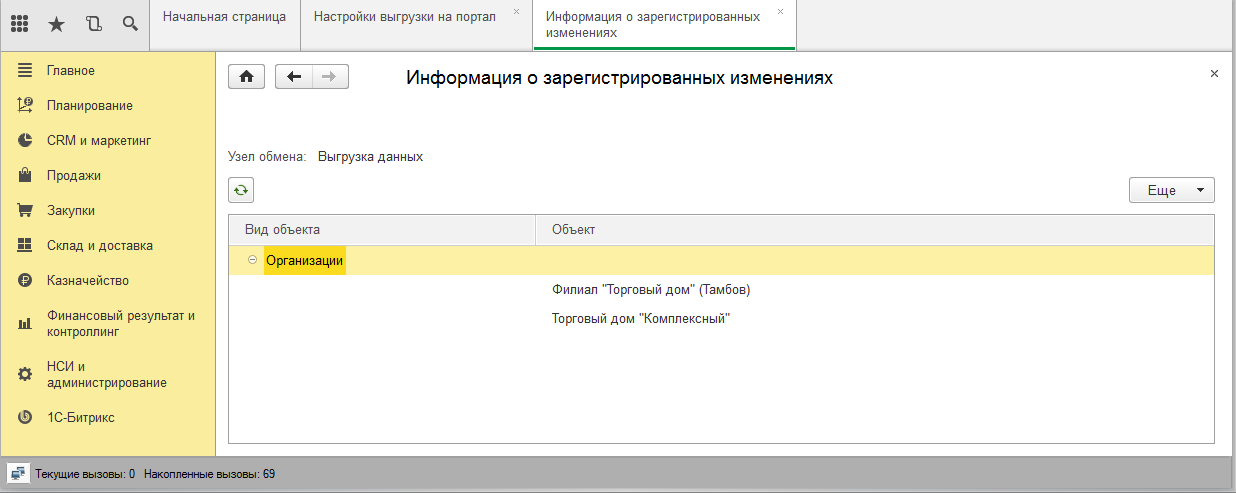
Помимо просмотра всех изменений, можно также удалить изменения.
