

Партнерка на США и Канаду по недвижимости, выплаты в крипто
- 30% recurring commission
- Выплаты в USDT
- Вывод каждую неделю
- Комиссия до 5 лет за каждого referral
Весёлое приведение.
Создаем новый документ с размерами 600х800 пикс.
Заливаем фон черным цветом.
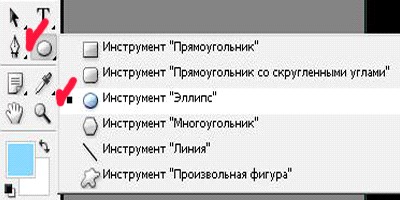
Создаем эллипс, используя инструмент Ellipse Tool (Эллипс)  ,
,
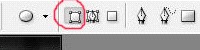
нажав кнопку Shape layers (Слой – фигура):
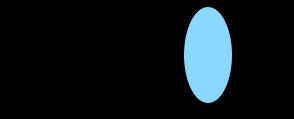
Получим:
Нажимаем Ctrl+T. Правой кнопкой кликнем по изображению, выбираем Warp (Деформация) и изменяем форму эллипса, как показано на рисунке.
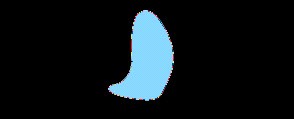
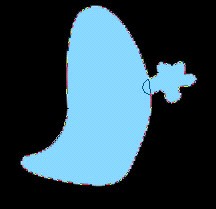
На верхней панели меню нажимаем кнопку Add to shape area (Добавление к выделенной области). Выбираем инструмент Custome shape Tool (Набор обычных фигур), находим там фигуру Blob 1, она похожа на кляксу с закругленными краями. На новом слое рисуем руку для привидения.
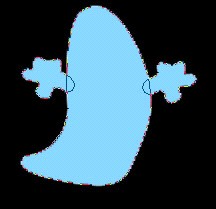
Скопируем слой и нажмем Ctrl+T. Отразим по горизонтали и поместим руку с другой стороны.
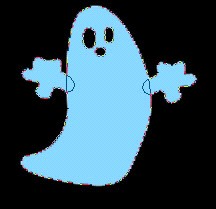
В верхней панели меню нажмем кнопку Subtract from shape area (Вычитание из выделенной области). Инструментом Ellipse Tool (Эллипс) прорезаем глаза и нос.
Создадим рот призрака, используя инструмент Pen Tool (Перо)  :
:
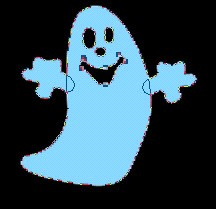
Создадим случайную форму, используя инструмент Перо.
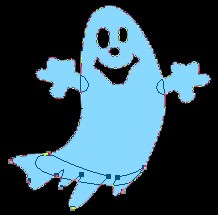
Объединим видимые слои приведения в один. Дублируем слой. Нажмем Ctrl+T. Отразим по горизонтали и поместим второе привидение как на рисунке. Должно быть всего три слоя: фоновый черный и два слоя с привидениями.

Откроем окно Window – Animation (Анимации) при видимом слое с первым привидением. Дублируем фрейм, нажав на кнопку в окне анимации Dublicates selected frames.
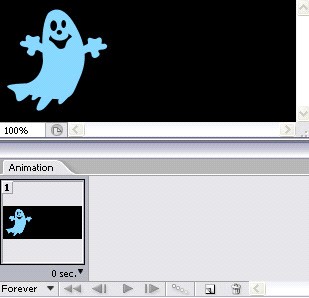
Переместим привидение на этом слое в другой угол документа как на рисунке:
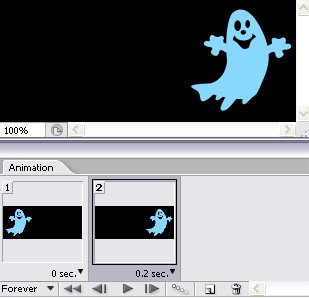
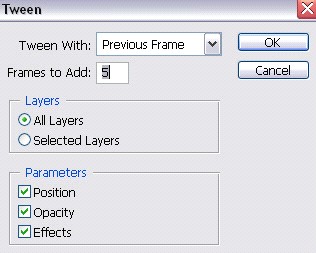
Нажмем кнопку Tween (Кадры анимации) внизу окна с анимацией. Проставим в настроечном окне параметры:
Получим семь фреймов:
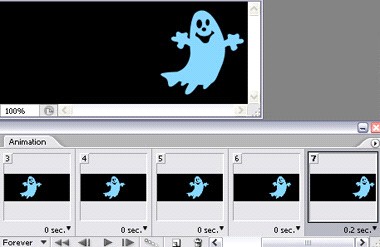
Нажмем кнопку Dublicate selected frame (Дублировать выбранные кадры) и в восьмом фрейме отключим в палитре слоев тот слой, с которым мы работали, и включим видимость второго слоя с привидением.
Продублируем фрейм и для 9-ого фрейма переместим привидение в левый угол.
Нажмем кнопку Tween (Кадры анимации) с такими же настройками, как и в предыдущем шаге.
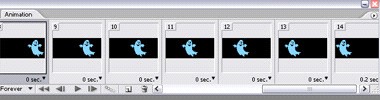
Сохраним файл как GIF.
