


Партнерка на США и Канаду по недвижимости, выплаты в крипто
- 30% recurring commission
- Выплаты в USDT
- Вывод каждую неделю
- Комиссия до 5 лет за каждого referral
Краткая инструкция по подаче оферты на
ЭТП АК «АЛРОСА» (ПАО).
Оглавление
1. Общая информация. 3
2. Поиск процедуры. 4
3. Просмотр процедуры и создание предложения. 5
3.1. Вкладка «Информация о конкурсе». 6
3.2. Приложение документации. 7
3.3. Вкладка «Позиции». 8
3.4. Вкладка «Анкета". 8
3.5. Сохранение и подача предложения. 9
Общая информация.
Данная инструкция описывает краткий порядок подачи оферты в системе SRM.
Инструкция предназначена для поставщиков, желающих принять участие в закупочных процедурах, организованных на ЭТП АК «АЛРОСА» (ПАО). Подача оферты поставщиком производится в рамках определенного времени (срок подачи предложения), указанного в Закупочной процедуре.
Для работы на площадке рекомендуем использовать браузер Internet Explorer версии 9 или выше версии или Google Chrome. Для работы необходимо разрешить всплывающие окна в браузере, с которым вы будете работать.
Если вы не работаете в системе более 10 минут, то ваша сессия будет сброшена по таймауту (вылетит ошибка) и необходимо будет перезайти в систему.
ВНИМАНИЕ: Более подробную информацию (Заполнение вкладки «Позиции» путём импорта Excel-файла; Участие в аукционе; Подача предложения к переторжке; Заполнение Расшифровки ТЗР т. п.) вы можете посмотреть в нашей полной инструкции для подачи оферты, по ссылке ниже:
www. alrosa. ru/закупки/электронная-закупочная-площадка/
Подача оферты.
Контактные данные технической поддержки площадки ЭТП Алроса:
8 (800) 5006333; +7 (495) 7455891; e-mail: *****@***ru.
ВНИМАНИЕ: Перед обращением в техническую поддержку вам необходимо ознакомиться с инструкцией.
Поиск процедуры.
После входа в систему вам нужно нажать на вкладку «Найти закупку и принять участие»
Нажмите «Открыть критерии поиска»
Ввести нужный вам номер конкурса(1), нажать поиск(2) и ниже отобразятся результаты поиска.
Для того чтобы перейти в конкурс, вам нужно нажать на номер данного конкурса(3)
(!) (Если после нажатия на номер конкурса ничего не происходит, скорее всего у вас заблокированы всплывающие окна)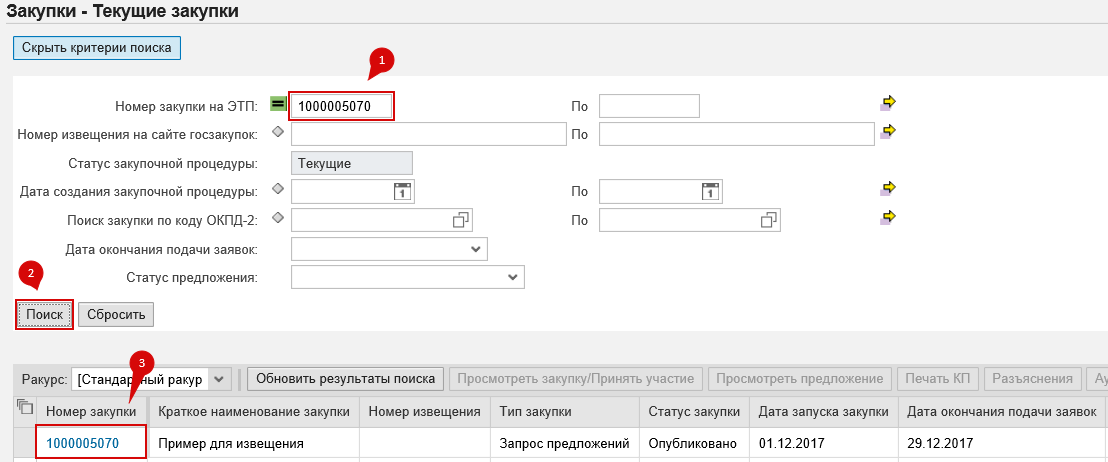
После того, как была найдена необходимая процедура, и вы нажали на ее номер(1) ИЛИ выделив(2) закупку и нажав «Просмотреть закупку/Принять участие»(3) – откроется новое окно с закупочной процедурой.
В данном окне указана информация по данной закупочной процедуре, и её документация(1).
Чтобы создать предложение и начать его заполнять, нажмите на кнопку «Создать предложение»(2) 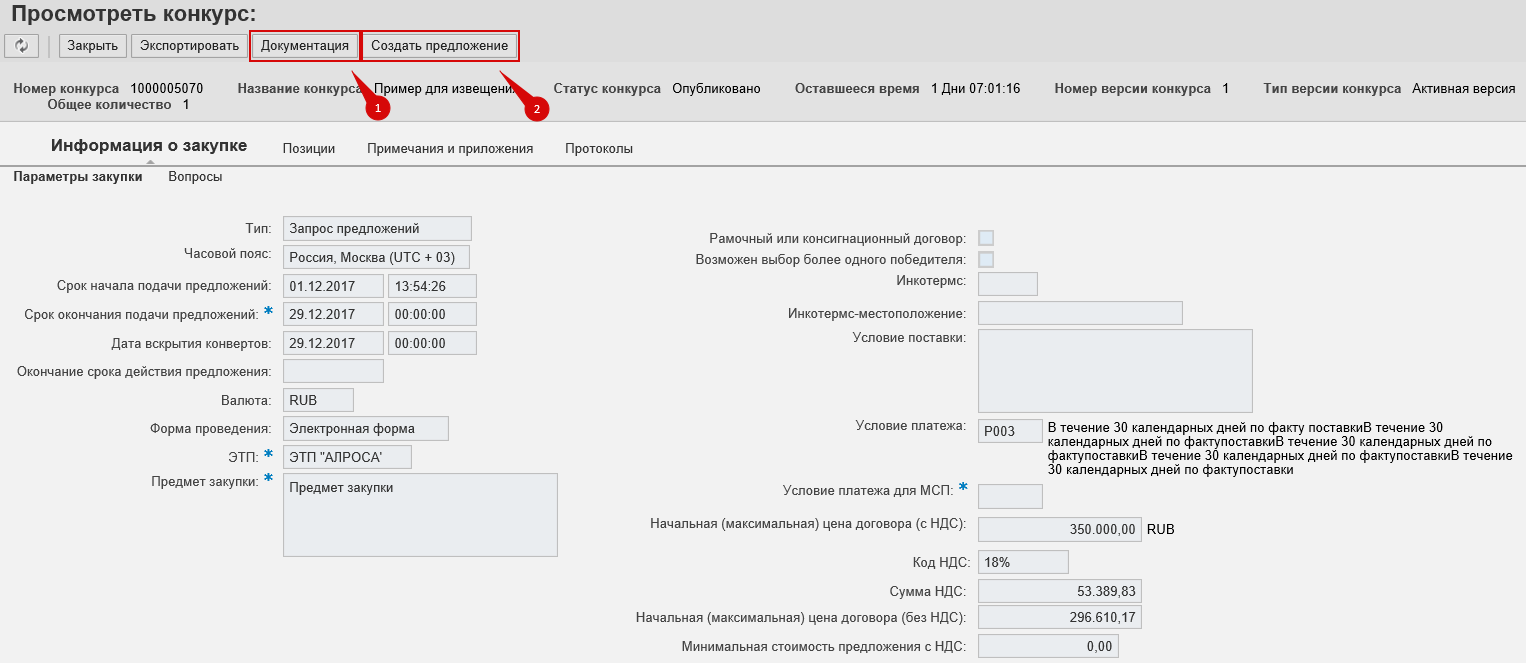
(!) Если же они не появились, то обновите страницу(ее можно обновить клавишей «F5» на клавиатуре)
Чтобы создать предложение и начать его заполнять, нажмите на кнопку «Создать предложение»(1)
(!) Если вам недоступна кнопка «Создать предложение» или «Зарегистрировать», возможно, срок начала подачи предложения еще не наступил(2), или вы уже создавали предложение до этого. Если вы уже его создали ранее, то в конкурсе, вверху под кнопками, будет номер вашего предложения, и нажав на него, вы сможете в него перейти.

После того, как вы откроете ваше уже созданное предложение, нажмите кнопку «Обработать», для того чтобы вы могли вносить изменения.
После нажатия на кнопку «Создать предложение» откроется электронная форма Вашего предложения, где вам требуется заполнить поля с необходимой информацией. Красным цветом система выводит уведомления о том, какие поля вашего предложения не заполнены:
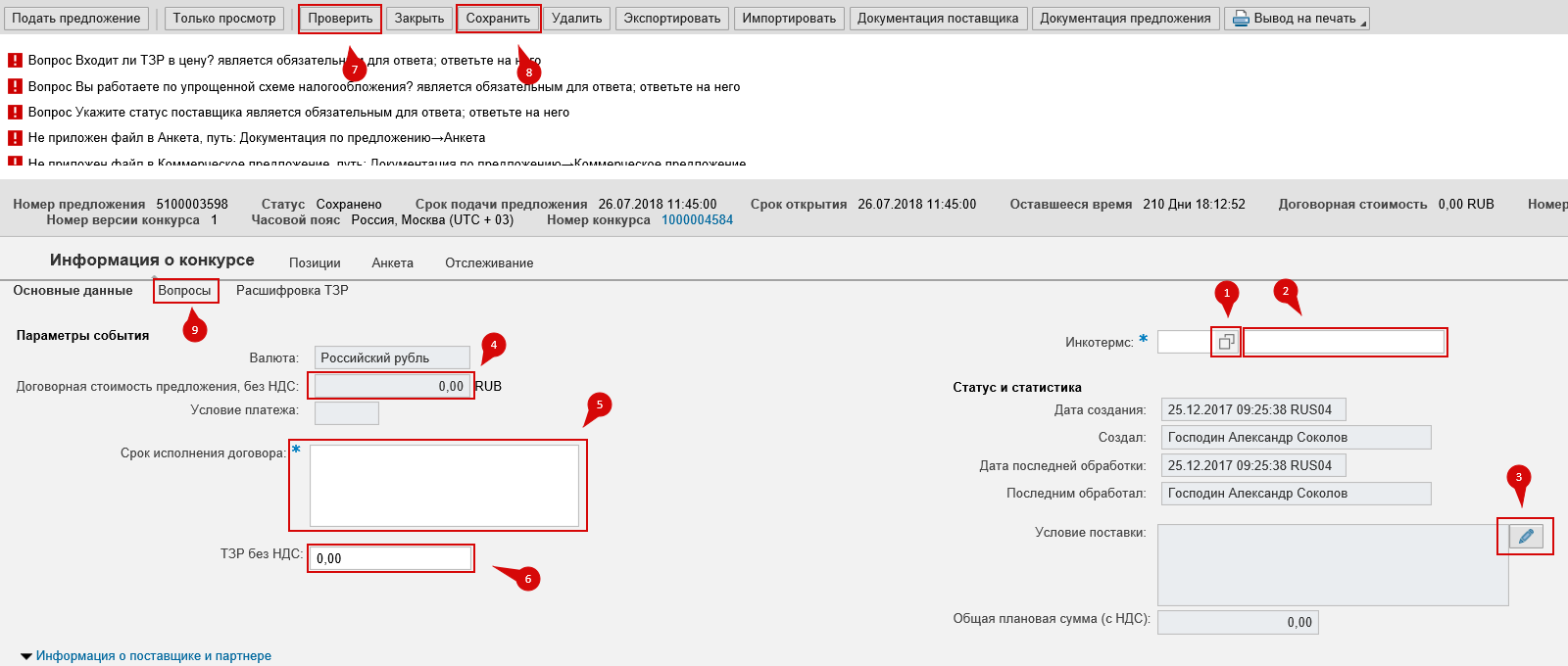
Инкотермс – введите код Инкотермс  (1), местоположение(2) (населенный пункт поставки).
Условие поставки - нажмите на  (3) и выберете один из способов доставки.
Договорная стоимость(4) – договорная стоимость, рассчитывается автоматически исходя из заполненных цен на вкладке «Позиции» (Пункт 3.3 данной инструкции). Возможно заполнять вручную только для рамочных или консигнационных договоров. Срок исполнения договора (5). ТЗР без НДС(6) - транспортно-заготовительные расходы, это поле необходимо заполнить в том случае, если расшифровка ТЗР не заполняется). Если условие поставки в поле «Инкотермс» вы поставили EXW или NDT, то расшифровку ТЗР заполнять не требуется.
Проверить(7) – При нажатии данной кнопки, в верхнем-левом углу отобразятся ошибки о не заполненных, обязательных полях, документации и др. ошибок.
 - ошибки красного цвета – критические, без их исправления, подать предложение невозможно;
 - ошибки жёлтого цвета – носят предупреждающий характер, и они не препятствуют подачи предложения.
Сохранить(8) – Когда вы хотите отойти, либо продолжить заполнять предложение позже, то можно нажать кнопку «Сохранить» и потом продолжить с того места, на котором вы остановились.
ВНИМАНИЕ: Если же вы закроете ваше предложение, не нажав «сохранить», то всё что вы заполните не сохраниться.
Подзакладка «Вопросы»(9) - здесь необходимо ввести ответы на вопросы и комментарии, если возможно: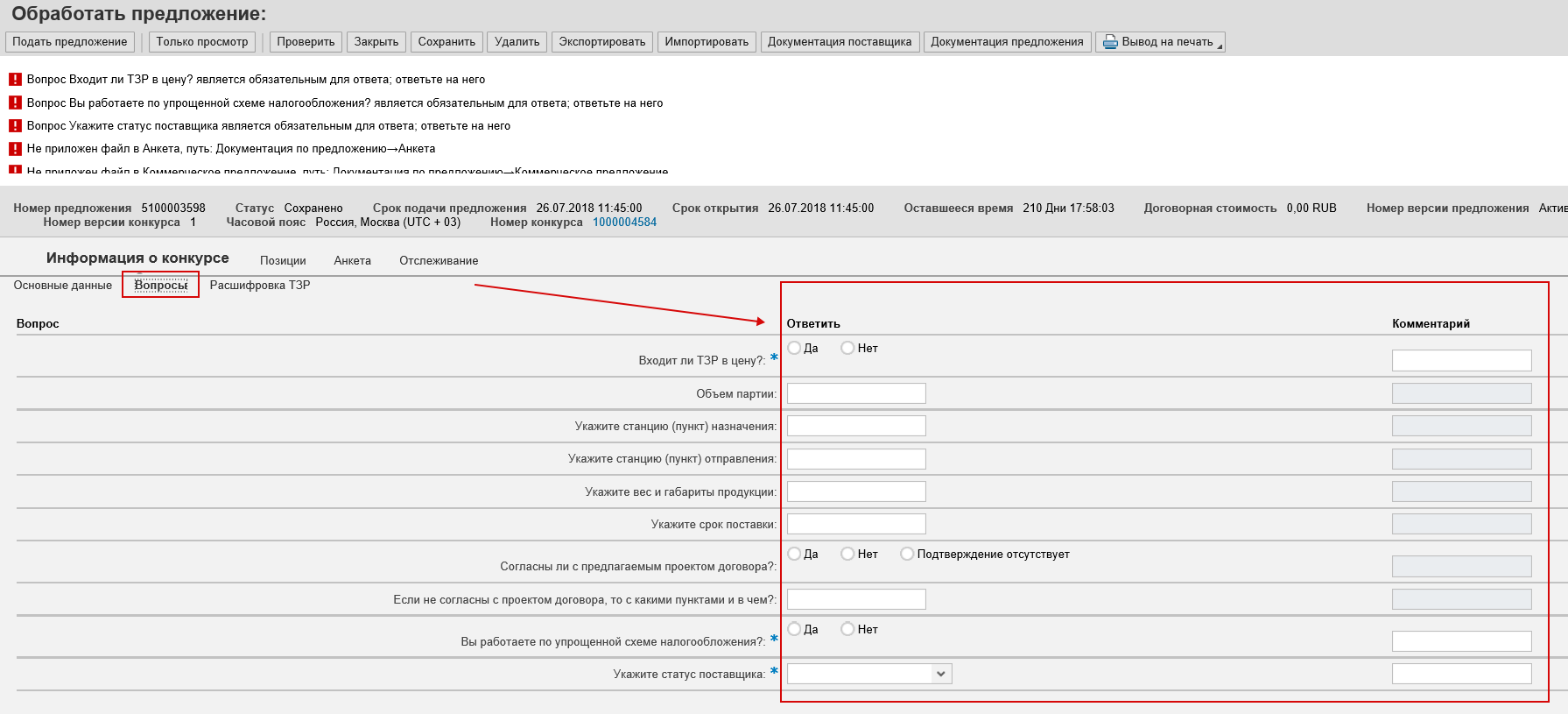
Если вопрос отмечен знаком - *, то на данный вопрос необходимо ответить обязательно. Иначе система не даст вам подать предложение.
Приложение документации.

Для того чтобы приложить документацию, относящуюся к данной закупке (коммерческое предложение, анкета и т. п.), вам нужно нажать на «Документация предложения»(1)
(как скачать форму анкеты см. пункт 3.4.).
Если же вам нужно приложить или изменить уставные документы вашей компании, то вам необходимо нажать на «Документация поставщика»(2).
Когда вы нажмете на «Документация поставщика» или «Документация предложения», у вас откроется окно с разделами, куда вы сможете прикрепить необходимые документы. Далее необходимо нажать «Добавить файл» и выбрать путь на вашем компьютере к нужному файлу.
После прикрепления необходимой документации, вы можете закрыть окно с документацией.
На вкладке «Позиции» отображается информация о закупаемой номенклатуре. Вам необходимо указать цену, по которой вы готовы поставлять данную позицию в поле «Цена без НДС» (1).
Обращаем ваше внимание, что при подаче оферты в системе SRM, поставщик указывает цену материалов без НДС.
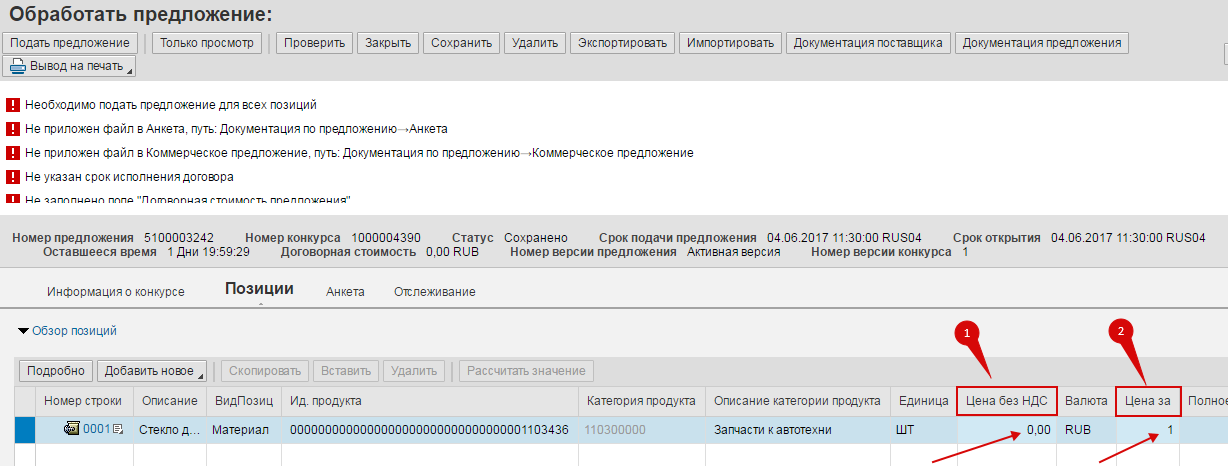
При необходимости, вы можете указывать цену не за «1» единицу, а за несколько единиц. Укажите количество единиц в поле Цена за (2).
3.3.1 Предложить аналоги - закупщик настраивает возможность предлагать альтернативную продукцию (аналоги). Если эта возможность предусмотрена, то вы можете указать аналог (наименование или артикул) в поле «Номер продукта поставщика»
Вкладка «Анкета".
На вкладке «Анкета» находится дополнительная информация о вашей организации:
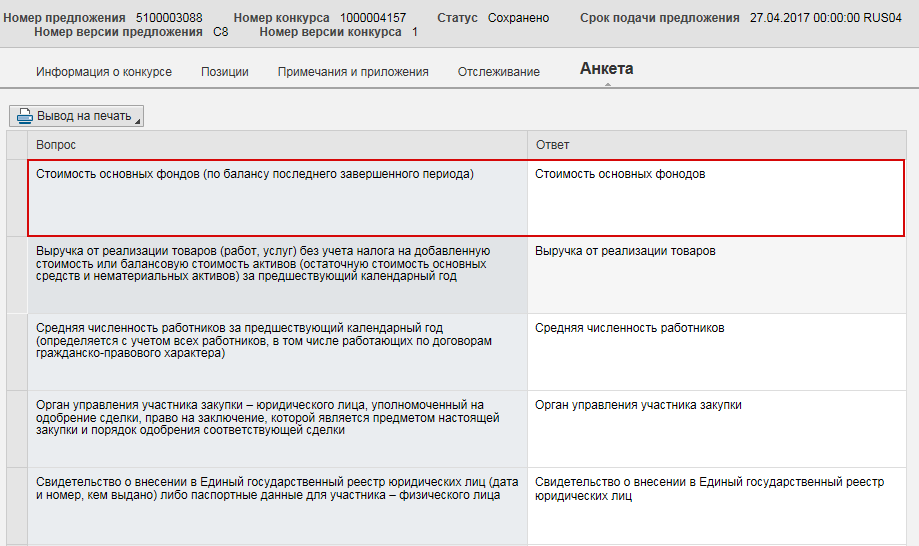
Ответы на указанные вопросы позволяют вам выгрузить из системы печатную форму анкеты с автоматическим заполнением основных данных по вашей компании. Единожды заполнив данную информацию, в дальнейшем она будет подтягиваться автоматически в новые предложения.
Для того чтобы выгрузить печатную форму, необходимо нажать на кнопку «Вывод на печать»(1) и выбрать нужный формат выгрузки(2), доступно два формата – Word и PDF:
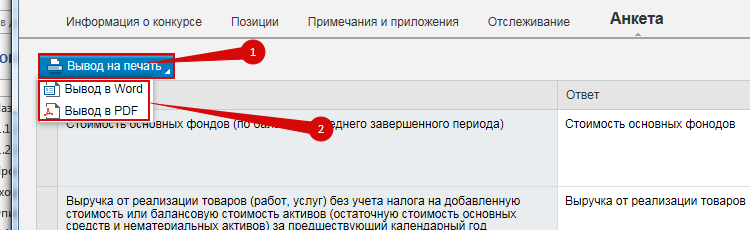
Система автоматически сформирует файл анкеты, который вы можете приложить в документацию вашего предложения. Анкета прикладывается в папку «Анкета» по кнопке «Документация предложения», просим вас не прикладывать никакие дополнительные документы в эту папку!
Сохранение и подача предложения.
После внесения всех необходимых изменений, если вы еще не готовы подать предложение (предполагается дальнейшая его обработка), вы можете сохранить предложение нажатием на кнопку «Сохранить» (1).

Предложение в этом случае считается НЕ ПОДАННЫМ и НЕ участвует в оценке предложений (статус предложения – «Сохранено» (3)).
Для предварительной печати и подписания оферты нажмите кнопку «Вывод на печать» (4).
Для отправки (подачи) предложения нажмите кнопку «Отправить» (2), после чего появится окно, где необходимо согласиться с «Правилами работы на ЭТП»:
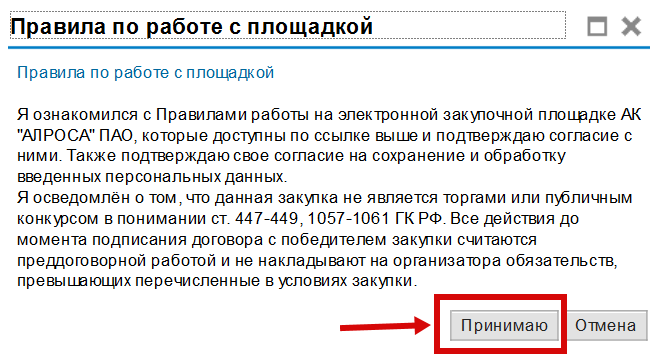
После того как вы нажмете на кнопку «Принять» статус Вашего предложения изменится на «Подано», если же этого не произошло сразу, нажмите кнопку  (это обновит страницу). Рекомендуем вам после отправки предложения проверить, что статус предложения «Подано», а договорная стоимость соответствует указанной в вашем бумажном КП.
