


Партнерка на США и Канаду по недвижимости, выплаты в крипто
- 30% recurring commission
- Выплаты в USDT
- Вывод каждую неделю
- Комиссия до 5 лет за каждого referral
Личный счет
(Инструкция для Консультантов Компании)
Листов 16
Содержание
1 Личный счет 3
1.1 Блок «Состояние счета» 3
1.2 Блок «Неоплаченные заказы» 4
1.3 Блок «История движения денег» 4
1.4 Блок «Пополнение счета онлайн» 4
2 Способы пополнения счета 5
2.1 Пополнение счета без комиссии через Сбербанк ОнЛайн 5
2.2 Пополнение счета с банковских карт 6
2.2.1 Банковские карты VISA, MASTERCARD 6
2.3 Электронные платежи 8
2.4 Мобильный платеж 9
2.5 Пополнение счета наличными 10
2.5.1 Платежная система «Rapida» 10
2.6 Пополнение ЛС через терминал QIWI (КИВИ) 11
2.7 Пополнение счета иностранной валютой 15
3 Ошибки при пополнении счета 16
Личный счет
Личный счет – это виртуальный кошелек Консультанта, в котором хранятся денежные средства, предназначенные для оплаты заказов, срок хранения их не ограничен. Оплатить заказы можно только через личный счет.
Чтобы проверить состояние личного счета следует войти в Личный кабинет (см. Рис. 1) и выбрать раздел «Мой счет».

Рис. 1 Личный кабинет
Откроется окно (см. Рис. 2).
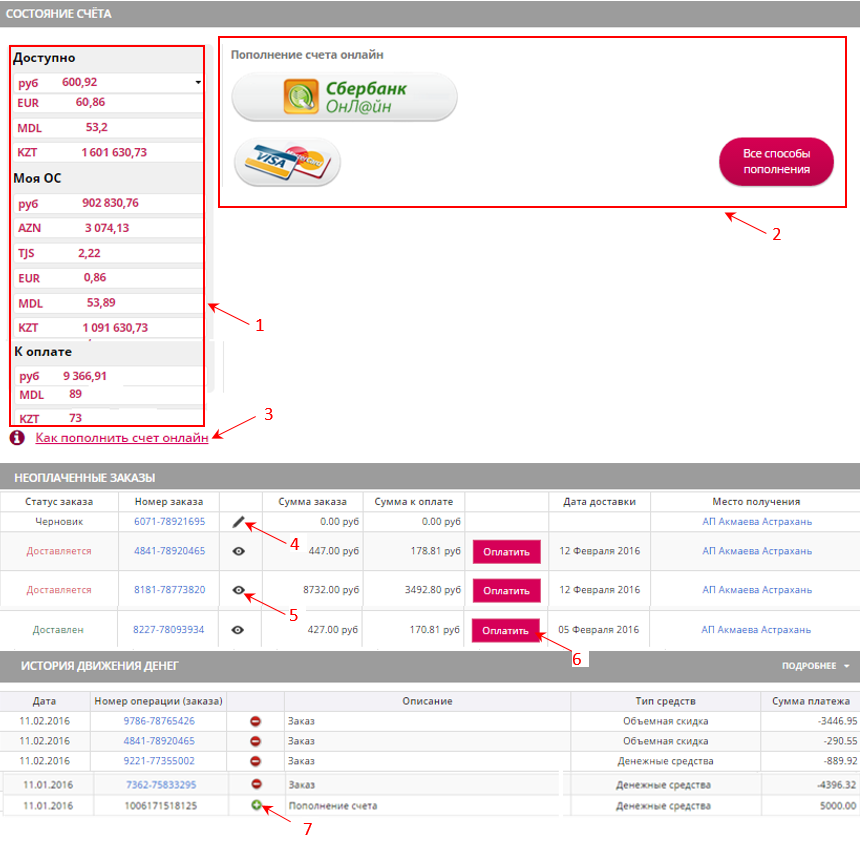
Рис. 2 Мой счет. Окно оперативного пополнения счета
Блок «Состояние счета»В блоке «Состояние счета» (см. Рис. 2) представлена информация по личному счету с разбивкой по валютам:
- «Доступно» – доступные суммы; «Моя ОС» (объемная скидка) суммы объемных скидок; «К оплате» – суммы по неоплаченным заказам.
По каждой валюте хранятся данные о способе пополнения личного счета. Для просмотра нажмите кнопку  (см. Рис. 3).
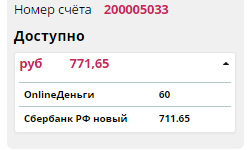
Рис. 3 Разбивка суммы личного счета по способам пополнения
В блоках «Моя ОС» и «К оплате» суммы также представлены с разбивкой по валютам, если Вы формировали заказы в разных валютах.
Если Вы захотите сделать заказ в стране, валюта которой отличается от валюты Вашей страны, то Вам необходимо перечислить на личный счет сумму, достаточную для оплаты заказа, в соответствующей валюте.
Блок «Неоплаченные заказы»В блоке «Неоплаченные заказы» (см. Рис. 2) в табличном виде представлена информация по неоплаченным заказам: номер, статус, сумма заказа и другие с возможностью:
- просмотра Карточки заказа кнопкой, отмеченной цифрой 5; редактирования заказа кнопкой, отмеченной цифрой 4; оплаты заказа кнопкой, отмеченной цифрой 6.
В блоке «История движения денег» на Рис. 2 представлены следующие данные о движении денежных средств:
- Дата операции; Номер операции (заказа); Признак операции
 - расход средств,
 - пополнение счета; Описание операции: (заказ, пополнение счета, претензия); Тип средств (денежные средства, объемная скидка); Сумма платежа.
 В блоке (цифра 2 на Рис. 2) представлен перечень наиболее популярных видов пополнения счета онлайн и кнопка «Все способы пополнения» для открытия доступных в настоящее время способов пополнения личного счета.
Способы пополнения счета Пополнение счета без комиссии через Сбербанк ОнЛайн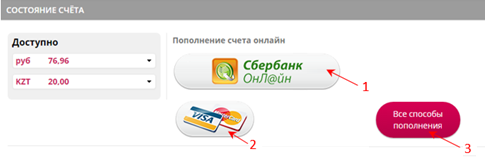
Рис. 4 Способы пополнения счета
Если Вы являетесь клиентом Сбербанка, то у Вас есть личный кабинет – «Сбербанк Онлайн». Войдите в него, нажав кнопку, отмеченную цифрой 1 на Рис. 4. Откроется окно авторизации (см. Рис. 5).
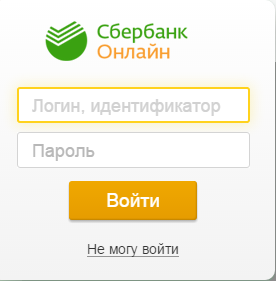
Рис. 5 Вход в «Сбербанк Онлайн»
Введите логин и пароль, выполните все последующие шаги по авторизации.
В личном кабинете в меню следует выбрать пункт «Переводы и платежи», затем раздел «Оплата покупок и услуг», в нем «Товары и услуги», выбрать «Сетевой маркетинг», откроется окно (см. Рис. 6).

Рис. 6 Выбор Faberlic для перевода денежных средств
Нажмите кнопку «Faberlic» (цифра 1 на Рис. 6) и выполните шаги по переводу денег на личный счет. После подтверждения на экране появится штамп (см. Рис. 7) об исполнении операции по переводу денежных средств.
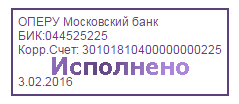
Рис. 7 Штамп об исполнении операции
Ваш личный счет будет пополнен. За эту операцию сбербанк не взимает комиссию.
Пополнение счета с банковских картЕсли у Вас есть банковская карта, то Вы можете пополнить свой счет с банковской карты. За эту операцию банками взимается комиссия, которая зависит от вида банковской карты.
Если размер комиссии определен в договоре, то он указан в правом нижнем углу карточки с логотипом банка. Если же размер комиссии не определен и провайдер может изменять его на свое усмотрение без согласования с Компанией, то размер комиссии не указывается.
Следует учитывать, что состав банковских карт и размер комиссионных может изменяться со временем.
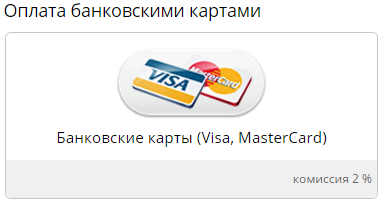
Рис. 8 Оплата банковскими картами
Банковские карты VISA, MASTERCARDРассмотрим пополнение счета одной из банковских карт VISA или MASTERCARD.
Для этого нажмите кнопку, отмеченную цифрой 2 на Рис. 4. Откроется окно (см. Рис. 9).
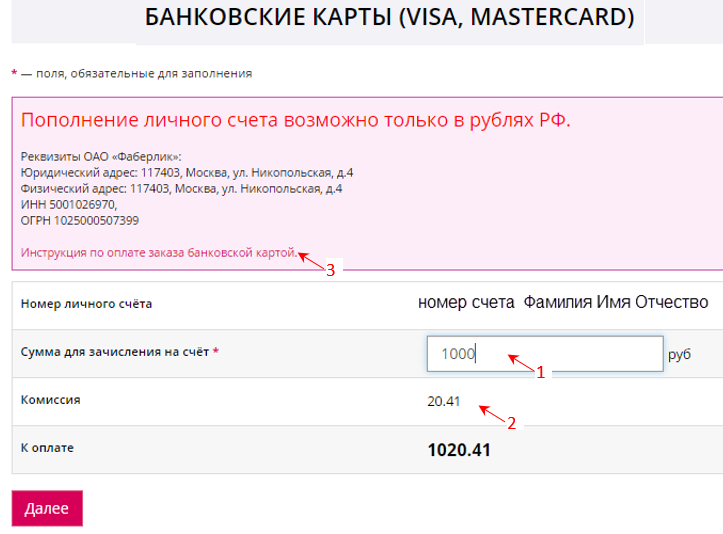
Рис. 9 Пополнение счета банковской картой VISA или MASTERCARD
Далее следует ввести сумму в поле «Сумма для зачисления на счет» (цифра 1 на Рис. 9). Автоматически рассчитается комиссия в поле (цифра 2 на Рис. 9) и сумма к оплате. Нажмите кнопку «Далее».
Так как операция будет проводиться через авторизационный сервер процессингового центра банка, то Вы будете перенаправлены на платежный шлюз банка для ввода реквизитов карты. Вы должны приготовить Вашу банковскую карту заранее, чтобы ввести:
- номер кредитной карты; срок окончания действия кредитной карты, месяц/год; CVC2 или CVV2 это 3 последние цифры на полосе для подписи на обороте карты.
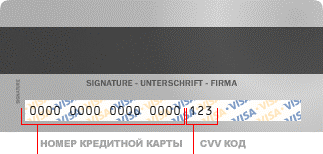
Рис. 10 Образец расположения CVC2 или CVV2
Если банк поддерживает технологию безопасного проведения интернет-платежей, то для проведения платежа также может потребоваться ввод специального пароля. Способы и возможность получения паролей для совершения интернет-платежей Вы можете уточнить в банке, выпустившем карту.
Проведение платежей по банковским картам осуществляется в строгом соответствии с требованиями платежных систем.
Электронные платежиПополнить счет можно, при помощи электронных платежных систем (см. Рис. 11). Состав доступных консультантам платежных систем со временем изменяется, он зависит от действующих договоров с компаниями, предоставляющие услуги по обслуживанию электронных платежей.
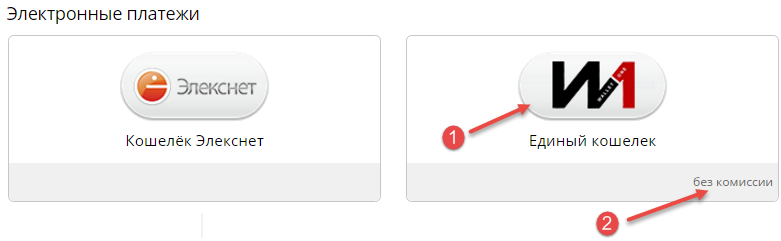
Рис. 11 Виды электронных платежей
Рассмотрим пополнение счета при помощи электронной платежной системы «Единый кошелек». Нажмите кнопку с логотипом системы (цифра 1 на Рис. 11) .
Если размер комиссии известен, то он указан в правом нижнем углу карты платежной системы (цифра 2 на Рис. 11). Откроется окно (см. Рис. 12).
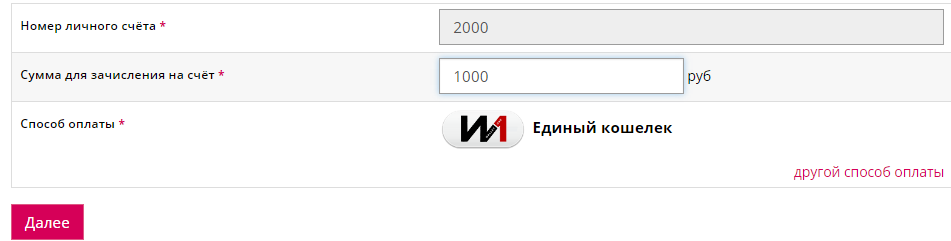
Рис. 12 Пополнение личного счета через Единый кошелек
Введите сумму в поле «Сумма для зачисления на счет», система рассчитает сумму к оплате с учетом комиссии. Нажмите кнопку «Далее». Откроется окно следующего шага. В данном случае - окно с данными сформированного счета (см. Рис. 13) и предложением войти в кабинет для оплаты счета.
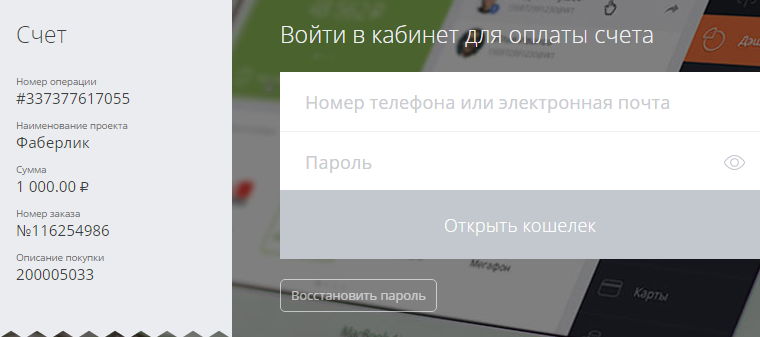
Рис. 13 Окно следующего шага пополнения ЛС
Дальнейшие шаги Вам потребуется выполнить в Вашем личном кабинете платежной системы. При наличии средств на счете указанная Вами сумма будет переведена на Ваш личный счет Фаберлик. Для продолжения следует вернуться на сайт Фаберлик.
Проверить поступление денег на счет можно в разделе «История движения денег» (цифра 7 на Рис. 2).
Мобильный платежПополнить счет можно со счетов операторов мобильной связи, представленных в окне, открываемом кнопкой «Все способы пополнения» (цифра 5 на Рис. 4).
Состав доступных видов мобильных платежей также изменяется со временем. Он зависит от действующих договоров.
Если определен размер комиссии, то он указан в правом нижнем углу кнопки с логотипом мобильного платежа.
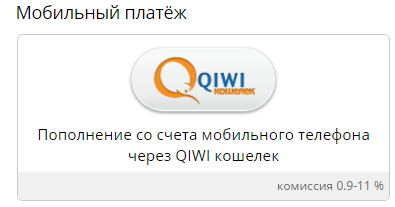
Рис. 14 Виды мобильных платежей
Рассмотрим пополнение со счета мобильного телефона через Qiwi кошелек.
Нажмите кнопку, откроется окно (см. Рис. 15).
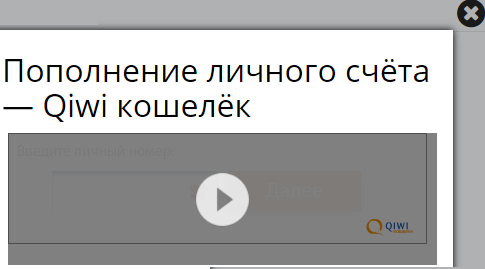
Рис. 15 Окно для ввода суммы через МТС
Нажмите стрелку. Откроется окно следующего шага (см. Рис. 16).
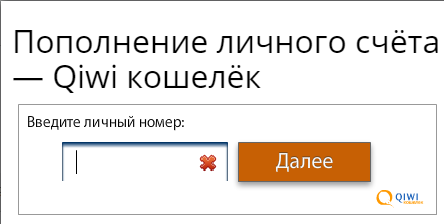
Рис. 16 Окно запроса на подтверждение
Введите номер телефона, к которому привязан Qiwi кошелек. Откроется окно следующего шага – ввода суммы, которую Вы хотите перевести со счета Qiwi кошелька Ваш личный счет Faberlic (см. Рис. 17).
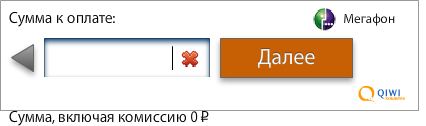
Рис. 17 Окно мобильного платежа МТС
Введите сумму. На Ваш телефон поступит SMS с запросом для подтверждения транзакции. После подтверждения деньги будут переведены на Ваш личный счет Faberlic, и Вы получите SMS:
- о выполнении платежа; о пополнении личного счета Faberlic.
Проверить поступление денег на счет можно в разделе «История движения денег» (см. Рис. 2).
Пополнение счета наличнымиПополнение счета наличными можно осуществить в терминалах некоторых платежных систем. Список таких систем, представлен в разделе «Оплата наличными» (см. Рис. 18).
Если определена комиссия, взимаемая за эту операцию, то она указана на карточке с логотипом платежной системы (цифра 1 на Рис. 18).
Если комиссия в договоре не определена, значит размер комиссии может изменяться и узнать его можно только при оплате, в системе на карточке размер не отображается.
Чтобы узнать местоположение терминалов и условия пополнения счета следует выбрать платежную систему.
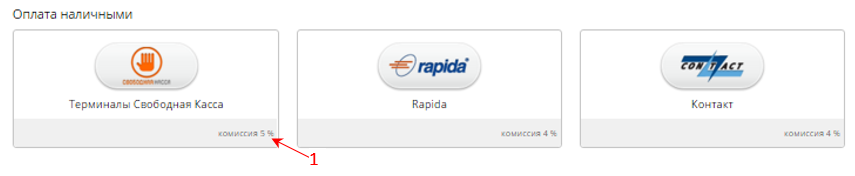
Рис. 18 Способы пополнения личного счета мобильным платежом и наличными
Внимание! Если действующих договоров на предоставление услуг платежных систем в текущую компанию нет, то раздел «Оплата наличными» на сайте отсутствует.
Платежная система «Rapida»Рассмотрим порядок использования платежной системы «Rapida».
Нажмите на кнопку с логотипом платежной системы. Откроется окно (см. Рис. 19).
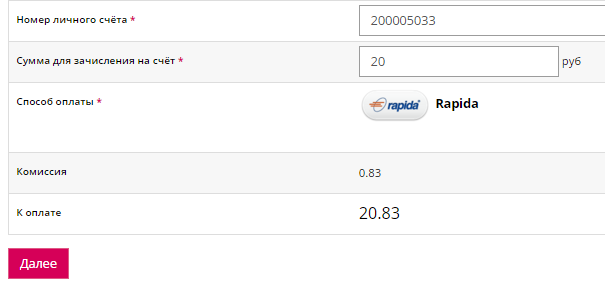
Рис. 19 Окно ввода суммы
Введите сумму в поле «Сумма для зачисления на счет», автоматически рассчитается сумма к оплате с учетом комиссии. Нажмите кнопку «Далее». После стандартного запроса на подтверждение операции (см. Рис. 16) откроется окно (см. Рис. 20).
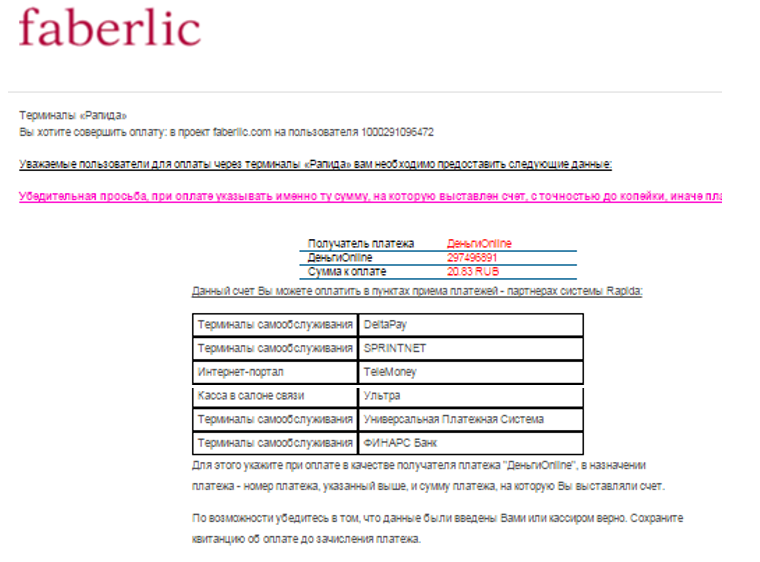
Рис. 20 Окно платежной системы Rapida
Ознакомьтесь с условиями пополнения счета через терминалы выбранной платежной системы, местоположением терминалов. Если этот вариант Вам подходит, то воспользуйтесь им для того, чтобы пополнить Ваш личный счет.
Пополнение ЛС через терминал QIWI (КИВИ)Терминалы QIWI установлены во многих торгово-развлекательных центрах, магазинах, кинотеатрах и других общедоступных местах. Их более 100 000 по всей России.
Для пополнения личного счета зайдите в меню «ОПЛАТА УСЛУГ» на главной странице интерфейса терминала QIWI (см. Рис. 21):

Рис. 21 Главная страница интерфейса терминала QIWI
Нажмите кнопку «Оплата услуг». В открывшемся окне (см. Рис. 22) нажмите кнопку «ДРУГИЕ УСЛУГИ» или воспользуйтесь кнопкой «ПОИСК» внизу экрана.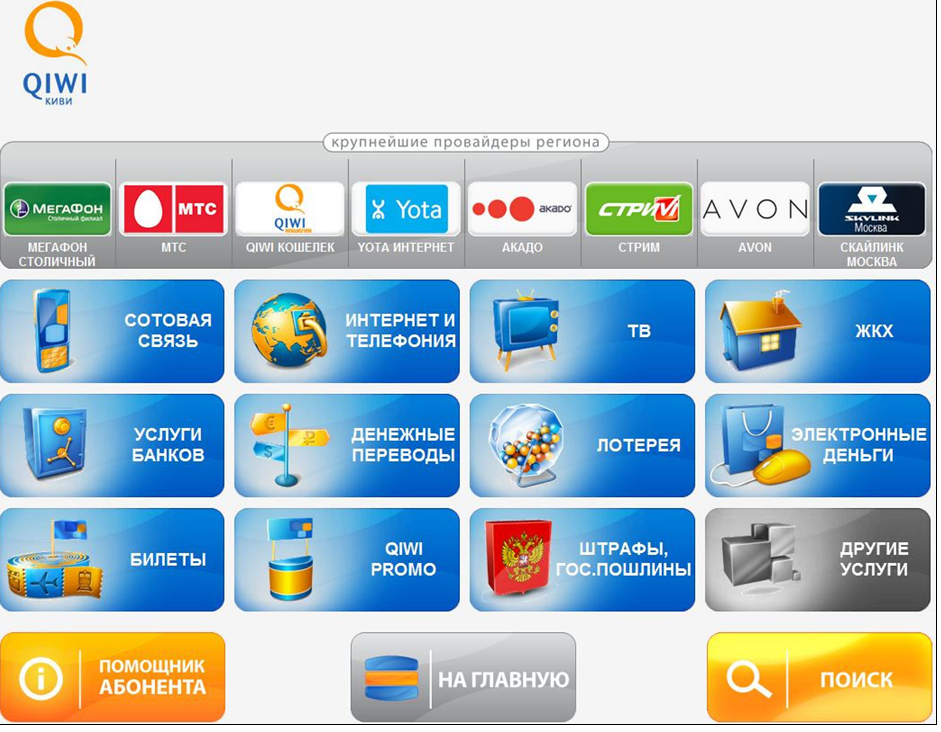
Рис. 22 Страница «Оплата услуг» терминала QIWI
В поиске выберите категорию «ТОВАРЫ ПО КАТАЛОГАМ». Найдите кнопку с логотипом «Faberlic» и нажмите ее.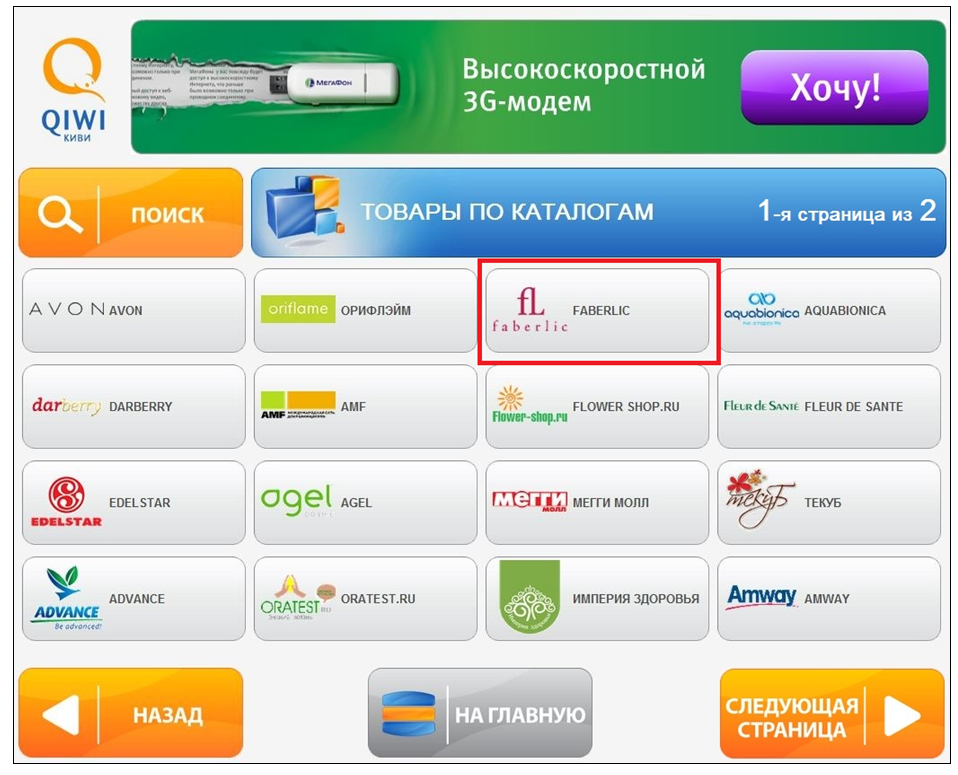
Рис. 23 Поиск кнопки Faberlic
Откроется окно (см. Рис. 24), в котором требуется ввести свой регистрационный номер,
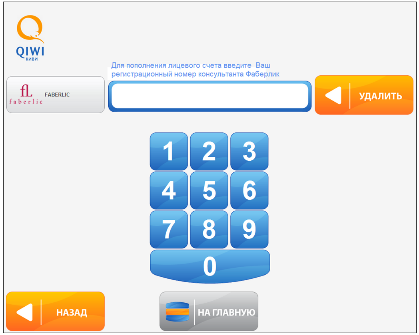
Рис. 24 Окно ввода регистрационного номера
а затем нажать кнопку «Вперед».
Терминал произведет проверку правильности введенных реквизитов.
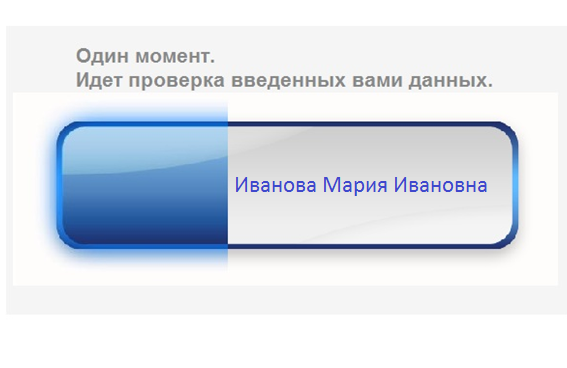
Рис. 25 Проверка данных
Внесите деньги, вставляя деньги в приемник купюр терминала.
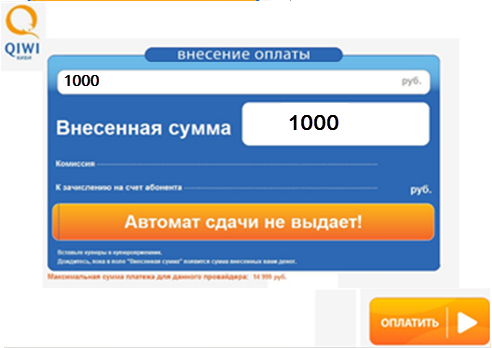
Рис. 26 Внесение оплаты
После чего нажмите кнопку «Оплатить». Будет распечатана квитанция, например, такая, которая представлена на Рис. 27.
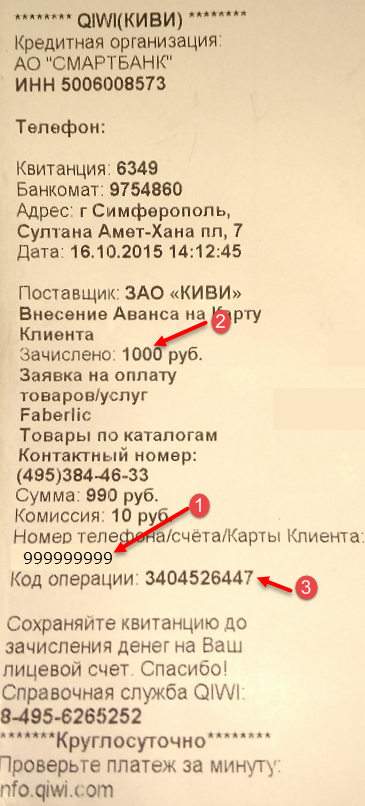
Рис. 27 Квитанция об оплате
На квитанции будут обязательно указаны следующие данные платежа:
- регистрационный номер плательщика (цифра 1), сумма платежа (цифра 2), № транзакции (цифра 3).
Квитанцию о денежном зачислении следует сохранить.
Пополнение счета иностранной валютойЕсли Вы оказались в другой стране, в которой есть представительство Компании Faberlic, но валюта которой отличается от валюты Вашей страны, а Вы хотите делать там заказы, то оплачивать заказы нужно будет с Вашего Личного счета.
Для оплаты заказа в этой стране Вам потребуется перечислить на личный счет соответствующую валюту: в Азербайджане – манаты, в Казахстане – тенге, в Литве – евро и т. д.
В каждой стране возможны разные способы пополнения личного счета в иностранной валюте.
Если в стране есть возможность оплаты заказа Faberlic банковскими картами, то на сайте указан список допустимых в системе карт.
Так, например, на сайте Белоруссии список карт (цифра 2) открывается кнопкой, отмеченной цифрой 1 на Рис. 28.
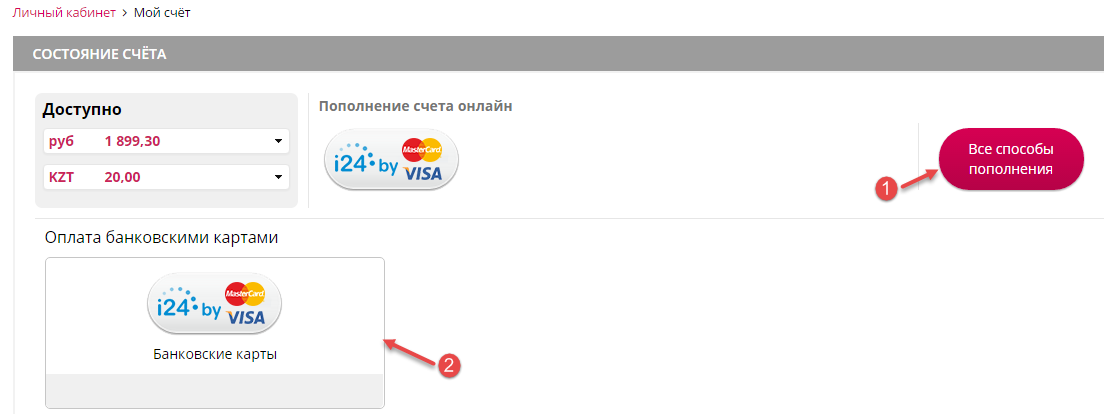
Рис. 28 Способы пополнения личного счета на сайте Белоруссии
Для оплаты заказа следует нажать на кнопку «Банковские карты» (цифра 2 на Рис. 28). Откроется окно (см. Рис. 29), в котором нужно указать сумму в валюте, достаточную для оплаты заказа.
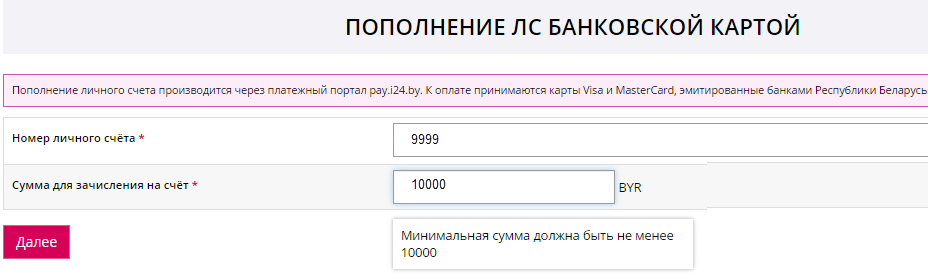
Рис. 29 Пополнение ЛС в белорусских рублях (BYR)
После чего откроется окно для ввода данных банковской карты. Далее следует ввести сумму в поле «Сумма для зачисления на счет» и нажать кнопку «Далее». Дальнейшие шаги пополнения ЛС аналогичны тем, которые описаны в разделе 2.2.1.
Состав доступных Консультанту электронных платежных систем также отличается в каждой стране, но порядок пополнения счета при помощи электронных платежных систем аналогичен тому, который описан в разделе 2.3.
Ошибки при пополнении счетаЕсли деньги на Ваш лицевой счет не поступили, то внимательно рассмотрите квитанцию и проверьте данные платежа.
Если регистрационный номер указан неверно, то в этом случае следует через свой личный кабинет по обратной связи обратиться в Компанию с просьбой перевести деньги на Ваш счет:- выбрать раздел «Бизнес», подраздел «Вопросы по финансам»; ввести тему «Ошибка платежа»; ввести текст «При оплате заказа я ошибочно указал неверный регистрационный номер консультанта. Прошу перевести деньги на мой номер консультанта Данные платежа: (указать данные платеж: дата, терминал, сумма и др.)»; прикрепите файл с фотографией или скан-копией квитанции, если в номере две или более цифр были указы неверно, если была указана одна неверная цифра, то квитанцию можно не присылать.
После проверки данных денежные средства будут зачислены на Ваш счет.
Если в квитанции регистрационный номер указан правильно, то следует позвонить в техническую поддержку терминала по телефону, указанному на чеке, или по телефону круглосуточной техподдержки платежной системы. Если платежная система деньги в Компанию перевела, но они не поступили на Ваш счет, то необходимо написать заявку в личном кабинете по обратной связи. В заявке указать, что регистрационный номер был указан верно и обязательно прикрепить скан-копию квитанции об оплате.Следует помнить, что оплата заказов даже при наличии средств на Вашем счете выполняется не автоматически. После пополнения счета в личном кабинете откройте раздел «Мой счет». Выберите неоплаченный заказ, выполните действия по оплате заказа:
- нажмите кнопку «Оплатить»; подтвердите оплату; нажмите кнопку «Утвердить все»; подтвердите действие.
Система сообщит, что действие выполнено успешно. Только после этого вы сможете получить Ваш заказ.
