Партнерка на США и Канаду по недвижимости, выплаты в крипто
- 30% recurring commission
- Выплаты в USDT
- Вывод каждую неделю
- Комиссия до 5 лет за каждого referral
Основные параметры электронных таблиц
Электронные таблицы позволяют обрабатывать большие массивы числовых данных. В отличие от таблиц на бумаге, электронные таблицы обеспечивают проведение динамических вычислений, т. е. пересчет по формулам при введении новых чисел. В математике с помощью электронных таблиц можно представить функцию в числовой форме и построить ее график, в физике — обработать результаты лабораторной работы, в географии или истории представить статистические данные в форме диаграммы.
Электронные таблицы — это работающее в диалоговом режиме приложение, хранящее и обрабатывающее данные в прямоугольных таблицах.
Столбцы, строки, ячейки. Электронная таблица состоит из столбцов и строк. Заголовки столбцов обозначаются буквами или сочетаниями букв (А, С, АВ и т. п.), заголовки строк — числами (1, 2, 3 и далее).
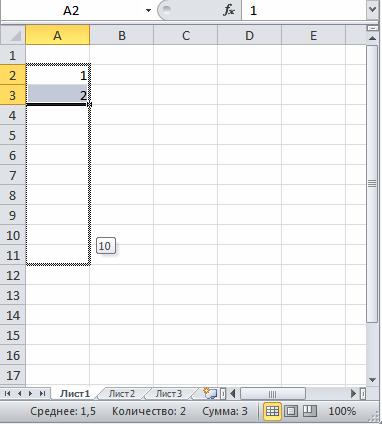
На пересечении столбца и строки находится ячейка, которая имеет индивидуальный адрес. Адрес ячейки электронной таблицы составляется из заголовка столбца и заголовка строки, например A2, B5, ЕЗ. Ячейка, с которой производятся какие-то действия, выделяется рамкой и называется активной. Маркер автозаполнения – чёрный квадратик в нижнем правом углу активной ячейки.

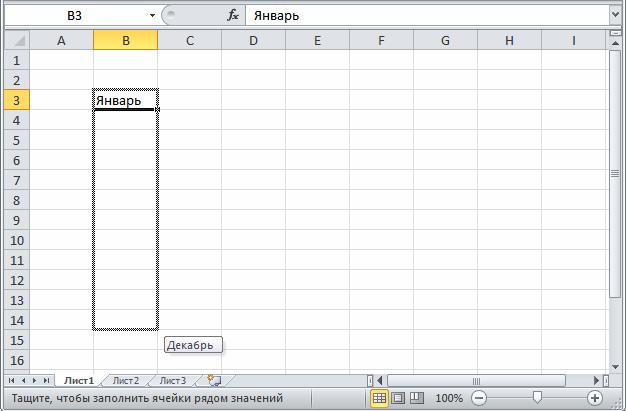
С помощью маркера автозаполнения можно ускорить заполнение таблицы.
Рабочие листы и книги. При работе на компьютере электронная таблица существует в форме рабочего листа, который имеет имя (например, Лист 1). Рабочие листы объединяются в книги, причем пользователь может рабочие листы вставлять, копировать, удалять и переименовывать. При создании, открытии или сохранении документа в электронных таблицах речь идет фактически о создании, открытии или сохранении книги.
При работе с электронными таблицами можно вводить и изменять данные одновременно на нескольких рабочих листах, а также выполнять вычисления на основе данных из нескольких листов.
Диапазон ячеек. В процессе работы с электронными таблицами достаточно часто требуется работать с несколькими ячейками. Эти ячейки образуют диапазон, который задается адресами ячеек верхней и нижней границ диапазона, разделенными двоеточием. Можно выделить несколько ячеек в столбце (диапазон В1:В4), несколько ячеек в строке (диапазон С1:Е1) или прямоугольный диапазон (диапазон D3:Е4) – всё это смежные диапазоны. Несмежный диапазон – несколько смежных, выделяются протягиванием мыши при нажатой клавише Ctrl (например, диапазон B2:D6;B8:C12;F3:F11).
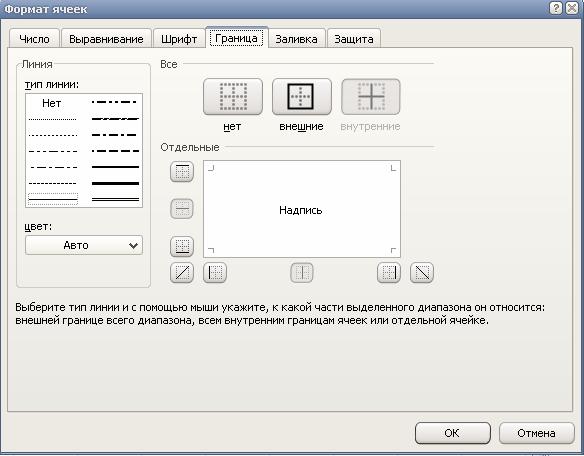
Внешний вид таблицы. Внешний вид таблицы, выделенных диапазонов ячеек или отдельных ячеек можно изменять. Для границ ячеек можно установить различные типы линий (одинарная, пунктирная, двойная и др.), их толщину и цвет. Сами ячейки можно закрасить в любой цвет путем выбора цвета из палитры цветов (использовать диалоговое окно Формат ячеек, найти команду в контекстном меню).
Редактирование листов. Из таблицы молено удалять столбцы, строки, диапазоны ячеек и отдельные ячейки. В процессе удаления диапазонов ячеек и отдельных ячеек требуется указать, в какую сторону (влево или вверх) будет производиться сдвиг ячеек.
В таблицу можно вставлять столбцы, строки и ячейки. В процессе вставки диапазонов ячеек и отдельных ячеек требуется указать, в какую сторону (вправо или вниз) будет производиться сдвиг ячеек.
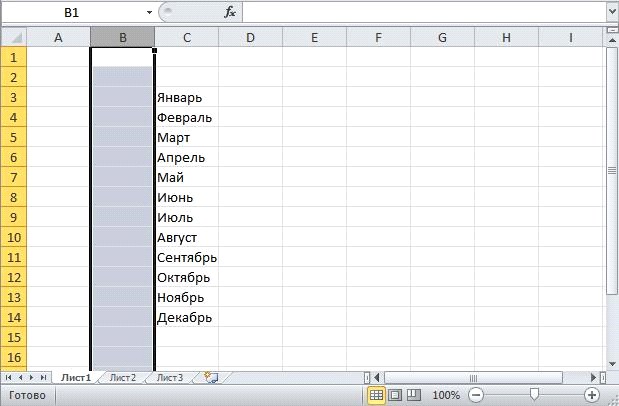
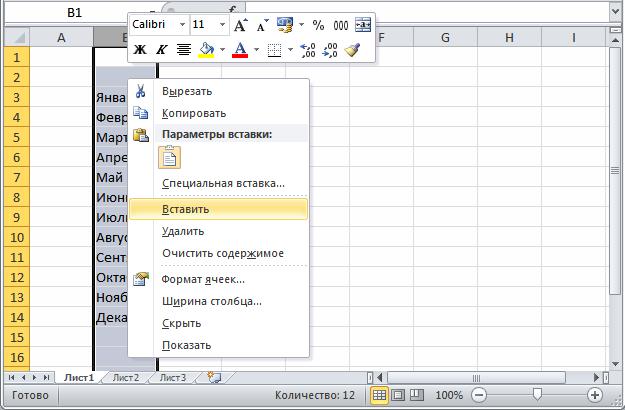
Для того, чтобы вставить в таблицу один или несколько столбцов перед определённым столбцом (например В), необходимо его выделить (или ещё несколько после него) и выполнить команду Вставить в контекстном меню. Для выделения столбца необходимо щёлкнуть указателем мыши по названию столбца. Обратите внимание, что программа сама переименовывает столбцы.
Аналогично производится вставка строк в таблицу. Для выделения строки необходимо щёлкнуть указателем мыши по номеру строки.
Основные типы и форматы данных
В работе с электронными таблицами можно выделить три основных типа данных: числа, текст и формулы.
Числа. Для представления чисел могут использоваться форматы нескольких различных типов: числовой, экспоненциальный, дробный и процентный. Существуют специальные форматы для хранения дат (например, 25.09.2013) н времени (например, 13:30:55), а также финансовый и денежный форматы (например, 1500,00 р.), которые используются при проведении бухгалтерских расчетов.
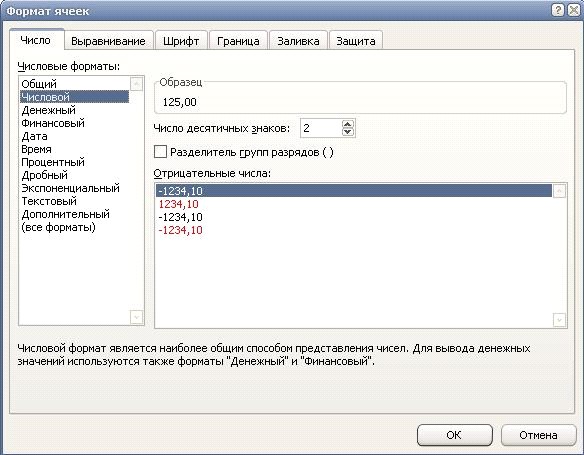
По умолчанию для представления чисел электронные таблицы используют числовой формат, который отображает два десятичных знака числа после запятой (например, 195,20).
Экспоненциальный формат применяется, если число, содержащее большое количество разрядов, не умещается в ячейке. В этом случае разряды числа представляются с помощью положительных или отрицательных степеней числа 10. Например, числа 2000000 и 0,000002, представленные в экспоненциальном формате как 2?106 и 2?10 -6, будут записаны в ячейке электронных таблиц в виде 2,00Е+06 и 2,00Е-06.
По умолчанию числа выравниваются в ячейке по правому краю. Это объясняется тем, что при размещении чисел друг под другом (в столбце таблицы) удобно иметь выравнивание по разрядам (единицы под единицами, десятки под десятками и т. д.).
Для изменения формата данных в ячейке используйте диалоговое окно Формат ячеек (вызвать можно из контекстного меню).
Текст. Текстом в электронных таблицах является последовательность символов, состоящая из букв, цифр и пробелов, например, текстом может быть последовательность цифр «2008». По умолчанию текст выравнивается в ячейке по левому краю. Это объясняется традиционным способом письма (слева направо).
Формулы. Формула должна начинаться со знака равенства и может включать в себя числа, имена ячеек (ссылки hа адреса ячеек), функции и знаки математических операций. Однако в формулу не может входить текст.
Например, формула =А1+В1 обеспечивает сложение чисел, хранящихся в ячейках А1 и В1, а формула =А1*5 умножение числа, хранящегося в ячейке А1, на 5. При изменении исходных значений, входящих в формулу, результат пересчитывается немедленно.
В процессе ввода формулы она отображается как в самой ячейке, так и в строке формул. Если задан режим отображения значений, то после окончания ввода, которое обеспечивается нажатием клавиши {Enter}, в ячейке отображается не сама формула, а результат вычислений по этой формуле.
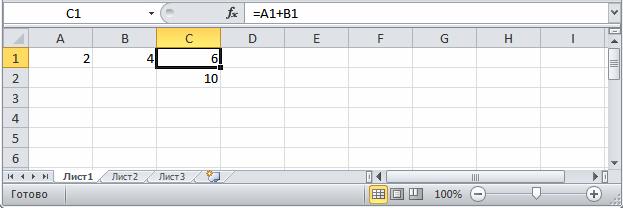
Для просмотра формулы необходимо выделить ячейку с формулой, в строке формул появится введенная ранее формула. Для редактирования формулы необходимо щелкнуть по ячейке или строке формул и провести редактирование. Для одновременного просмотра всех введенных формул можно задать специальный режим отображения формул, при котором в ячейках отображаются не результаты вычислений, а сами формулы.
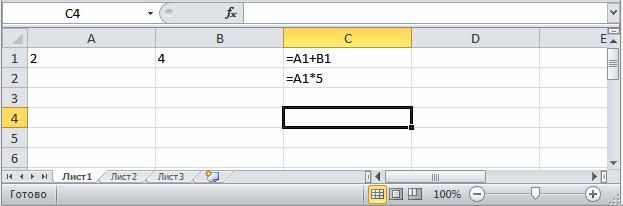
Формулы записываются по строго определенным правилам. Их нетрудно освоить. Формулы содержат числа, имена ячеек, знаки операций, круглые скобки, имена функций. Вот как выглядят знаки операций:
+ сложение;
– вычитание;
* умножение;
/ деление;
^ возведение в степень.
Вся формула пишется в строку, символы выстраиваются последовательно друг за другом, проставляются все знаки операций. Как всегда, в первую очередь выполняются операции в скобках. При отсутствии скобок последовательность операций определяется их старшинством. По порядку убывания старшинства операции располагаются так: ^ возведение в степень *, / умножение, деление; +, – сложение, вычитание.
Ввод и копирование данных. Ввод в ячейки чисел, текстов и формул производится с помощью клавиатуры.
Ввод в формулы имён ячеек можно осуществлять выделением нужной ячейки с помощью мыши.
Данные можно копировать или перемещать из одних ячеек или диапазонов ячеек в другие ячейки или диапазоны ячеек. В процессе копирования можно вставлять в ячейки не только сами данные, но и формат данных и параметры оформления ячеек (тип границы и цвет заливки).
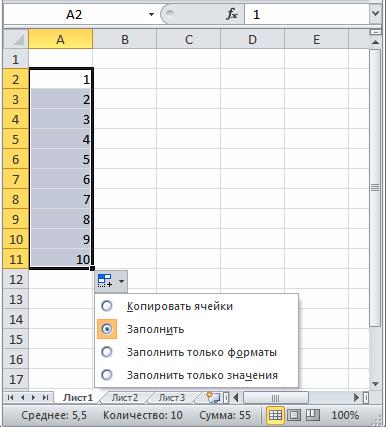
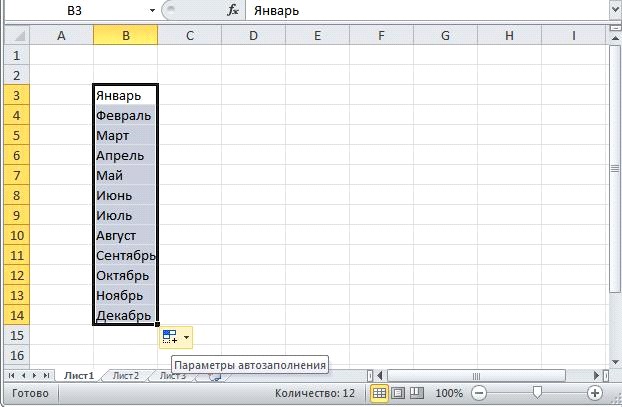
Для быстрого копирования данных из одной ячейки сразу во все ячейки определенного диапазона используется специальный метод: сначала выделяется ячейка или требуемый диапазон, а затем протягиваем Маркер автозаполнения в нужную сторону: вверх, вниз, влево, вправо.
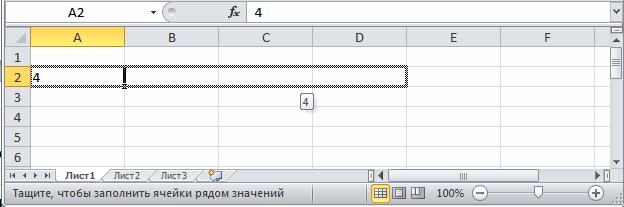
Результат:
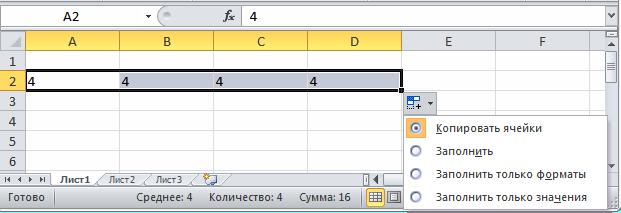
С помощью Маркера автозаполнения можно заполнить последующие ячейки, сохранив ту же зависимость между двумя соседними ячейками, что и в первых двух: