

Партнерка на США и Канаду по недвижимости, выплаты в крипто
- 30% recurring commission
- Выплаты в USDT
- Вывод каждую неделю
- Комиссия до 5 лет за каждого referral
§3.2. Создание курса
3.2.1 Создание курса, редактирование настроек курса
Moodle позволяет легко структурировать курсы с помощью категорий и подкатегорий: Вы можете создать свой курс как в уже существующей категории, так и создать новую подкатегорию с нужным Вам названием. Для учителей пилотного проекта по внедрению дистанционных образовательных технологий в систему общего образования Алтайского края рекомендуется использовать подкатегорию «Курсы» категории «Внедрение ДОТ».
Для того, чтобы создать новый курс необходимо в блоке «Настройки» выбрать пункт «Администрирование» - «Курсы» - «Добавить/редактировать курсы». После этого шага откроется страница со списком всех категорий системы, где Вы должны выбрать нужную Вам, а затем приступить к редактированию настроек создаваемого курса, кликнув по кнопке «Добавить курс» в нижней части открывшейся страницы.
Примерный алгоритм действий для создания курса в подкатегории «Внедрение ДОТ» - «Курсы» - «Барнаул» представлен на рисунке 10.
Создаваемый курс имеет множество настроек, рассмотрим основные:
Категория (1) – определяет категорию, в которой курс будет отображаться в списке курсов.
Полное название курса (2) – название курса, которое отображается вверху каждой страницы курса и в списке курсов. Обязательное для заполнения поле.
Краткое название курса (3) – название курса, которое отображается в элементах навигации и используется в теме сообщений электронной почты. Обязательное для заполнения поле.
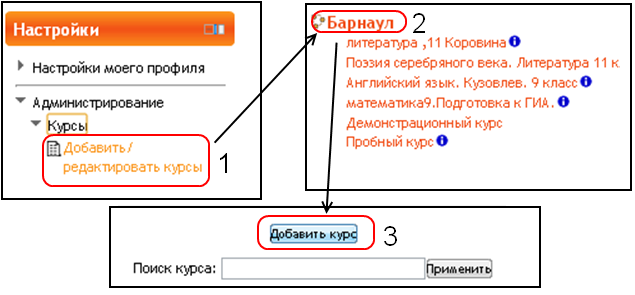
Рисунок 1 - Примерный алгоритм действий для создания нового курса
Описание курса (4) – отображается в списке курсов справа от названия.
Формат (5) – определяет представление страницы курса. Можно выбрать один из предлагаемых: SCORM, форум (на главной странице курса отображается форум); разделы по темам (страница курса представляется в виде разделов разбитых по темам); разделы по неделям (страница курса представляется в виде разделов разбитых по неделям). Обычно используется формат разделы по темам.
Количество недель/тем (6) – нужно выбрать сколько недель будет длиться Ваш курс (для формата по неделям) или сколько тем он будет содержать (для формата по темам).
Дата начала курса (7) – начало первой недели курса (для формата по неделям), начальная дата отчетов курса.
Показывать журнал оценок студентам (8) – сможет ли учащийся просмотреть все свои оценки в курсе по ссылке «Оценки» в блоке «Управление курсом».
Максимальный размер загружаемого файла (9) – установка для определения максимального размера файла, который может быть загружен в Ваш курс.
Гостевой доступ (10) – настройки доступности курса для неподписанных на курс пользователей.
Групповой режим (11) – параметры, устанавливающие индивидуальное обучение или же групповое обучение.
Доступность (12) – будет ли отображаться курс в списке курсов.
Переименование ролей (13) – позволяет изменить стандартные названия ролей пользователей на свои [1]. Например, вместо слова «Студент» можно ввести слово «Учащийся».
На открывшейся странице редактирования настроек курса нужно выбрать и ввести нужные Вам данные. После успешного редактирования настроек курса необходимо нажать кнопку «Сохранить», находящуюся под всеми настройками в нижней части страницы.
Пример редактирования основных настроек курса представлен на рисунках 11-14.
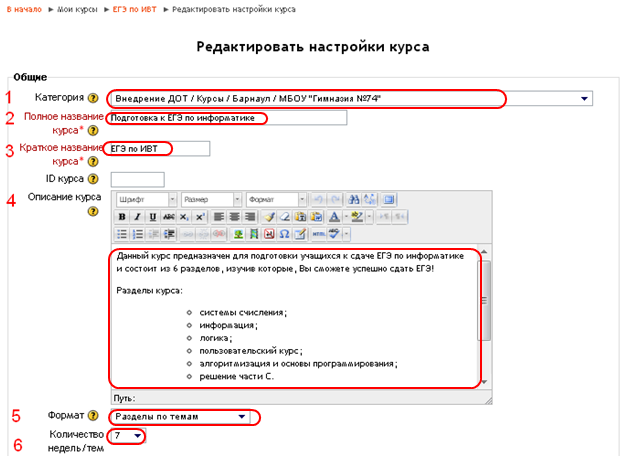
Рисунок 2 - Редактирование настроек курса
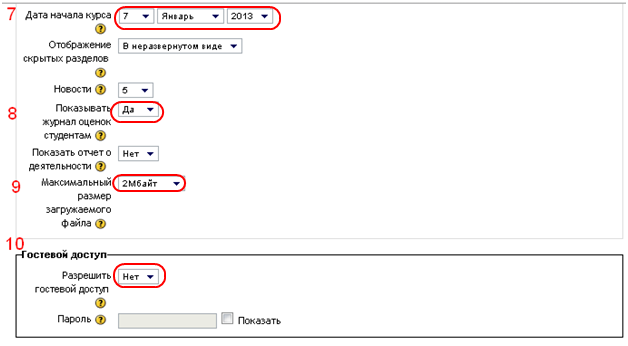
Рисунок 3 - Редактирование настроек курса
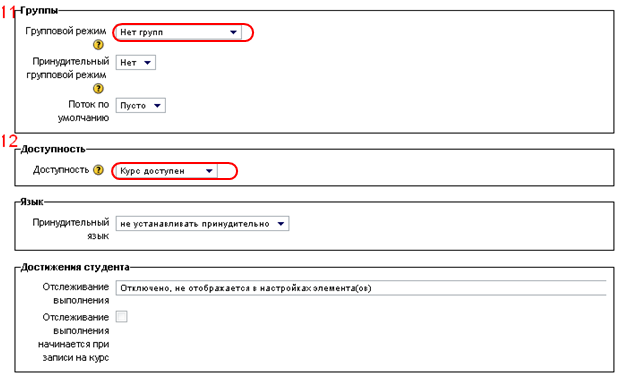
Рисунок 4 - Редактирование настроек курса
В системе Moodle существует отличная система справок: Вы можете получить информацию в виде всплывающих подсказок почти о любом элементе, параметре системы, кликнув на значок вопросительного знака в желтом круге , расположенный рядом с интересуемым параметром.
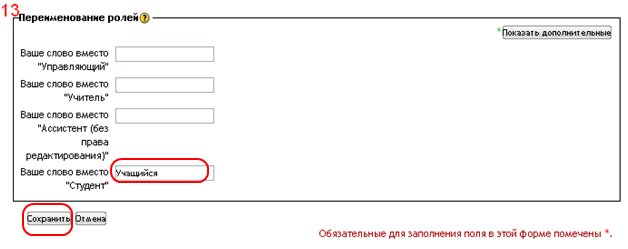
Рисунок 5 - Редактирование настроек курса
Вы всегда сможете вернуться к изменению настроек Вашего курса. Для этого на странице созданного курса нужно обратиться к блоку «Настройки»: пункт «Управление курсом» - «Редактировать настройки», представлено на рисунке 15.
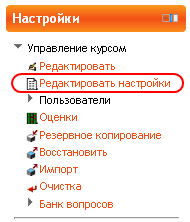
Рисунок 6 - Блок "Настройки" страницы курса
3.2.2 Интерфейс страницы курса
Главная страница курса состоит из нескольких областей, представлена на рисунке 16.
- Область 1 – заголовок. В этой области отражаются полное название курса, краткое название курса, кнопка редактирования страницы. Область 2 – главная область, которая содержит сами материалы курса. Материалы разбиты на модули тем (для формата по темам) или недель (для формата по неделям). Область 3 – область блоков, по умолчанию содержит следующие блоки:
- поиск по форумам; последние новости – отображает последние записи из новостного форума; предстоящие события – оповещение о различных предстоящих событиях, а также доступ к календарю и редактору событий; последние действия – последние действия пользователей курса; навигация; настройки – управление курсом, пользователями курса, своим профилем и др.
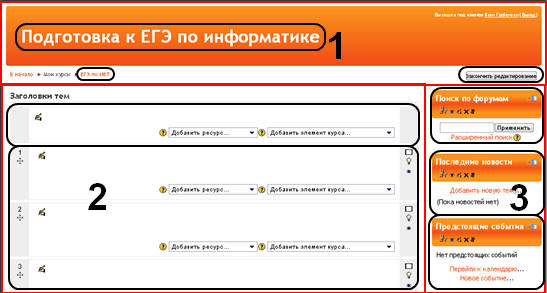
Рисунок 7 - Интерфейс главной страницы курса
Одним из самых важных блоков главной страницы курса является блок «Настройки». Рассмотрим подробнее команды пункта «Управление курсом» этого блока, представлены на рисунке 17 [1].
- Редактировать/Закончить редактирование – включает-отключает режим редактирования страницы курса. В режиме редактирования можно добавлять и изменять ресурсы и элементы курса. Редактировать настройки – позволяет редактировать настройки курса, которые были заданы при его создании. Пользователи – позволяет просмотреть записанных на курс пользователей, отредактировать их права, а также записать на курс новых пользователей. Кроме этого здесь можно определить способы записи пользователей на курс (зачисление вручную преподавателем, гостевой доступ, самостоятельная запись учащимися), настроить группы. Оценки – это журнал оценок пользователей, с возможностью импорта/экспорта оценок, настройки шкал и формирования отчетов.
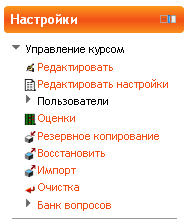
Рисунок 8 - Команды "Управление курсом"
- Резервное копирование – возможность сохранения всех элементов курса (в т. ч. и данных о пользователях) в архивный файл. Восстановить – возможность восстановления курса из архивного файла, созданного при резервном копировании. Используя эти команды у Вас есть возможность переносить курсы из одной системы Moodle в другую. Импорт – возможность импортировать элементы других Ваших курсов в редактируемый курс. Очистка – возможность возвращения курса в первоначальное состояние до регистрации в нем пользователей. Удаляются все данные, связанные с пользователями (сообщения, оценки, файлы и т. п.). Перед очисткой курса рекомендуется сделать его резервную копию. Банк вопросов – служит для создания базы вопросов, используемых в тестах курса. Также служит для систематизации вопросов тестов, импорта и экспорта вопросов.
3.2.3 Описание структуры главной страницы и модулей курса
После создания курса, редактирования его настроек и знакомства с интерфейсом главной страницы курса можно приступать к созданию структуры курса.
Курс в системе Moodle представляет собой набор модулей, каждый из которых представляет собой определенный раздел или тему учебного предмета. Самый первый модуль – вводный в курс, последующие модули – блоки тем/разделов (нумеруются начиная с «1» для формата курса по темам, либо для формата по неделям).
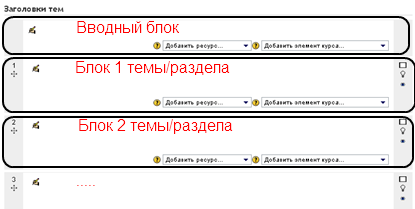
Рисунок 9 - Обозначения блоков на главной странице курса
Модули с обозначениями представлены на рисунке 18. Каждый из модулей курса (в т. ч. и вводный) может иметь свое название и описание, которые будут отображаться на главной странице курса. По умолчанию названия и описания модулей не заполнены. Определившись с названиями разделов или тем Вашего курса, Вы можете приступить к их редактированию. Для того, чтобы включить режим редактирования нужно нажать по кнопке «Редактировать» в правом верхнем углу страницы курса (представлена в блоке 1 рисунка 16) или по пункту «Редактировать» блока «Настройки» (представлен на рисунке 17).
Для создания или изменения названий и описаний модулей Вы должны кликнуть по изображению руки с ручкой  («Редактировать вступление») рядом с номером модуля. После этого действия откроется страница «Редактировать описание для…», на которой нужно убрать галочку с параметра «Использовать название раздела по умолчанию», заполнить поля «Название раздела» и «Описание», затем нажать кнопку «Сохранить». Пример редактирования названия и описания одного из модулей курса, а также внешний вид главной страницы курса после редактирования нескольких модулей представлен на рисунках 19-22.

Рисунок 10 - Команда "Редактировать вступление"
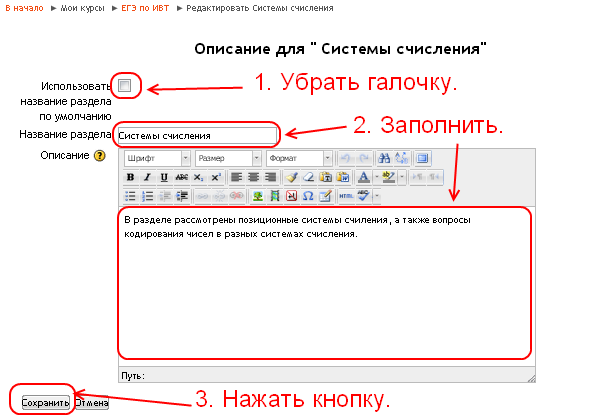
Рисунок 11 - Редактирование названия и описания модуля

Рисунок 12 - Вид модуля после редактирования названия и описания
Вводный модуль служит для введения учащихся в курс. Здесь рекомендуется излагать цели и задачи курса, пояснения по работе с курсом. Информацией, изложенной в данном модуле, нужно попробовать заинтересовать учащихся изучать Ваш курс. Пример оформления вводного модуля представлен на рисунке 22.
Каждый из модулей тем/разделов рекомендуется разбивать на несколько частей:
- теоретическая часть (может содержать лекции, различные документы, презентации, веб-страницы, ссылки на материалы, видео - и аудио - записи и т. п.); практическая часть (обычно содержит разные задания, таблицы, интерактивные ЭОРы для самостоятельного выполнения учащимися); часть для осуществления контроля (наполняется тестами, итоговыми заданиями и др.); организация обратной связи, возможности общения учащихся и обсуждения материалов (для этой цели подойдут форумы, чаты, ссылки на сервисы для совместной работы с документами и др.).
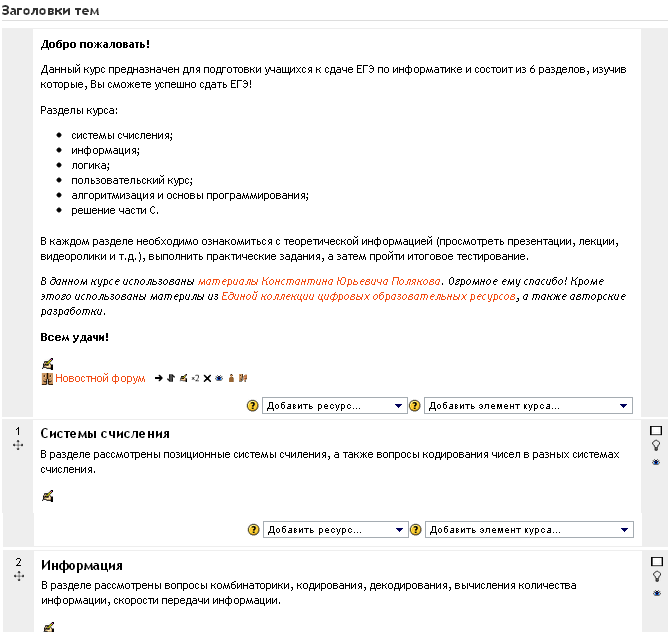
Рисунок 13 - Скриншот главной страницы курса с заполненными названиями и описаниями модулей
Пример оформления одного из модулей курса с определением структуры представлен на рисунке 23.
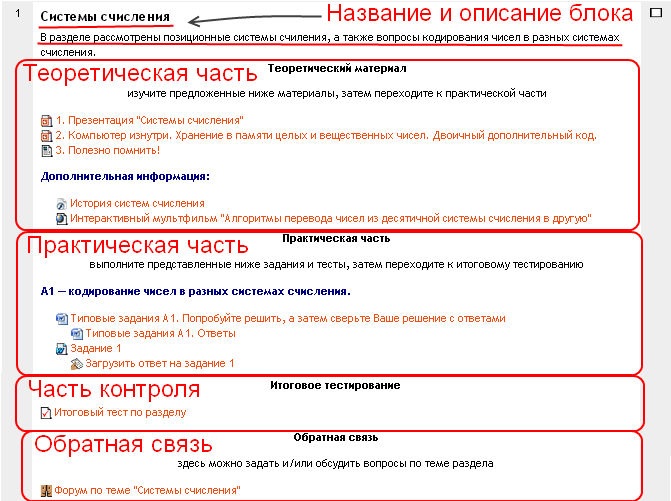
Рисунок 14 - Пример оформления одного из модулей курса
3.2.4 Контрольные вопросы и задания
Создайте пробный курс в категории «Внедрение ДОТ» - «Курсы» в подкатегории по названию Вашего района. В настройках создаваемого курса заполните описание, выберите формат по темам, количество тем – 2. Остальные настройки редактируйте по желанию. Изучите содержание основных блоков главной страницы курса. Отредактируйте наименования и описания модулей курса.
