Партнерка на США и Канаду по недвижимости, выплаты в крипто
- 30% recurring commission
- Выплаты в USDT
- Вывод каждую неделю
- Комиссия до 5 лет за каждого referral
Инструкция по установке мобильного приложения «Образовательная карта»
Откройте сайт obrkarta. ru в браузере мобильного телефона: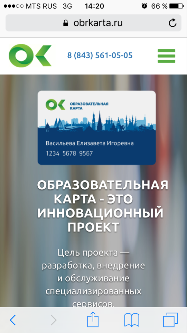
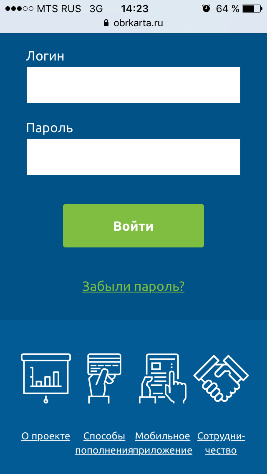
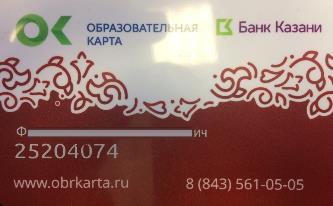
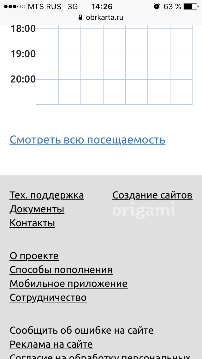

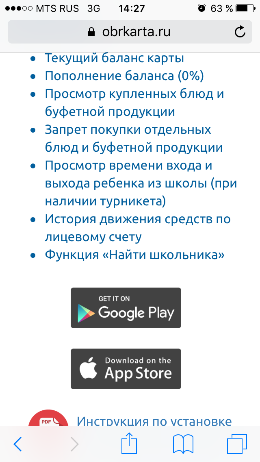
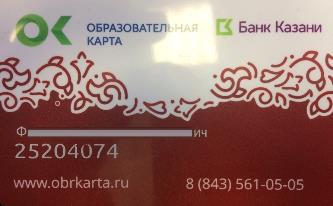
5. Загружаем и устанавливаем мобильное приложение «Образовательная карта». Запускаем его. Вводим логин и пароль. (Логин и пароль – это номер карты).
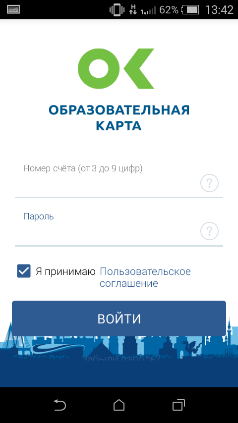
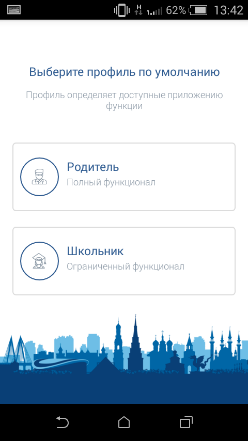
6. Выбираем «Родитель», если приложение устанавливается смартфон родителя. (Выбираем «Школьник», если приложение устанавливается на смартфон ребёнка).
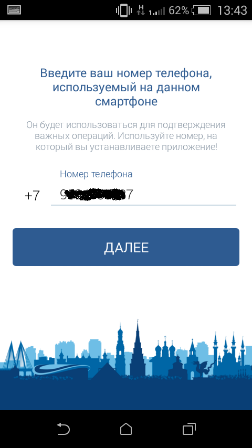
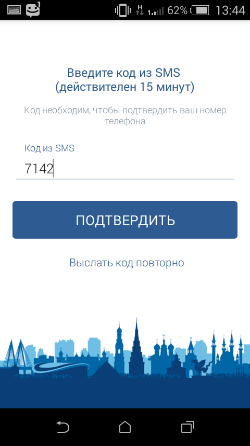
7. Вводим номер своего телефона, куда устанавливается мобильное приложение. Нажимаем «ДАЛЕЕ». На этот номер приходит СМС сообщение с кодом. Вводим код и нажимаем «ПОДТВЕРДИТЬ».
8. Заполняем строки «Фамилия», «Имя», «Отчество», «Дата рождения», «Пол» и нажимаем «ДАЛЕЕ». Потом нужно вводить пароль.
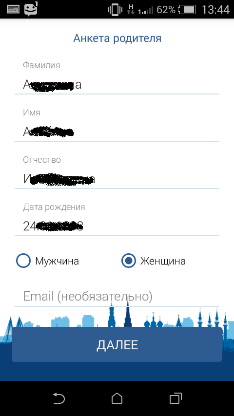
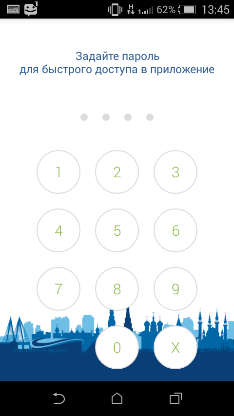
9. Все. Мобильное приложение установлено.
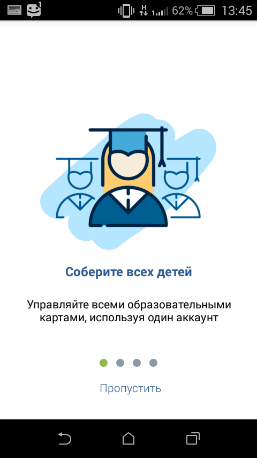
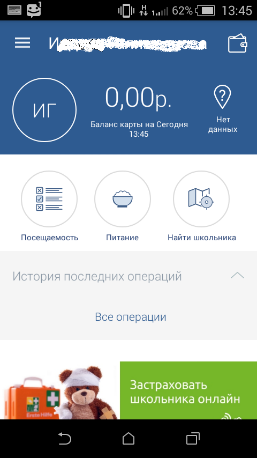
10. При нажатии на «Посещаемость» вы можете проследить за своим ребёнком: пришел ли он в школу или покинул здание школы.
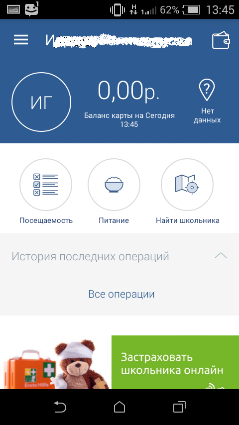
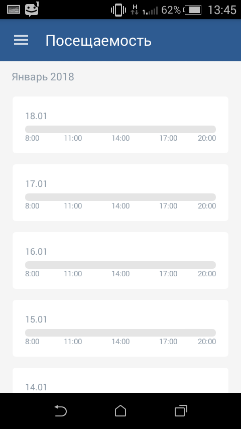
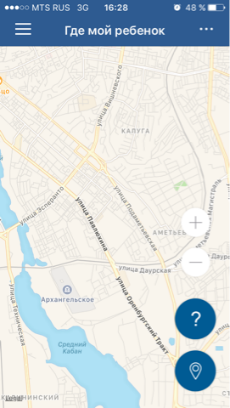
11. Вы также можете проследить по карте местности, где в данный момент находится ваш ребёнок. Для этого нужно установить этот же Мобильное приложение «Образовательная карта» на смартфон ребёнка и выполнить те же процедуры регистрации. Только в пункте 6 выбираем «Школьник» вместо «Родитель».
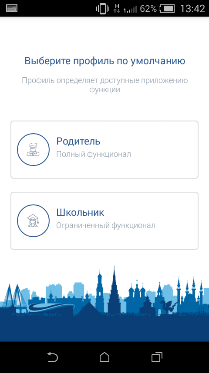
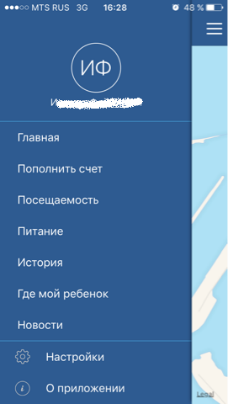
Нажимаем «Где мой ребёнок» и смотрим на карте место нахождения ребёнка.