


Партнерка на США и Канаду по недвижимости, выплаты в крипто
- 30% recurring commission
- Выплаты в USDT
- Вывод каждую неделю
- Комиссия до 5 лет за каждого referral
Руководство по работе с каталогом товаров, а также по работе с автоматически генерируемыми формами документов
Общие сведения
В региональной информационной системе (далее – РИС) Сахалинской области введён и действует каталог товаров, работ, услуг. Он предназначен, прежде всего, для унификации описаний объектов закупки в целях недопущения нарушения заказчиками конкуренции и законодательства о закупках. Также использование позиций каталога упрощает подготовку документации, т. к. описание объекта закупки («техническое задание») формируется автоматически. Описание товаров, включенных в каталог, соответствует всем действующим правилам и нормам (ГОСТы, СанПиНы и т. п.).
Позиции каталога выбираются на этапе планирования при формировании лота плана-графика. Ознакомиться с актуальным содержимым каталога можно в РИС, пройдя в фильтр «Позиции, включенные в каталог» (Рисунок 1).
Информация о позициях каталога, размещённая на сайте "Государственный Заказ Сахалинской области"(http://gzw. admsakhalin. ru), не является актуальной, т. к. обновляется один раз в месяц, а каталог пополняется ежедневно.
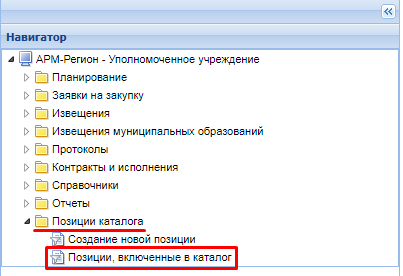
Рисунок 1. Позиции каталога
Рекомендуется до начала формирования лота плана-графика заранее найти необходимые товары в каталоге и выписать их номера. Это ускорит работу на этапе планирования.
Каталог товаров
При создании лота плана-графика необходимо во вкладке «Товары\работы\услуги» добавить строку, затем выбрать ячейку
Номер позиции каталога (ID). Для этого нужно дважды щелкнуть по ячейке данной колонки (Рисунок 2) в результате чего откроется Каталог товаров.
До выбора номера позиции каталога заполнять что-либо в строке не нужно.
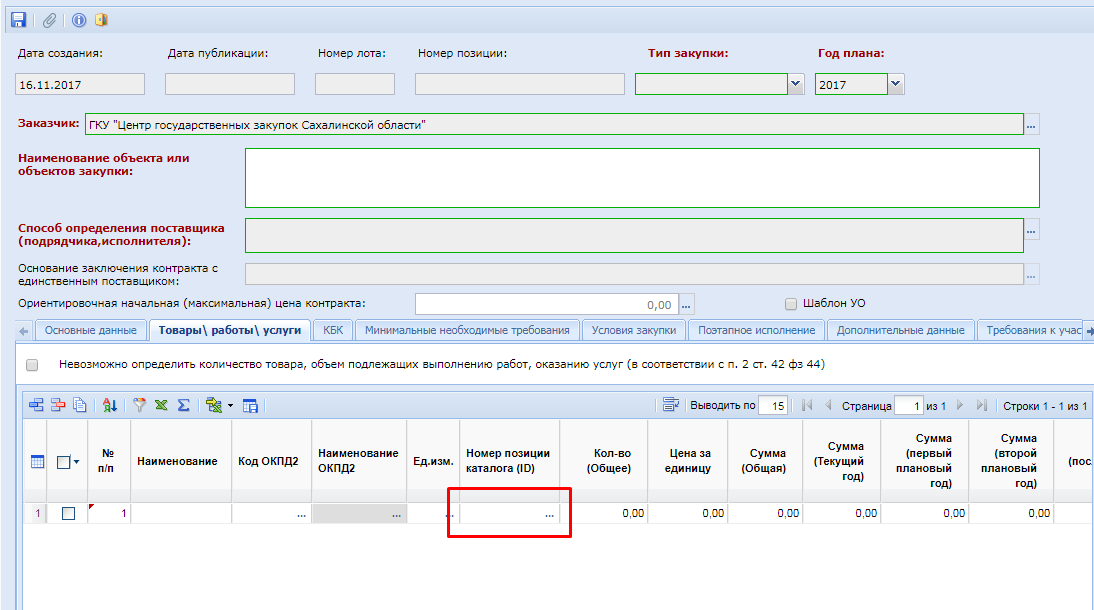
Рисунок 2. Колонка Номер позиции каталога
В Каталоге с помощью поля «Быстрый поиск» и/или фильтров необходимо найти товар, наименование и описание которого полностью соответствуют потребностям заказчика. Для выбора требуемой позиции нужно выделить строку и нажать на кнопку [Запомнить] (Рисунок 3)
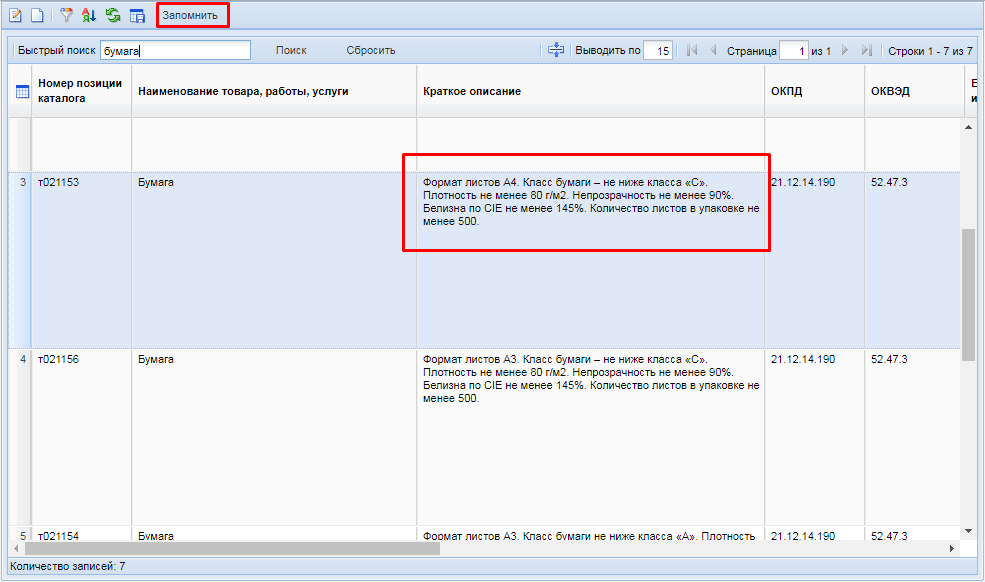
Рисунок 3. Каталог товаров
В результате во вкладке "Товары, работы, услуги" автоматически заполнятся колонки Наименование, Ед. изм., Код ОКПД2, Наименование ОКПД2, Функциональные, технические, качественные, эксплуатационные характеристики. (Рисунок 4).
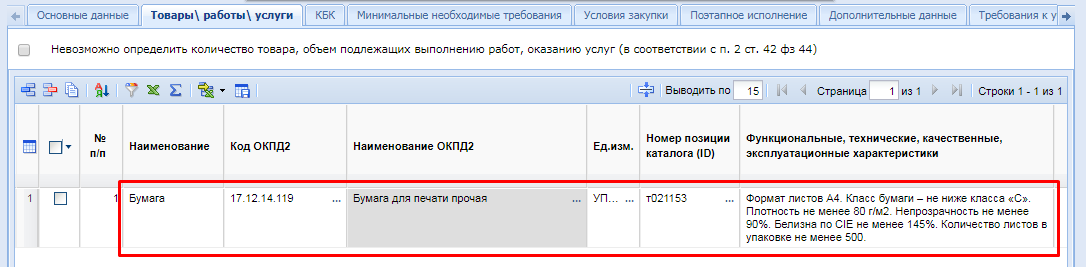
Рисунок 4. Спецификация лота плана-графика
После этого необходимо заполнить вручную всего несколько полей – цена за единицу и количество товара по годам (текущий, первый плановый год, второй плановый год). Поля Кол-во (Общее), Сумма (Общая), Сумма (Текущий год), Сумма (первый плановый год), Сумма (второй плановый год) заполнятся автоматически (Рисунок 5).
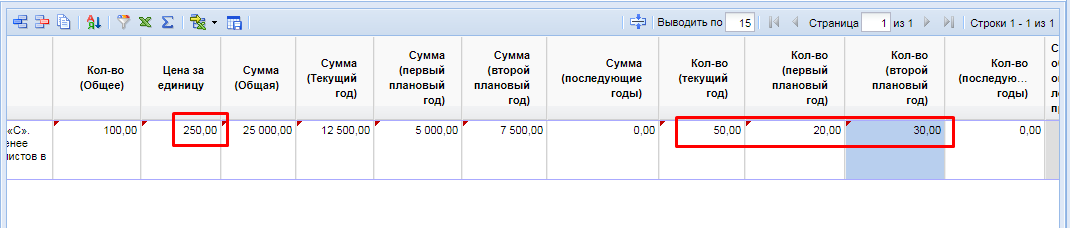
Рисунок 5. Спецификация лота плана-графика
Рекомендации при заполнении полей на этапе создании заявки на закупку
При заполнении поля «Наименование объекта закупки», в случае генерации проекта типового контракта на поставку товаров наименование нужно указывать с маленькой буквы, по примеру: поставка бензина автомобильного с использованием электронных пластиковых карт.
При заполнении поля «Место поставки товара, выполнения работ, оказания услуг» указывается место поставки, выполнения работ, оказания услуг, например: г. Южно-Сахалинск, ул. Сахалинская, д.1
При заполнении полей во вкладке «Условия контракта» необходимо расписывать все поля в системе, а не указывать в полях «в соответствии с требованием документации».
Формирование Проекта государственного контракта,
Технического задания
Для заявок на закупку документацию обязательно нужно сгенерировать по кнопке  [Генерация документации] (Рисунок 6).
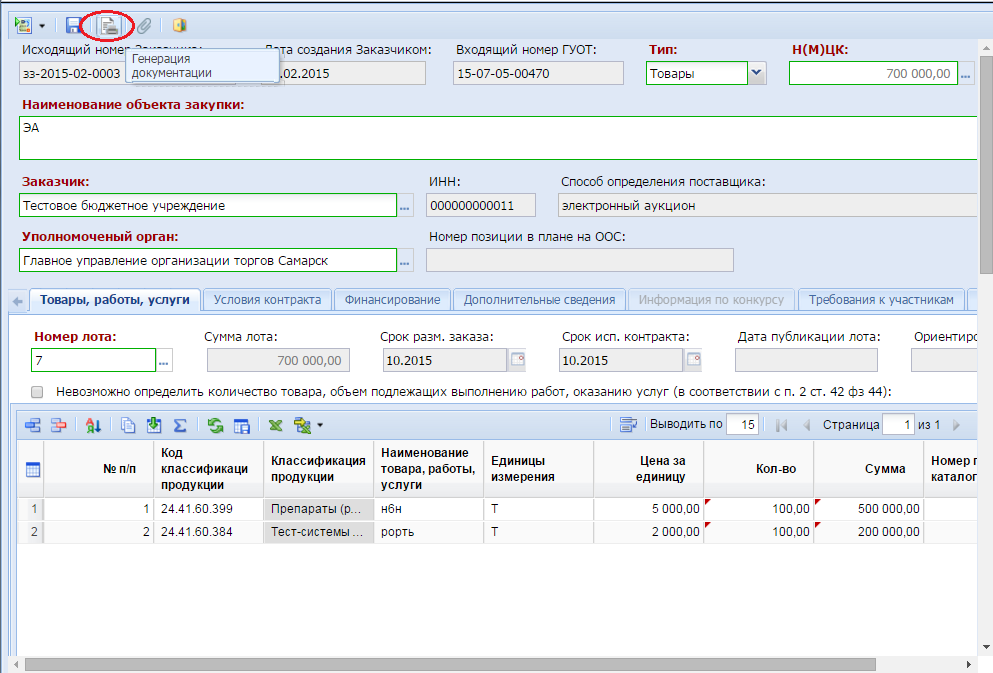
Рисунок 6. Генерация технического задания
Далее откроется форма выбора формата генерируемого документа в зависимости от используемого программного обеспечения. В данной форме необходимо выбрать соответствующий формат и подтвердить выбор, нажатием на кнопку [Да] (Рисунок 7).
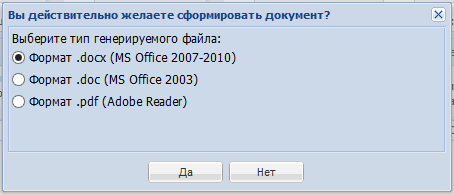
Рисунок 7. Выбор формата документа
В результате автоматически будут сформированы и прикреплены к заявке три типа файла "Проект государственного контракта", "Техническое задание" и "Рекомендуемая форма первой части заявки", которые имеют признак Сформировано автоматически, с отметкой для отправки в ЕИС и не подлежат редактированию!

Рисунок 8. Прикрепленные файлы
После этого к заявке на закупку прикладываются другие необходимые документы и заявка отправляется по маршруту (см. соответствующие инструкции).
Если заказчиком при формировании лота плана-графика выбраны позиции из Каталога, но описание объекта закупки отличается от каталожного, такая заявка (или извещение) будет возвращена на доработку.
