

Партнерка на США и Канаду по недвижимости, выплаты в крипто
- 30% recurring commission
- Выплаты в USDT
- Вывод каждую неделю
- Комиссия до 5 лет за каждого referral
Excel. Преобразование массива в столбец или строку
Если необходимо преобразовать массив в столбец или строку (рис. 1), можно воспользоваться функцией Индекс.
Для удобства изучения примера откройте файл
Excel. Пример. Преобразование массива в столбец или строку

Рис. 1. Массив преобразован в столбец
Функция ИНДЕКС возвращает значение, хранящееся в ячейке (являющейся элементом массива). Какую ячейку выбрать, функция указывает по горизонтальному и вертикальному номеру ячейки, отсчитываемому от левого верхнего угла массива. Например (рис. 2):
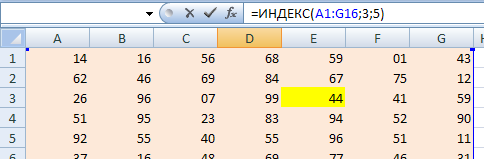
Рис. 2. Пример «работы» функции ИНДЕКС
=ИНДЕКС(A1:G16;3;5)
где A1:G16 – область массива
3 – номер строки массива
5 – номер столбца массива
то есть, индекс задал ячейку Е3
Чтобы легче понять формулу ИНДЕКС, преобразующую массив в столбец, выполним последовательные шаги (см. также лист «Рис. 3» Excel-файла):
Функция СТРОКА() возвращает номер строки той ячейки, в которой она забита (рис. 3); столбец I; Функция ЧИСЛСТОЛБ($A$1:$G$16) возвращает число столбцов в массиве; Функция ОКРВВЕРХ(СТРОКА()/ЧИСЛСТОЛБ($A$1:$G$16);1) возвращает номер столбца, ячейки, значение который мы хотим получить, столбец J; дает значение 1 для первых 7 значений (в общем случае, для первых N значений, где N – число столбцов в массиве); Функция ОСТАТ(СТРОКА();ЧИСЛСТОЛБ($A$1:$G$16)+0,0001) возвращает номер от 1 до 7 (в общем случае, от 1 до N, где N – число столбцов в массиве); получается, что идет перебор индексов: сначала первый индекс равен 1 (строка), а второй изменяется от 1 до 7 (столбец); далее строка = 2, а столбец перебирается от 1 до 7 и т. д., пока не пройдемся по всем строкам массива; +0,0001 – это маленькая хитрость; без этой добавочки при делении 7/7 будет получаться 0 в остатке, а нам нужно получить 7; эта формула расположена в столбце K; Функция ИНДЕКС($A$1:$G$16;ОКРВВЕРХ(СТРОКА()/ЧИСЛСТОЛБ($A$1:$G$16);1); ОКРВВЕРХ(ОСТАТ(СТРОКА();ЧИСЛСТОЛБ($A$1:$G$16)+0,0001);1)) возвращает значение из ячейки; см. столбец L Массив, где ищется значение, выделен желтым Номер строки внутри массива – зеленым Номер столбца внутри массива – серым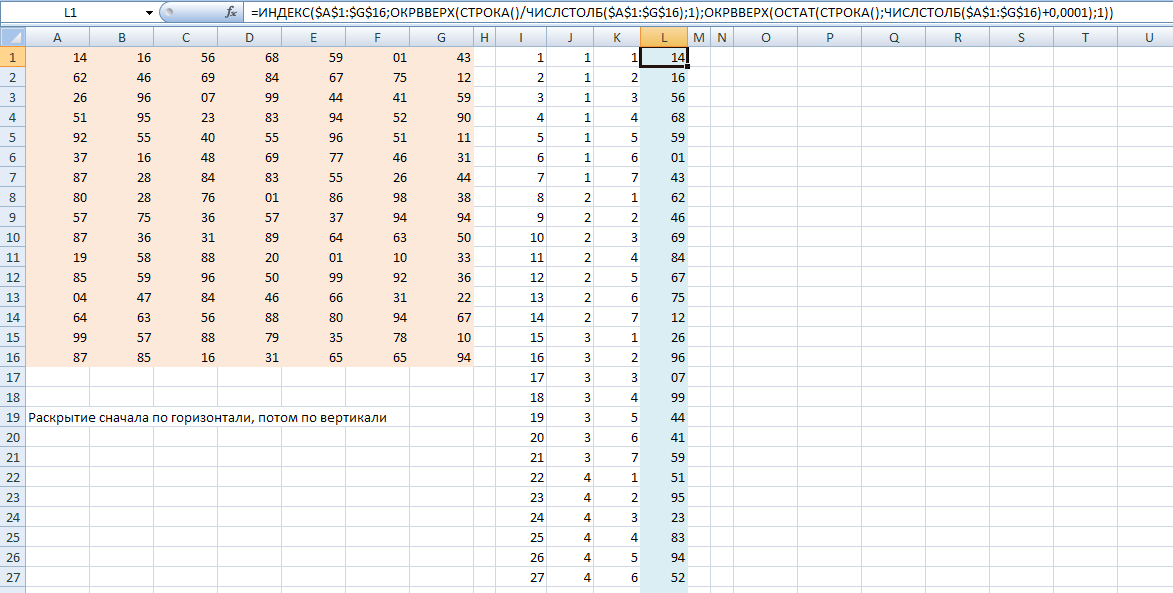
В Excel-файле представлено преобразование массива в столбец и строку. При этом приведено два варианта преобразования:
- Сначала по строкам, затем по столбцам массива Сначала по столбцам, затем по строкам массива
