


Партнерка на США и Канаду по недвижимости, выплаты в крипто
- 30% recurring commission
- Выплаты в USDT
- Вывод каждую неделю
- Комиссия до 5 лет за каждого referral
- наличие в Системе зарегистрированной и подтвержденной Администратором системы учетной записи пользователя; наличие прав на соответствующие разделы системы для учетной записи пользователя; вхождение учетной записи пользователя в одну из корневых групп пользователей Системы.
Состав и содержание дистрибутивного носителя данных
В комплект поставки Системы входят:
установочный файл приложения АИС МФЦ RDSetup. exe; файлы сайта мониторинга и статистики АИС МФЦ:- страницы сайта; скрипты на языке Javascript; библиотеки, организующие прием и обработку событий от приложений АИС МФЦ;
Развертка центрального портала Системы АИС Палантир состоит из пяти этапов:
инициализация структуры БД; публикация портала в IIS; настройка портала; установка плагина планов для geoserver; развертка ретранслятора. Инициализация структуры БДДля работы системы требуется база данных PostgreSQL с установленными расширениями postgis и uuid-ossp.
Для создания структуры таблиц в новой базе, либо обновлении уже существующей используется утилита Migrate, входящая в пакет FluentMigrator. Файл Migrate. exe содержится в nuget пакете и автоматически загружается во время построения проекта портала. Расположен в папке «packages\FluentMigrator.1.6.0\tools\» в корне решения. Описание схемы базы для восстановления содержится в проекте Palantir. Dal. Nhibernate. Migrations.
Для инициализации базы нужно выполнить команду находясь в корне решения:
>packages\FluentMigrator.1.6.0\tools\Migrate. exe /connection "Server=10.10.0.125;Port=5432;database=palantir;password=postgres;user id=postgres;SyncNotification=true" /provider postgres /assembly "Dal\Palantir. Dal. Nhibernate. Migrations\bin\Release\Palantir. Dal. Nhibernate. Migrations. dll"
Публикация портала в IIS
Публикация производится из интерфейса Visual Studio вызовом соответствующего пункта контекстного меню для проекта Palantir. Portal. Публикация возможна как при помощи пакета установки, так и посредством веб-развертки.
Настройка порталаДля правильной работы портала необходимо изменить строки подключения palantir, nominatim, geoserver и restreamer, находящиеся в секции connectionStrings так, чтобы они указывали на реально доступные сервисы.
Так же нужно настроить подключения к сервису уведомлений, серверу отчетов, сервису планов и геоотчета отредактировав атрибуты секций NotificationClientConfiguration, JasperServerConnectionConfiguration, ObjectPlanLayerConfiguration и GeoReportConfiguration соответственно.
В секции appSettings нужно установить желаемые ограничения зоны поиска для геокодера на карте указав требуемый квадрат в переменной defaultBoundingBox, указать доступный из вне адрес портала в параметре RepresentatveAddress — он будет использоваться при отправки почтовых и SMS уведомлений, а так же указать желаемый «бренд» для портала в параметре brand, принимающем значения «palantir», «rtk» или «sc».
Для работы режима обслуживания портала, необходимо указать адрес удаленного планировщика в свойстве SchedulerHost в schedulerConfig/provider.
Установка плагина планов для Geoserver
Проект палагина находится в репозитории по адресу https://git. egspace. ru/palantir/geoserver-plugins.
Установка сервиса goeserver производится согласно инструкции, доступной на официальном сайте проекта.
Для сборки проекта потребуется JDK версии 1.7 и выше, а так же установленный пакет Apache Maven версии 3. Для построения плагину нужно перейти в папку с проектом, в которой лежит файл pom. xml и выполнить комманду: >mvn install
В случае удачного выполнения комманды в директории запуска появится поддиректория target, содержащая файл плагина «gt-palantirfloorplan-0.0.1-SNAPSHOT. jar».
Для установки плагину нужно полученный на предыдущем файл скопировать в папку «WEB-INF/libs» внутри директории установки приложения geoserver. После установки необходимо настроить плагин, процесс настройки состоит из двух этапов: создание файла конфигурации и добавления слоя в geoserver.
Пример конфигурационного файла Configuration. xml находится в корне проекта — там откуда производилась сборка. Этот шаблон конфигурации нужно скопировать внутрь папки data, расположенной в корне приложения geoserver. Желательно создать для этого отдельную папку. В эту же директорию копируется файл default. jpeg, который будет служить изображеним по умолчанию и создается поддиректория для хранения кэша планов.
Далее нужно внести изменения в только что скопированный конфигурационный файл. В секциях defaultImage и cacheDir указываются пути к файлу плана по умолчанию и к папке кэша соответственно. В секции connectionSettings нужно исправить параметры подключения к БД согласно текущим параметрам установки.
Далее необходимо завести слой карты плана. Для этого нужно зайти на страницу администрирования geoserver и добавить новый источник растровых данный типа.

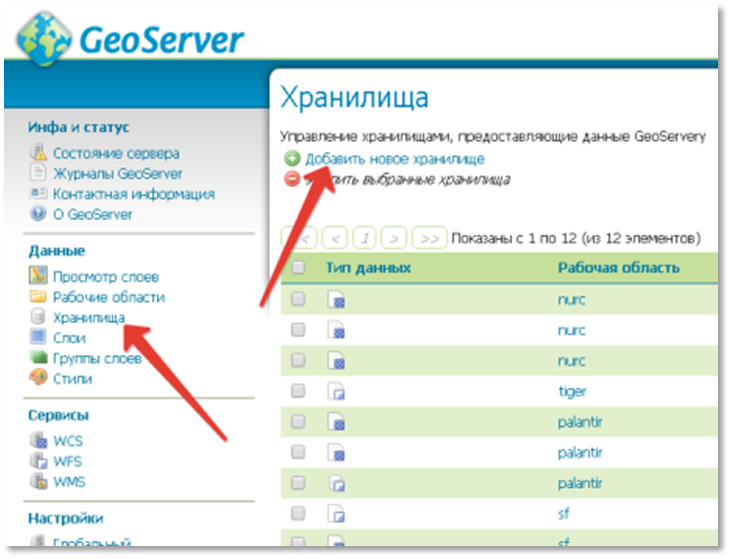
Рисунок 1. Добавление нового хранилища данных

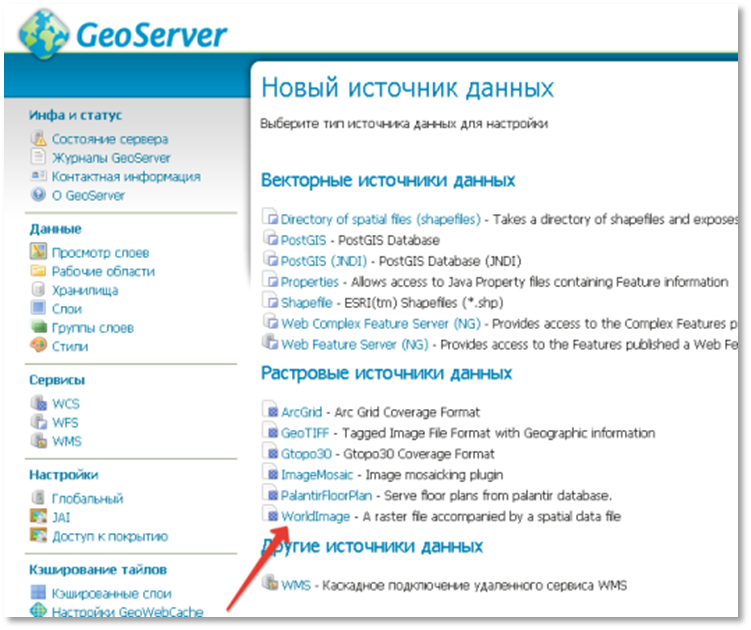
Рисунок 2. Указание источника данных глобальной карты Системы
В форме создания нужно указать желаемую рабочую область и наименование источника данный (будет использоваться в качестве идентификатора, поэтому должно состоять только из латинских символов), а так же в поле URL в параметрах подключения нужно указать путь к установленному конфигурационному файлу. Если конфигурационный файл помещен в папку «palantir» в папке «data», то путь будет «file:palantir/configuration. xml».
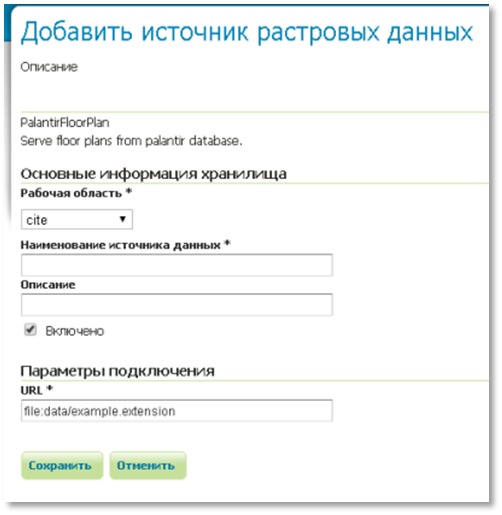
Рисунок 3. Добавление источника данных
В случае успешного добавления источника системой будет предложено опубликовать слой «floor_plan».
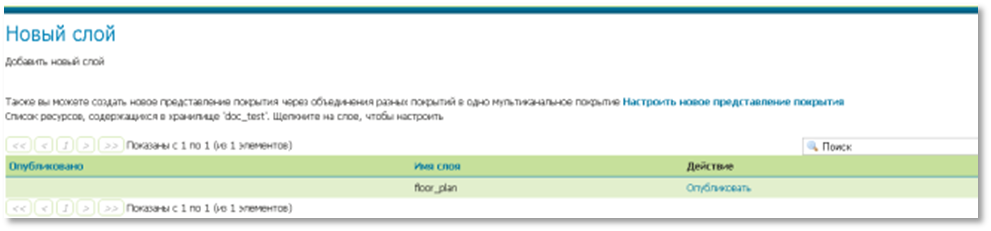
Рисунок 4. Результат добавления нового слоя Геоданных
В открывшейся форме создания слоя достаточно изменить название на желаемое и нажать кнопку «Сохранить». Созданный слой будет доступен в списке слоев. В случае если не указаны системы координат слоя, нужно указать их вручную EPSG:40400.
Имя созданного слоя, а так же имя выбранной при создании источника рабочей области будет использоваться при настройке портала.
Для работы геоотчета на портале нужно создать хранилище типа PostGIS.
В форме создания источника нужно указать имя источника, а так же параметры подключения к БД PostgreSQL системы. В качестве схемы указывается схема «geo» — именно в ней находятся слои с геоданными по регионам.
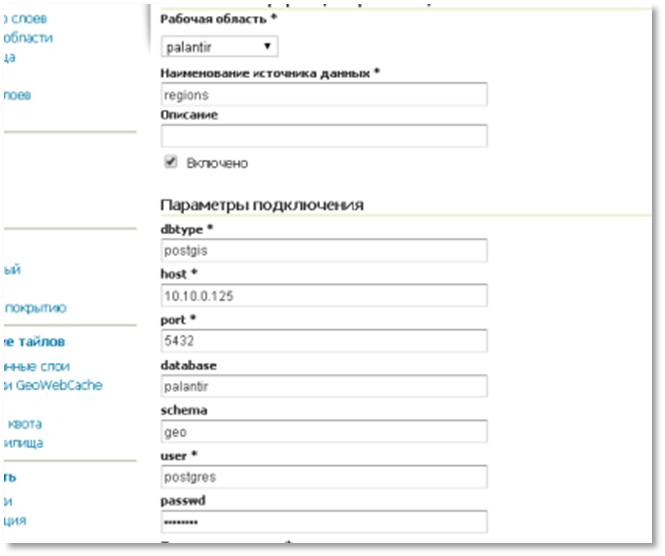
Рисунок 5. Свойства нового слоя геоданных
В списке слоев для публикации будет 2 слоя «regions» и «regions_500» эти слои отличаются уровнем детализации кривых. Первый используется для отображения схем отдельных районов, а второй для отображения карты РФ целиком. Процесс публикации совпадает с процессом публикации растрового слоя для планов объекта, за исключение указываемой системы координат, здесь используется EPSG:4326.
Для работы геоотчета потребуется добавить описание дополнительной системы координат. Для этого нужно отредактировать файл «data/user_projections/epsg. properties», находящийся в корне приложения geoserver. Туда нужно добавить описание проекции Albers-Siberia, путем добавления строки (это одна строка) в конец файла.
404001=PROJCS["Albers-Siberia",GEOGCS["Krassovsky, 1942", DATUM ["unknown",SPHEROID ["krass",6378245,298.3],TOWGS84[28,-130,-95,0,0,0,0]], PRIMEM ["Greenwich",0],UNIT["degree",0.0174532925199433]],PROJECTION["Albers_Conic_Equal_Area"],PARAMETER["standard_parallel_1",52],PARAMETER["standard_parallel_2",64],PARAMETER["latitude_of_center",0],PARAMETER["longitude_of_center",105],PARAMETER["false_easting",18500000],PARAMETER["false_northing",0],UNIT["Meter",1]]
Так же для обеспечения доступа к векторным геоданным с портала нужно добавить фильтр в настройки приложения geoserver. Для этого в файл «WEB-INF/web. xml» нужно добавить следующие секции:
<filter> <filter-name>CorsFilter</filter-name> <filter-class> org. apache. catalina. filters. CorsFilter </filter-class> </filter>
а также
<filter-mapping> <filter-name>CorsFilter</filter-name> <url-pattern>/</url-pattern></filter-mapping{*}>
Развертка ретранслятора получения данных от внешних систем и устройств
Ретранслятор состоит из двух составных частей:
Kurrento Media Server; сервис ретранслятора.
KMS разворачивается на машине под управлением операционной системы Ubuntu 14.04 согласно инструкции доступной на официальной странице проекта. Используется 6я версия медиасервера.
Проект ретранслятора расположен в папке retransmitter в корне репозитория Palantir. Для сборки проекта потребуется JDK версии 1.7 и выше, а так же установленный пакет Apache Maven версии 3. Для построения плагину нужно перейти в папку с проектом, в которой лежит файл pom. xml и выполнить комманду:
>mvn install
В случае удачного выполнения комманды в директории запуска появится поддиректория target, содержащая файл плагина «retransmitter-0.0.1-SNAPSHOT. war».
Получившийся war-пакет приложения устанавливается на сервере приложений Apache Tomcat версии 7 или выше. Установка производится через консоль управления либо копированием файла-приложения в папку webapps. Подробнее про установку war-пакетов можно прочитать в документации к серверу.

|
Из за большого объема этот материал размещен на нескольких страницах:
1 2 3 4 |
