

Партнерка на США и Канаду по недвижимости, выплаты в крипто
- 30% recurring commission
- Выплаты в USDT
- Вывод каждую неделю
- Комиссия до 5 лет за каждого referral
Руководство по работе
в системе ADAMS
ПРЕДОСТАВЛЕНИЕ ИНФОРМАЦИИ О МЕСТОНАХОЖДЕНИИ СПОРТСМЕНА. БАЗА ДАННЫХ «АДАМС»
Что такое АДАМС?
АДАМС – это система сбора и хранения информации, созданная для того, чтобы облегчить задачу спортсменов по соблюдению антидопинговых требований (в области предоставления информации о местонахождении), которые являются частью спортивных правил и которым обязан следовать любой участник спортивных соревнований или претендент на участие в них.
Кто может пользоваться системой АДАМС?
- Спортсмены и их агенты (уполномоченные тренеры, врачи, менеджеры команд)
- Национальные антидопинговые организации,
- Региональные антидопинговые организации,
- Международные спортивные организации,
- Национальные спортивные федерации,
- Организаторы крупных соревнований,
- ВАДА,
- Лаборатории, имеющие аккредитацию ВАДА.
Насколько надежно защищена информация, хранящаяся в системе АДАМС?
Данные в АДАМС хранятся на двух серверах с использованием защиты, аналогичной той, что применяется в банковской системе.
Может ли спортсмен понести наказание за предоставление ложных сведений о своем местонахождении либо за отсутствие по заявленному в системе адресу?
Если спортсмен пропускает три теста (поскольку отсутствует по адресу, указанному в системе) и (или) трижды не предоставляет актуальную информацию на протяжении 18 месяцев, он может быть дисквалифицирован на срок до двух лет.
Кто должен предоставлять сведения о своем местонахождении в АДАМС? Спортсмены, включенные в национальный регистрируемый пул тестирования и/или пул тестирования международной федерации.
Спортсмен остается в национальном регистрируемом пуле тестирования до тех пор, пока не будет уведомлен об исключении из него Национальным антидопинговым агентством (далее - НАДА).
Спортсмен остается в пуле тестирования международной федерации до тех пор, пока не будет уведомлен об исключении из него соответствующей международной федерацией.
ВНИМАНИЕ: Исключение из пула тестирования международной федерации не влечет за собой автоматическое исключение из национального регистрируемого пула тестирования и наоборот.
Когда необходимо представлять данные о своем местонахождении?
Сведения предоставляются перед началом каждого квартала (конкретные сроки устанавливаются соответствующими международными федерациями). Спортсмен обязан предоставить сведения о запланированном местонахождении в течение всех трех месяцев квартала.
Какие сведения необходимо предоставлять спортсмену?
Информацию о местонахождении в течение суток, месте и времени проведения тренировок, соревнований, одночасовой интервал абсолютной доступности, контактные данные.
Как можно предоставить информацию о местонахождении в случае возникновения проблем с входом в систему АДАМС?
Предисловие
Данное Руководство для работы в системе АДАМС разработано с целью поэтапного описания процесса предоставления данных о местонахождении.
Во всех примерах, приводимых в Руководстве, использованы вымышленные имена.
Некоторые экранные снимки могут выглядеть иначе, чем на вашем компьютере, из-за настроек браузера и конфигурации аппаратных средств Вашего компьютера.
Общие указания перед началом работы в системе
Начальные установки
Прежде чем впервые войти в систему АДАМС проверьте следующие важные моменты, касающиеся работы в ней:
Система АДАМС работает с браузерами Internet Explorer версий 7 и 8 и Firefox версий 3.5 и 3.6

Если у вас более ранняя версия браузера, вам необходимо зайти на один из следующих веб-сайтов и бесплатно загрузить обновленную версию: http:// www. /windows/ie/default. asp http:///ns/browsers/ download. jsp http://download. mozilla. org/?product=firefox-1.0.6&os=win&lang=en-US.
Важное требование
Убедитесь в том, что у вас правильная закладка (при ее наличии). Причиной возникновения трудностей при входе в систему ADAMS может быть неверная закладка. Для доступа в систему введите: https://adams. wada-ama. org/.
Вход в систему
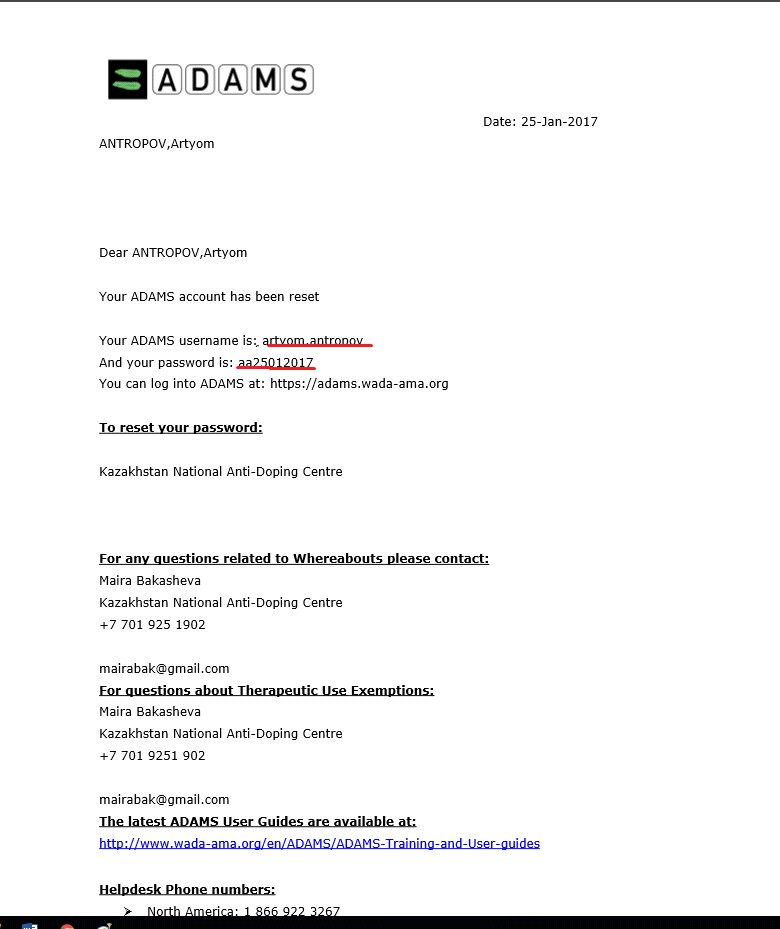
Для входа в систему ADAMS необходимо ввести имя пользователя и пароль:

Ваше имя пользователя и пароль указаны в Листе уведомления о создании Вашей страницы:
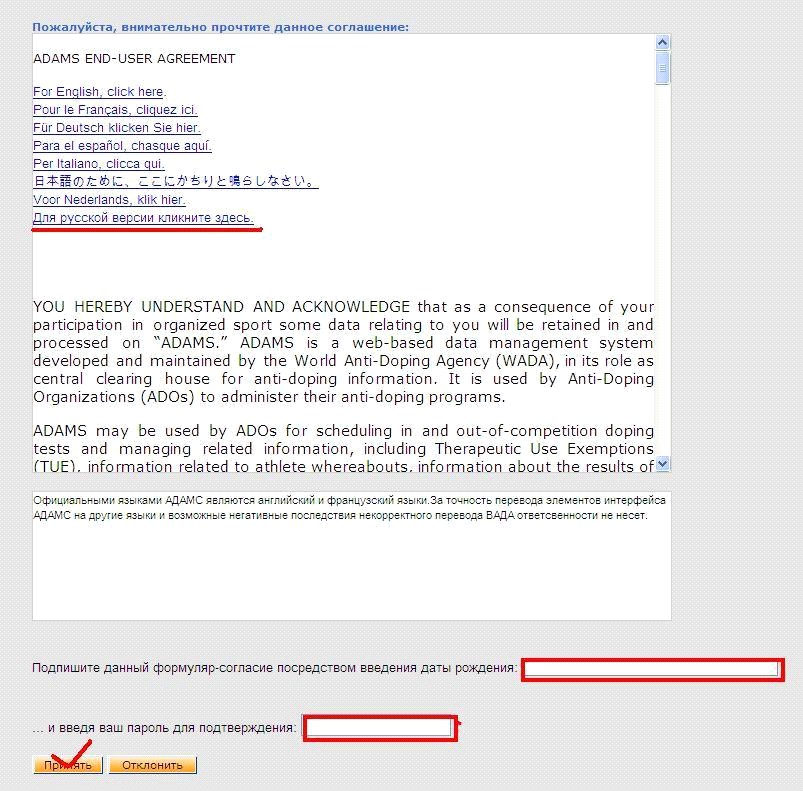
Если Вы заходите на свою страницу впервые, то для начала работы необходимо «подписать» пользовательское соглашение. Прочтите данное соглашение, выбрав русскую версию документа. А затем указав в соответствующих графах дату рождения и пароль, подпишите соглашение.
Система предложит Вам сменить имеющийся пароль. Для того чтобы выполнить данную операцию, введите свой текущий пароль, затем введите новый пароль и подтвердите его.


- связи с профилактикой безопасности каждые три месяца система будет предлагать Вам сменить пароль. В этом случае, на экране появится сообщение о необходимости его замены.
«Моя зона»
При входе в систему происходит загрузка главной страницы пользователя. Она называется «Моя зона». На главной странице представлены основные рабочие ярлыки (разделы).

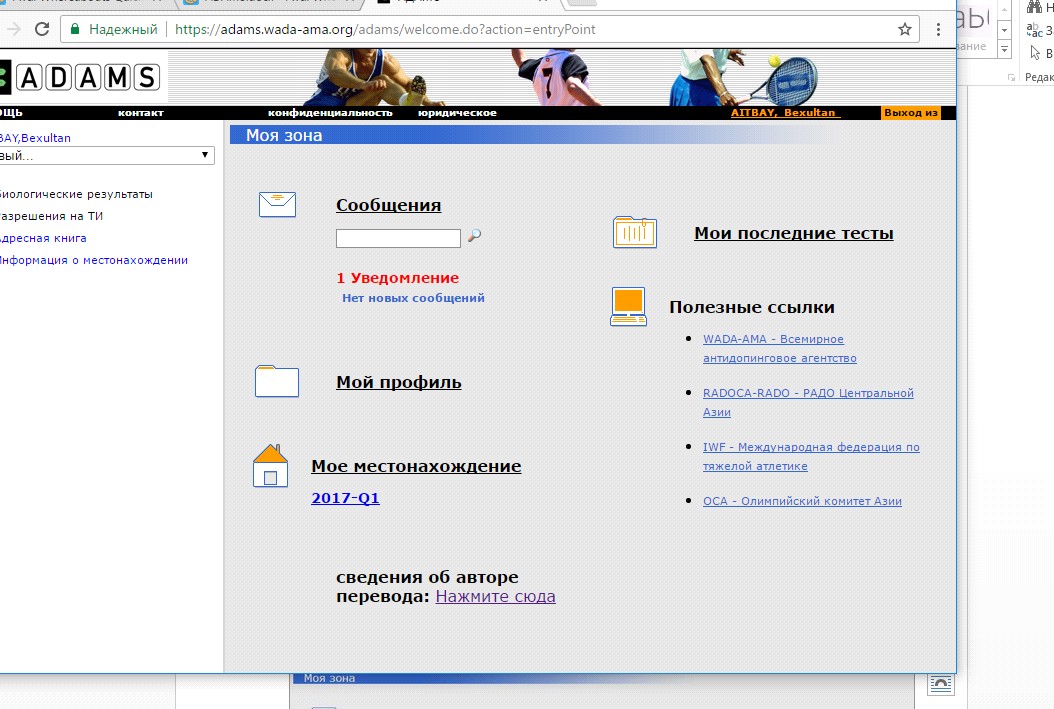
Возврат на главную страницу пользователя из любого раздела профиля спортсмена осуществляется посредством щелчка по значку ADAMS в верхнем левом углу страницы.
Раздел «Мой профиль»
Раздел «Мой профиль» предоставляет возможность просмотра и редактирования Ваших личных данных: даты рождения, контактной информации и др. Щелкните по кнопке «Мой профиль»:

Раздел «Мой профиль» содержит три подраздела: «Демографический», «Спорт/дисциплина» и «Безопасность».
Подраздел «Демографический»
Для внесения изменений в информацию, представленную в данном разделе,
щелкните кнопку «Редактировать».
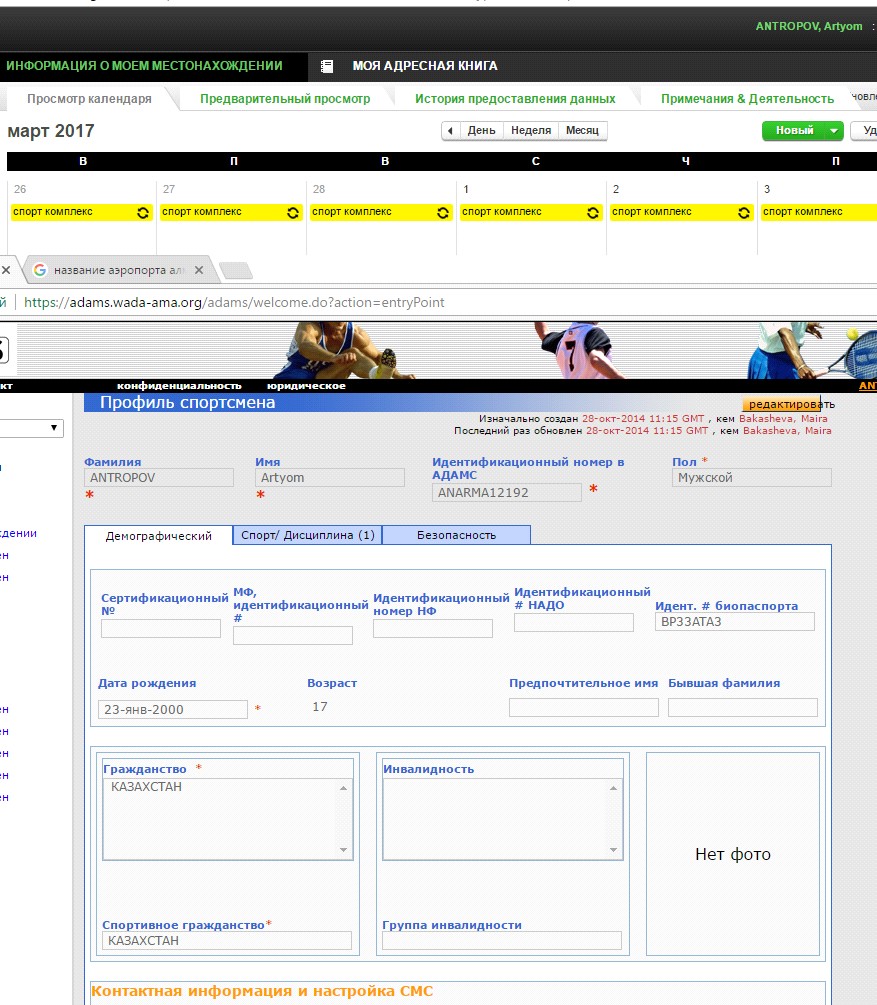
Введите необходимую информацию: номер телефона, адрес электронной почты, адрес места жительства, предварительно выбрав категорию добавляемого адреса. При желании загрузите личное фото.
- Поля о стране и регионе представляют собой ниспадающий список стран/регионов, где можно произвести соответствующий выбор.
Для сохранения вводимой информации, используйте кнопку «Сохранить» в правом верхнем углу экрана.
Подраздел «Спорт/дисциплина»
- данной закладке приводится информация о Вашей принадлежности к определенному виду спорта/дисциплине, о национальных/международных физкультурно-спортивных организациях, с которыми Вы связаны, о пулах тестирования, к которым Вы принадлежите и пр. Данная информация вводится Вашей опекающей организацией и доступна Вам только для прочтения.
Подраздел «Безопасность»
Закладка «Безопасность» содержит список организаций, имеющих право доступа к вашему профилю, а также указывает на ту организацию, которая выступает в роли «опекающей». В случае возникновения таких проблем как, потеря пароля, необходимо обращаться в указанную опекающую организацию. Кроме того, данная закладка содержит информацию о персонале, который выступает в роли вашего представителя: тренер, инструктор, врач или даже родственник. В данном разделе можно увидеть имена лечащих врачей, обладающих ограниченным доступом к Вашим данным.
Раздел «Мое местонахождение»
- данном разделе предоставляется информация о местонахождении спортсмена. Перед тем как приступить к заполнению данной информации, обратите внимание на следующее:
Данные предоставляются ежеквартально, а не ежемесячно.

2. Все спортсмены должны указывать интервал в один час в течение каждого дня для проведения тестирования. Данный одночасовой интервал тестирования должен быть указан в промежутке между 6:00 утра и 11:00 вечера.
Для просмотра/редактирования информации в данном разделе щелкните на кнопку «Мое местонахождение»:
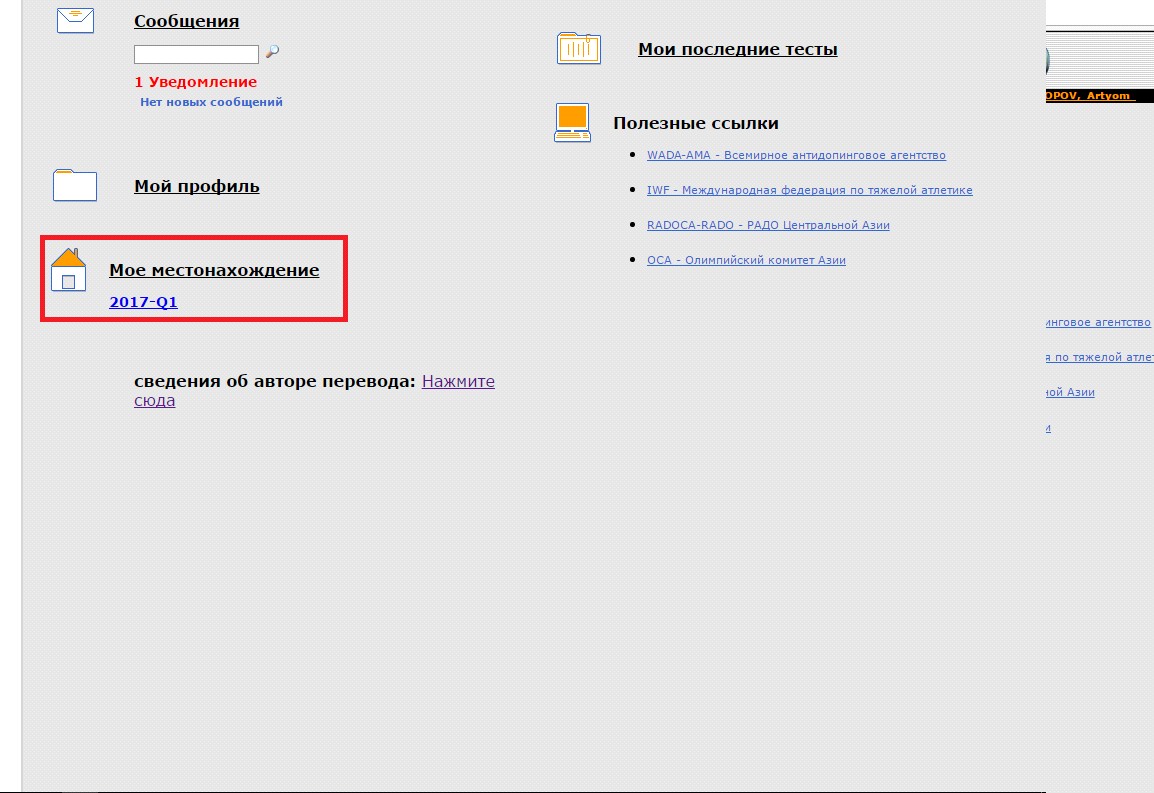
Рассмотрим алгоритм предоставления сведений о местонахождении.
Допустим, спортсмен получил уведомление в начале апреля 2017 года, и ему необходимо заполнить оставшуюся часть квартала.

Система АДАМС не позволяет предоставлять сведения о прошедших датах.
Итак, перед нами календарь текущего месяца:
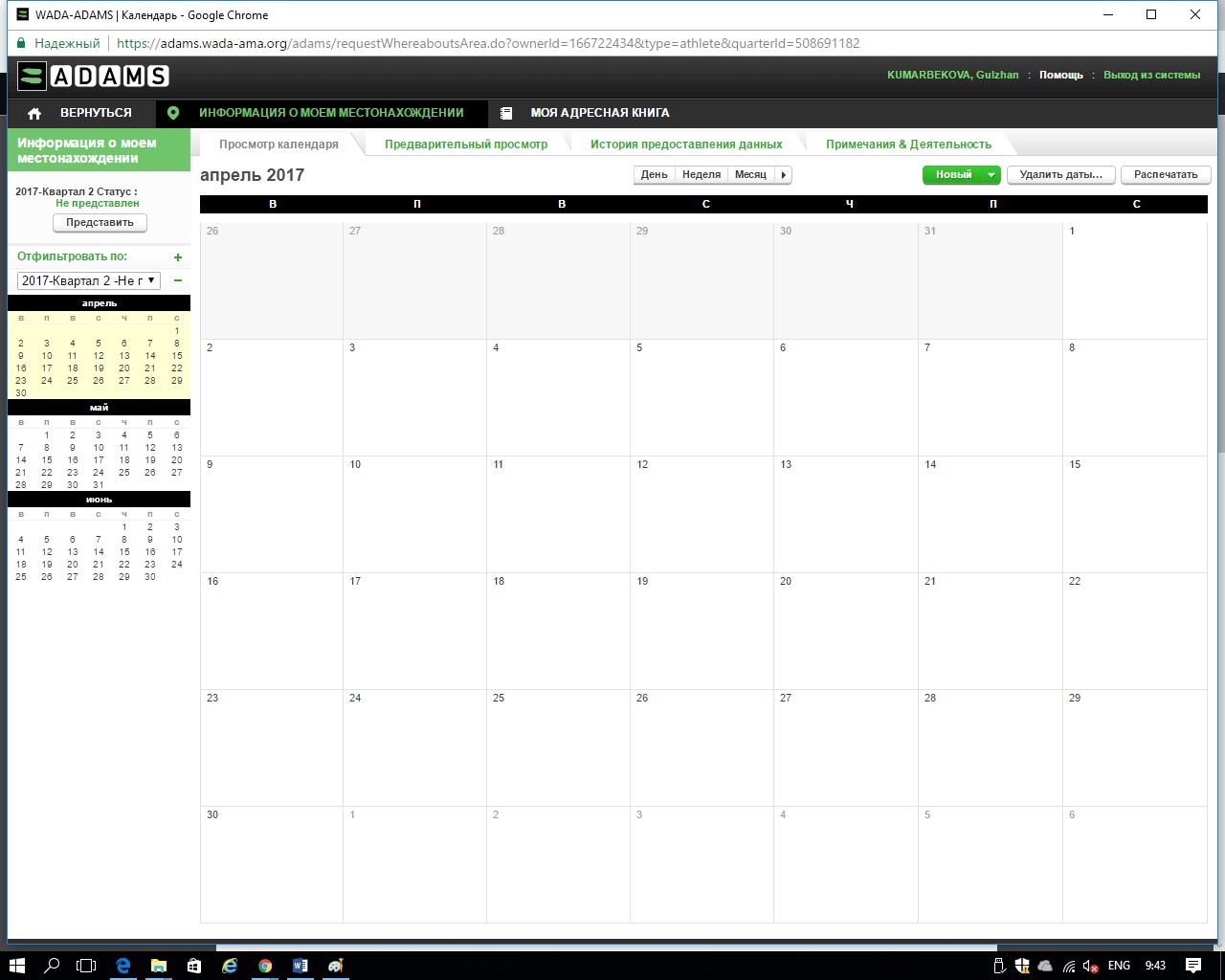
- помощью ярлыка «День/неделя/месяц» в верхней центральной части экрана можно выбирать тот интервал времени, с которым Вы собираетесь работать
- данный момент.
Прежде всего, необходимо заполнить раздел «Моя адресная книга».
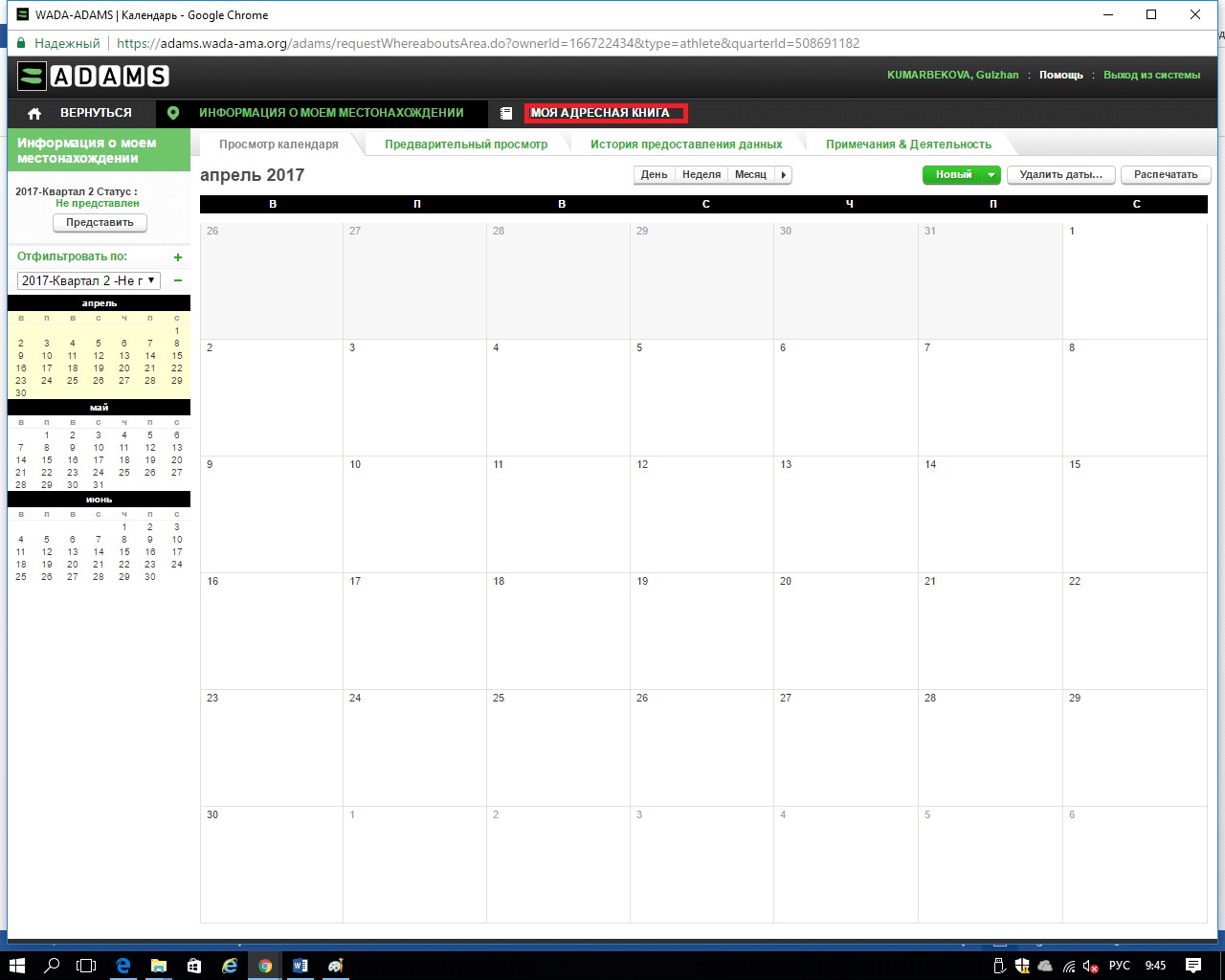
- данном подразделе вводятся адреса всех тех мест, в которых спортсмен, заполняющий систему, может находиться в течение квартала: адреса проживания, проведения тренировок, соревнований, гостиниц, отдыха.
- Спортсмены, включенные в пул тестирования международной федерации, должны вводить информацию на английском языке!
Для создания новых закладок-адресов необходимо кликнуть по значку “Новый»:

Затем заполните все необходимые поля данного подраздела:
- Обратите внимание на строку «Привязка»! Система предлагает Вам самим придумать называние данному адресу, например, место жительства Вы можете обозначить для своего удобства как «Квартира родителей Алматы».
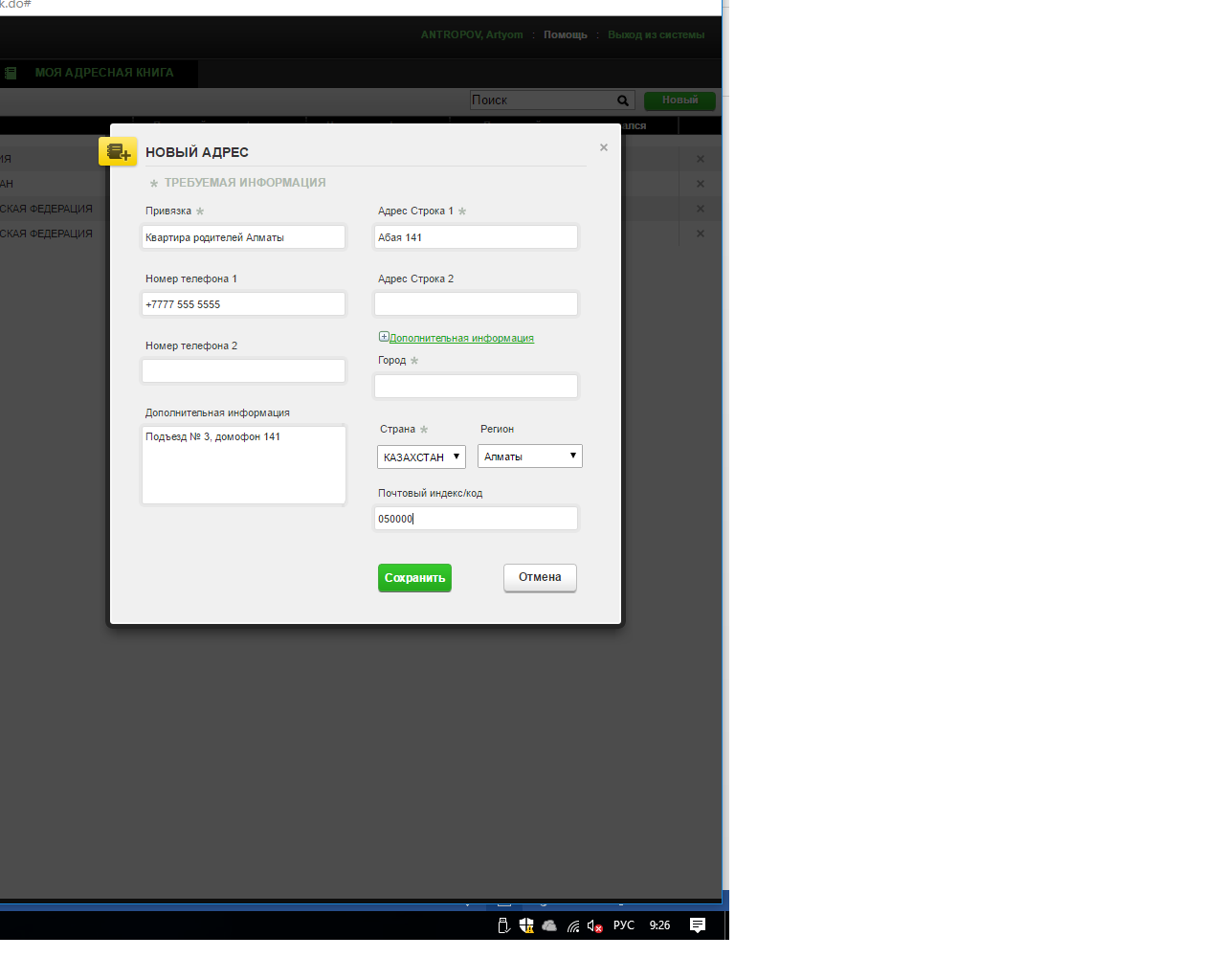
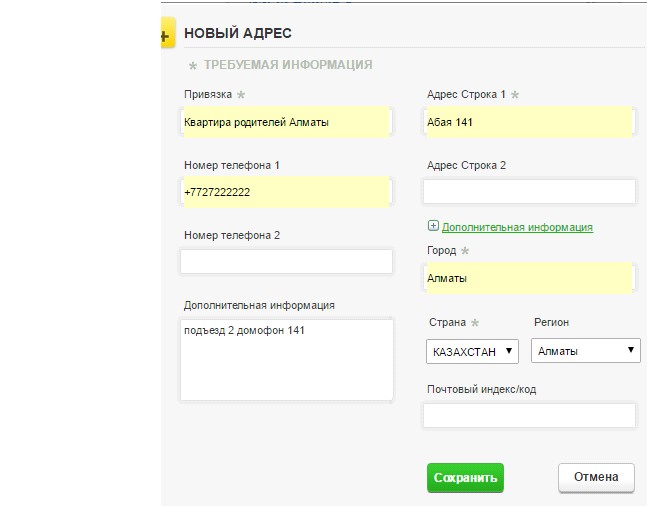
По окончании введения информации щелкните значок «Сохранить».
Повторите процедуры для каждого необходимого адреса.
Итак, после предоставления всех необходимых адресов данного спортсмена, его адресная книга может выглядеть следующим образом:
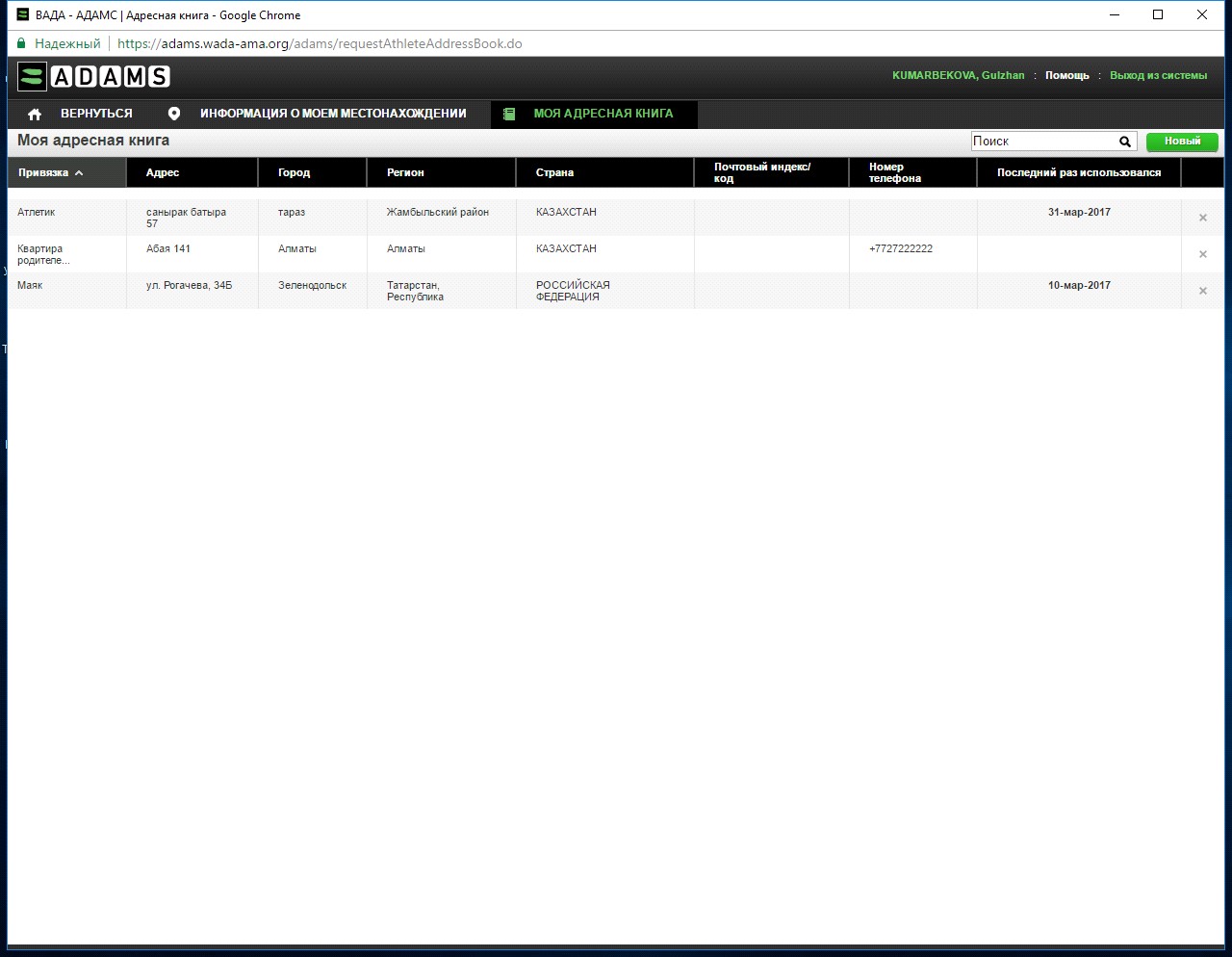
Для перехода к заполнению информации о местонахождении, щелкните по значку «Информация о местонахождении», как показано на рисунке выше.
Отметьте день, с которого планируете начать заполнение календаря:
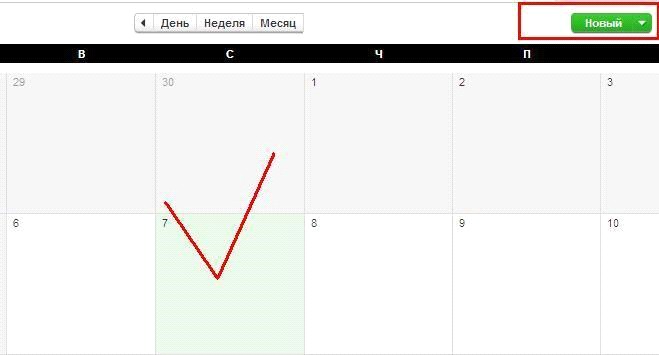
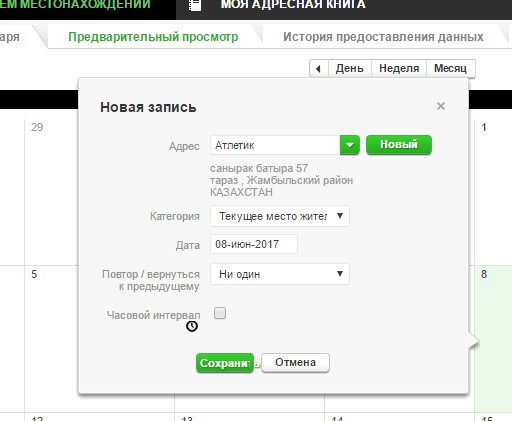
Кликните ярлычок «Новый», как показано выше, заполните всю необходимую информацию о данной записи:
Строка «Адрес»:
Из адресов, представленных Вами в вашей адресной книге, выберите тот адрес, который соответствует описываемому дню квартала.
Строка «Категория»:
Из передоложенных Вам категорий выберите ту, которая соответствует данному адресу: так, например, адрес, соответствующий вашему местонахождению в течение дня, будет отмечен как «Текущее место жительства». Если Вы предоставляете информацию о месте, где Вы будете проживать во время участия в соревнованиях (за пределами города постоянного проживания), адрес гостиницы временного проживания будет отмечен как «Текущее место жительство». Таким образом, в течение одного квартала несколько адресов могут быть отмечены как «Текущее место жительство». Иными словами, «Текущее место жительство» - это адрес того места, где Вы прибываете в ночное время суток.
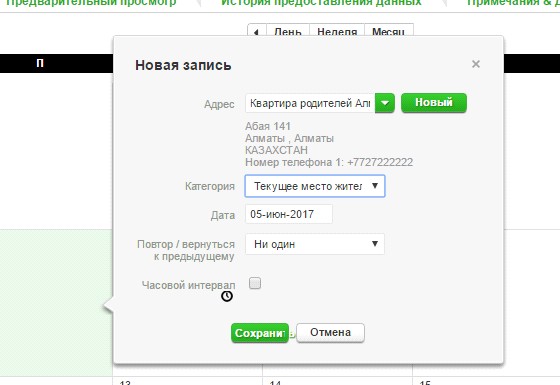
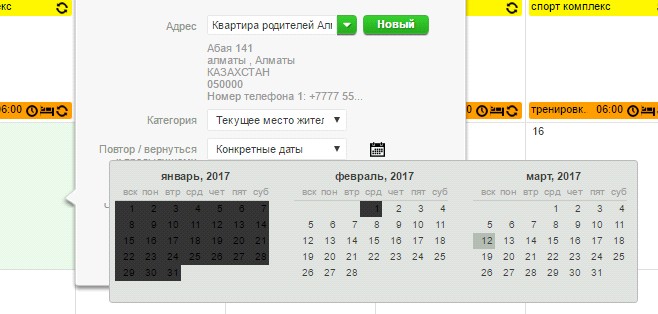
Строка: «Повтор» позволяет одновременно привязать какой-либо адрес к нескольким дням календаря. Так, например, в нашем случае спортсмен выбирает «Конкретные даты» для описания своего местонахождения. Для этого кликнув по значку «Конкретные даты», спортсмен отмечает те дни, к которым он собирается привязать информацию.
Строка «Часовой интервал» предназначена для указания спортсменом желаемого часа абсолютной доступности спортсмена, или так называемого «60-минутного интервала». Одночасовой интервал указывается один раз в течение одного дня. Обратите внимание на то, что если Вы уже указали одночасовой интервал для данного дня, то привязывая еще одно описание, касающееся местонахождения в течение данного дня, одночасовой интервал указывать не нужно:
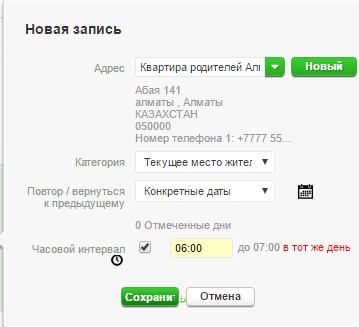
После заполнения всей необходимой информации о данном временном промежутке необходимо кликнуть «Сохранить».
Таким образом, в нашем случае предоставленные сведения будут выглядеть следующим образом:
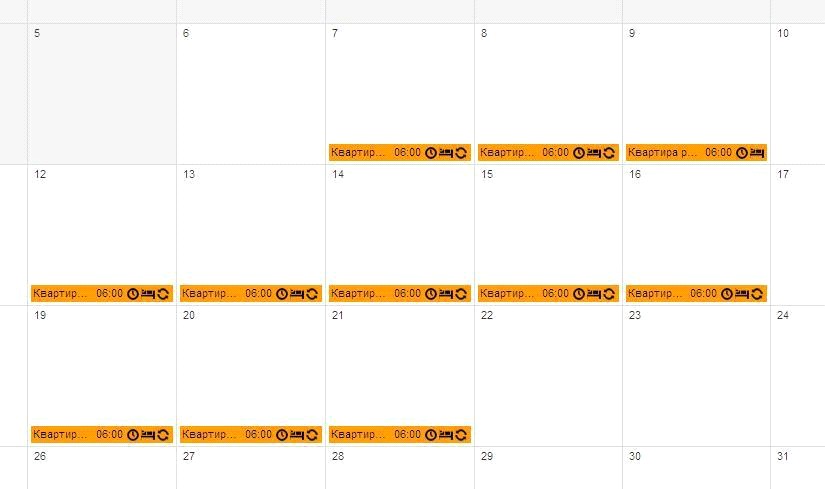
Допустим, спортсмену необходимо предоставить сведения о местах проведения тренировок. Тренировки запланированы с 7 по 21 декабря в спорткомплексе «Достык»
Выбрав исходную дату, аналогично предоставлению информации о текущем месте жительства, заполняем все необходимые сведения. При выборе «Категории» выбираем «Место тренировки»:


Обратите внимание, что в случае, если речь идет не о «Текущем месте жительства», то необходимо указывать время начала и окончания данного действия.
Одночасовой интервал в нашем случае не указываем, так как он уже был привязан к «Текущему местожительству».
Предоставление информации о поездках:
Предположим, на 12 марта 2017 года запланирована поездка в город Тараз.
Прежде всего, необходимо отметить дату поездки, кликнув по запланированной дате клавишей мышки. Выбираем из предложенного перечня ярлык «В пути»:

Система предупредит Вас о том, что данный описатель используется только
- том случае, когда спортсмен не может предоставить 60-ти минутный интервал тестирования в течение дня (с 6:00 до 23:00) либо спортсмен не может предоставить информацию о месте нахождения в ночное время суток.
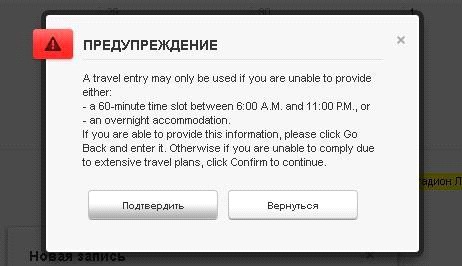
Если Вы действительно не можете предоставить вышеперечисленную информацию, кликните «Подтвердить».
Приступаем к заполнению сведений о предстоящей поездке.
Если речь идет о поездке в течение дневного времени суток, выбираем категорию «Daytime Travel», если же ваша поездка состоится ночью, то выбираем категорию «Overnight Travel».
Заполняем всю необходимую информацию:
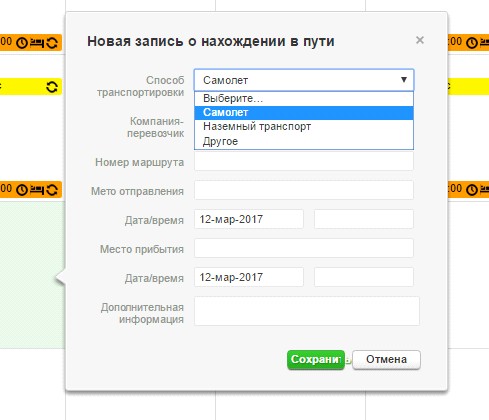
Обратите внимание, что необходимо выбрать способ транспортировки: «Наземный транспорт» либо «Самолет», а также указать время отправления и время прибытия в конечный пункт. В нашем случае запланирована поездка воздушным транспортом в течение всего дня:
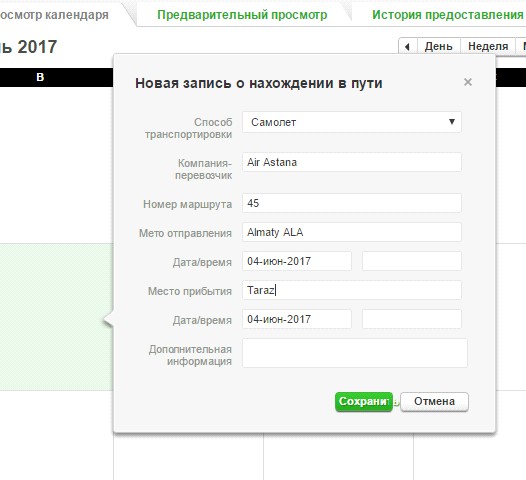
- Обратите внимание:
Если спортсмен находится в пути в течение всего дня, т. е. он не в состоянии указать 60-минутный интервал в промежутке между 6 утра и 23 вечера, то необходимо выбрать категорию «Daytime travel».

Но! В таком случае, необходимо предоставить данные о текущем месте жительства (данные о том, где спортсмен находится в ночное время суток).

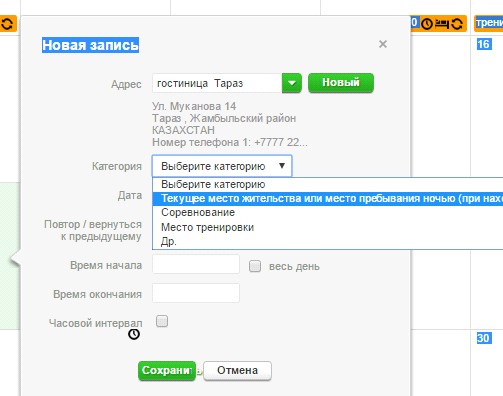
Если спортсмен находится в пути в течение ночи, т. е. он не в состоянии предоставить информацию о том, где находится в ночное время суток, то необходимо выбрать категорию «Overnight travel».
Но! В таком случае, необходимо указать 60-минутный интервал тестирования.
Т. к. в нашем случае путешествие продлится в течение дня, то указываем гостиницу – конечный пункт назначения спортсмена, выбираем ее из адресов адресной книги:
По аналогии предоставляем сведения об оставшихся днях: сведения
предстоящих соревнованиях, месте жительства на период соревнований, о дороге обратно и месте нахождения в течение оставшегося периода времени.
Корректировка информации
Для внесения изменений необходимо щелкнуть левой клавишей мыши по тому описателю, который Вы собираетесь отредактировать, и далее, в зависимости от необходимых изменений, либо отредактировать, либо удалить данный описатель.
