


Партнерка на США и Канаду по недвижимости, выплаты в крипто
- 30% recurring commission
- Выплаты в USDT
- Вывод каждую неделю
- Комиссия до 5 лет за каждого referral
Инструкция по настройке пользователей на n2o
Оглавление
1. Роли 1
1.1. Добавление новой роли: 2
1.2. Редактирование роли: 3
1.3. Копирование роли: 3
1.4. Удаление роли: 4
1.5. Создание ролей по шаблонам: 4
1.6. Назначение ролей сотрудникам. 5
2. Группы 6
2.1 Создание группы: 6
2.2. Редактирование группы: 7
2.3. Удаление группы: 7
3. Пользователи 8
3.1 Создание пользователя 8
3.2. Добавление ключей доступа. 9
Модуль “Управление доступом” на платформе n2o состоит из трех вкладок: Пользователи, Роли и Группы.
РолиПо умолчанию в системе отображаются все роли МО, указанной в контексте текущего пользователя. Для того, чтобы просмотреть роли других МО необходимо нажать на значок 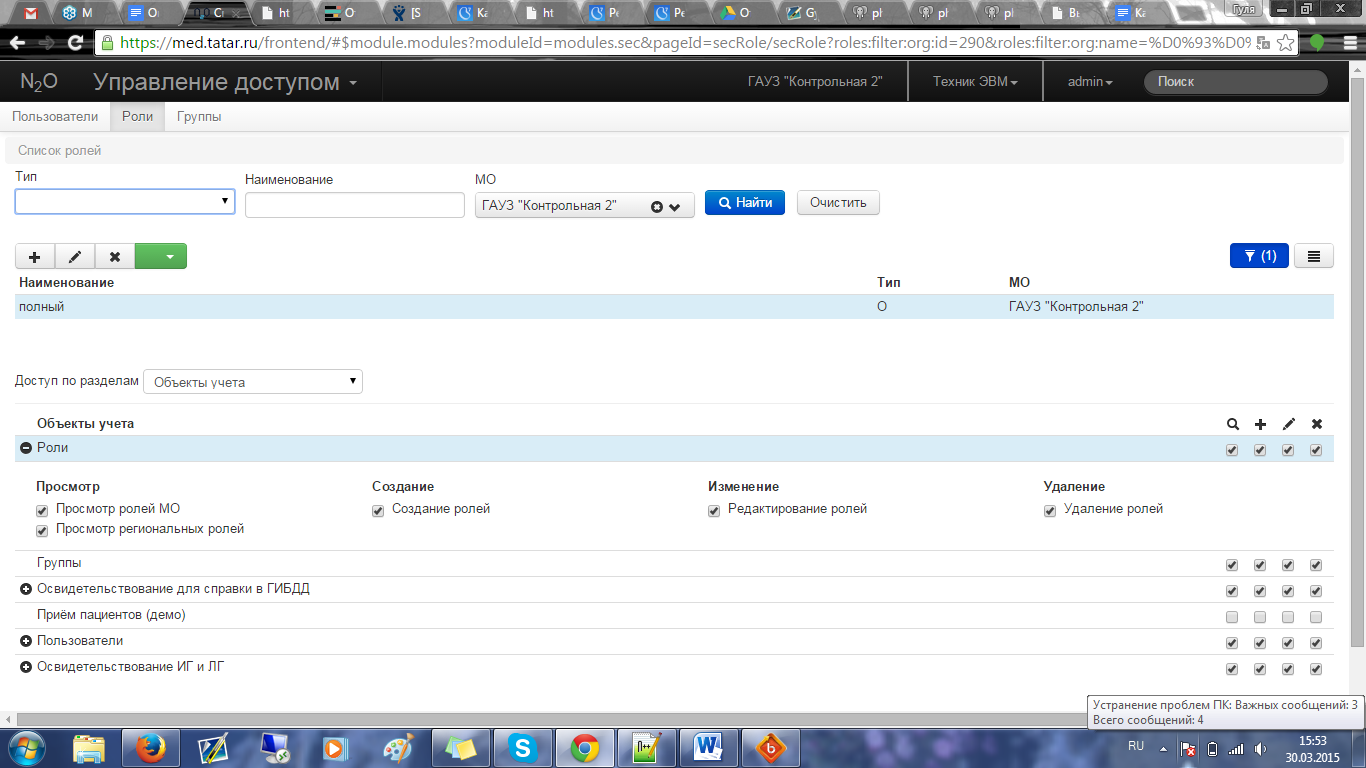 , что бы развернуть фильтр и в поле «МО» выбрать нужную организацию (рис. 1).
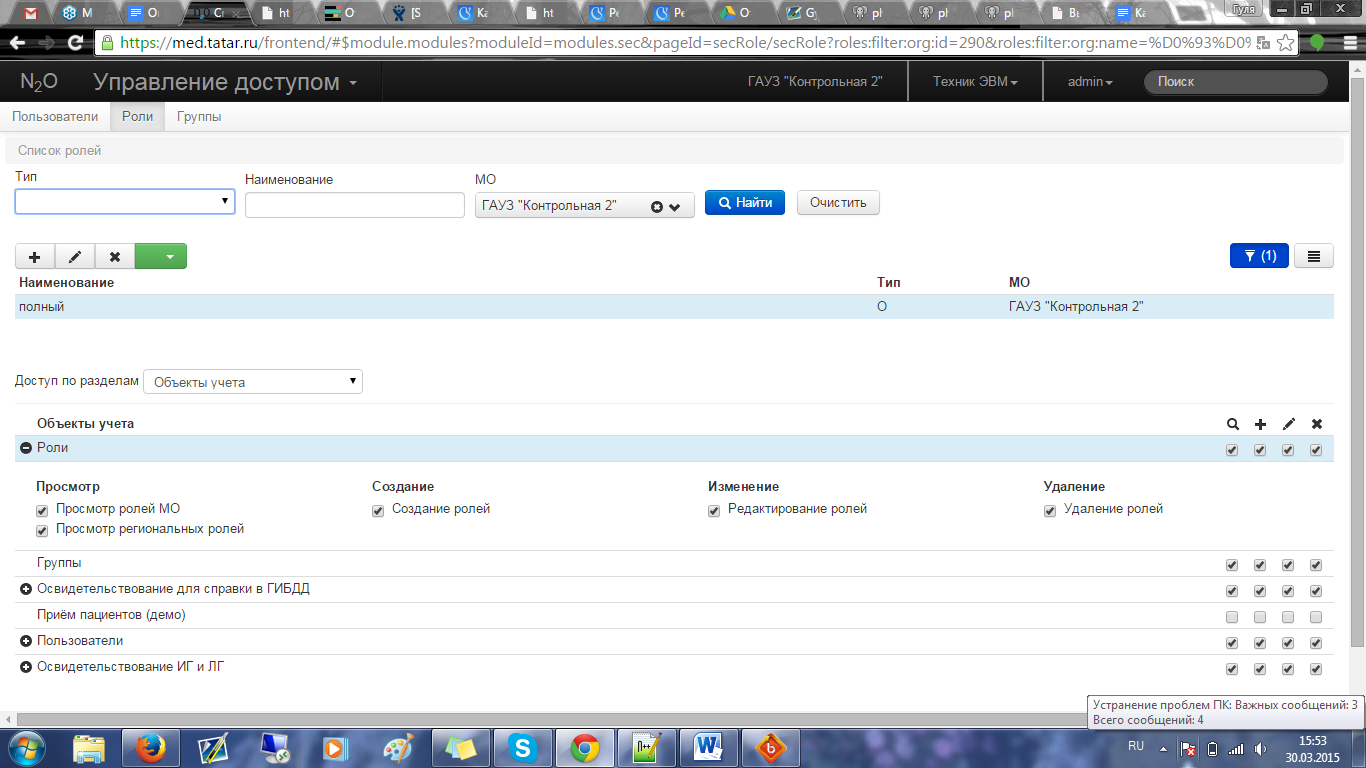
Рис. 1 Фильтрация ролей пользователей
1.1. Добавление новой роли:
Нажать на значок 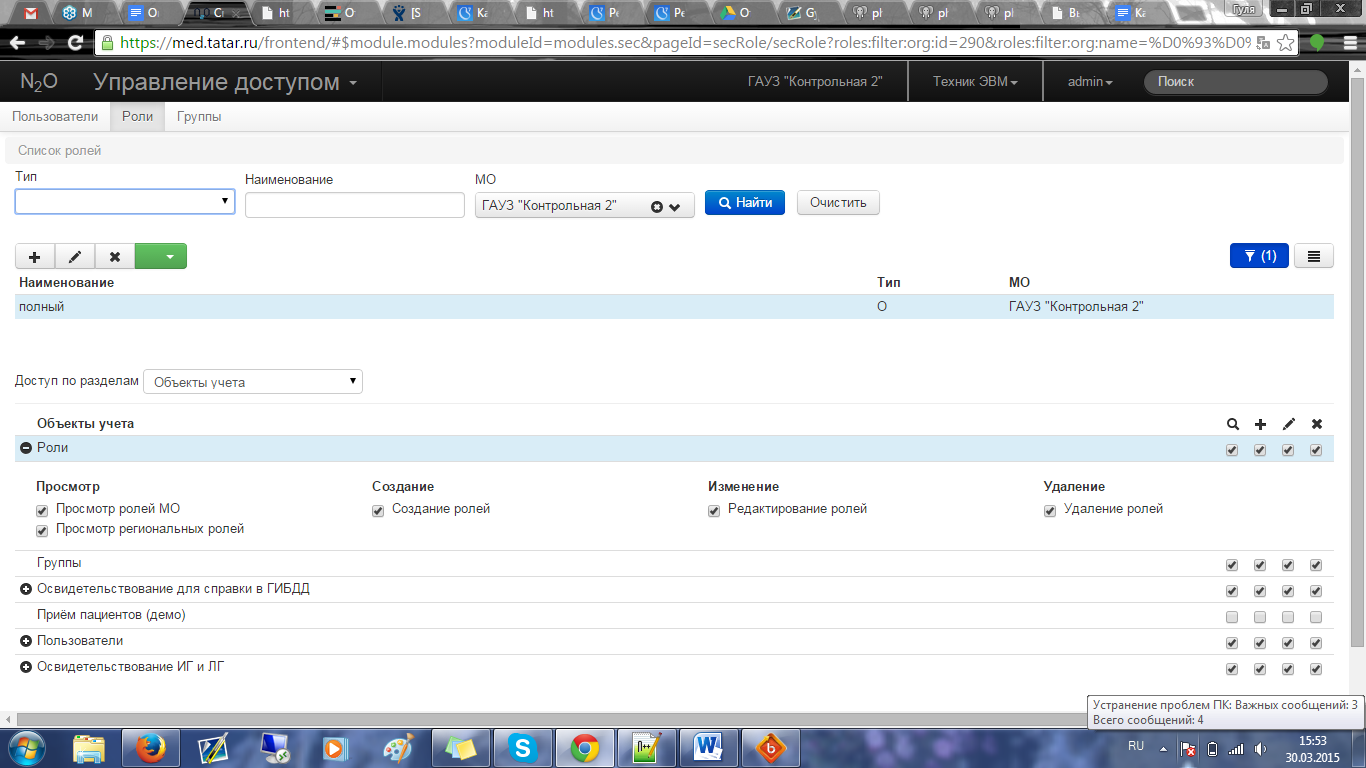 «Добавить». При этом открывается форма добавления новой роли. Роль бывает 2 типов: региональная - создается для всего региона и будет доступна для всех организаций (рис. 3) и роль МО - роль на уровне выбранной организации (рис. 3).
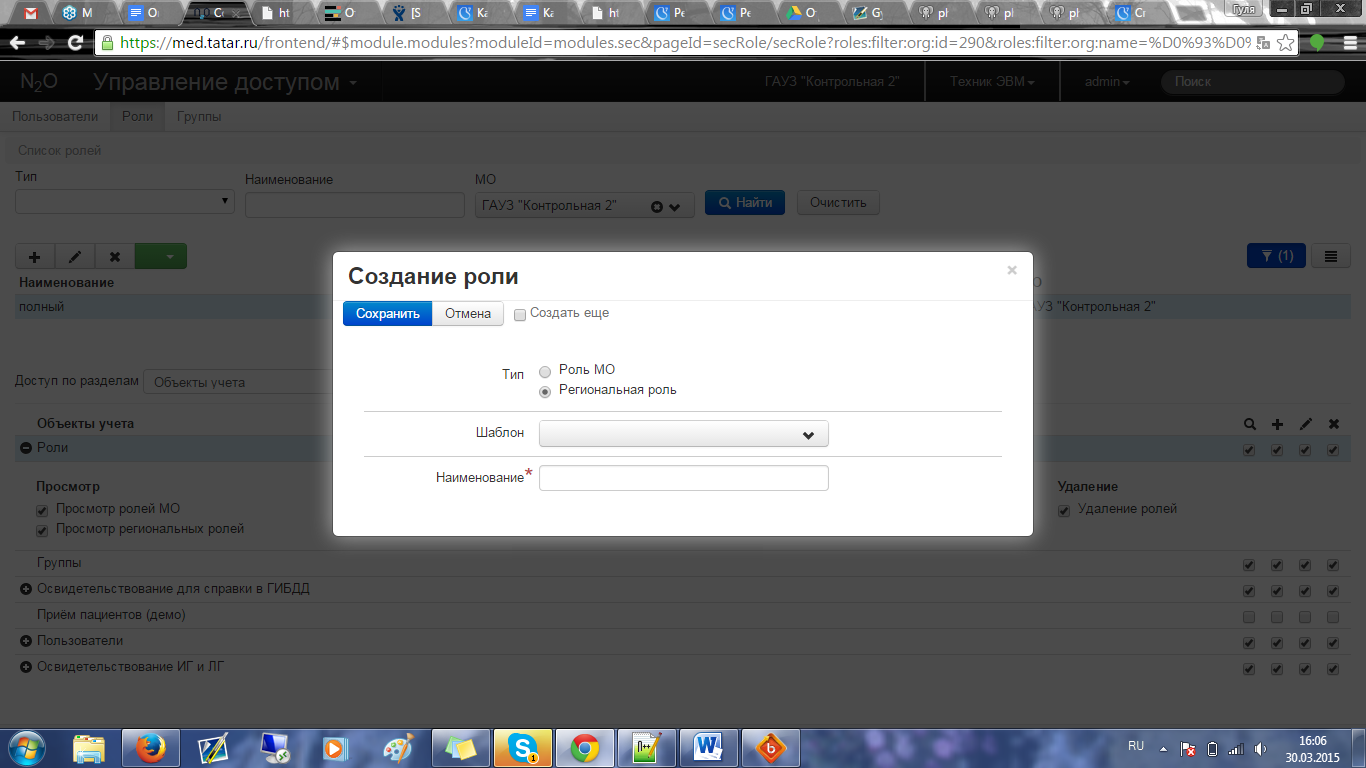
Рис. 2 Создание региональной роли
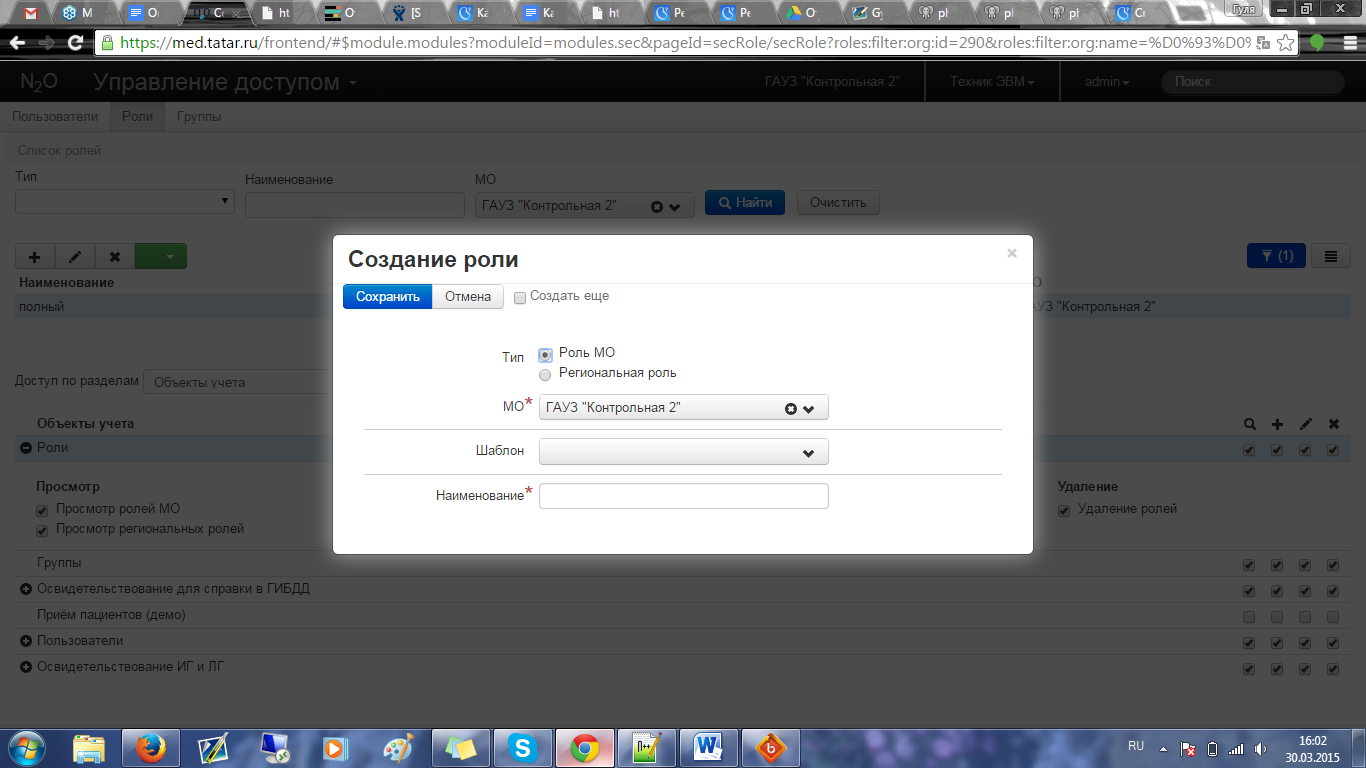
Рис. 3 Создание роли для МО
При создании новой роли можно применить готовые системные шаблоны. Тогда все привилегии шаблона применятся к создаваемой роли.
После создания роли ее необходимо наделить привилегиями. Для этого выделяем созданную роль и в поле «Доступ по разделам» сначала выбираем «Объекты учета», затем «Модули» (рис. 4) и проставляем необходимые значения. Настройки сохраняются автоматически.
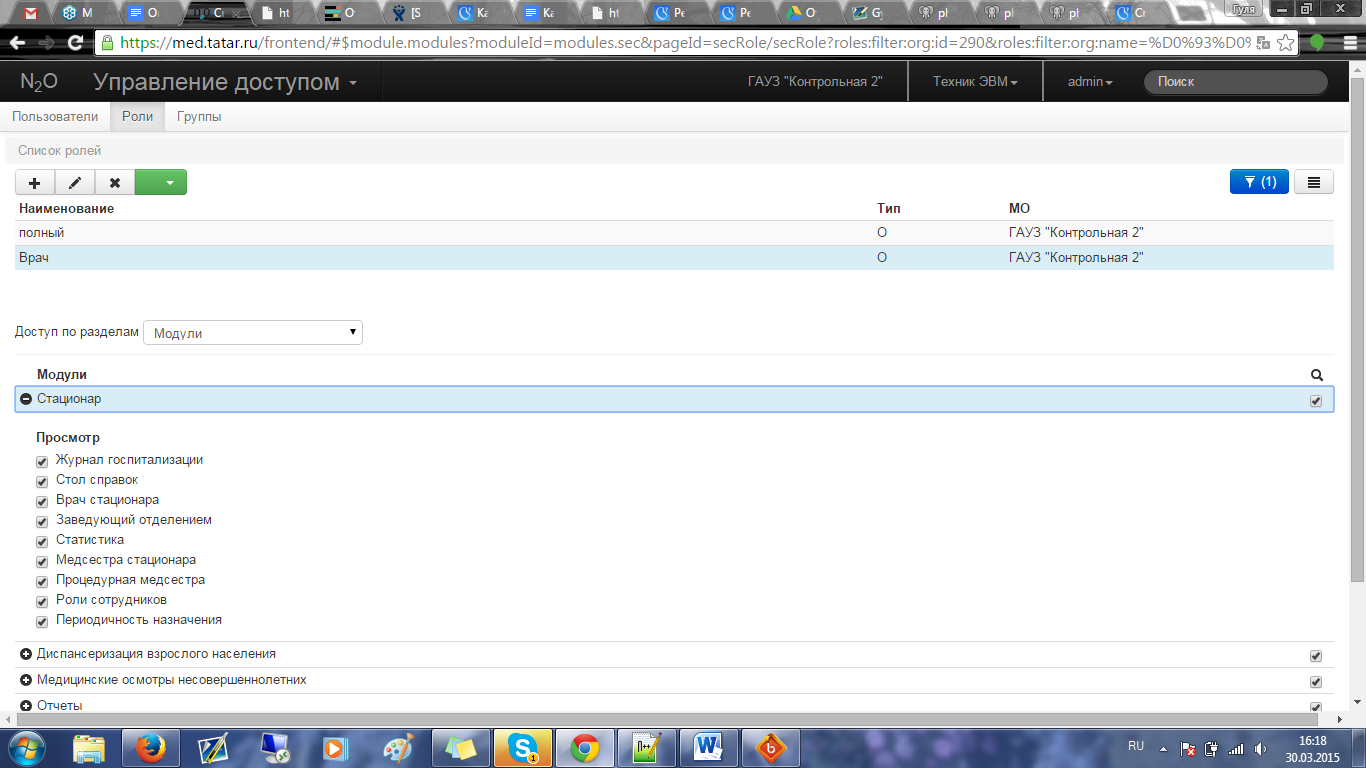
Рис. 4 Привилегии роли
1.2. Редактирование роли:
Для редактирования роли нажмите значок  . Откроется окно редактирования:
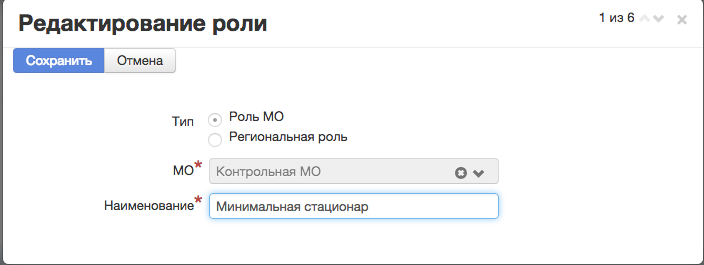
Рис. 5. Редактирование роли.
После внесения изменений необходимо нажать кнопку «Сохранить».
1.3. Копирование роли:
В системе есть возможность копирования роли. Для этого необходимо нажать кнопку  «Копировать». При этом откроется окно копирования, в котором можно выбрать МО (по умолчанию указана МО, для которой создана роль) и ввести наименование роли.
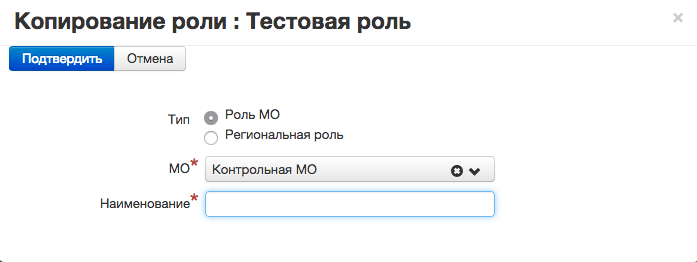
Рис. 6 Копирование роли.
После внесения данных необходимо нажать кнопку «Подтвердить». Роль будет скопирована со всеми привилегиями.
1.4. Удаление роли:
Что бы удалить созданную роль, нужно нажать значок  . При этом выйдет окно подстверждения:
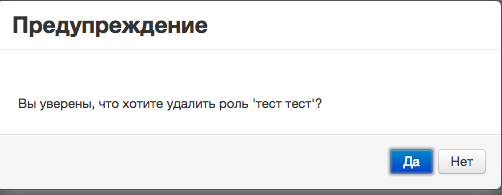
Рис. 7. Удаление роли.
Для удаления нужно нажать «Да». Роль будет удалена.
1.5. Создание ролей по шаблонам:
Так же, в системе есть возможность массовой генерации ролей по шаблонам (рис. 8).
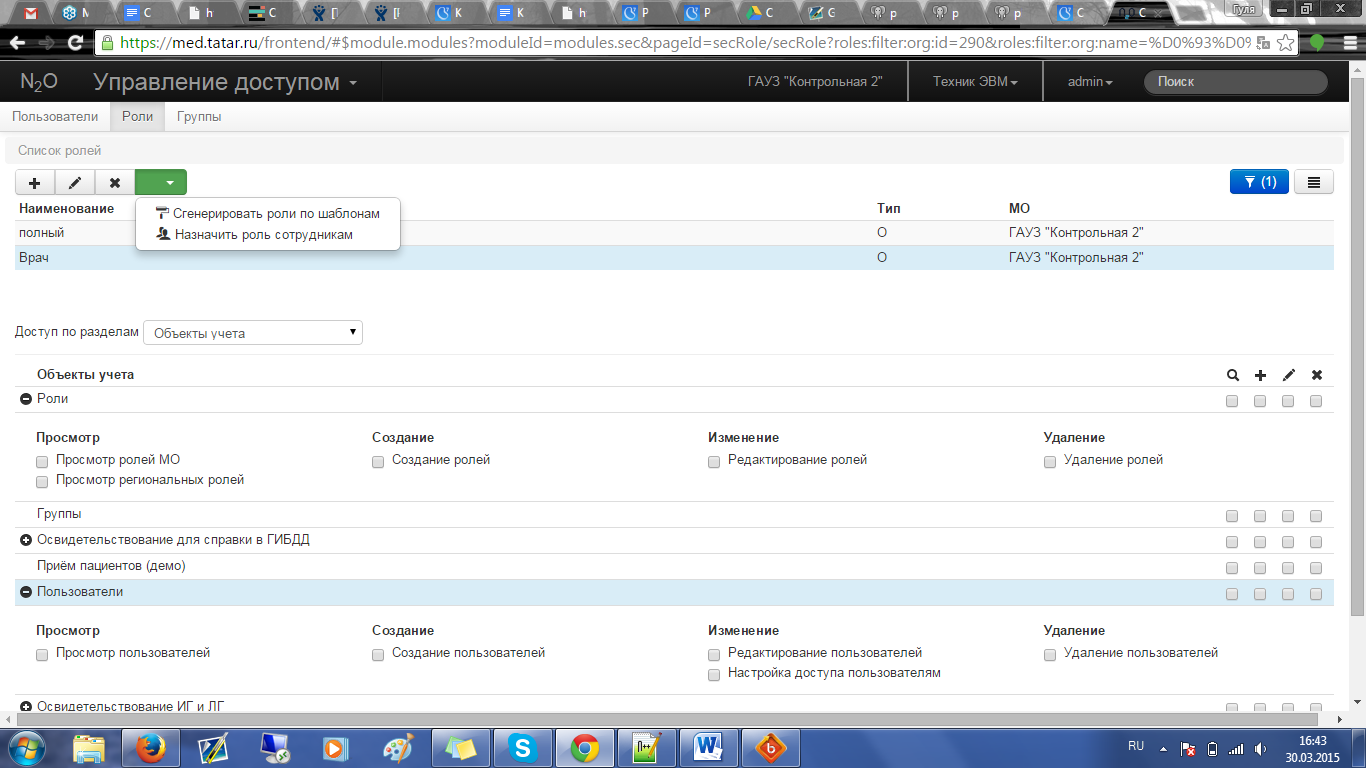
Рис. 8 Генерация ролей по шаблонам и назначение ролей сотрудникам
Сгенерировать роли по шаблонам – означает создание новой роли на основе имеющихся шаблонов (рис.9).
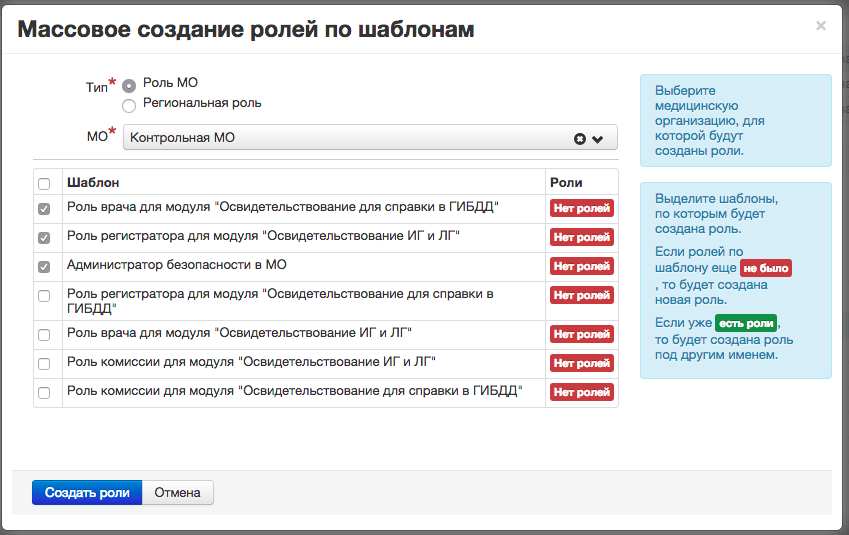
Рис.9 Генерация ролей по шаблонам
Для генерации нужно выбрать соответствующий пункт меню. В открывшемся окне выбрать шаблоны и нажать кнопку «Создать роли».
При этому будут добавлены роли для выбранной МО.
1.6. Назначение ролей сотрудникам.
Назначить роль сотрудникам – значит присвоить роль на основе должности. Выбрав роль и выбрав необходимую должность, можно присвоить эту роль всем сотрудникам, у которых эта должность указана в карточке сотрудника (рис.10).
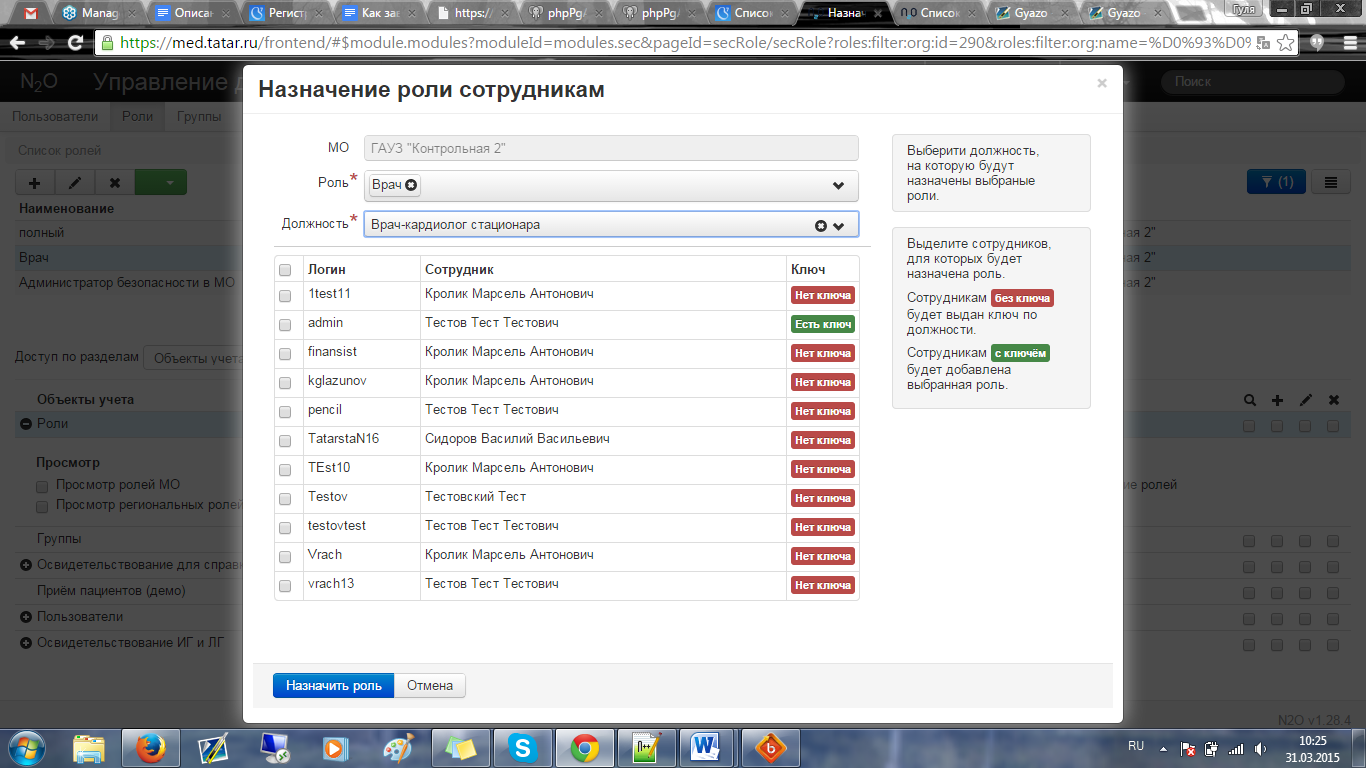
Рис.10 Назначение ролей сотрудникам
ГруппыДля того, что бы у пользователя был доступ в определенные отделения ЛПУ, необходимо создать и указать группы.
При нажатии на кнопку  откроется панель с фильтром, задав параметры поиска в которой и нажав на кнопку «найти», можно отфильтровать список групп.
2.1 Создание группы:
Для создания необходимо нажать значок  . В открывшемся окне выбрать МО, для которой создается группа и наименование группы.(рисунок 11).
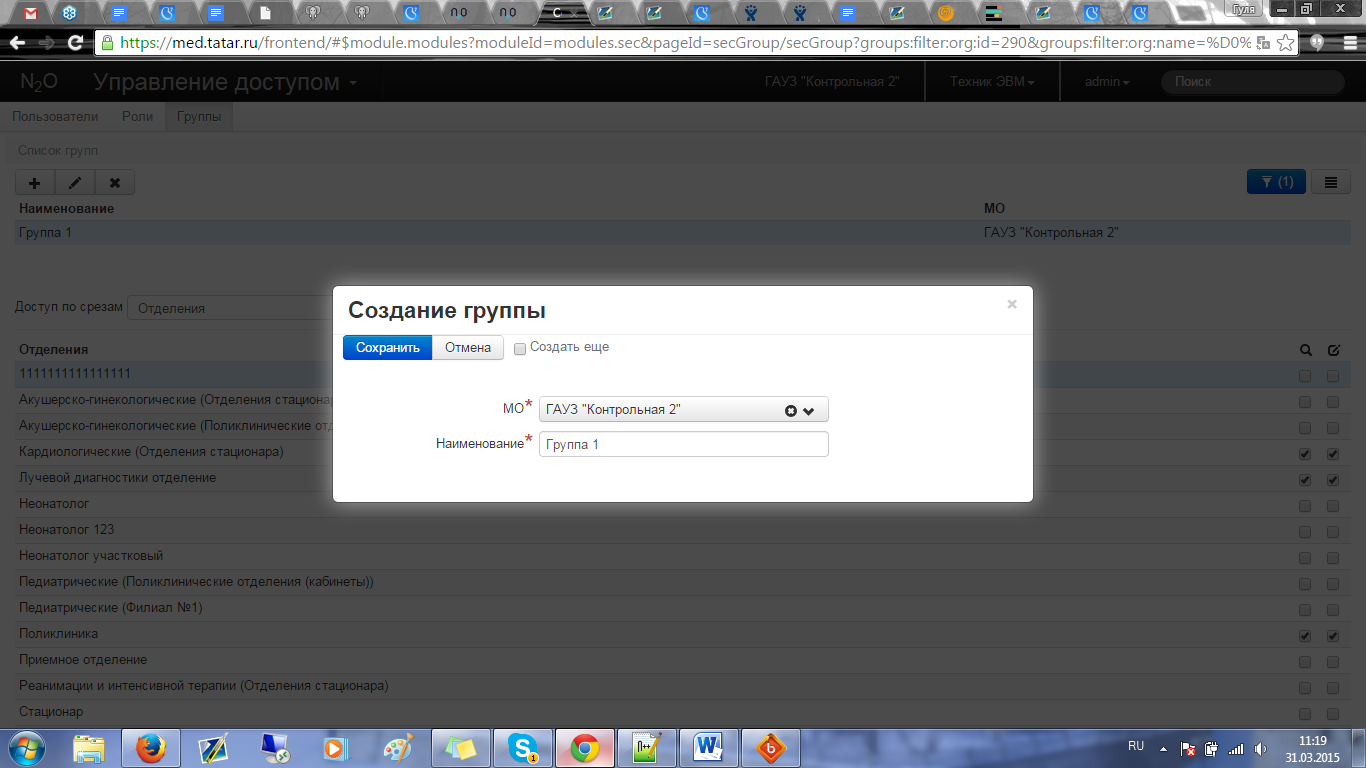
Рис.11 Создание группы
Нажать кнопку «сохранить». После этого необходимо отметить уровень доступа к подразделениям, входящим в выбранную группу:  - просмотр,
  - запись. (рисунок 12)
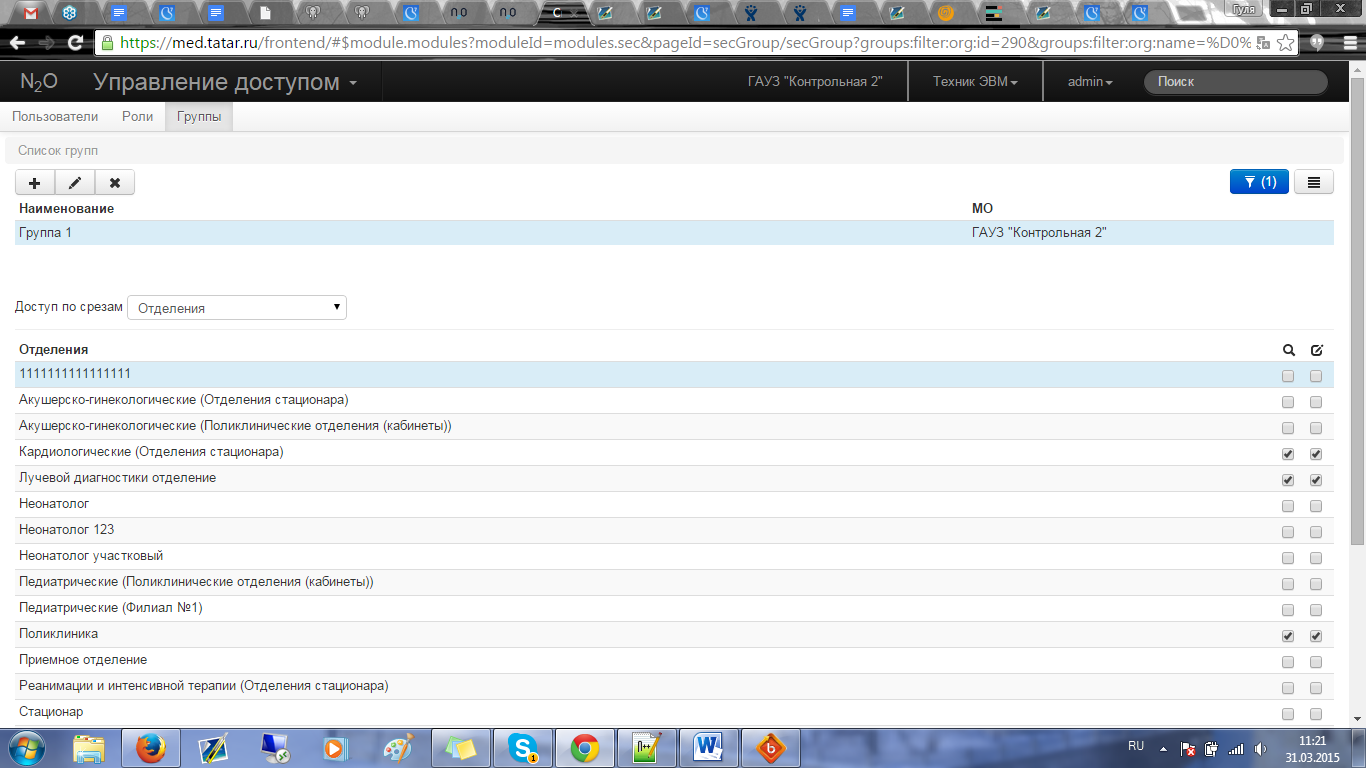
Рис.12 Доступ к подразделениям группы
В дальнейшем, при создании ключа доступа можно будет указать эту группу, чтобы пользователь имел доступ в указанные отделения. Изменения сохранятся автоматически.
2.2. Редактирование группы:
Что бы отредактировать созданную группу нужно нажать на значок  . Откроется окно редактирования (рисунок 13):

Рис. 13. Редактирование группы.
В данном окне можно изменить наименование выбранной группы. После редактирования нажать на кнопку «Сохранить»
2.3. Удаление группы:
Для удаления группы нужно нажать кнопку  . Откроется окно подтверждения удаления группы (рисунок 14).
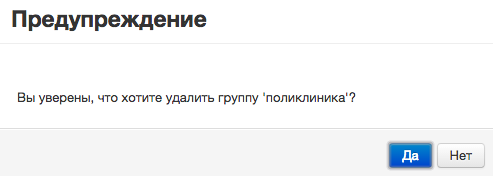
Рис. 14. Удаление группы.
Для завершения удаления нажать «Да».
Пользователи
Если у пользователя уже есть учетная запись в РМИС, то для успешной работы ему достаточно дать ключи доступа. Если у пользователя учетной записи нет, то в разделе «Пользователи» необходимо ее создать.
В левой части экрана располагается фильтр, задав условия в котором, можно найти учетную запись для дальнейшего редактирования (Рисунок 15).
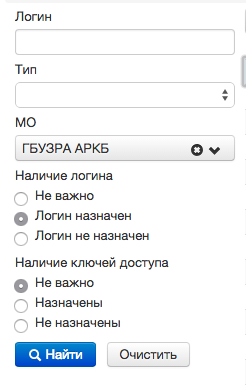
Рис. 15. Фильтр пользователей.
3.1 Создание пользователя
Для создания пользователя нужно нажать кнопку  . Откроется окно создания пользователя (Рисунок 16.):
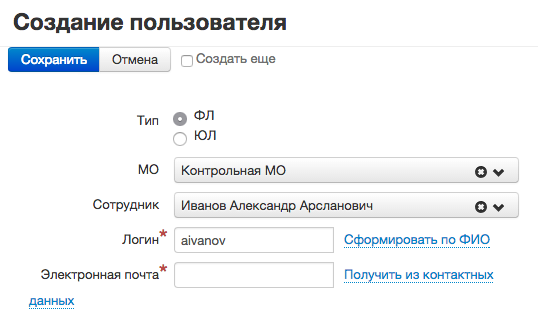
Рис. 16. Окно создания пользователя.
В данной форме необходимо заполнить поля:
- «МО» - указать МО, для которой создается данная учетная запись. Поле с множественным выбором. «Сотрудник». Поле с множественным выбором. Из выпадающего списка выбирается сотрудник выбранной МО. Если выбран тип роли «ЮЛ», то сотрудник не указывается. «Логин» - обязательное поля для текстового ввода. Указывается логин пользователя. При нажатии кнопки «Сформировать по ФИО» автоматически сформируется логин по принципу первая буква имени+фамилия на литинице. «Электронная почта» - обязательное поле для текстового ввода. Указывается электронная почта пользователя, на которую придет пароль для доступа к системе. При нажатии на кнопку «Получить из контактных данных» появится окно выбора электронной почты, указанной в контактных данных в карточке физического лица.
После ввода данных нужно нажать кнопку «сохранить». Учетная запись будет создана.
3.2. Добавление ключей доступа.
Задав в фильтре параметры поиска, нужно найти необходимую учетную запись. Выбрать ее и нажать на кнопку  . Откроется форма добавления ключей доступа (Рисунок 17).
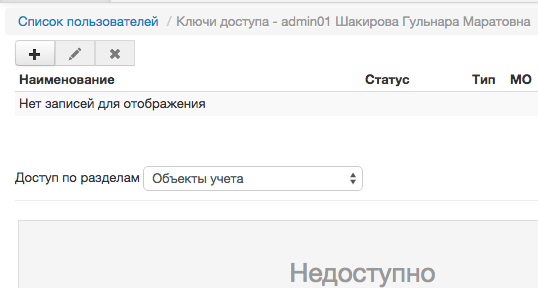
Рис. 17. Форма добавления ключей доступа.
Для добавления ключей нужно нажать кнопку  . При этом откроется окно создания ключа доступа (Рисунок 18):
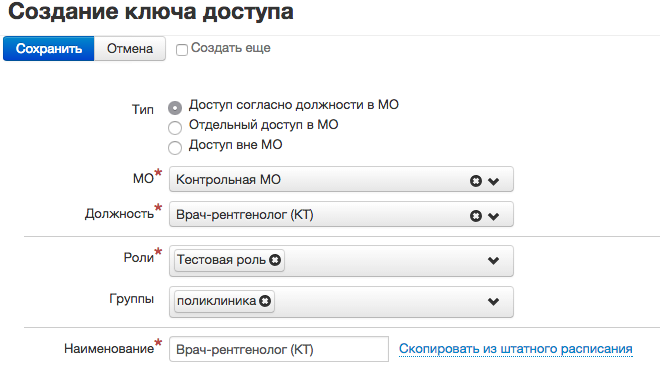
Рис. 18. Создание ключа доступа.
На данной форме необходимо заполнить следующие поля:
- «Тип» - Необходимо выбрать соответствующий тип ключа доступа. «МО» - Необходимо выбрать МО, для которой будет работать этот ключ доступа. «Должность» - из справочника выбрать должность, в контксте которой будет работать данный ключ доступа. «Роли» - поле с множественны выбором. Имеется возмодность выбрать несколько ролей, которые будут предоставлять привилегии доступа данному ключу. «Группы» - поле с множественны выбором. Имеется возможность выбрать несколько групп для доступа к подразделениям МО. «Наименование» - текстовое поле для ввода наименования ключа доступа.
После внесения всех данных необходимо нажать кнопку «Сохранить». На текущей странице отобразятся данные привилегий, доступных для выбранного пользователя (Рисунок 19).
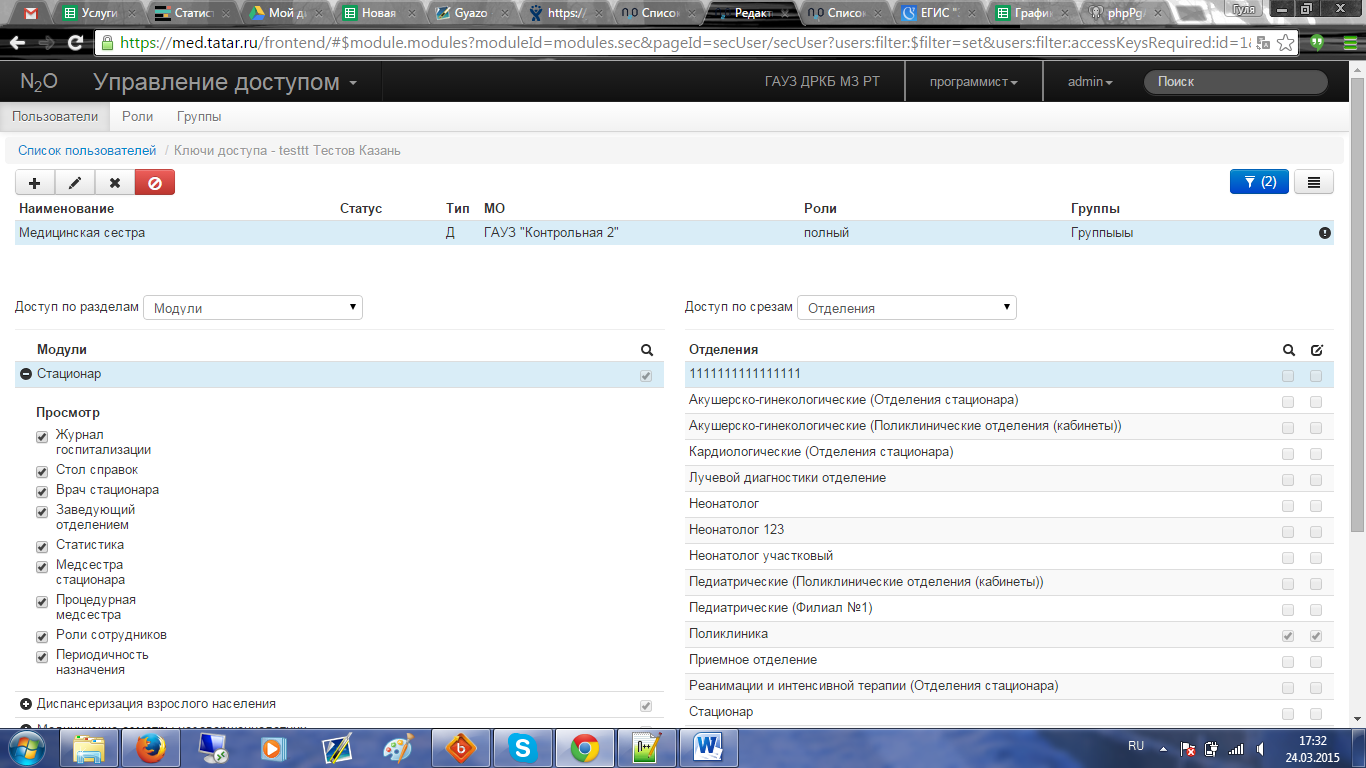
Рис.19 Ключи доступа пользователя
