


Партнерка на США и Канаду по недвижимости, выплаты в крипто
- 30% recurring commission
- Выплаты в USDT
- Вывод каждую неделю
- Комиссия до 5 лет за каждого referral
При этом в правой области АРМа, на вкладке «Заведение ассигнований», мы увидим выделенную жирным шрифтом строчку Программы, с распределенными на нее ассигнованиями, а так же доступные для распределения на следующем шаге нижестоящие документы (в данном случае это Подпрограммы, если подпрограммы не предусмотрены, то в списке будут ВЦП/АЦП/ОМ).

 . Теперь в дереве (в левой области экрана) выбираем одну из Подпрограмм (ВЦП/АЦП/ОМ, если подпрограммы не предусмотрены)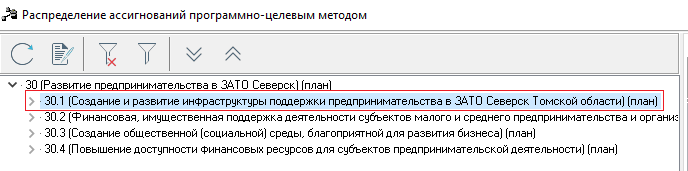
При этом в правой области АРМа, на вкладке «Заведение ассигнований» мы увидим выделенную жирным шрифтом строчку Подпрограммы ( либо ВЦП/АЦП/ОМ, если подпрограммы не предусмотрены) с распределенными на нее ассигнованиями, а так же доступные для распределения на следующем шаге нижестоящие документы (в данном случае это ВЦП/АЦП/ОМ, если подпрограммы не предусмотрены, то в списке будут уже мероприятия).

Повторяем 6ой шаг для всех остальных Подпрограмм (ВЦП/АЦП/ОМ, если подпрограмм не предусмотрены)
Если подпрограммы в Программе не предусмотрены, то распределение ассигнований считается оконченным на 6ом шаге (после распределения ассигнований по каждому мероприятию каждого ВЦП/АЦП/ОМ). Если подпрограммы предусмотрены, то у нас остается еще один шаг (8ой) для распределения ассигнований по мероприятиям.
В дереве (в левой области экрана) выбираем одну из ВЦП/АЦП/ОМ
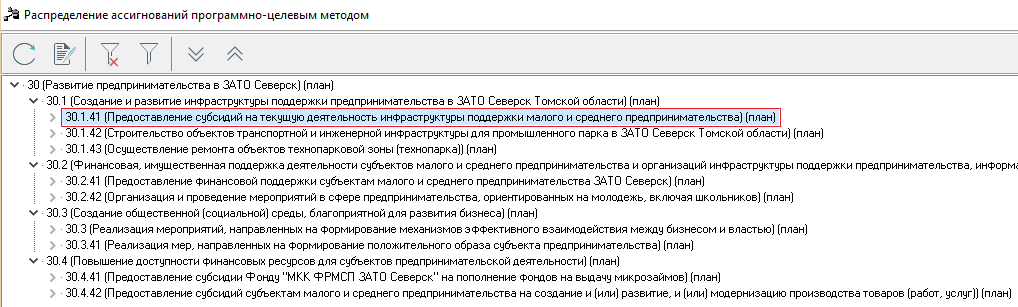
При этом в правой области АРМа, на вкладке «Заведение ассигнований» мы увидим выделенную жирным шрифтом строчку ВЦП/АЦП/ОМ с распределенными на нее ассигнованиями, а так же доступные для распределения на следующем шаге нижестоящие документы (в данном случае - мероприятия).

Повторяем 8ой шаг для каждого ВЦП/АЦП/ОМ, распределяя ассигнования по всем мероприятиям.
После того как распределение ассигнований по всем ЭД завершено, эти суммы в разрезе источников финансирования можно увидеть в соответствующем документе на вкладке «Предельный объем ассигнований».
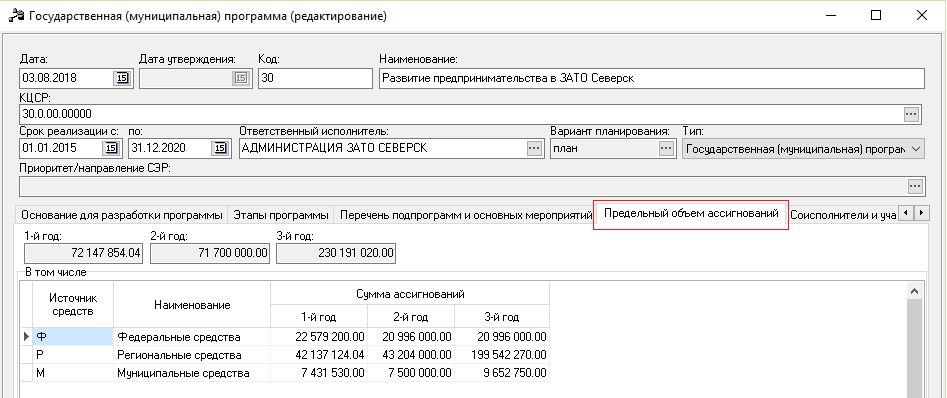
Рисунок 36. Распределение ассигнований программно-целевым методом. Предельный объем ассигнований.
Печатные формы
Реализованы печатные формы в соответствии с приложениями к постановлению Администрации Города Томска «Об утверждении порядка принятия решений о разработке муниципальных программ ЗАТО Северск Томской области, их формирования и реализации» .
Формы доступны в разделе меню Отчеты -> Отчеты 1614 пост
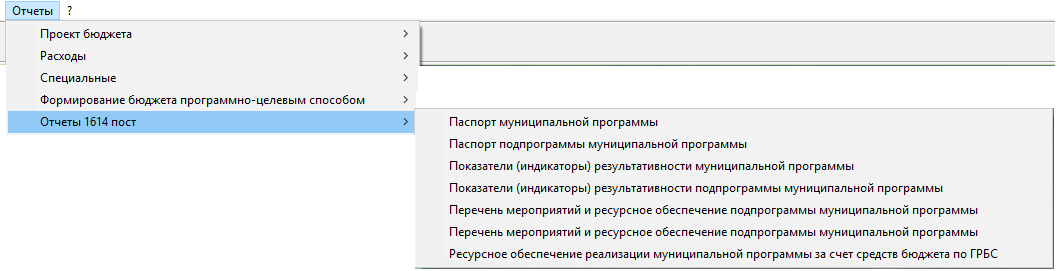
Рисунок 37. Отчетные формы.
При формировании отчетов, очередность, с которой выводятся цели, задачи, мероприятия, перечень Подпрограмм и ВЦП/АЦП/ОМ и т. д. определяется порядком, установленным в электронном документе в АЦК на соответствующей вкладке в поле «Номер по порядку».
Так же в разделе Отчеты -> Формирование бюджета программно-целевым методом доступны отчеты, предусмотренные программным продуктом.
Для корректной работы отчетов требуется Microsoft Office версии не ниже 2007, так же один раз, перед началом работы необходимо выполнить следующие действия:
Обновить клиент. Переходим в директорию C:\azk\clientP\Reporter\MIT, находим файл msxml. dll Копируем его, вставляем в папку C:\Windows\System32 Если у Вас нет прав на эту папку, обратитесь к Вашему системному администратору. Можно формировать отчеты.Обработка документа
После заполнения всей информации в цепочке документов, проверки печатных форм, Программу необходимо направить на проверку и согласование Комитетом экономического развития Администрации ЗАТО Северск (Далее КЭР) и Финансовым управлением Администрации ЗАТО Северск (далее ФО).
Для этого нужно Программу довести до статуса «Согласование». Сейчас все ЭД находятся на статусе «Формирование структуры программы».
Порядок действий:
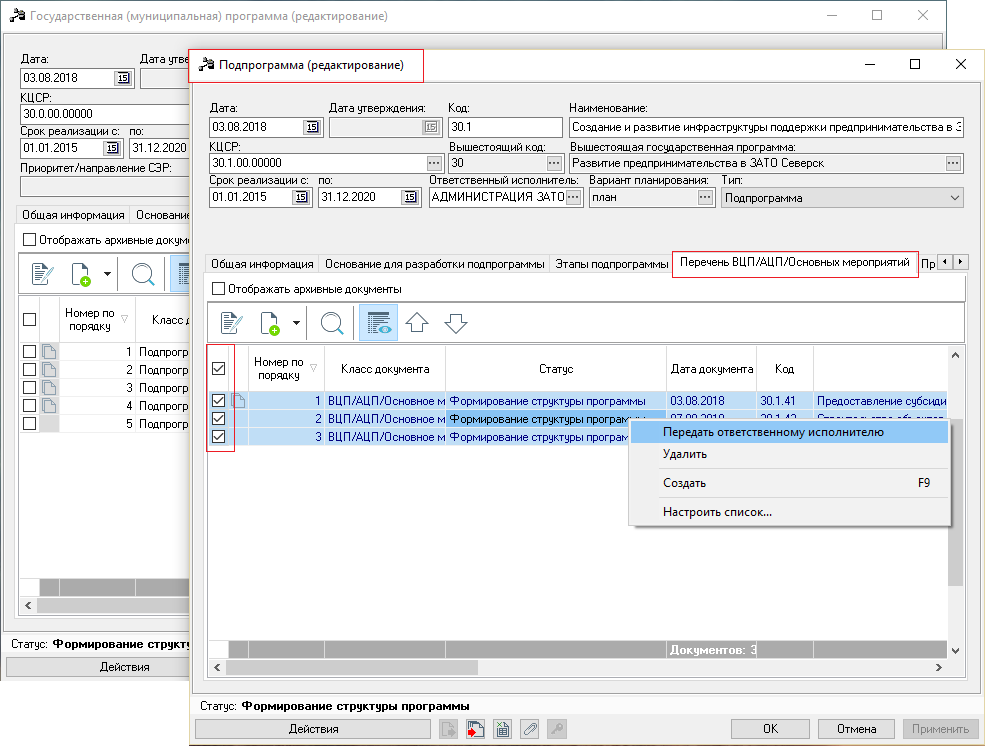
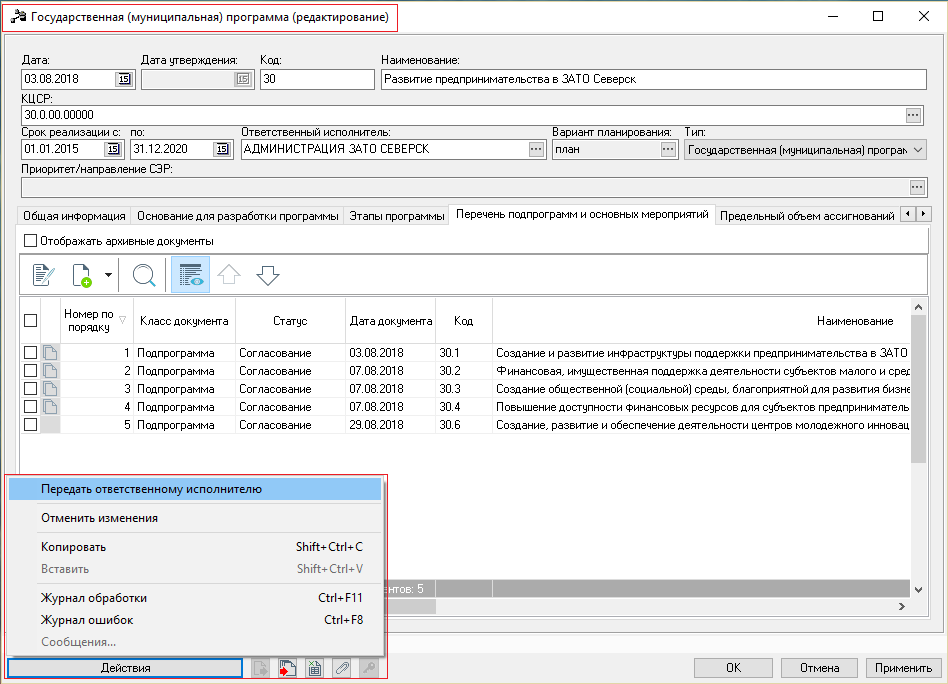
Выделите галочками все ВЦП/АЦП/ОМ в соответствующей Подпрограмме (либо Программе, если подпрограммы не предусмотрены). Так же все ВЦП/АЦП/ОМ можно выделить в разделе меню Расходы -> Формирование бюджета программно-целевым способом -> ВЦП/АЦП/Основное мероприятие. Открыть контекстное меню нажатием правой кнопки мыши, выберите действие «Передать ответственному исполнителю».В результате этих действий ЭД должны перейти на статус «Передан ответственному исполнителю».
В результате этих действий ЭД перейдут на статус «Согласование».
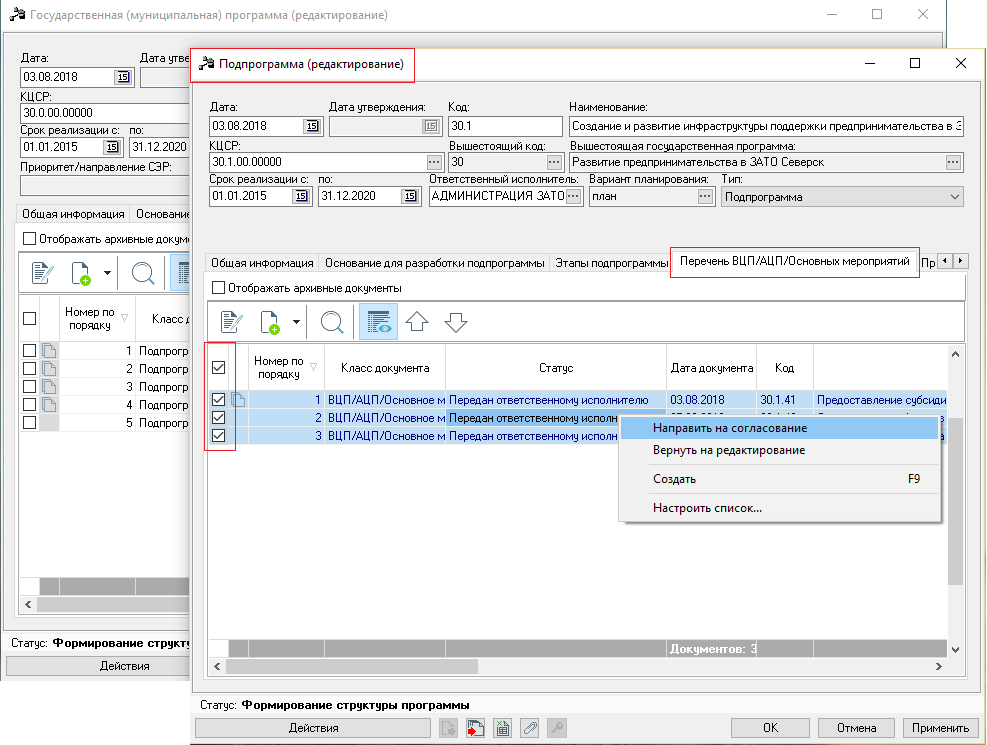
В результате ЭД перейдут на статус «Передан ответственному исполнителю».
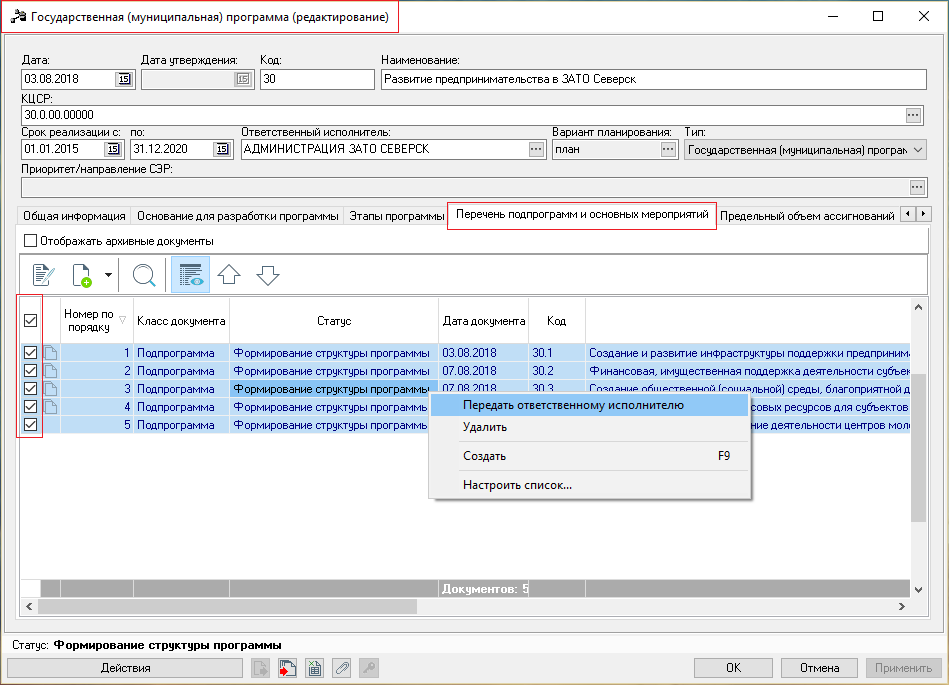
В результате этих действий ЭД перейдут на статус «Согласование».
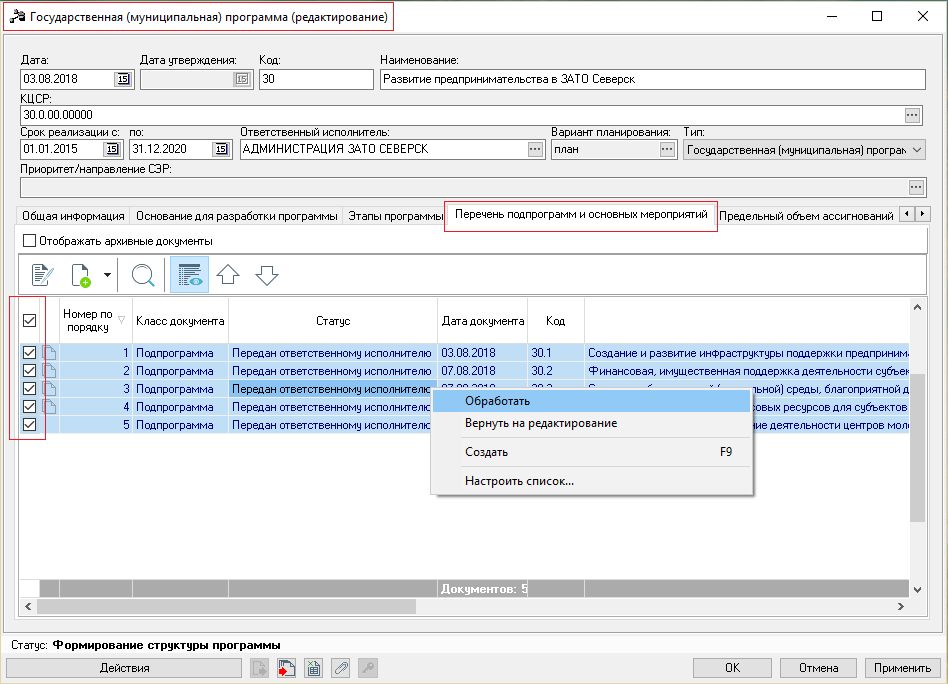
Во время проверки компетентными органами (КЭР, ФО), при наличии замечаний, ЭД Программа будет отказана (статус «Отказан»), в поле «Комментарий» кратко описана суть вынесенных замечаний.
Ответственный исполнитель обязан устранить замечания и отправить ЭД повторно на «Согласование», следуя настоящей инструкции.
Чтобы устранить замечания, ЭД Программа и все нижестоящие документы, которых будут касаться изменения, нужно перевести на редактируемый статус («Формирование структуры программы»). Для этого в ЭД Программа, в левом нижнем углу, нажмите кнопку «Действия», выберите действие «Передать ответственному исполнителю». ЭД перейдет на статус «Передан ответственному исполнителю».
При этом нижестоящие ЭД будут на статусе «Согласование», которое снимается действием «Снять согласование».
Снимается согласование сначала с вышестоящих документов. Далее, используя действия «Вернуть на редактирование» и «Отменить обработку», верните нужный ЭД на статус «Формирование структуры программы».
Если замечаний нет, то после успешного согласования в компетентных органах ЭД Программа будет находиться на статусе «Согласован МЭ (КЭРИД) и ФО». На этом статусе в меню «Действия» ЭД Программа будет доступно действие «Утвердить».
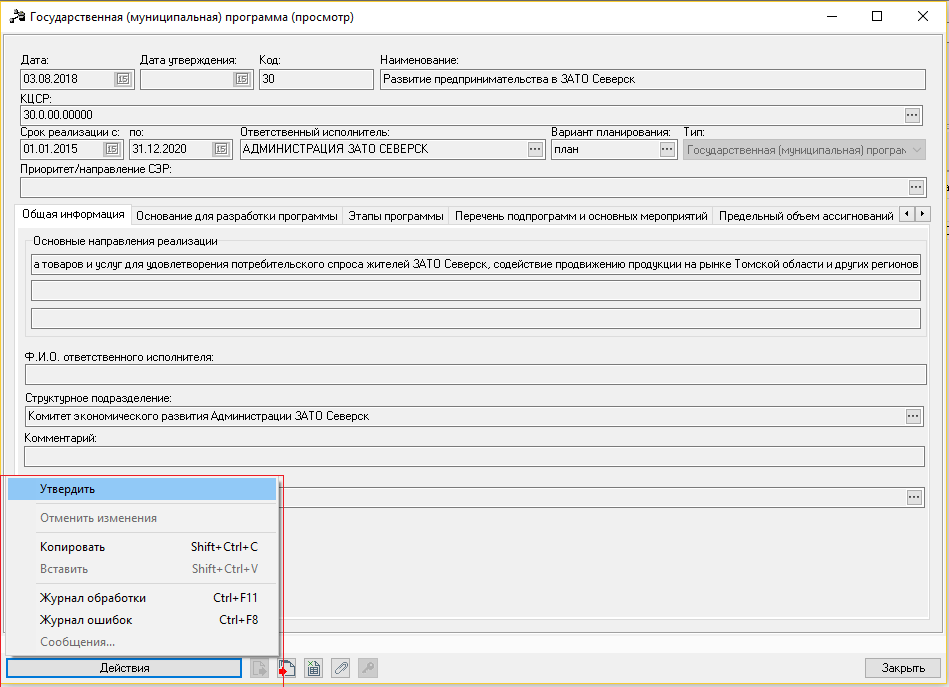
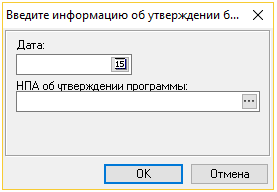
После выбора этого действия откроется окно «Введите информацию об утверждении…», где нужно заполнить обязательные поля:
- Дата – дата утверждения муниципальной программы
- НПА об утверждении программы – нормативно-правовой акт, который была утверждена Программа, или внесенные в нее изменения. Выбирается из справочника «Нормативные правовые акты», справочник заполняется только администратором системы.
Внесение изменений
Подготовка проекта изменений государственной (муниципальной) программы, в АЦК Планирование отражается внесением изменений в утвержденную версию Программы.
Для этого в меню «Действия» ЭД Программа нужно выбрать действие «Внести изменение»
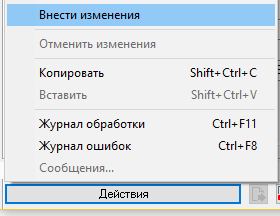
В открывшемся окне «Введите причину внесения изменений» заполните следующие поля:
- Наименование причины – выбирается из справочника «Причины внесения изменений». Справочник редактируется пользователем. На дату – дата подготовки проекта изменений НПА об утверждении программы – выбирается из справочника «Нормативные правовые акты», справочник заполняется администратором системы Суть изменения – краткое описание сути вносимых изменений (ручной ввод).
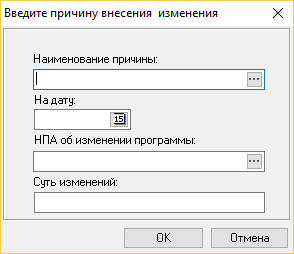
ЭД перейдет на статус «Внесение изменений», информация о причинах внесения изменений будет отражена в этой версии ЭД на вкладке «Причины внесения изменений».
Теперь в меню «Действия» ЭД Программа выбираем действие «Изменить». Открывается новое окно «Государственная (муниципальная) программа (редактирование)» на статусе «Формирование структуры программы».
Все нижестоящие документы все еще находятся на статусе «Внесение изменений», нужно выполнить действие «Изменить» с нужным ЭД.
После согласования и утверждения созданной версии ЭД, предыдущая версия перейдет на статус «Архив» и будет доступна только для просмотра.

|
Из за большого объема этот материал размещен на нескольких страницах:
1 2 3 4 5 |
