

Партнерка на США и Канаду по недвижимости, выплаты в крипто
- 30% recurring commission
- Выплаты в USDT
- Вывод каждую неделю
- Комиссия до 5 лет за каждого referral
Green Line Offline®
Система подбора цветовых формул
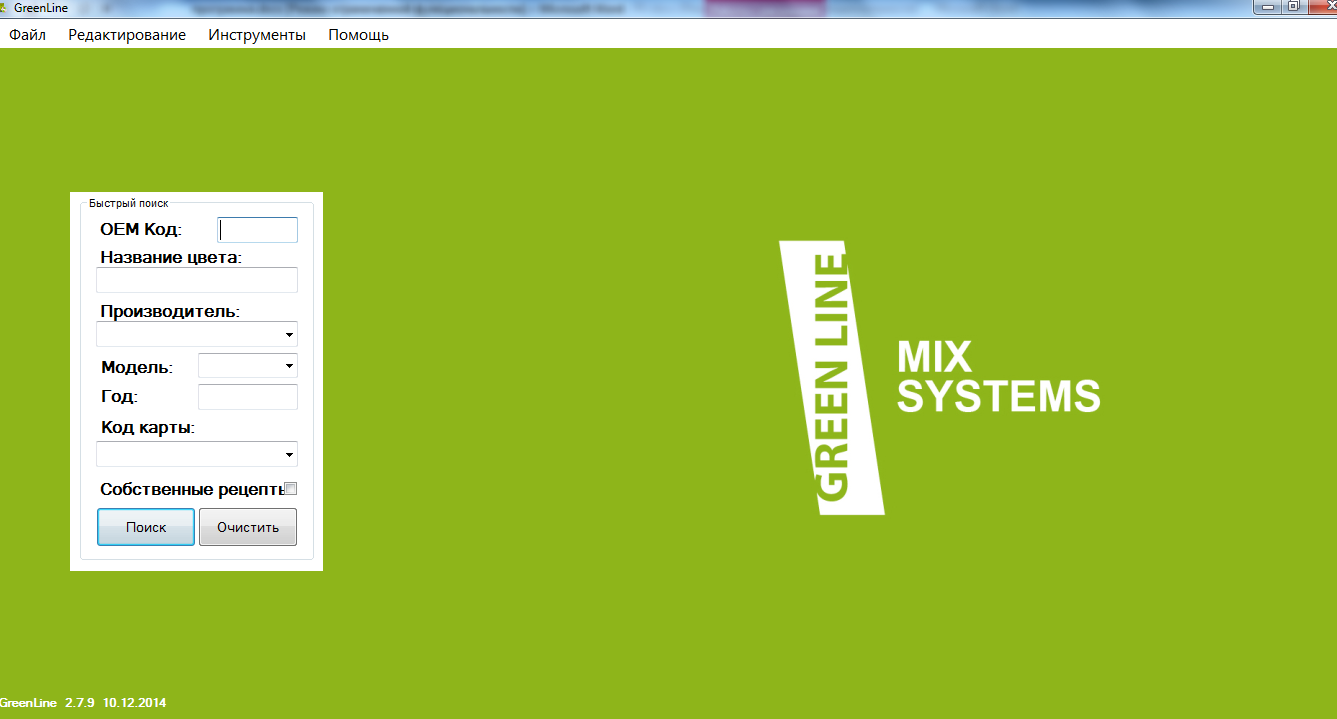
Руководство по установке Руководство пользователя
Руководство по установке
Требования Green Line Offline® к системе ПК:
- Windows 8, 7,
Установка
Установка новой версией ПО:
Программа устанавливается при подключенном интернете по ссылке:
http://files. multichem. pl/483289GREEN LINE RU/SetupGreenLineRU10.12.2014.msi
Для скачивания новой версии программы, наведите курсор на ссылку, нажмите CTRL и щелкните на ссылку

Откроется окно Microsoft Office, кнопка Ok.
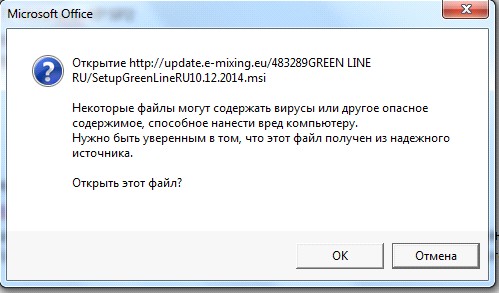
Откроется окно, предупреждающие о безопасности - запустить.

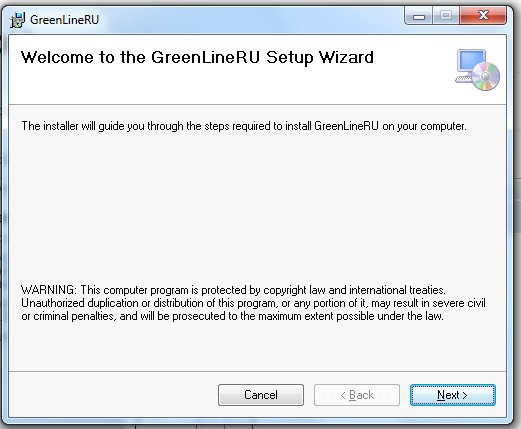
Далее откроется окно для скачивания установочных файлов-нажать Next
В следующем открывающемся окне отметить Everyone (Всё) и продолжить

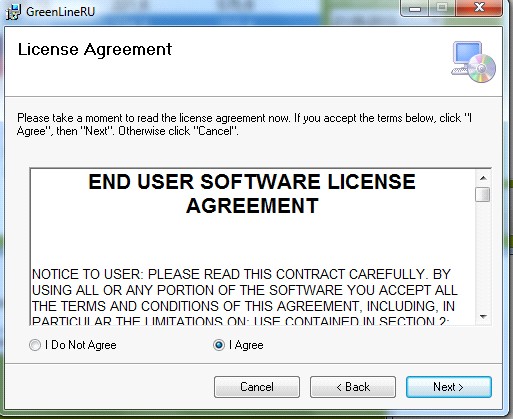
Затем в появившемся окне подтвердить своё согласие с лицензионным соглашением. . Соглашение информирует, что новое ПО удалит все старые версии программы, и сообщит, что программа собирает статистические данные (например: Рейтинг рецепта).- «Next».(Далее)
Приступить к установке
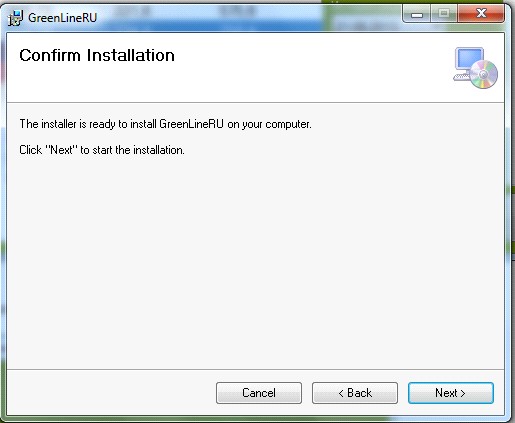
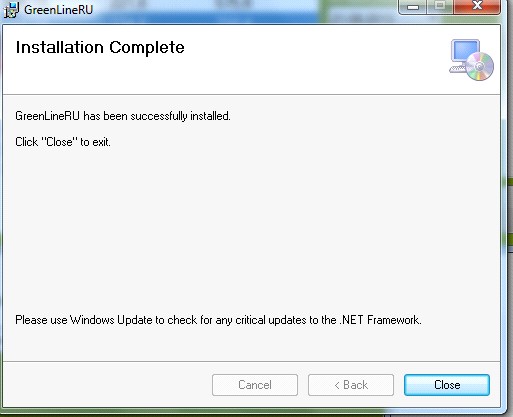
По завершению установки появится окно, напоминающее следить об обновлении базы данных.
-Close.
На рабочем столе появится «иконка»-двойным щелчком левой кнопки мышки запускаем программу.
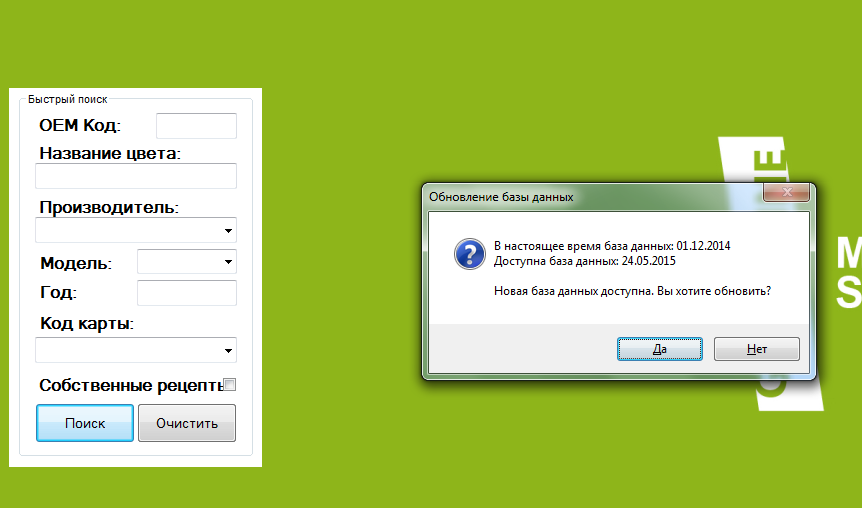
При открытии главного окна программы может появиться сообщение о доступности обновлённой базы данных. Обновить.
Существует возможность проверки обновлений базы « вручную»
Для этого нужно зайти в инструменты-обновление.
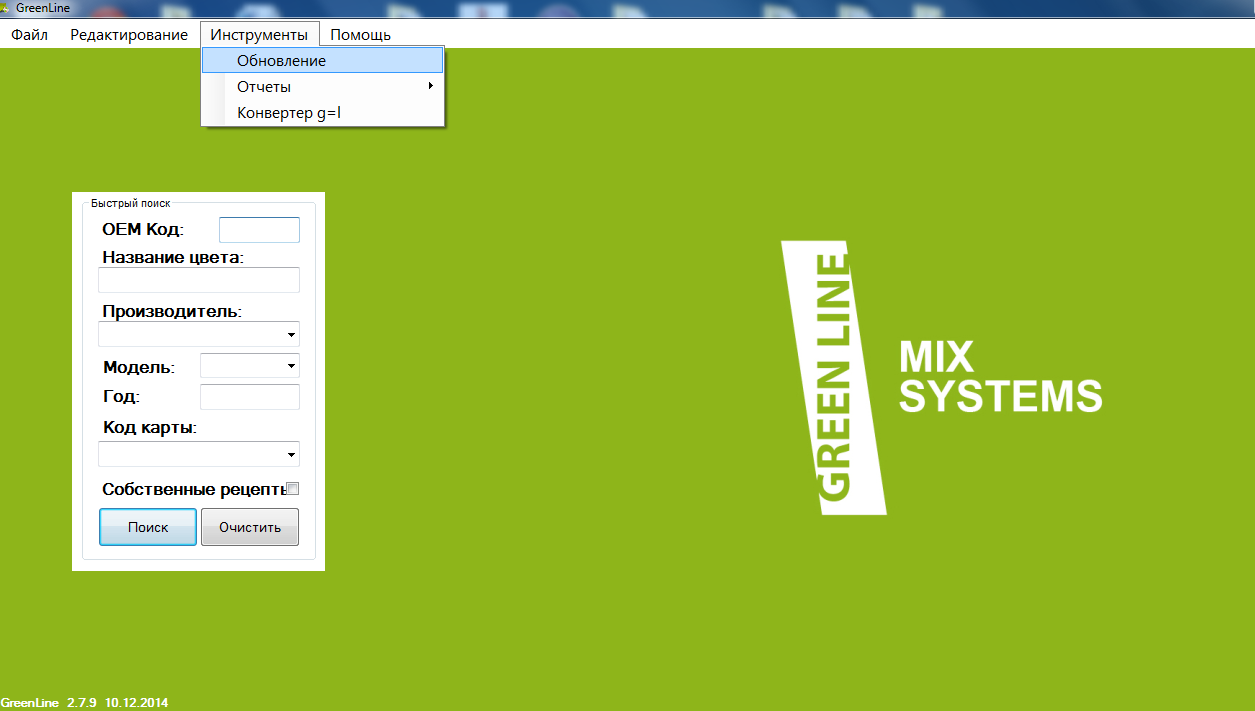
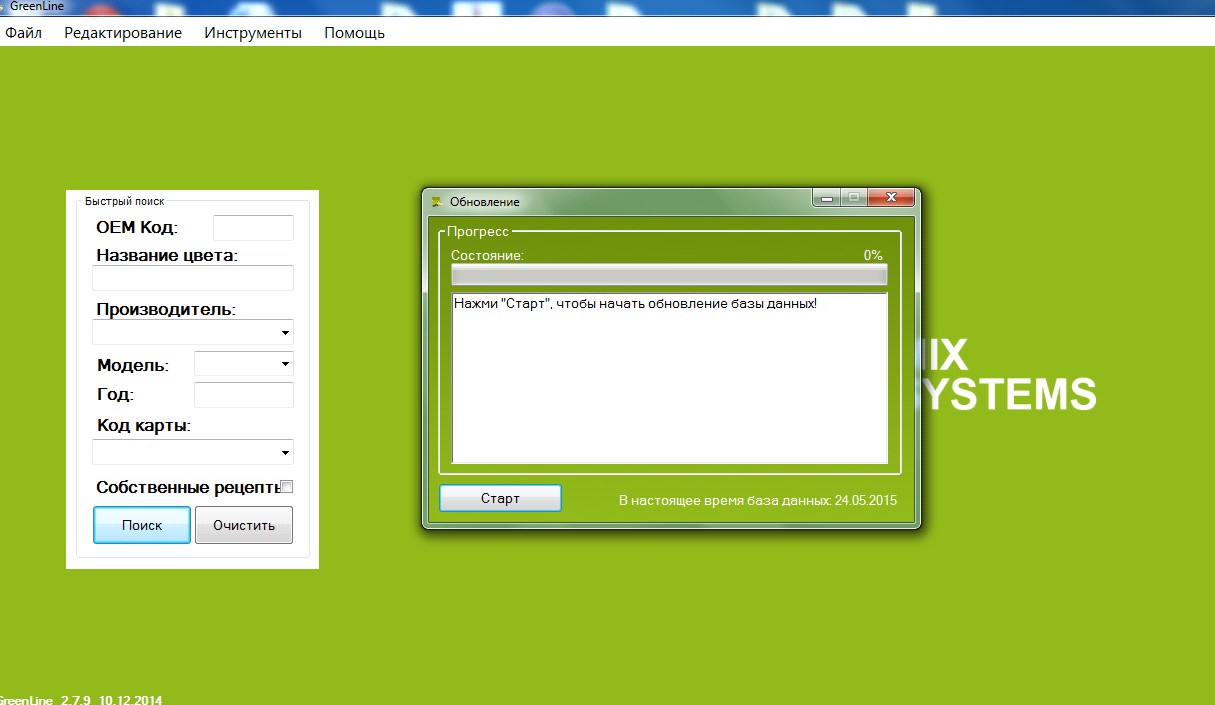
Откроется окно «Обновление» , для запуска нажать - Старт
Руководство пользователя
Персональные настройки
При первом запуске установить персональные настройки.
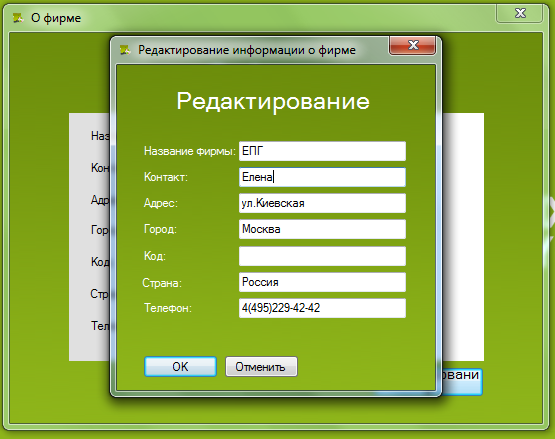
Редактирование - О фирме.
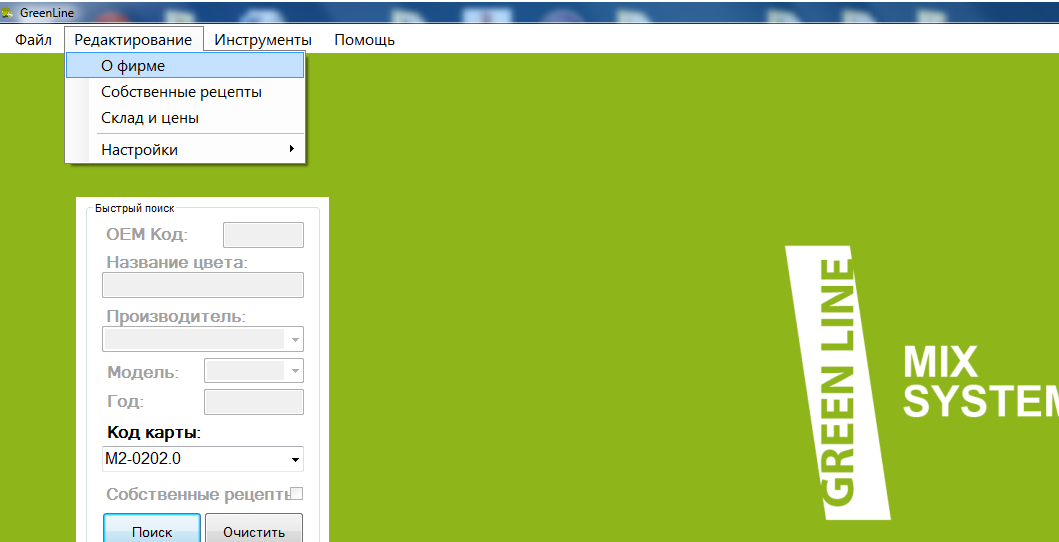
В окне «О фирме» - нажать –Редактирование.
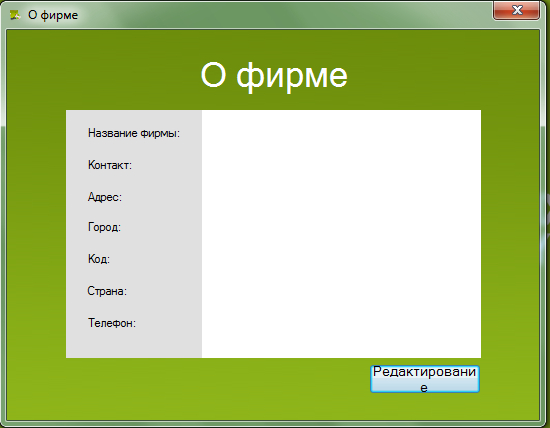
Внести информацию. Оk.
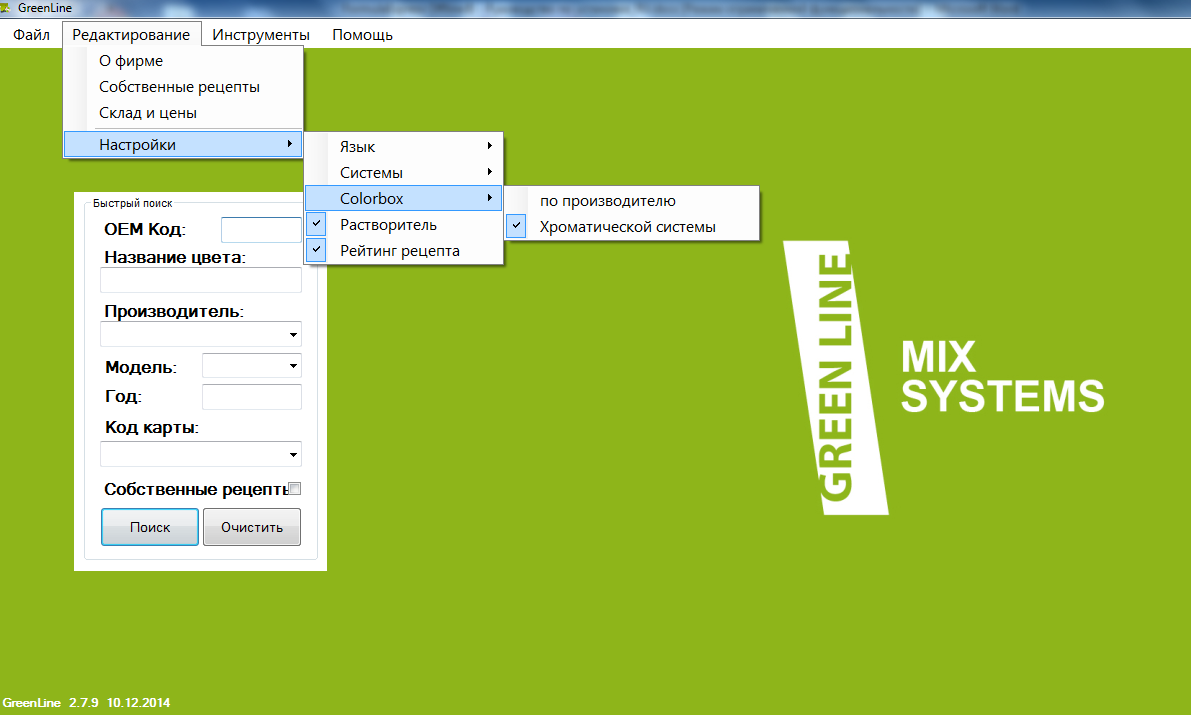
2. Редактирование-Настройки - ставить галочку к имеющейся картотеки.
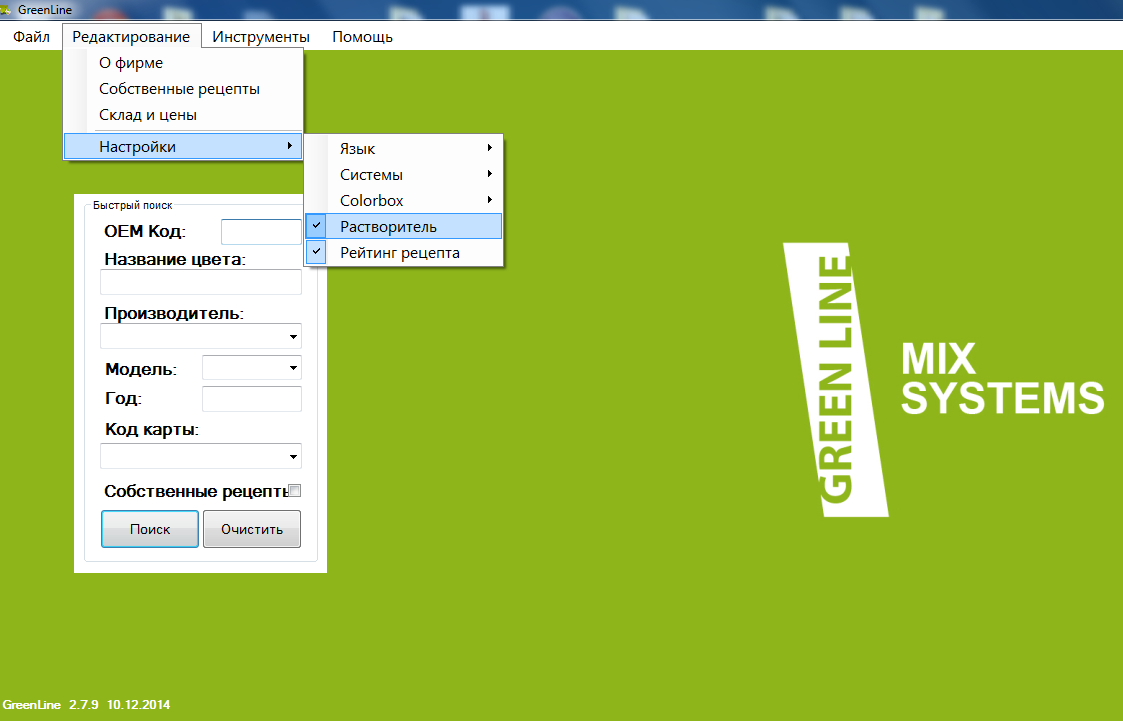
3. Редактирование-Настройки-Растворитель – поставить галочку, если хотите, что бы в рецепте указывалось необходимое количество растворителя.
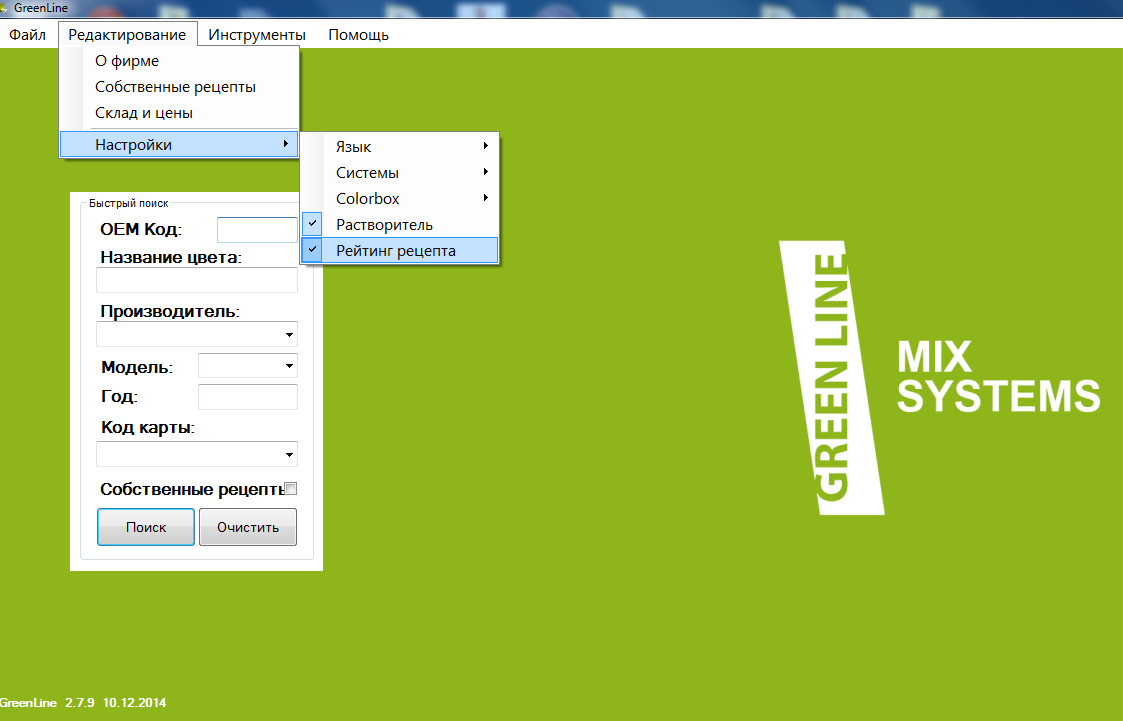
4. Программа позволяет оценивать рецепты, для этого нужно поставить галочку-Рейтинг рецепта.
Поиск формул
С помощью главного окна программы можно найти любую рецептуру.
Поиск по коду. Если код не известен можно осуществить поиск указав производителя, модель, год, название цвета. Абстрактный поиск с помощью картотеки Color Box (в случае, если цвет покрытия не соответствует коду производителя либо не известен)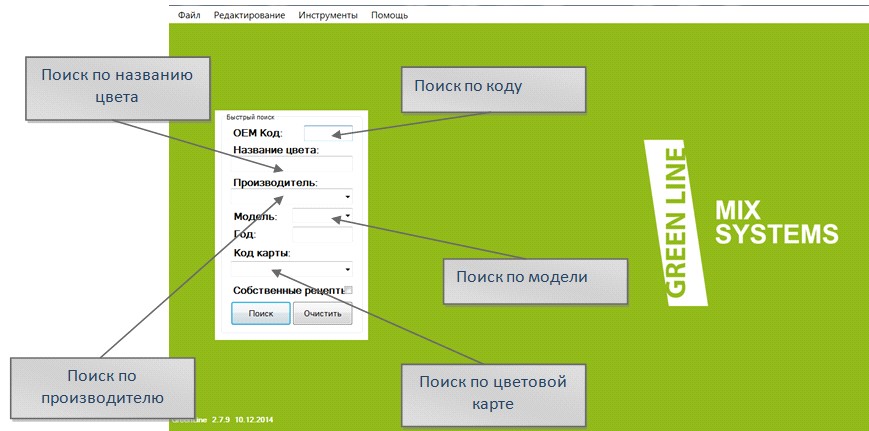
Поиск по коду.
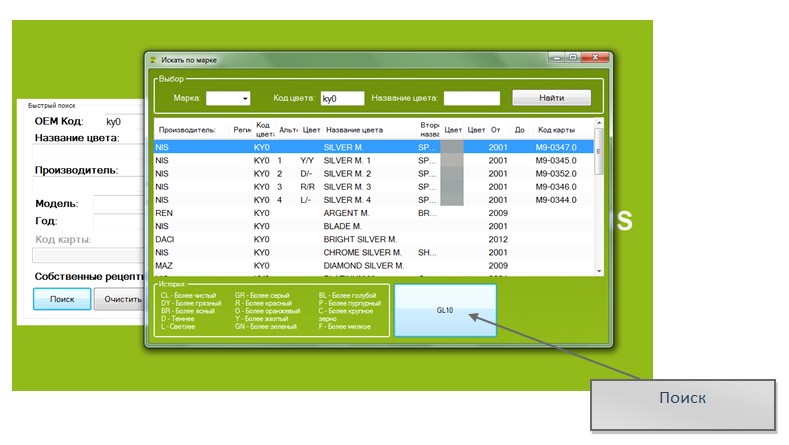
Если указать только код краски, то откроется окно с кодами всех производителей, также указано с какого года производитель выпускает автомобили окрашенные этим кодом, видны все альтернативные варианты цвета и указаны номера карточек из Color Box,( если они имеются) . Отметить курсором выбранный вариант и нажать активную кнопку GL10.
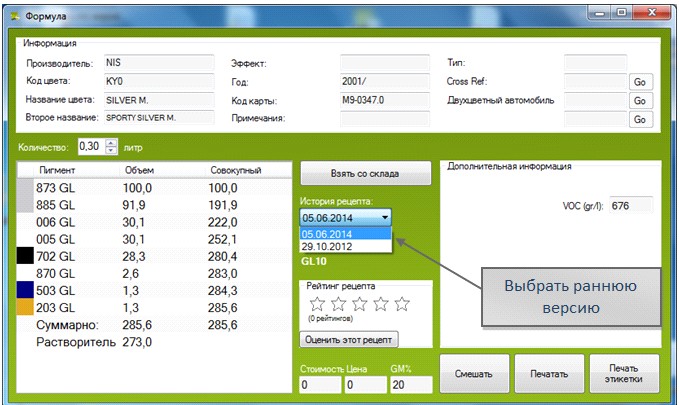
Открывается окно-Формула.
Необходимо выбрать нужное количества краски в мл. , для указанного объема видно сколько добавить растворителя, если в установках поставили галочку – растворитель.
Есть возможность посмотреть более раннюю версию формулы. Это функция может понадобиться с выходом новых пигментов.
Программа собирает статистические данные для улучшения базы рецептов, для этого сделана функция «Оценить этот рецепт».
Добавлена новая функция, которая позволяет виртуально, без подключения к весам, пересчитывать формулу, если перельем какой-то пигмент.
На «перелитом» пигменте кликнуть два раза мышью.
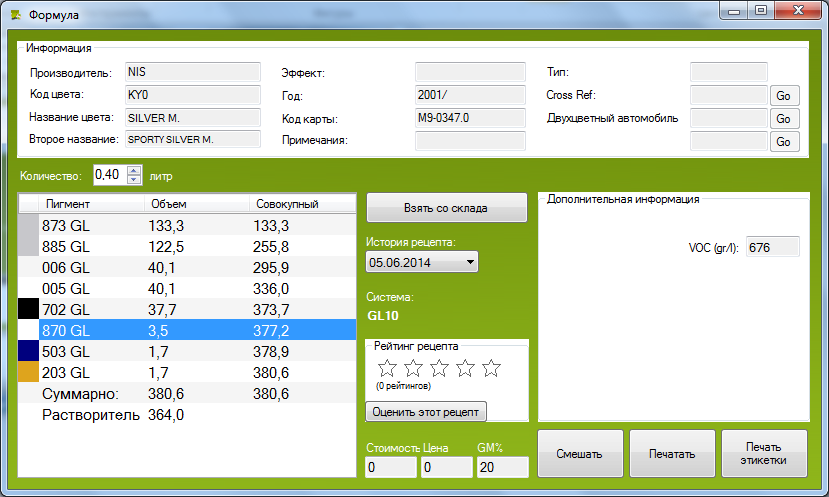
Появится окно, в нем изменить вес, далее-Посчитать.
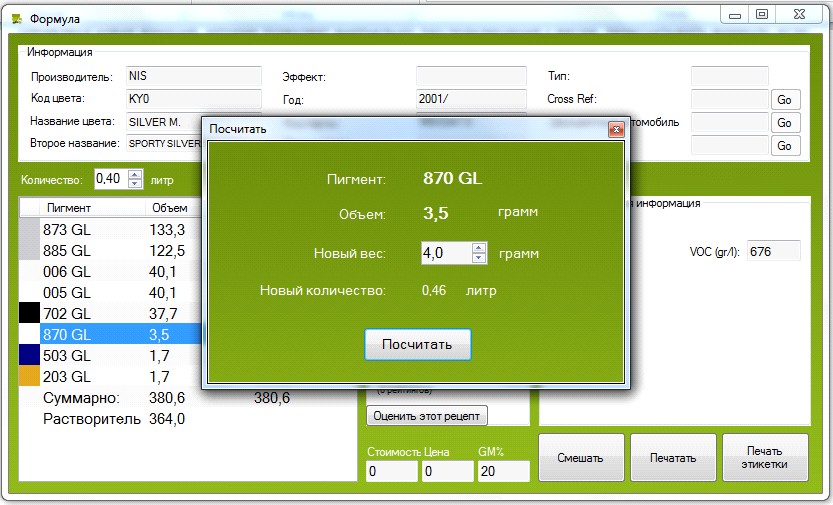
Программа пересчитывает вес и показывает сколько нужно долить пигментов.
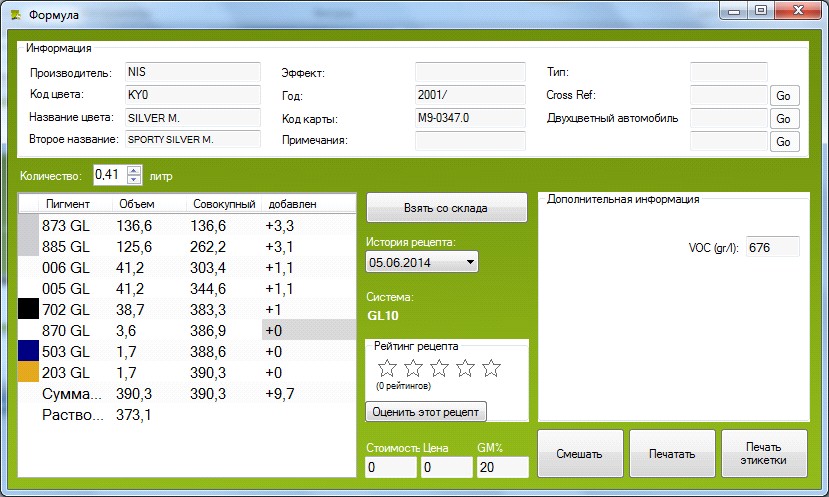
Складской учет.
Программа позволяет вести складской учет.
Для этого заходим в «Редактирование» , далее «Склад и цены» . В открывшемся окне вносится информация о количестве пигментов, можно проставить стоимость, выставить маржу – цена будет считаться автоматически.
При подключении весов нажать «Смешать» и пигменты спишутся автоматически со склада.
Если весы не подключены списывание можно производить, нажав кнопку «Взять со склада».

При внесении ЛКМ на «склад» и проставленной стоимости сразу видны стоимость рецепта и его цена.
Если в установке стоит «с растворителем» стоимость высчитывается готовой смеси, если галочку убрать стоимость будет считаться для густой краски.
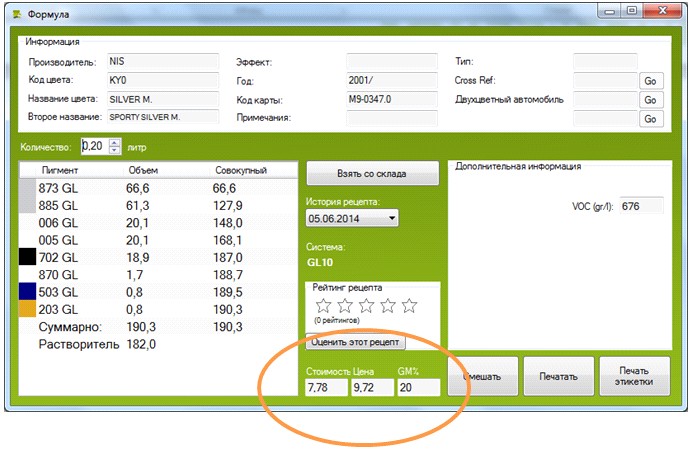
Собственные рецепты.
Программа позволяет вести базу собственных рецептов.
Для этого заходим «Редактирование» -«Собственные рецепты».
Для начала работы необходимо заполнить идентификационные данные. Нажать «Добавить».
Выше появится новая выделенная строка
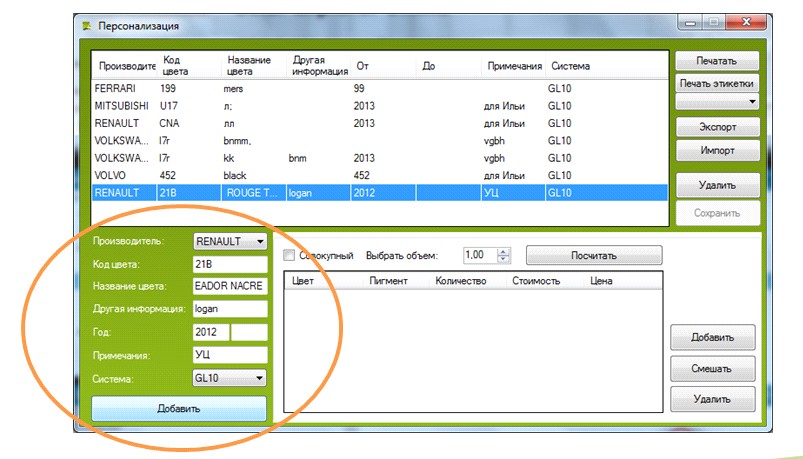
Далее выбрать нужный пигмент и указать необходимое количество.
Для добавления следующего пигмента нажать-«Добавить»

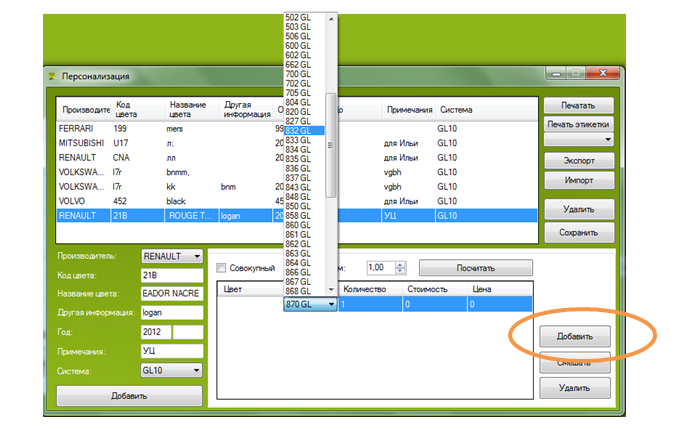
По завершению внесения всех пигментов нажать «Сохранить»
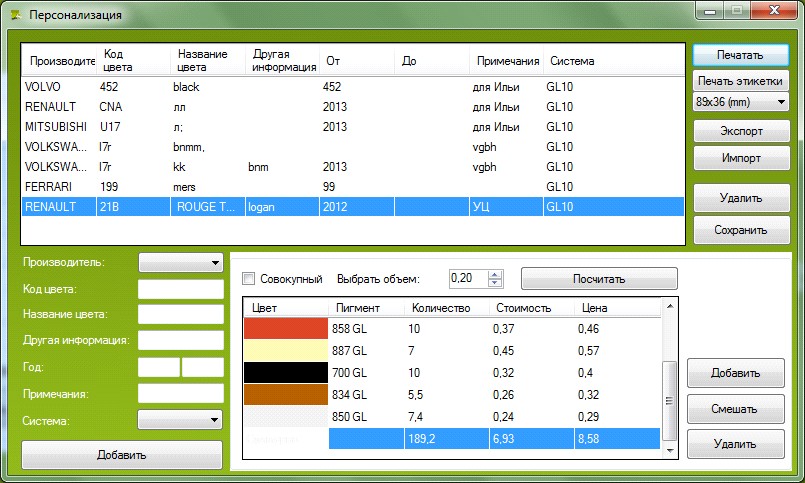
Для сохраненного собственного рецепта есть возможность задавать нужный объем, а также просматривать цену и стоимость.
Программа позволяет переводить граммы в литры для конкретного пигмента.
Заходим в «Инструменты»-«Конвертер g=l». Выбираем систему GL 10.
Затем выбираем нужный пигмент и вводим вес, программа пересчитает объем.
Что бы найти таблицу плотностей заходим «Помощь» - «Плотность»
Значение пиктограмм можно посмотреть тоже в разделе «Помощь».
