

Партнерка на США и Канаду по недвижимости, выплаты в крипто
- 30% recurring commission
- Выплаты в USDT
- Вывод каждую неделю
- Комиссия до 5 лет за каждого referral
Работа с ресурсом Страница
Добавление и редактирование веб-страницы
Напомним, что все ресурсы и элементы курса добавляются в Режиме редактирования. Ресурс Страница в конечном итоге представляет из себя веб-страницу, содержащую необходимые иллюстрации и гиперссылки. Веб-страница создается преподавателем в полуавтоматическом режиме и не требует специального знания языка разметки HTML1. Преподаватель может вводить текст непосредственно с клавиатуры, форматировать текст, вставлять рисунки. Можно копировать текст из заранее подготовленного файла. Веб-страница хорошо подходит для размещения введения, лекции, другого теоретического материала.
Порядок действий.
В режиме редактирования командой «Добавить элемент или ресурс» выбираем из списка ресурсов и элементов ресурс Страница.В открывшемся диалоговом окне вводим заголовок и описание страницы (обязательные поля для заполнения выделены красным цветом и отмечены «звездочкой») – рис. 1.
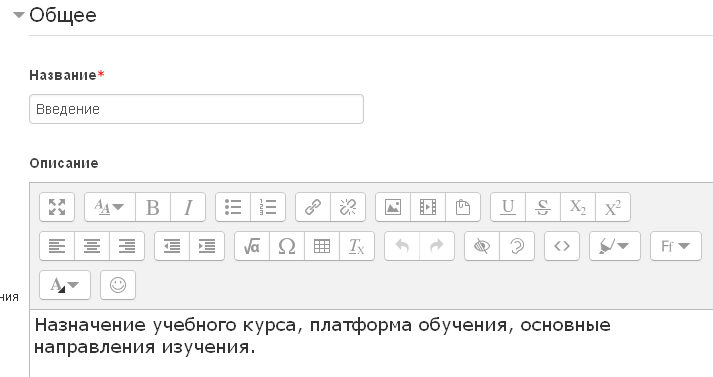
Рис. 1. Заполнение обязательных полей
В поле Содержание вводим основной текст, используя при этом команды форматирования: размер шрифта, начертание, цвет, выделение маркером, подчеркивание. Далее будет показано, как вставить рисунок.
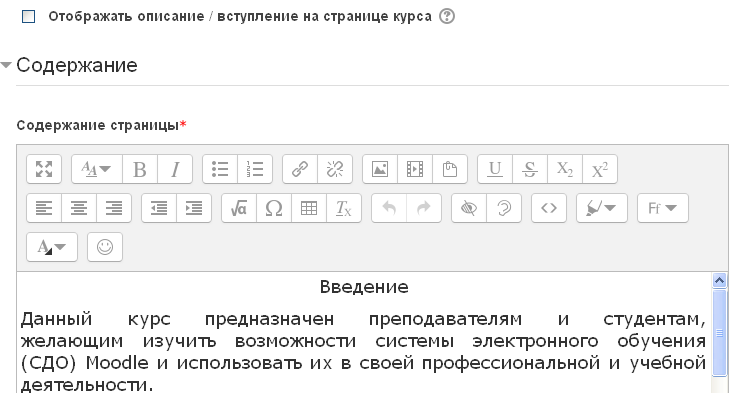
Рис. 2. Содержание страницы
Для удобства заполнения можно нажать кнопку «Включить полноэкранный режим». В дальнейшем при редактировании Страницы это будет являться необходимым условием.
Текст можно копировать из готового документа MS Word (команда копировать – вставить).
4. После ввода текста в нижней части экрана выбираем одну из команд:
- Сохранить и показать или Сохранить и вернуться к курсу.
Редактирование страницы. Для редактирования содержания нажимаем значок Редактирование справа от названия страницы – рис. 3.

Рис. 3
После открытия диалогового окна редактируемой страницы нужно нажать команду Включить полноэкранный режим – рис.2.
Вводим необходимые изменения – редактируем текст и т. п.
После завершения редактирования нужно закрыть полноэкранный режим и нажать одну из команд сохранения внизу экрана (Сохранить и показать или Сохранить и вернуться к курсу).
Добавление рисунка или изображения. Порядок действий.
Открываем страницу во весь экран и устанавливаем курсор на новую строку. На панели форматирования выбираем команду Вставить / Редактировать изображение – рис. 2.14.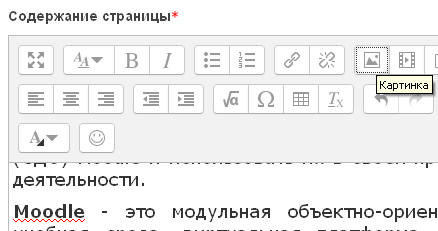
Рис.4. Рабочее окно веб-страницы
В открывшемся новом диалоговом окне выбираем команду «Просмотр репозитариев» – рис. 5.
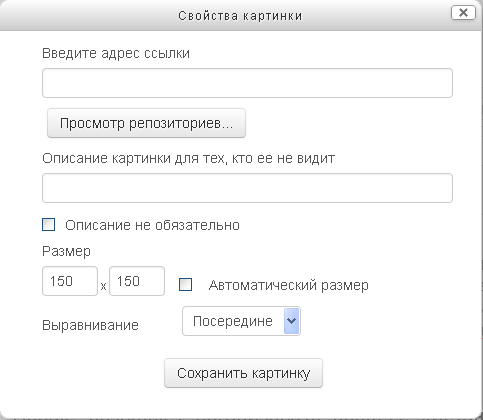
Рис. 5. Диалоговое окно для поиска и добавления рисунка
4. В следующем диалоговом окне (рисунок не показан) выбираем команду Загрузить файл и находим нужное изображение с помощью кнопки Обзор.
5. Далее в диалоговом окне, в котором появился адрес выбираемого рисунка, выбираем команду Загрузить этот файл – рис. 6.
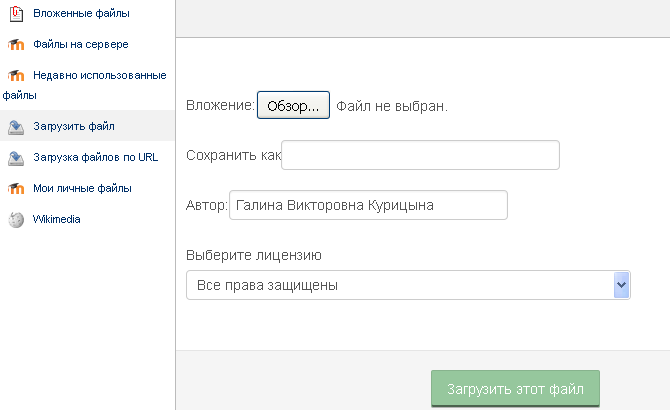
Рис. 6
6. После появления рисунка в окне предварительного просмотра выбираем команду Сохранить картинку – рис. 7.
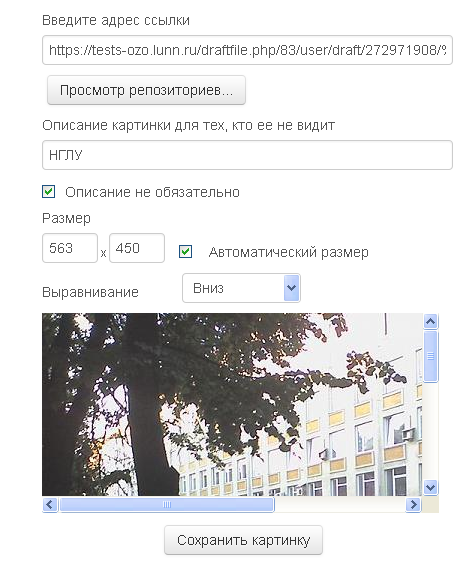
Рис.7. Просмотр добавляемого рисунка
После добавление рисунка на поле веб-страницы его можно уменьшить с помощью манипуляторов, расположенных по краям рисунка.
Если размер рисунка слишком большой, его можно уменьшить – рис. 7, изменив один из размеров (ширину), высота при этом изменится автоматически.
Добавление гиперссылки. Внутри созданной страницы можно добавить гиперссылку. Гиперссылку можно добавить к тексту или к изображению.
Для добавления гиперссылки к созданной странице нужно включить Режим редактирования и нажать пиктограмму Редактирование справа от названия страницы. Правильно записанная ссылка на интернет-ресурс автоматически вводится как гиперссылка, например, www. lunn. ru.
Рассмотрим добавление гиперссылки к произвольному объекту (тексту или рисунку).
В режиме редактирования страницы нужно выделить текст, например слово «НГЛУ» и в строке меню выбрать команду Добавить гиперссылку - рис. 8.
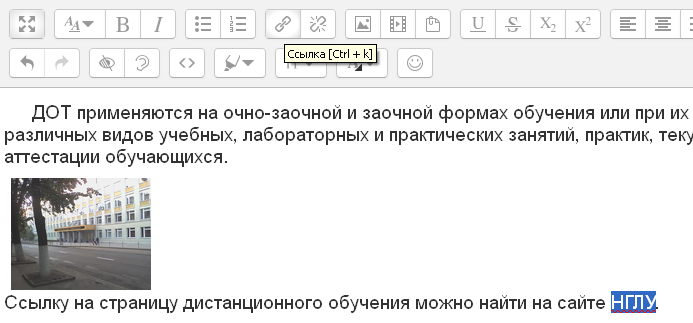
Рис. 8
Далее в появившемся диалоговом окне ввести адрес ссылки и ее название – рис. 9.
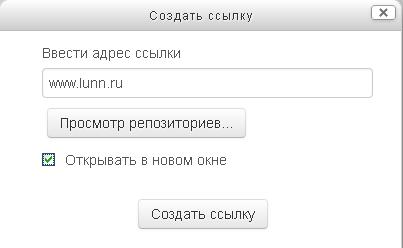
Рис. 9
Далее нажимаем команду Создать ссылку. В тексте появится ссылка на сайт НГЛУ.
Когда этап работы по наполнению страницы будет завершен, выйдите из полноэкранного режима и выполните команду Сохранить и вернуться к курсу.
1 HTML – язык разметки гипертекста, применяется при создании веб-страниц.
