

Партнерка на США и Канаду по недвижимости, выплаты в крипто
- 30% recurring commission
- Выплаты в USDT
- Вывод каждую неделю
- Комиссия до 5 лет за каждого referral
Excel. Превращение формул в значения
Если вам нужно преобразовать формулы в их текущие значения, можно пойти несколькими путями. Здесь представлены пять способов решения этой задачи. Одни методы покажутся более удобными тем, кто предпочитает использовать сочетания клавиш, другие – любителям применять мышь.1
Способ 1. Для любителей клавиатуры:
Выделите диапазон, содержащий формулы. Встаньте в любую ячейку диапазона и нажмите Ctrl+Ф (выделить всё). Нажмите Ctrl+С, чтобы скопировать диапазон в буфер. Нажмите Alt. Вы перейдете в режим вызова меню с клавиатуры. Не отпуская Alt продолжайте последовательно набирать Я (меню ГЛАВНАЯ), М (Вставка), З (буква З – вставить Значения).2 Нажмите Enter. Обратите внимание, что в момент «хождения» по меню, Excel выводит на экран подсказки (рис. 1).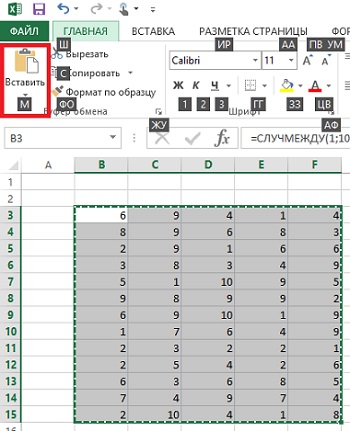
Рис. 1. Вызов команд меню с клавиатуры: Alt+Я+М – Вставить
Способ 2. Для любителей клавиатуры:
Выделите диапазон, содержащий формулы. Нажмите Ctrl+C, чтобы скопировать диапазон. Нажмите кнопку Меню, расположенную справа от пробела на большинстве современных клавиатур (рис. 2). Откроется контекстное меню, как при нажатии правой кнопки мыши. Нажмите последовательно клавиши с русскими буквами Т, З (рис. 3).
Рис. 2. Клавиша Меню на клавиатуре
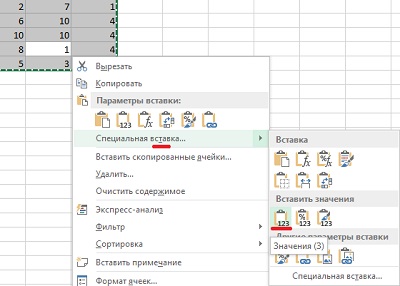
Рис. 3. Нажмите последовательно: Т (Специальная вставка), З (Значения)
Способ 3. Для любителей клавиатуры:
Выделите диапазон, содержащий формулы. Нажмите Ctrl+C, чтобы скопировать диапазон. Нажмите Ctrl+V, чтобы вставить диапазон. Нажмите и отпустите клавишу CTRL, чтобы отобразить окно параметров вставки. Нажмите русскую букву З для выбора Вставить значения.Способ 4. Для любителей клавиатуры:
Выделите диапазон, содержащий формулы. Нажмите Ctrl+C, чтобы скопировать диапазон. Нажмите Ctrl+Alt+V, что соответствует команде Специальная вставка (рис. 4). В окне Специальная вставка выберите мышью Вставить значения или нажмите русскую букву З. Нажмите Enter.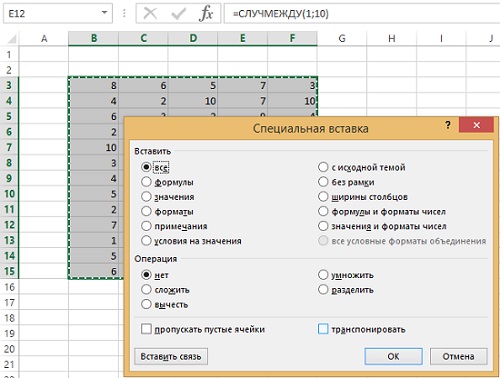
Рис. 4. Специальная вставка
Способ 5. Для тех, кто предпочитает мышь:
Выделите диапазон, содержащий формулы. Вы не должны ничего копировать при использовании этого метода. Перейдите к правому краю данных. Щелкните правой кнопкой мыши и перетащите границу вправо на один столбец (рис. 5), не отпуская мышь перетащите область выделения влево на один столбец (т. е., верните в исходное положение). Отпустить кнопку мыши. Появится новое «секретное» меню (так называемое альтернативное меню перетаскивания; Alternate Drag and Drop menu). Выберите команду Копировать только значения (рис. 6). Эту команду можно выбрать мышью или набрав с клавиатуры букву ч.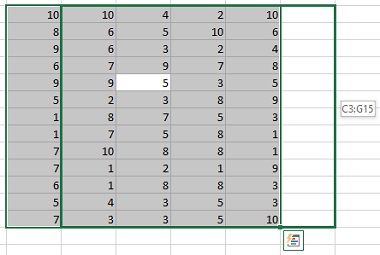
Рис. 5. Кликните правой кнопкой мыши по правой границе диапазона и перетащите его вправо на один столбец
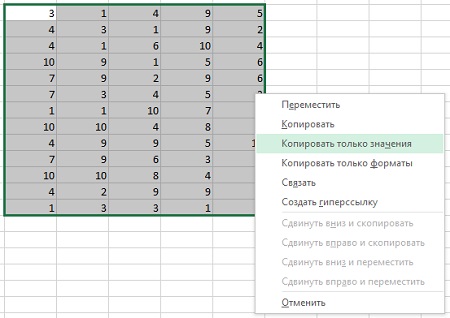
Рис. 6. «Секретное» меню
Это очень быстрый способ конвертировать формулы в значения. Кроме того, вы познакомились с альтернативным вариантом контекстного меню.
1 Это заключительный раздел книги Билла Джелена. Всё о ВПР: от первого применения до экспертного уровня
2 Эта последовательность букв работает с версии Excel 2010. Есть другая последовательность, которая была еще в Excel 2003. Microsoft анонсировал, что сохранил старые клавиатурные сокращения. Но у меня она не работает. Попробуйте, может быть, вам повезет больше Alt+П+Е+З (правка–>специальная вставка–>значения).
