

Здравствуйте!
Спасибо, что решили познакомиться с нашим онлайн сервисом по верстке фотокниг.
Ниже мы расскажем о том, как работать в нем.
_________________________________________________________________________________________________
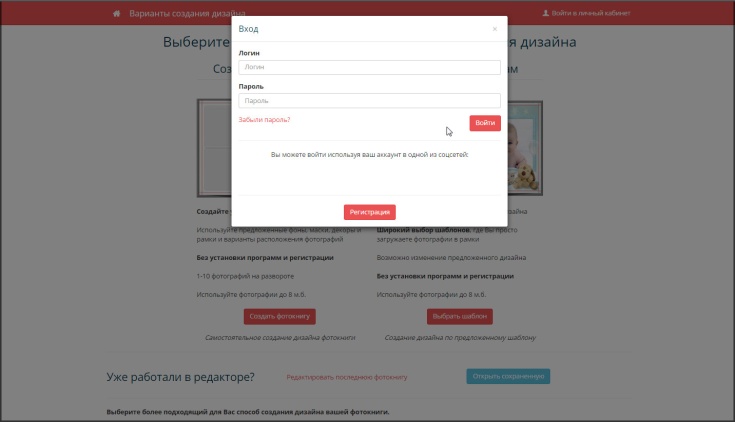
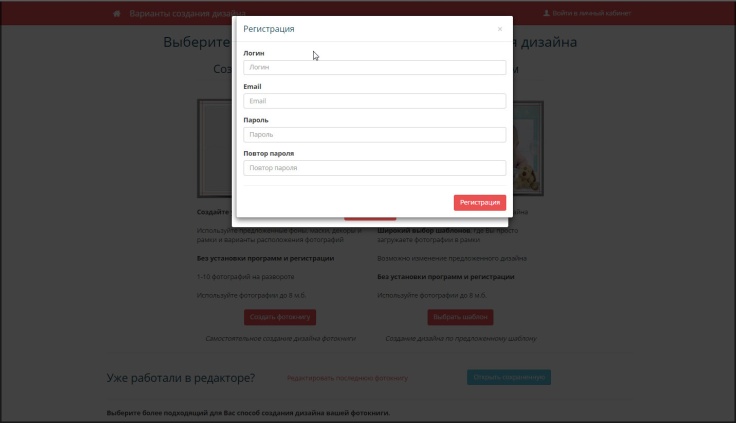
Вы можете сразу зарегистрироваться и войти в личный кабинет, чтобы работать с фотокнигой столько времени, сколько потребуется и знать, что она точно сохранится. Для этого нажмите «ВХОД В ЛИЧНЫЙ КАБИНЕТ» в правом верхнем углу.
_________________________________________________________________________________________________
На первой странице вы можете выбрать вариант создания книги – самостоятельно или по шаблонам.
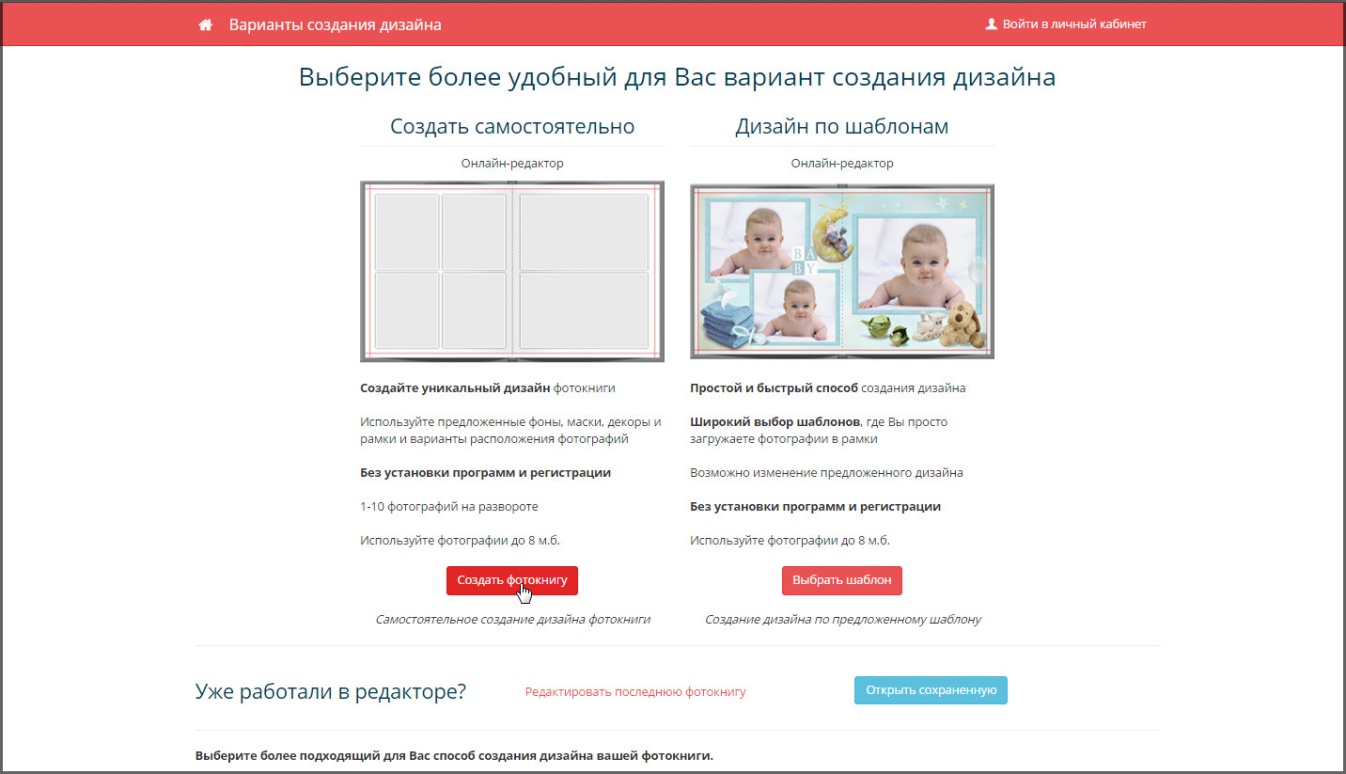
В шаблонах есть несколько тематических книг, которые просто наполняются фотографиями
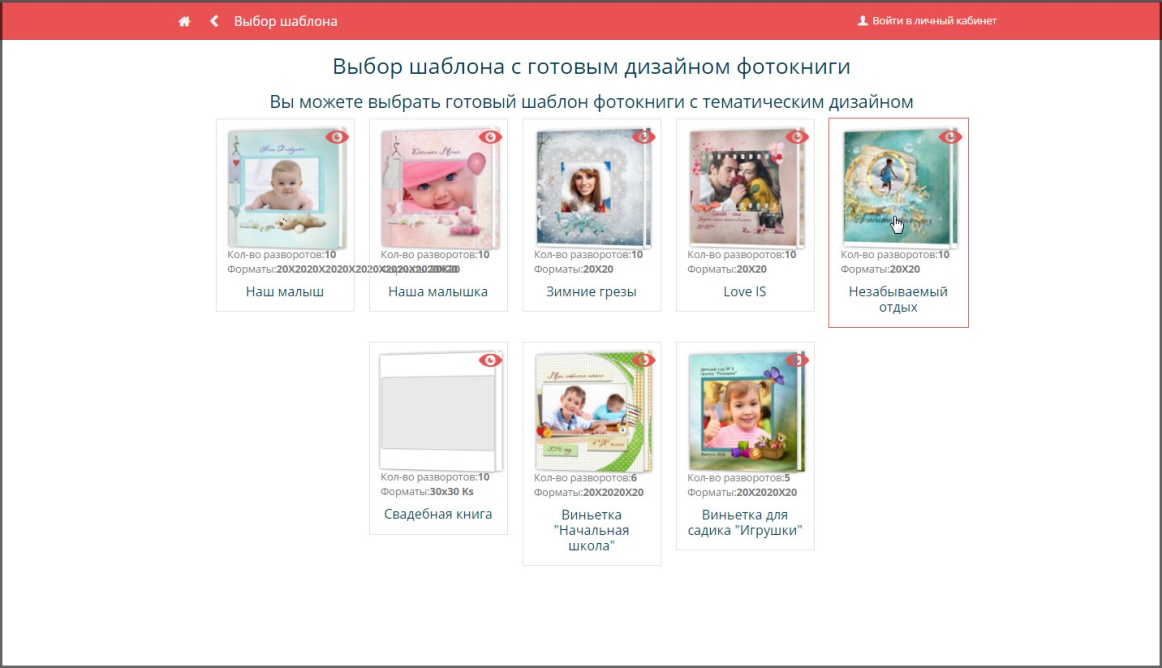
Если вы решили собирать по шаблонам – убедитесь, что для выбранного шаблона есть нужный размер книги
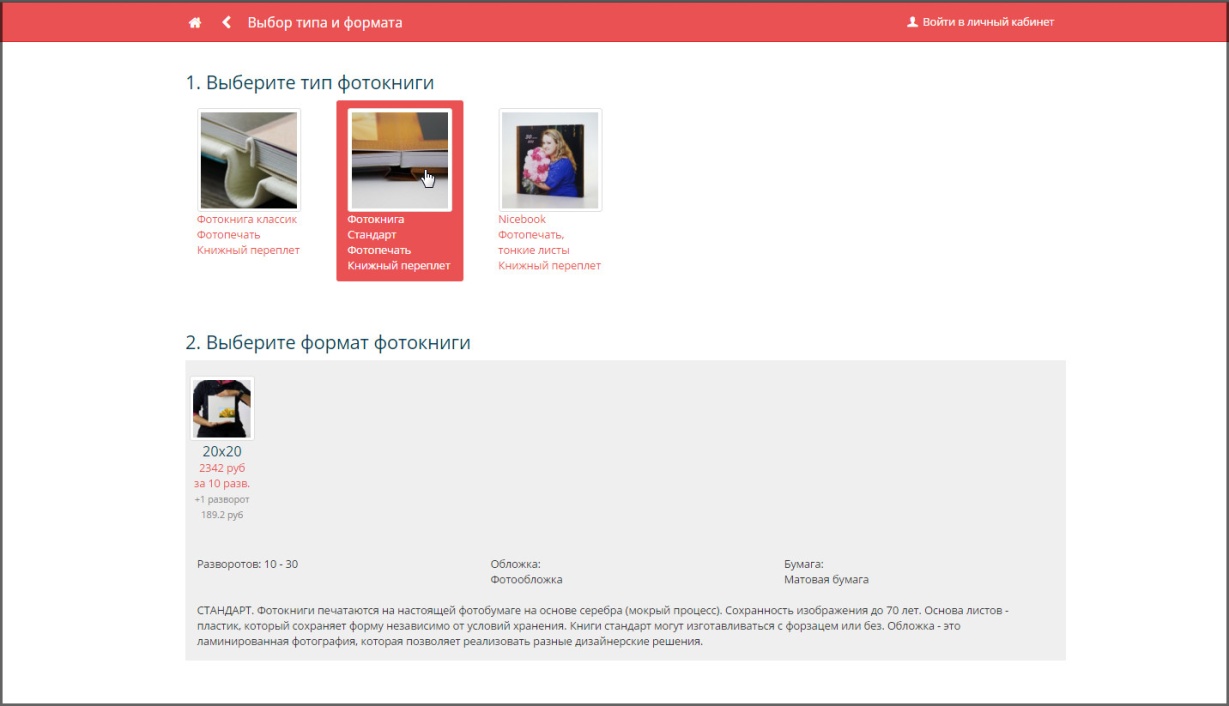
Некоторые шаблоны созданы только в одном размере.
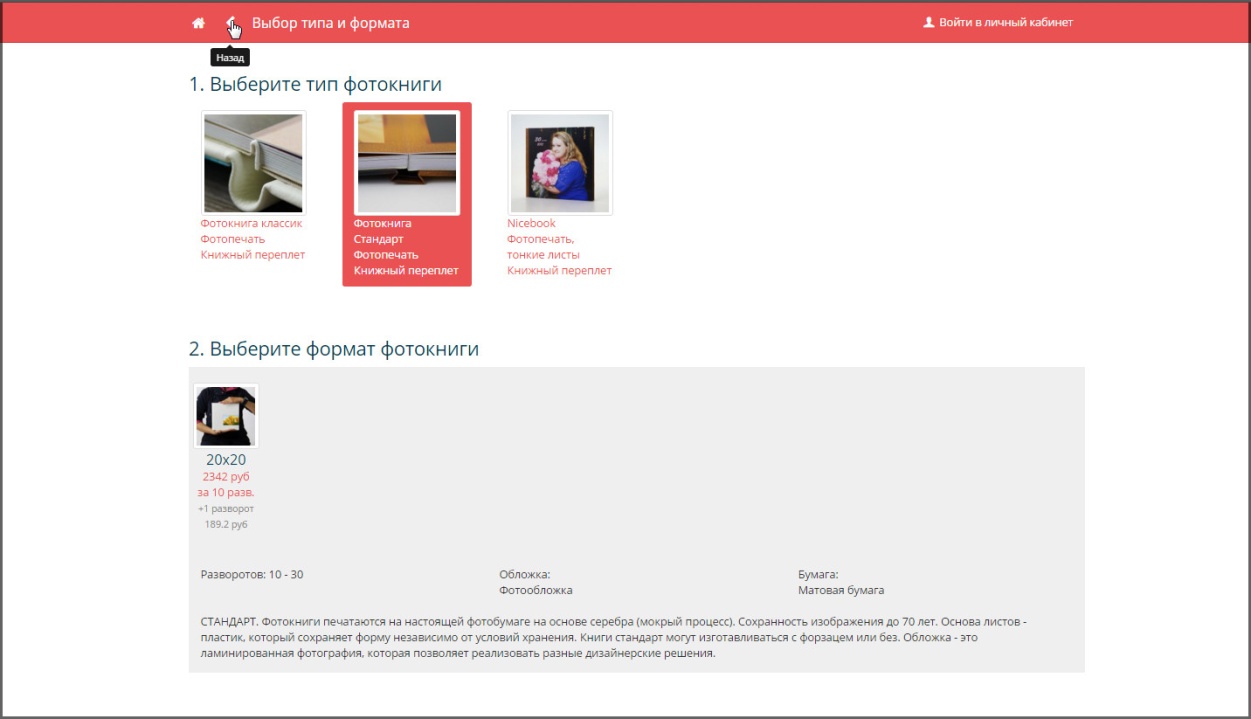
Чтобы вернуться назад, к выбору шаблонов, нужно нажать стрелочку «НАЗАД» на красном поле в левом верхнем углу.
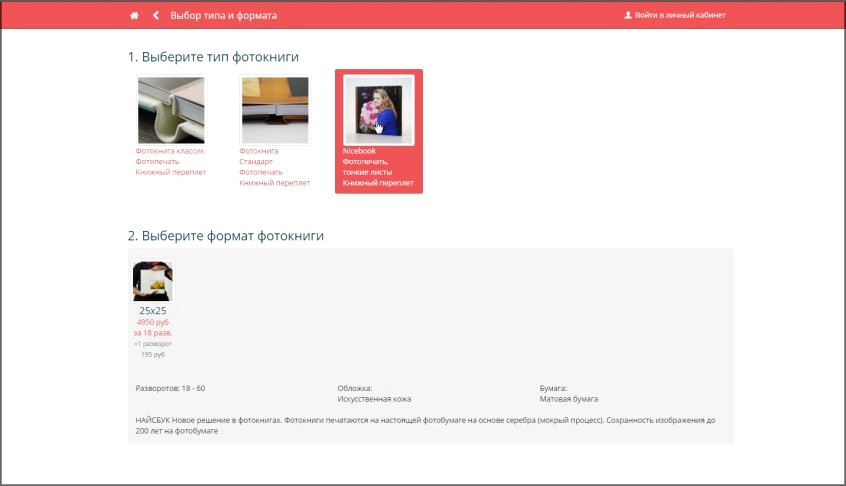
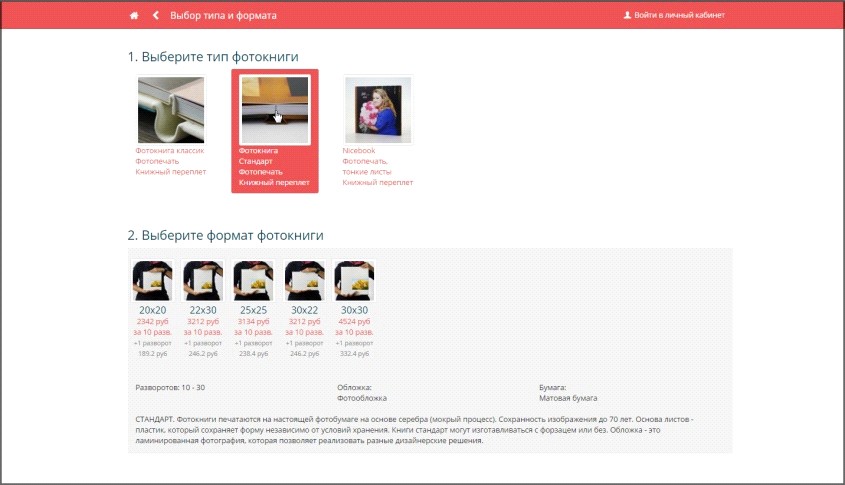
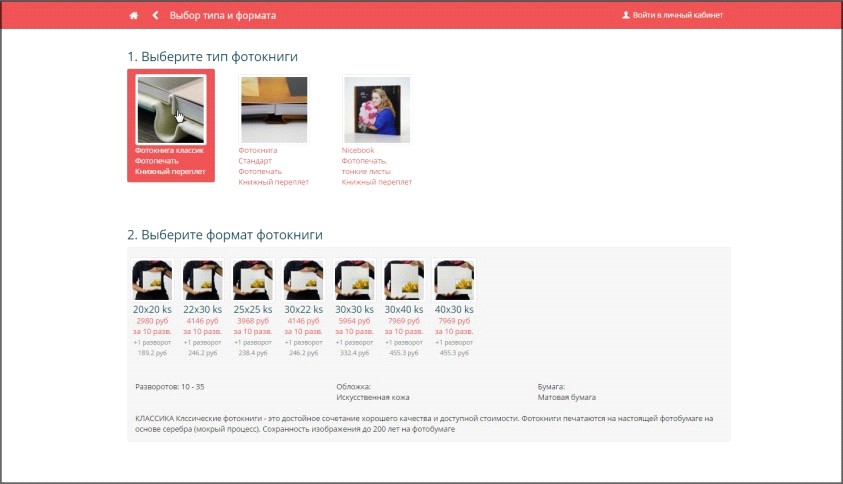
Нажав «СОЗДАТЬ ФОТОКНИГУ», вы выбираете вид книги и ее размер.
К каждому виду книги есть его описание внизу серого поля, для каждого размера указана минимальная стоимость + стоимость за дополнительный разворот.
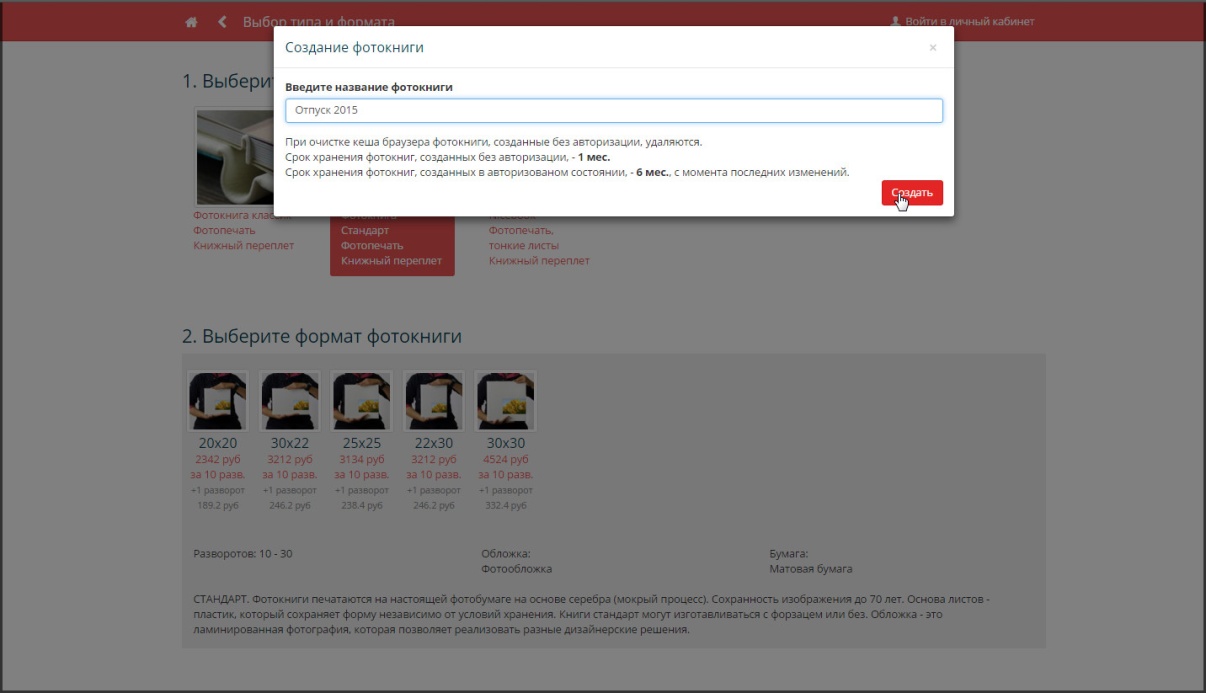
Создание фотокниги начинается с ее названия. Введите название вашей книги.
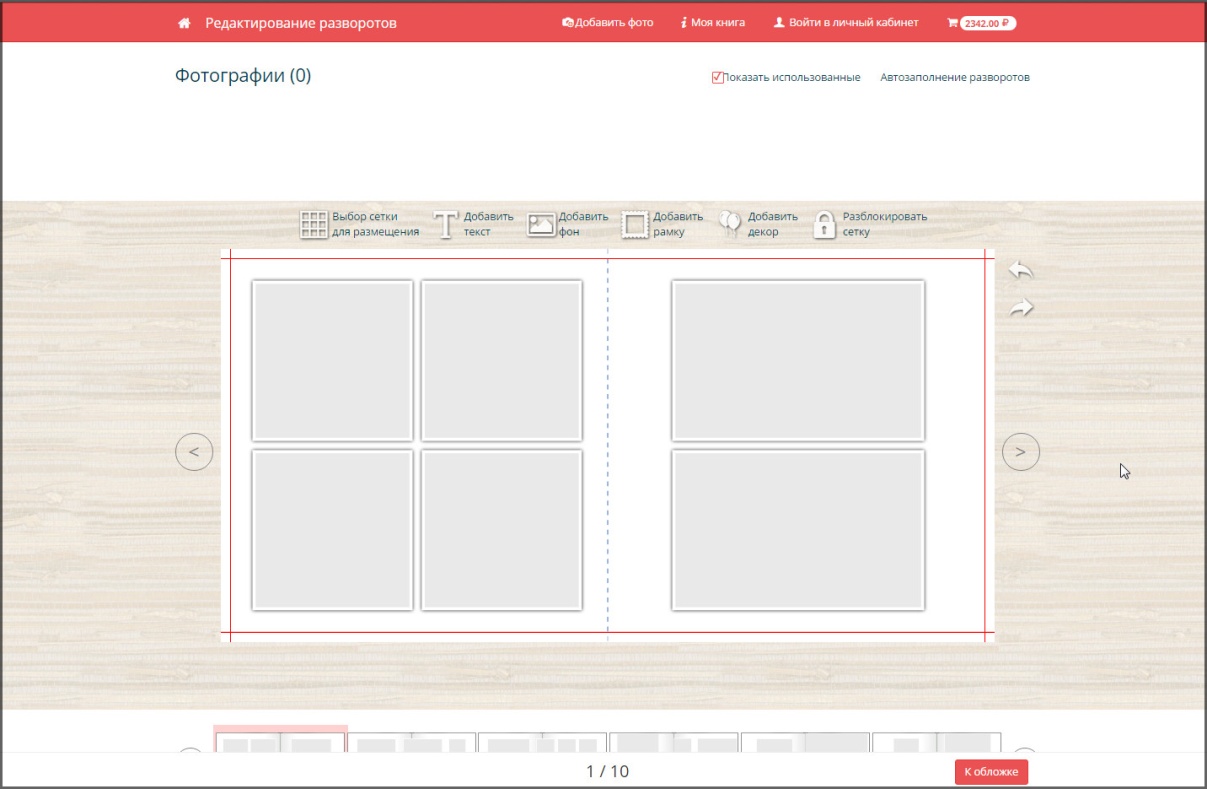
После введения названия откроется меню, которое мы подготовим для верстки.
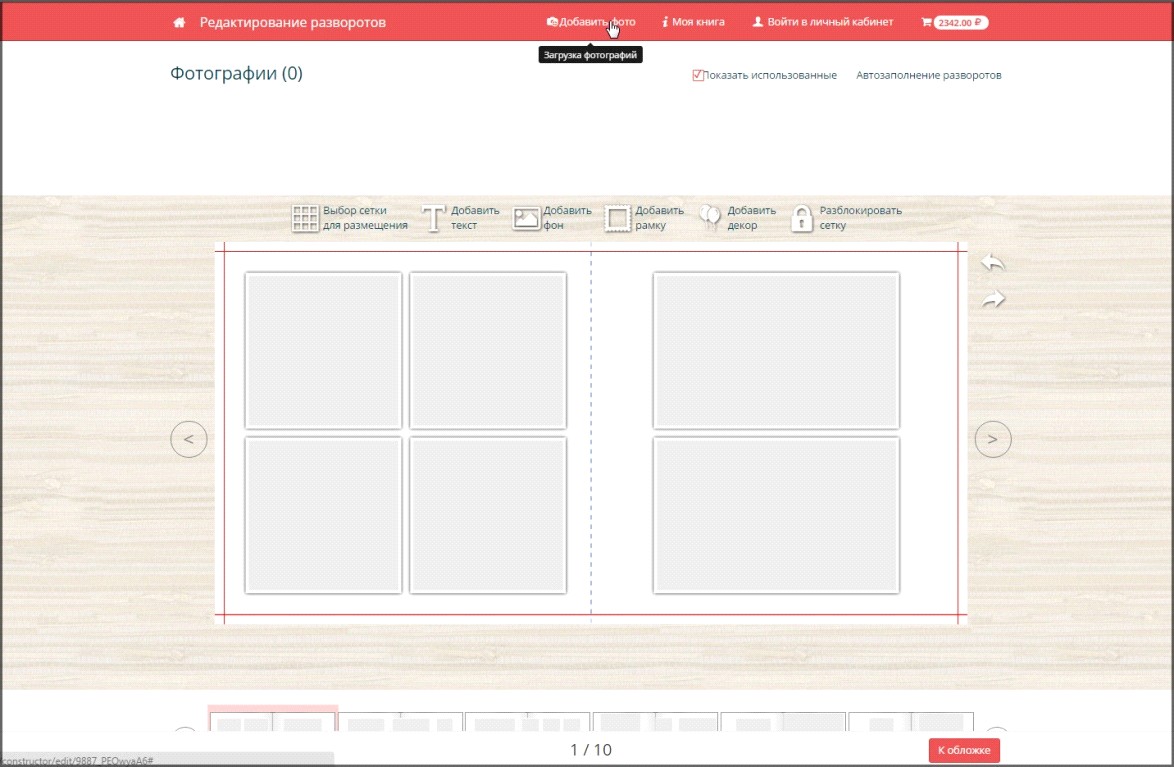
Чтобы загрузить фотографии вашей будущей книги, нажмите «ДОБАВИТЬ ФОТО».
Загружать фотографии можно с разных ресурсов.
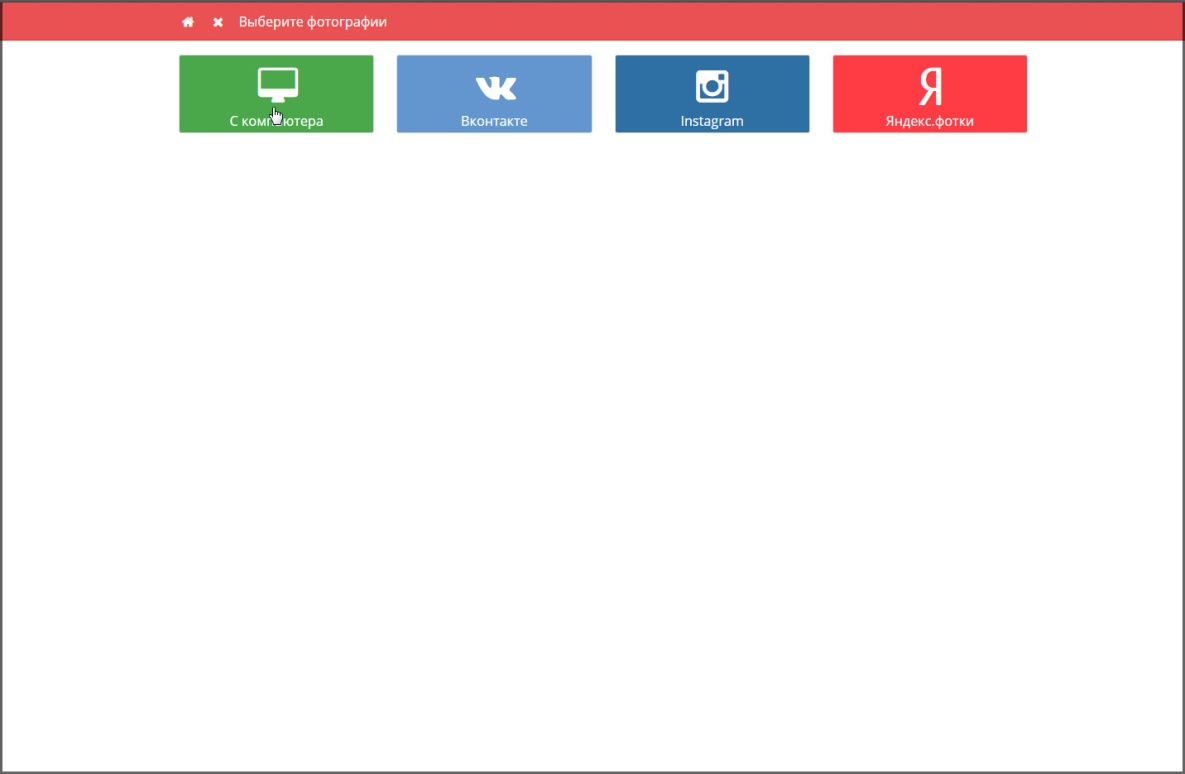
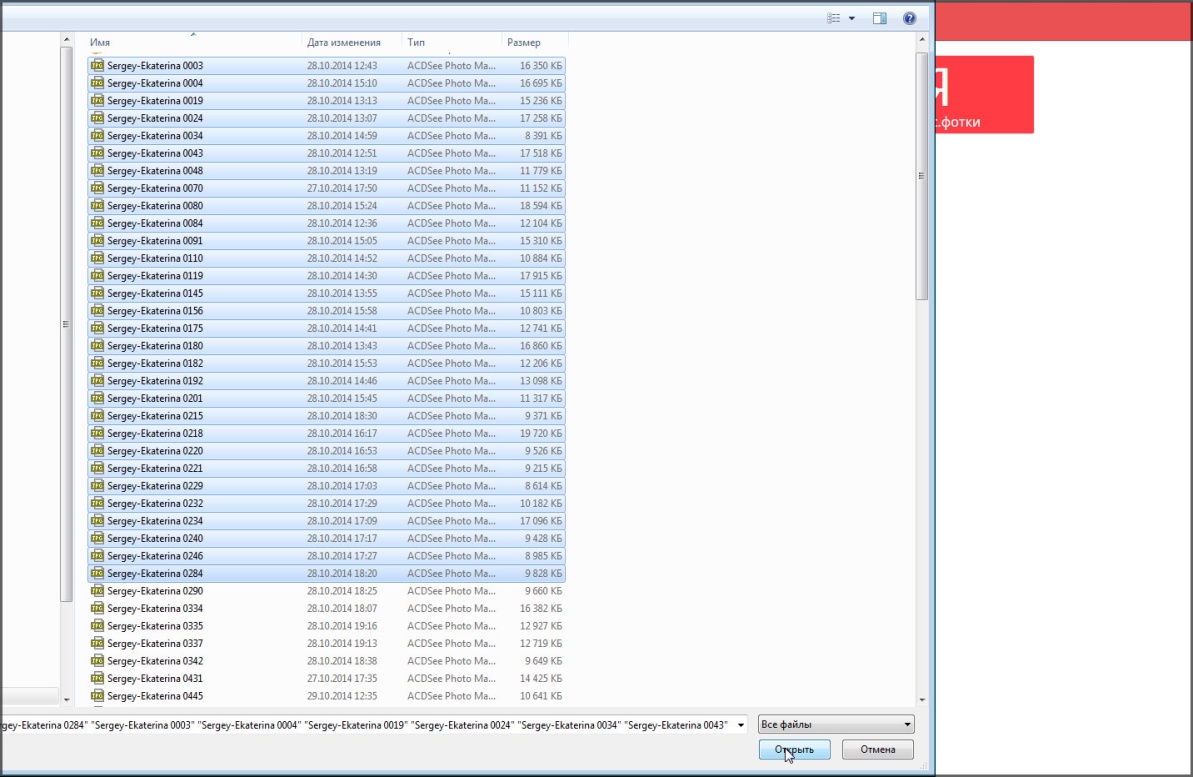
На компьютере откройте нужную папку, выделите фотографии и нажмите «ОТКРЫТЬ».
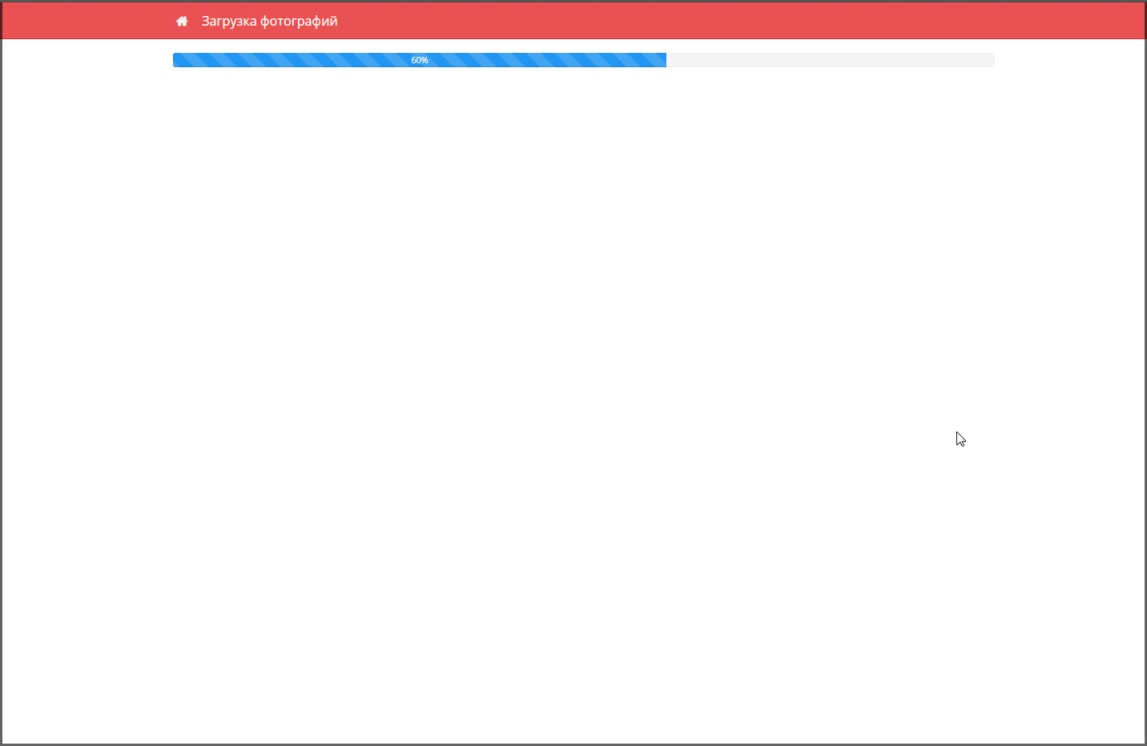
Дождитесь загрузки фото. Если фотографии хорошего качества, загрузка может идти долго.
Мы рекомендуем загружать фотографии объемом от 2 до 8 мегабайт.
Загруженные фотографии появятся над макетом разворота.
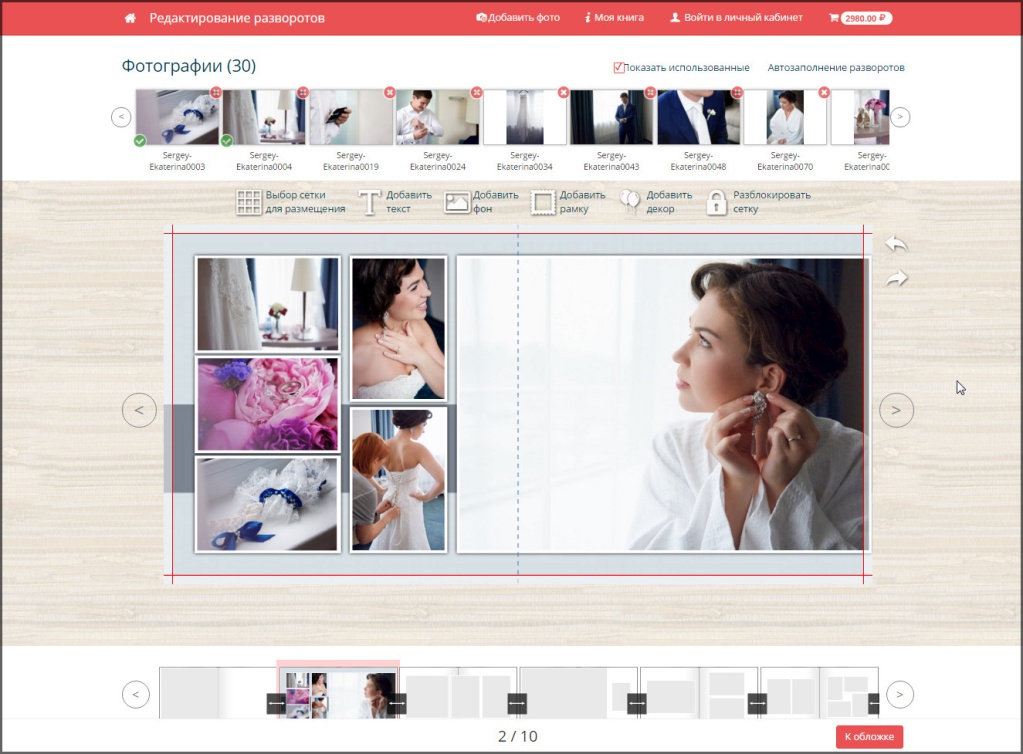
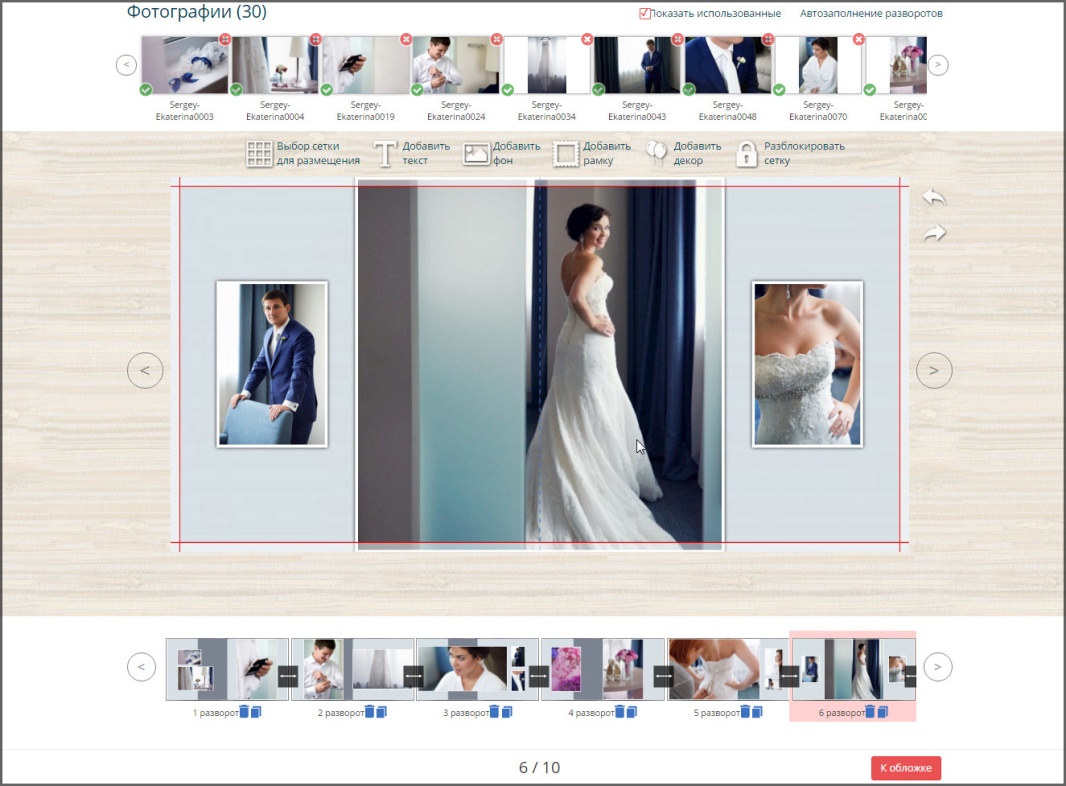
Чтобы вставить фотографию, просто перетягивайте ее в нужную рамку.
Обязательно следите за тем, чтобы вставлять горизонтальные фото в горизонтальные рамки, а вертикальные фото – в вертикальные. Иначе у вас может потеряться значительная часть изображения.
Особый случай – квадратные рамки. Вставляя любую фотографию в такую рамку, вы потеряете часть картинки.
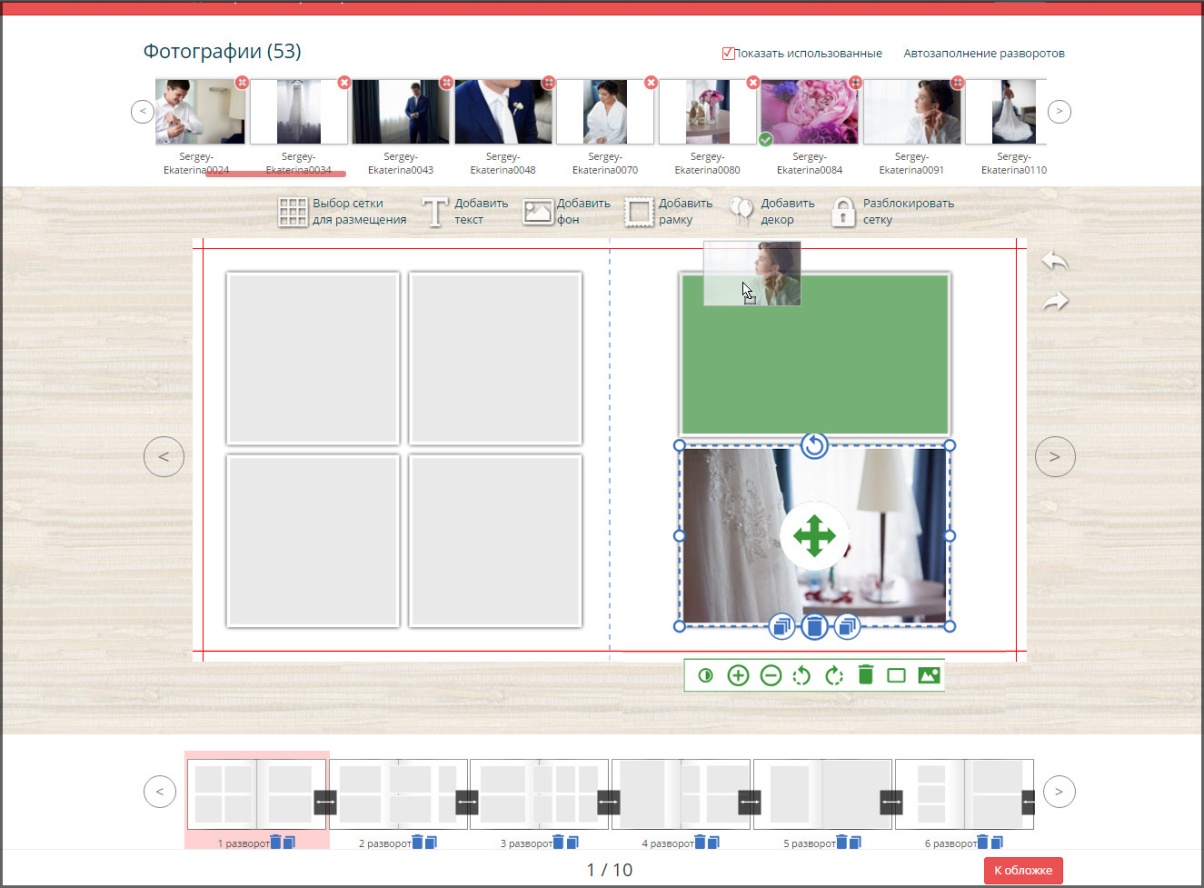
Чтобы показать красиво катринку в нестандартной рамке, подвигайте ее за зеленые стрелки в центре.
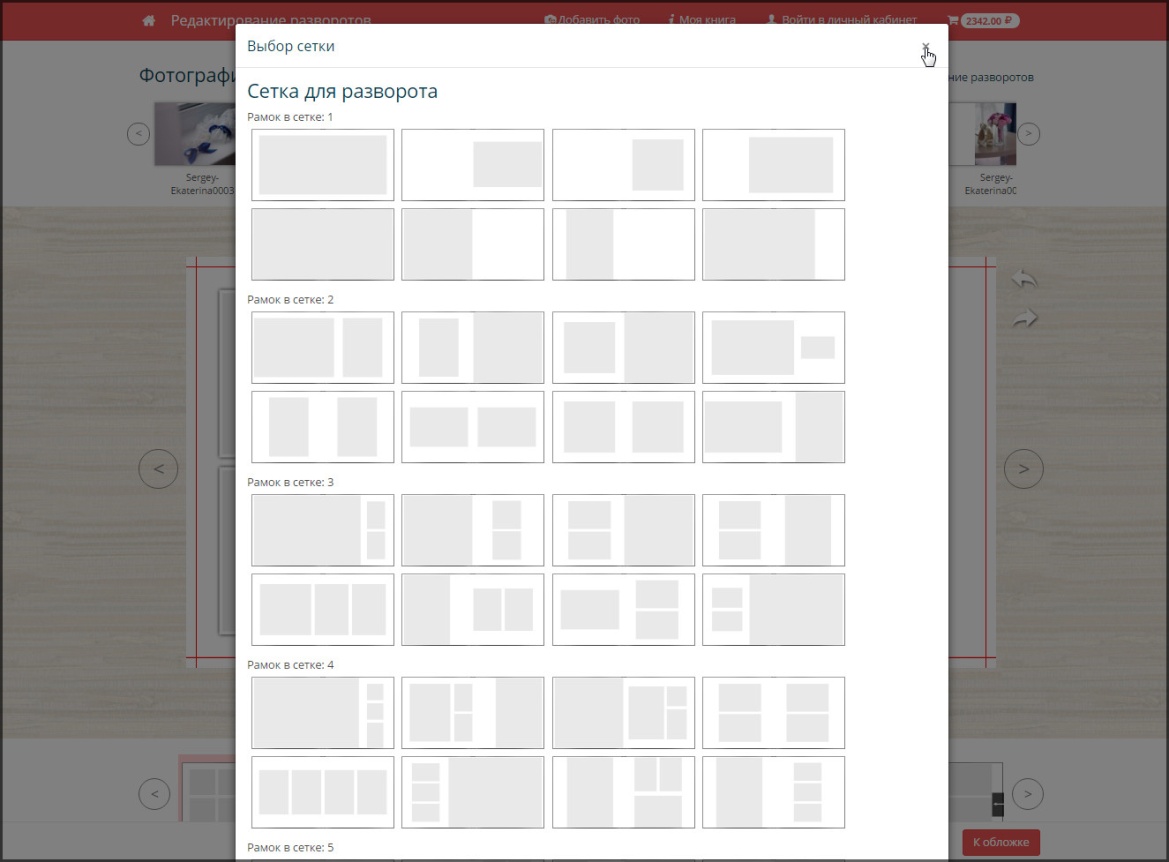
Вы можете изменить раскладку фотографий на развороте. Для этого нужно нажать «ВЫБОР СЕТКИ ДЛЯ РАЗМЕЩЕНИЯ». У вас появится окно, в котором выбирается расположение фотографий на развороте.
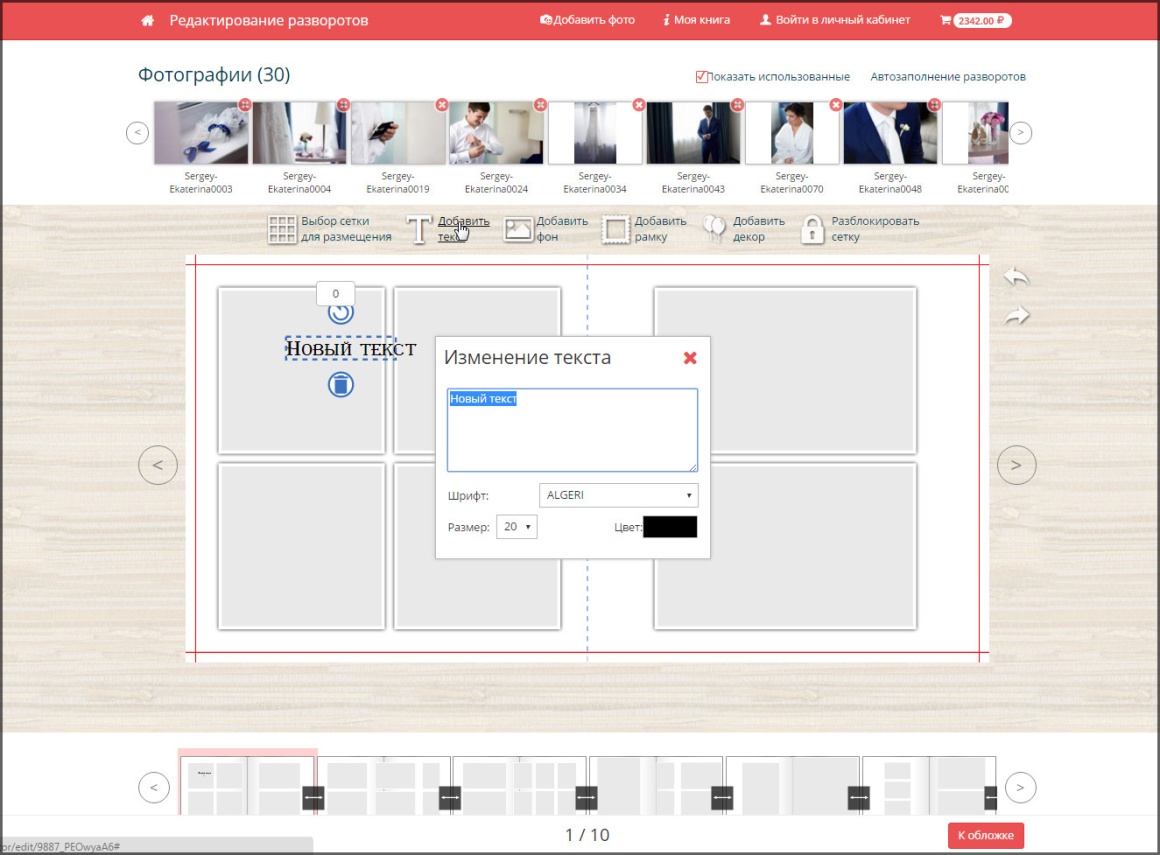
Можно подписывать фотографии, нажав «ДОБАВИТЬ ТЕКСТ»
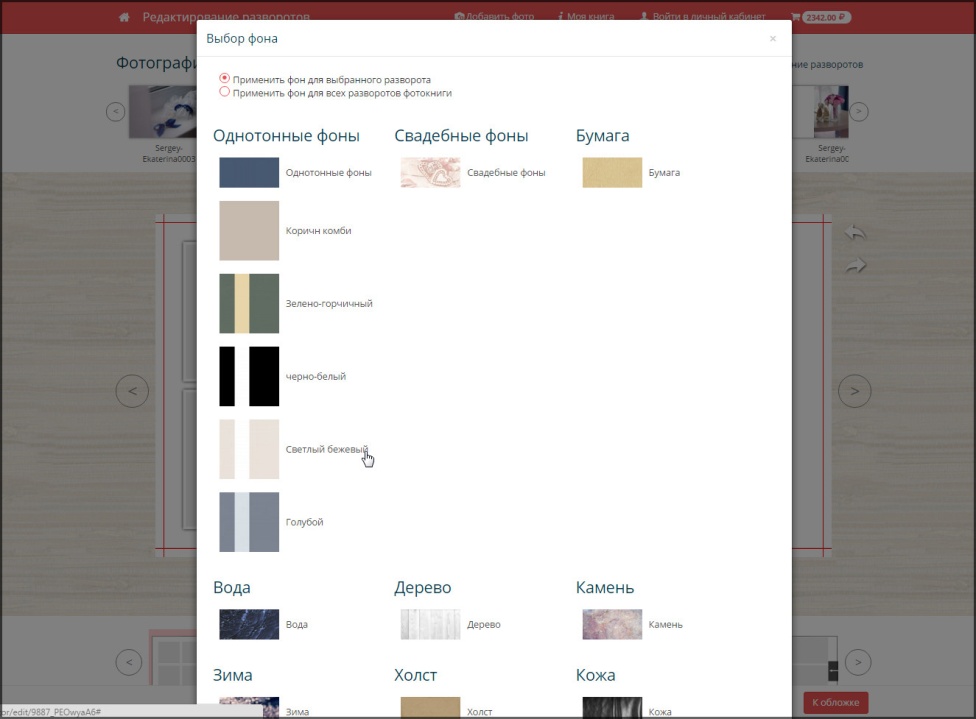
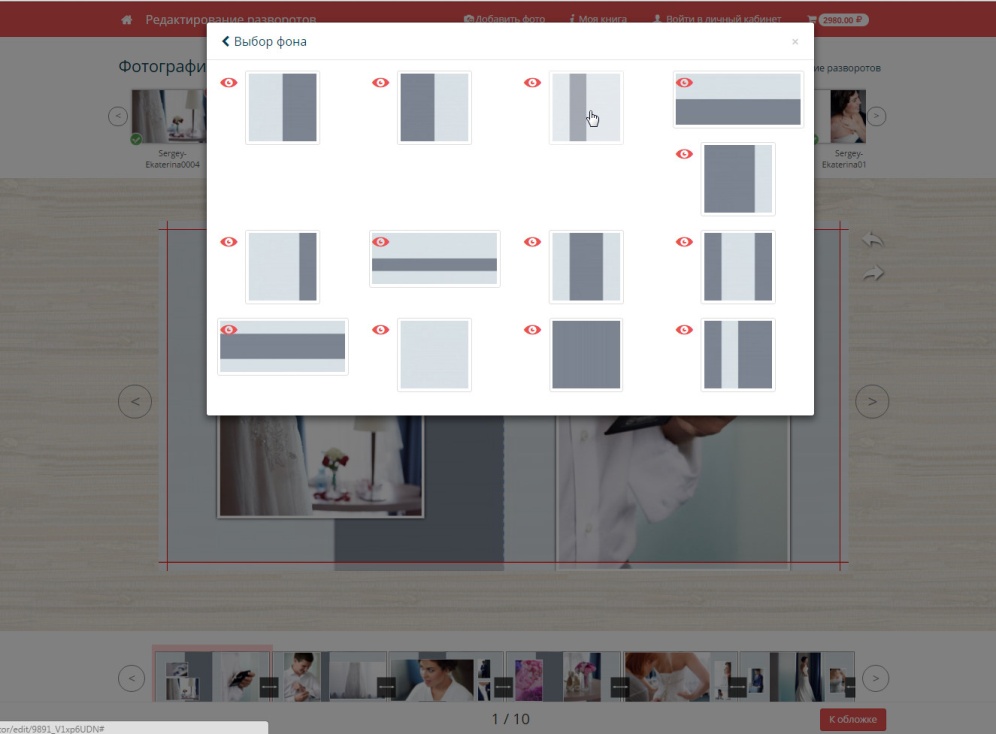
Чтобы поменять фон, нажмите «ДОБАВИТЬ ХОЛСТ» и выберите нужную заливку.
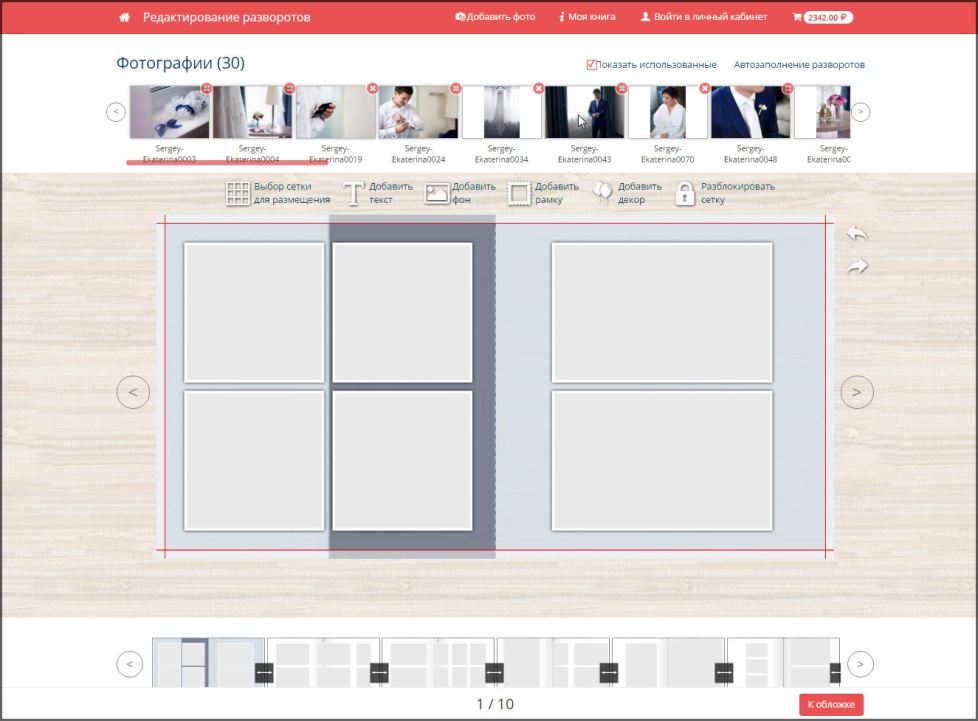
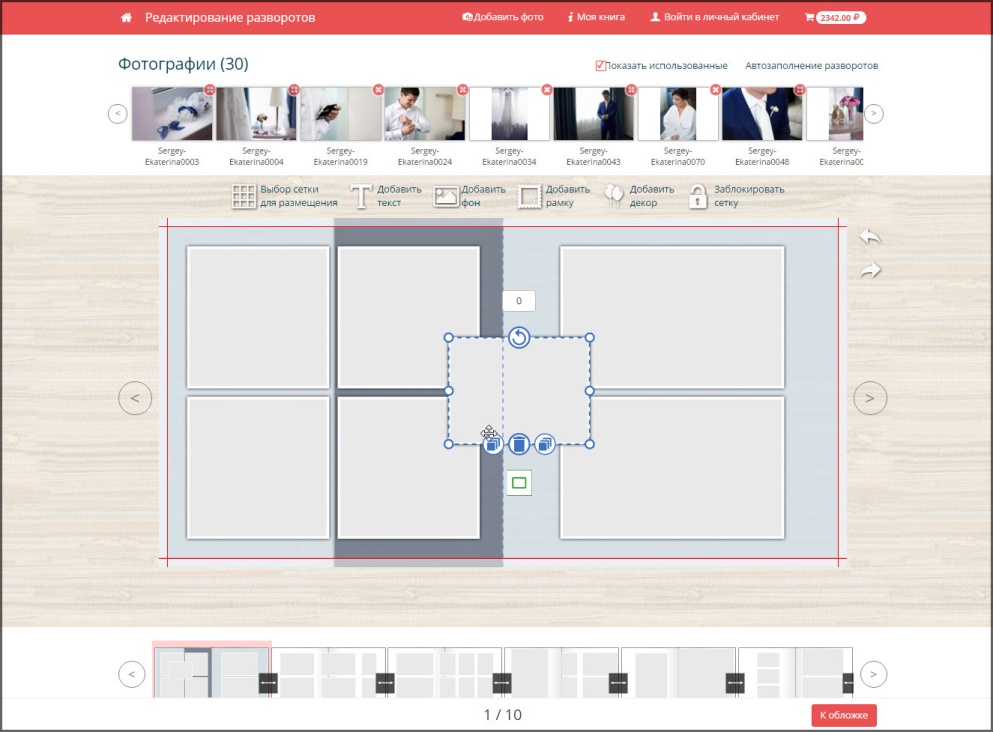
Если нужно добавить фотографий на разворот, нажмите «ДОБАВИТЬ РАМКУ». Передвиньте ее на нужное место.
Обычно мы не рекомендуем добавлять рамки – мы предлагаем достаточное количество макетов, из которых можно подобрать сетку на любой вкус. Если Вы устанавливаете новую рамку сами, ее нужно подогнать по размеру и пропорциям относительно фотографии, а также выровнять относительно других рамок.
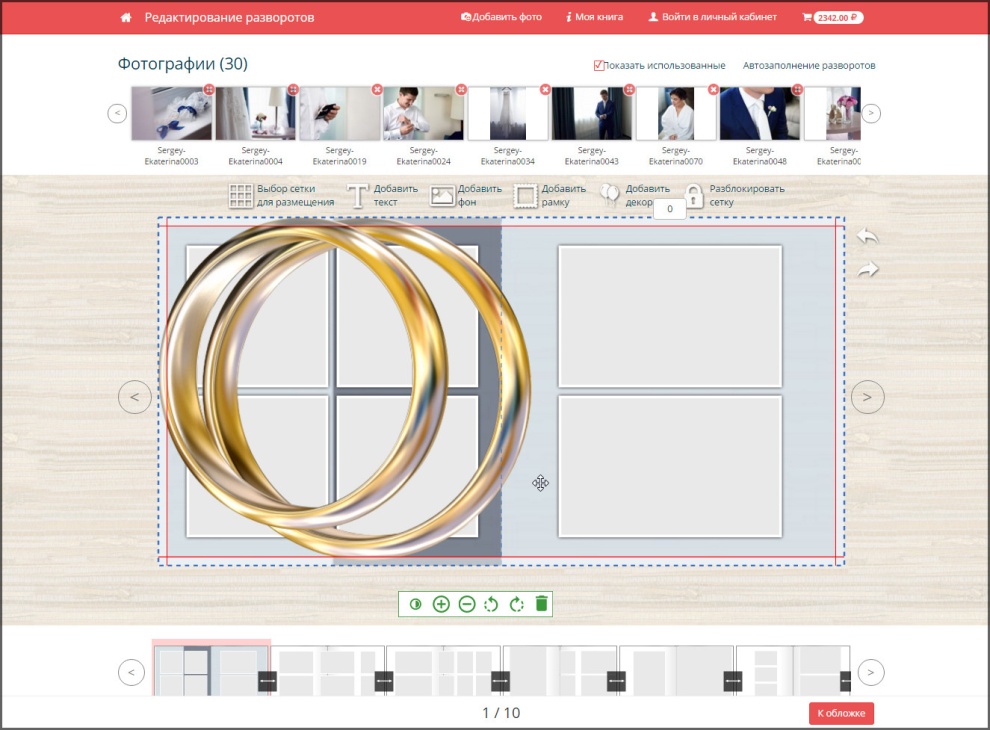
Для добавления разных элементов, нажмите «ДОБАВИТЬ ДЕКОР» и выберите элементы из вашей темы.
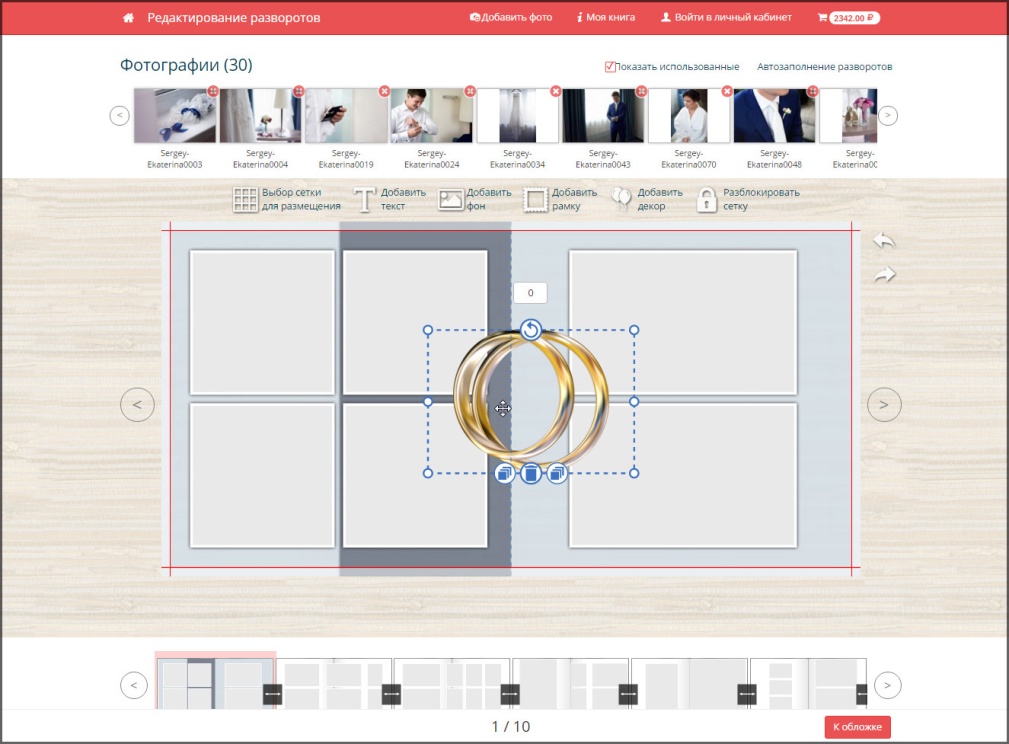
Заполните фотографиями все рамки и все развороты
Готовим Обложку.
Если Вы готовите книгу «СТАНДАРТ», то при переходе «К ОБЛОЖКЕ» появится макет обложки, который можно приготовить как разворот – из одной или нескольких фотографий.
Очень важно! Лицевая часть обложки – правая. Ставить главную фотографию, писать название нужно на правой части обложки и следить, чтобы эти элементы не попали на корешок книги и загибы.
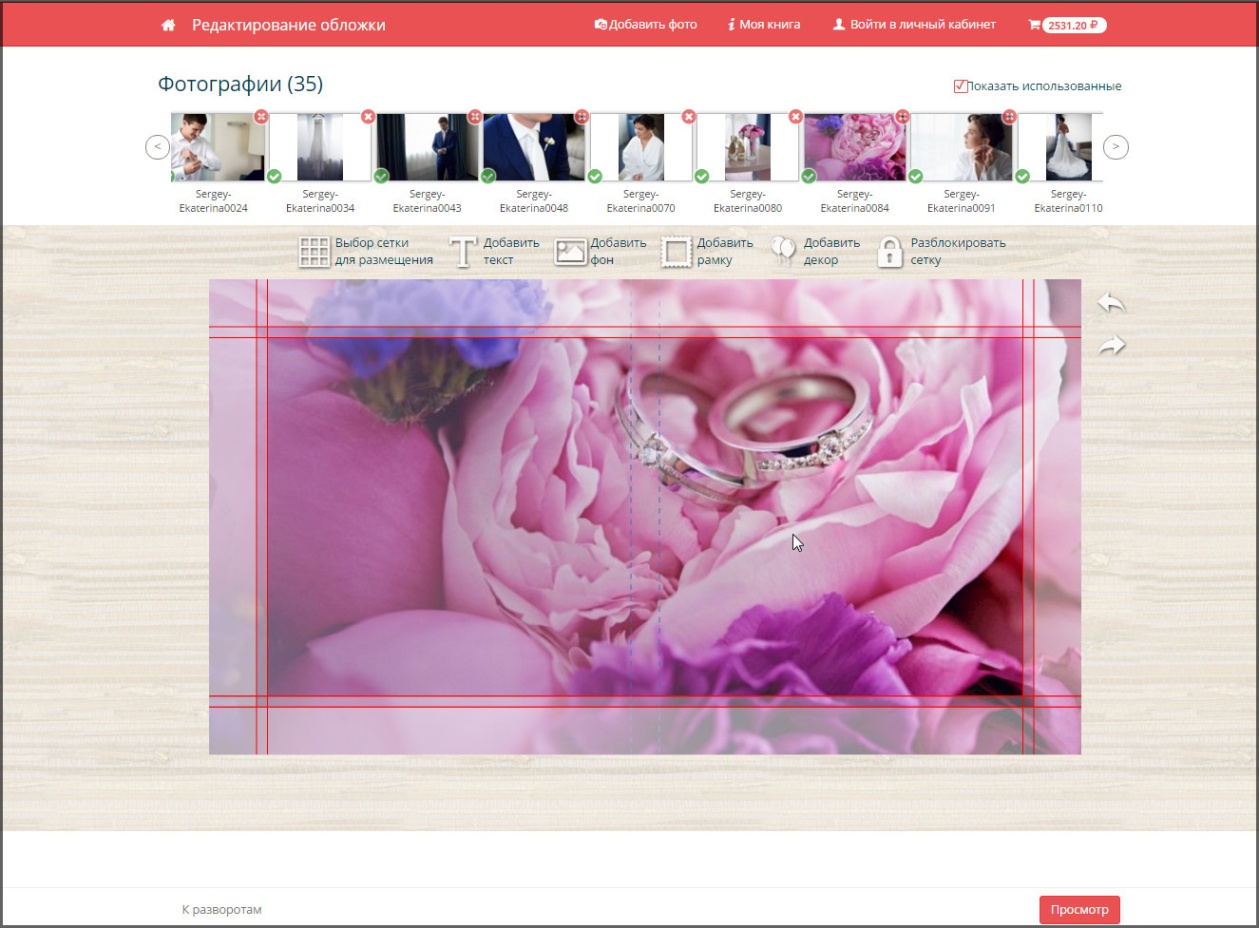
Бледные поля – это загиб изображения. Изображение, поставленное на эти поля, не будет видно, но оно должно быть, иначе на краю книги останутся некрасивые белые полосы.
Второй вариант фотообложки – поставить фотографию с отступом от края, а на фон подставить заливку.
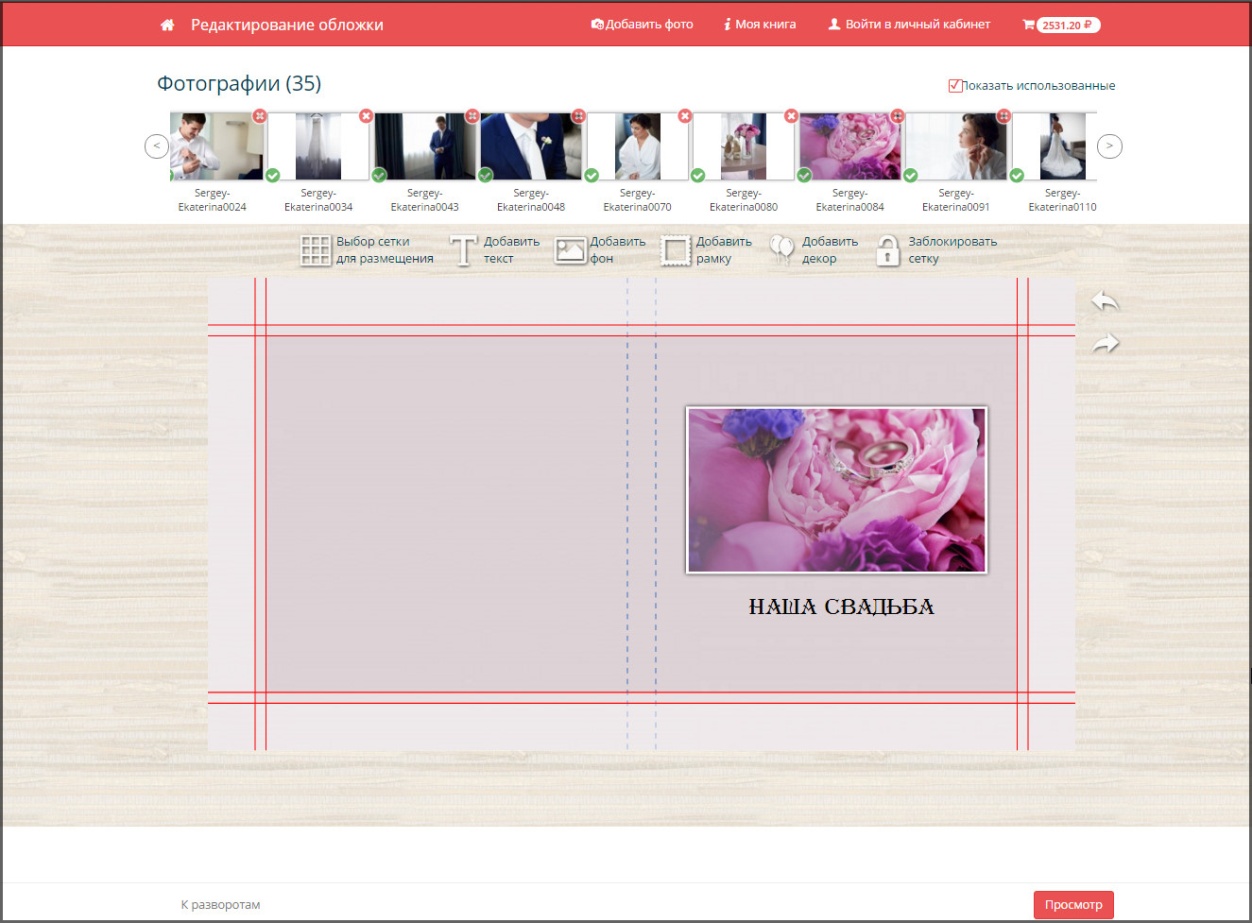
Если вы заказываете классическую фотокнигу, при оформлении обложки нужно выбрать сетку с фотографией, если вы хотите ее разместить на обложке. Не меняйте положение фотографии на обложке. Это может создать сложности при сборке книги.
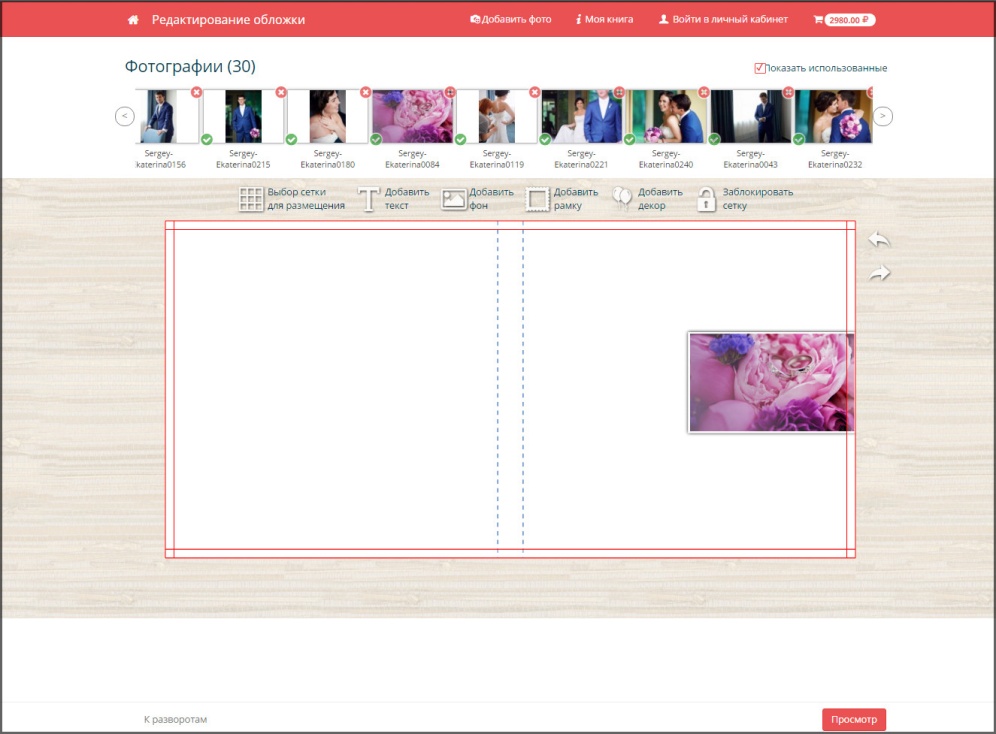
Чтобы подобрать искусственную или натуральную кожу, нужно «ДОБАВИТЬ ФОН», выбрать соответвующий раздел и открыть нужный цвет кожи.
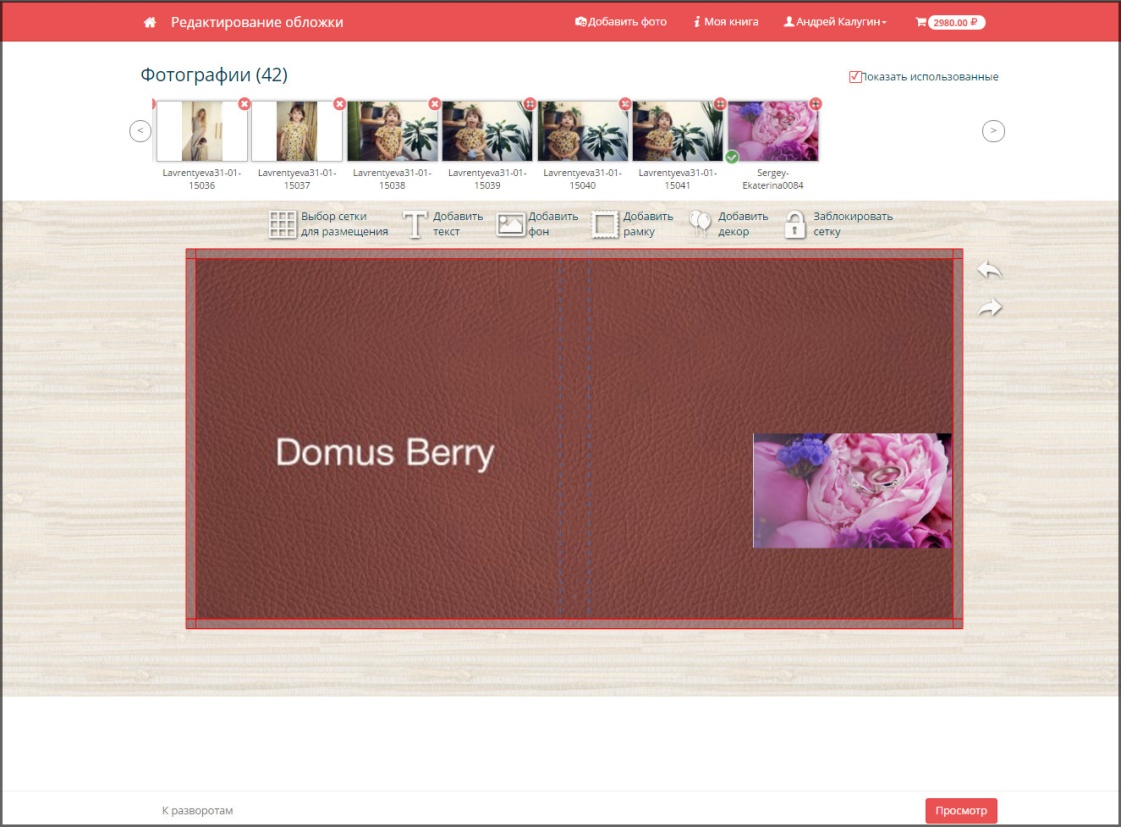
Слева появится название материала, который встанет на обложку, а справа – положение фотографии. (в готовой книге названия материала, конечно, не будет)
Этот же материал нужно будет установить в калькуляторе при оформлении заказа.
(как это сделать, мы расскажем ниже)
Если вы хотите сделать тиснение или табличку, то выбирайте сетку без фотографии.
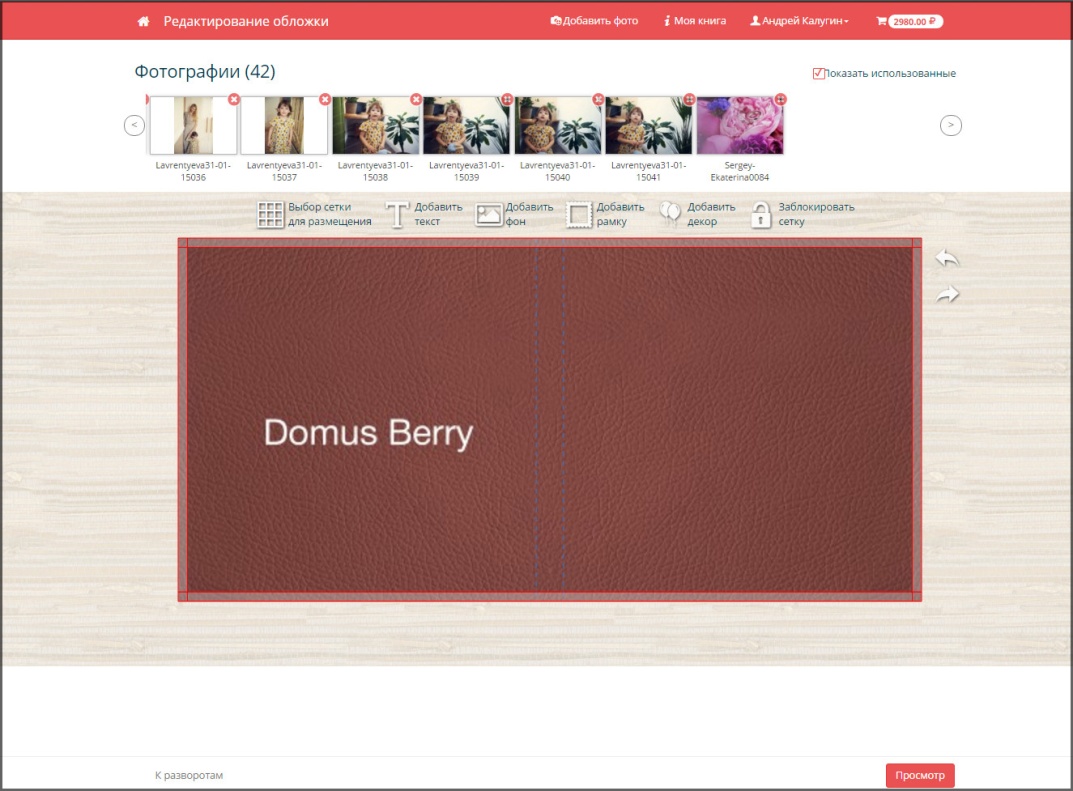
После оформления книги, нажмите кнопку «ПРОСМОТР» и посмотрите, что получилось.
(Материал обложки пока встает по умолчанию бежевый, его нужно будет установить в калькуляторе)
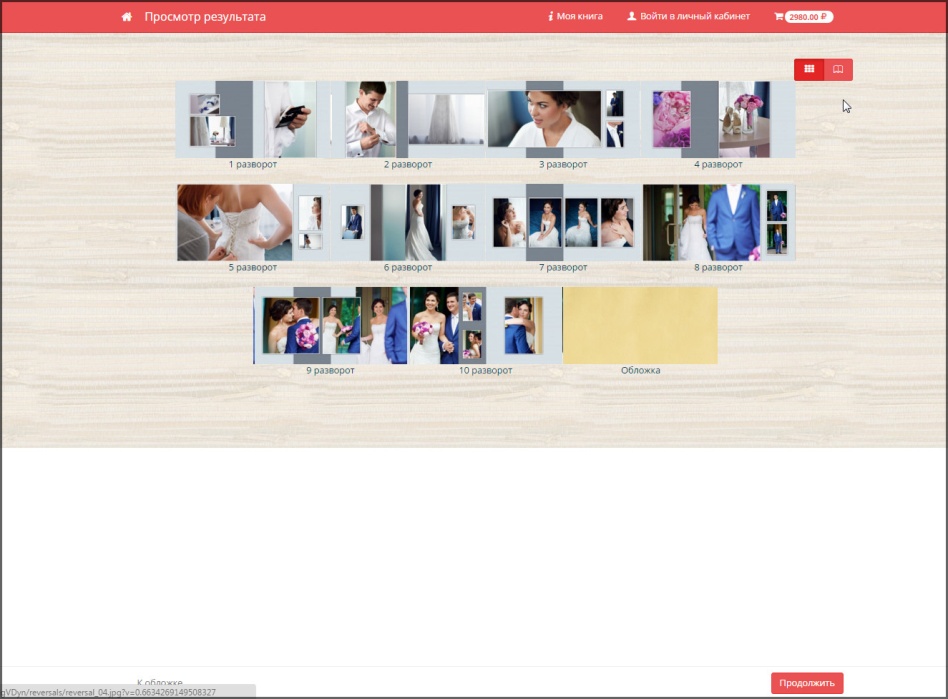
Можно переключиться в режим перелистывания книги
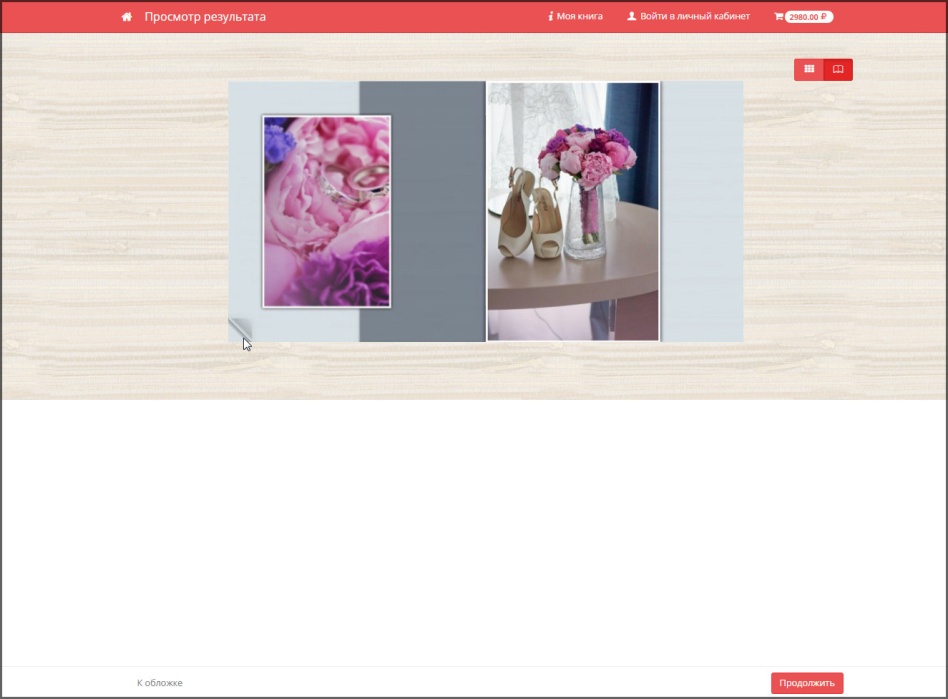
Если все получилось, как Вы задумали, нажмите кнопку «ПРОДОЛЖИТЬ»
Далее вы попадаете на страничку утверждения книги.
Если все оформлено, так, как вы хотели, нажмите «ОФОРМИТЬ ЗАКАЗ».
Ели нужна коррекция, нажимаем «ПЕРЕЙТИ В КАЛЬКУЛЯТОР»
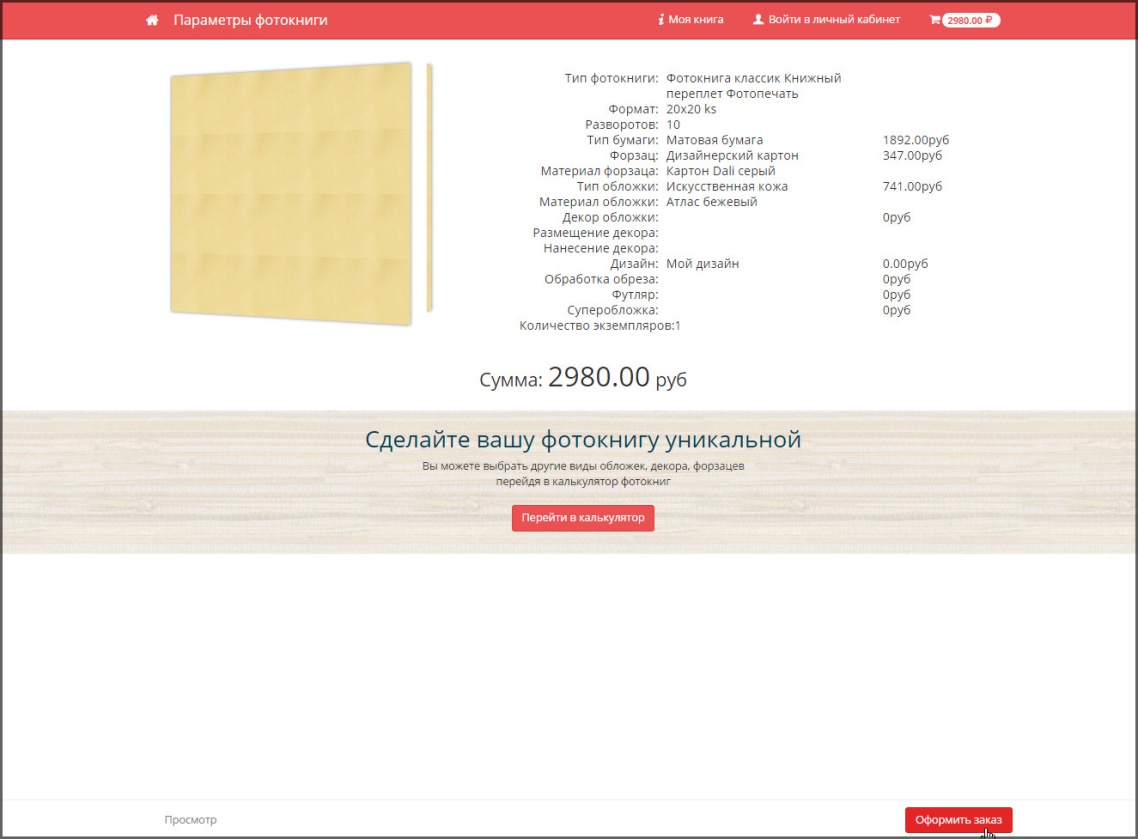
В калькуляторе можно поменять материал обложки, бумагу, форзацы и декорирование.
Изменить размер и тип книги уже нельзя, они выбираются в начале.
При выборе материала обложки нужно установить тот цвет, который вы выбрали при оформлении обложки.
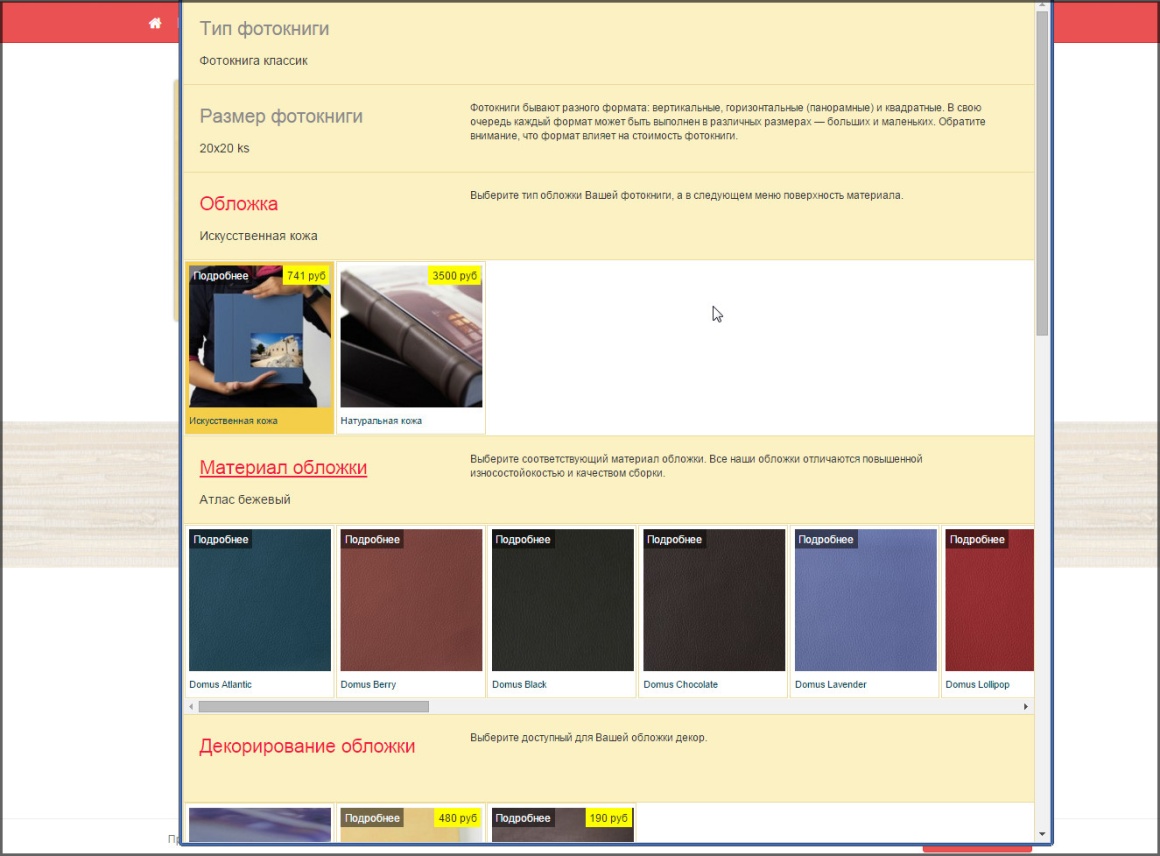
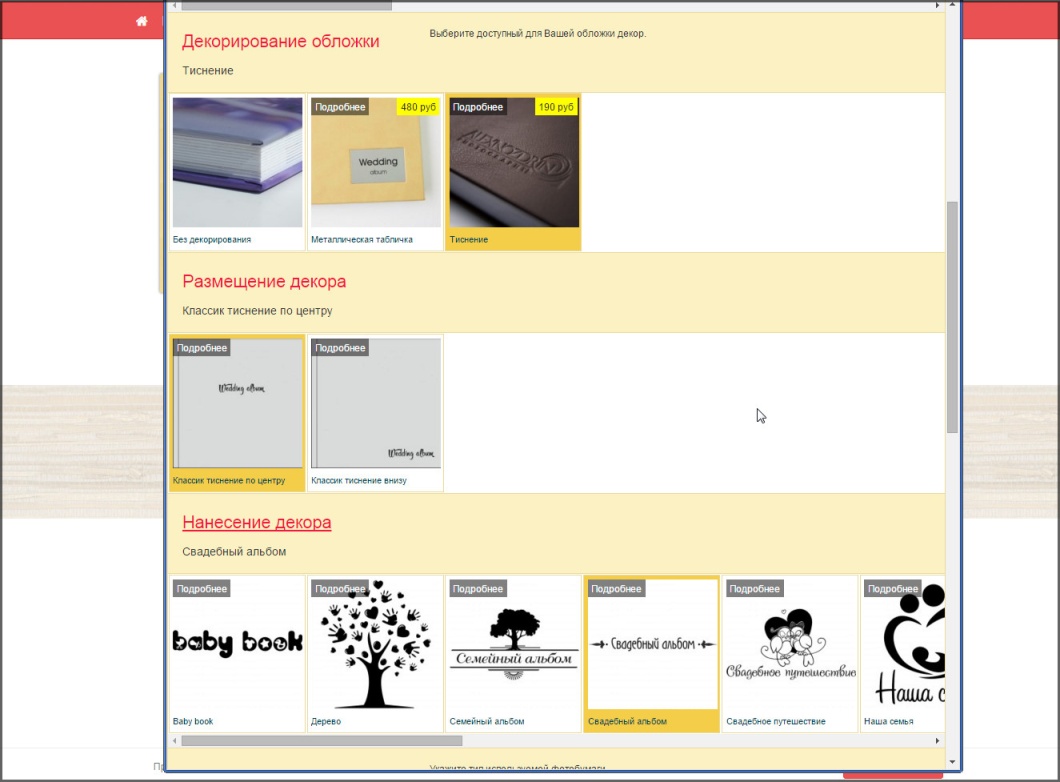
В качестве декорирования можно также выбрать тиснение или вставку металлической таблички.
Для этого выберите вид декора, его расположение и надпись:

В конце можно уточнить фотобумагу, на которой будет напечатана книга, вид и цвет форзаца и коробку.
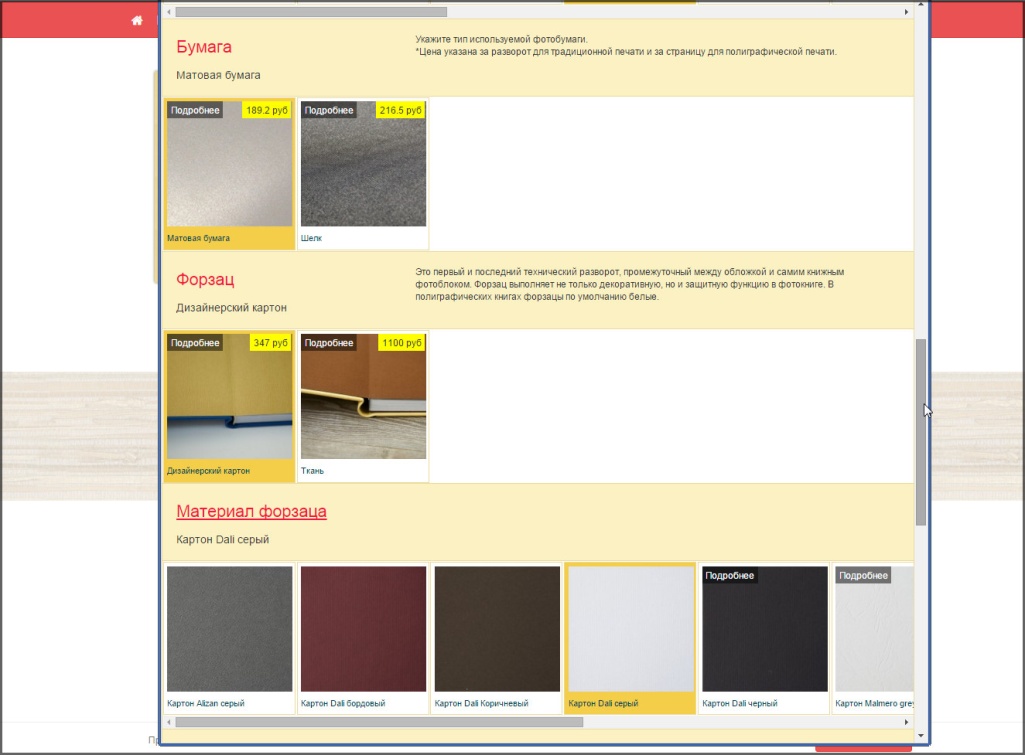
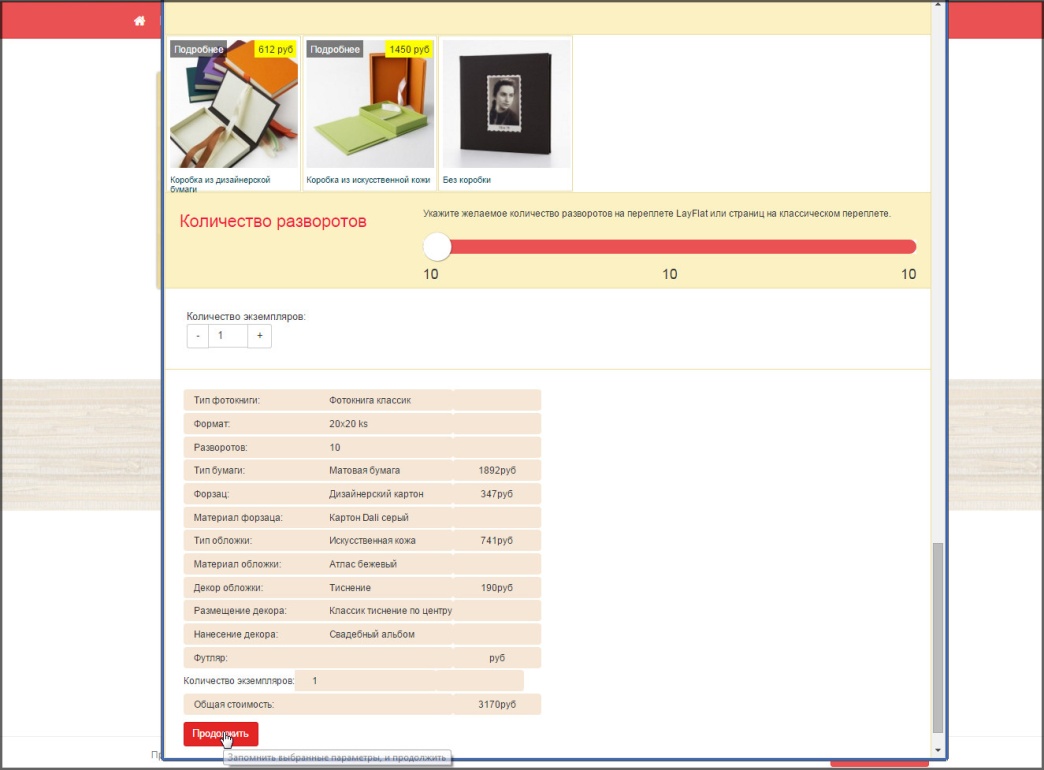
Внизу калькулятора нажать кнопку «ПРОДОЛЖИТЬ», вы вернетесь на страницу утверждения книги.
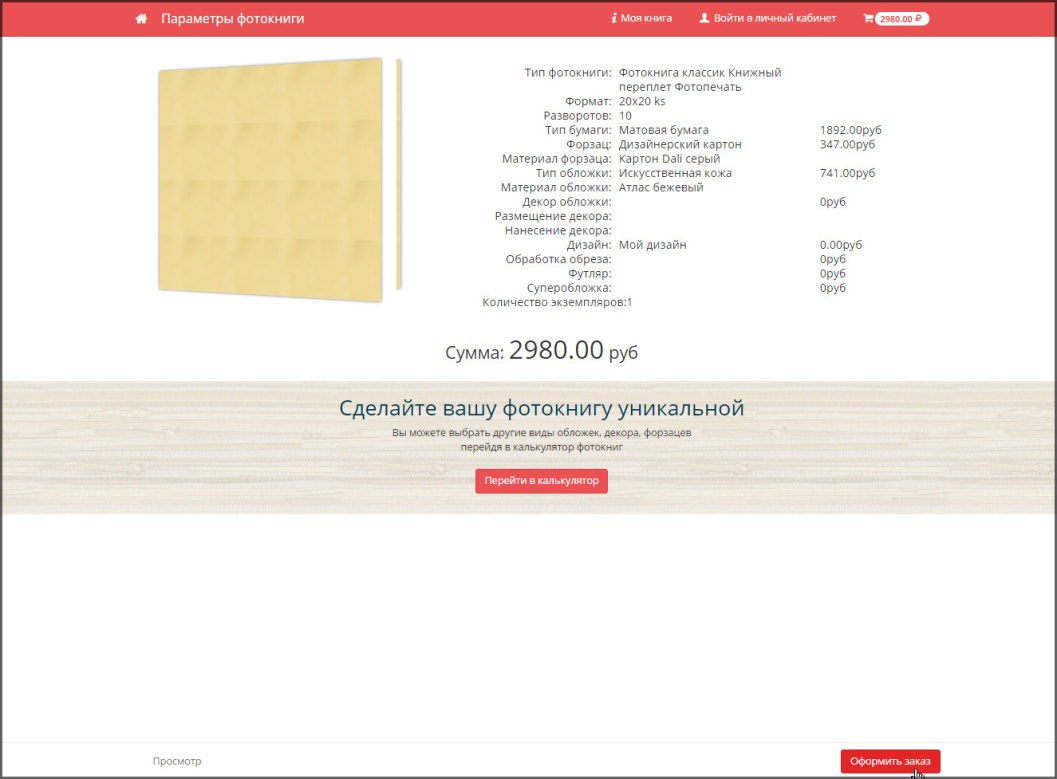
Нажимаем «ОФОРМИТЬ ЗАКАЗ»
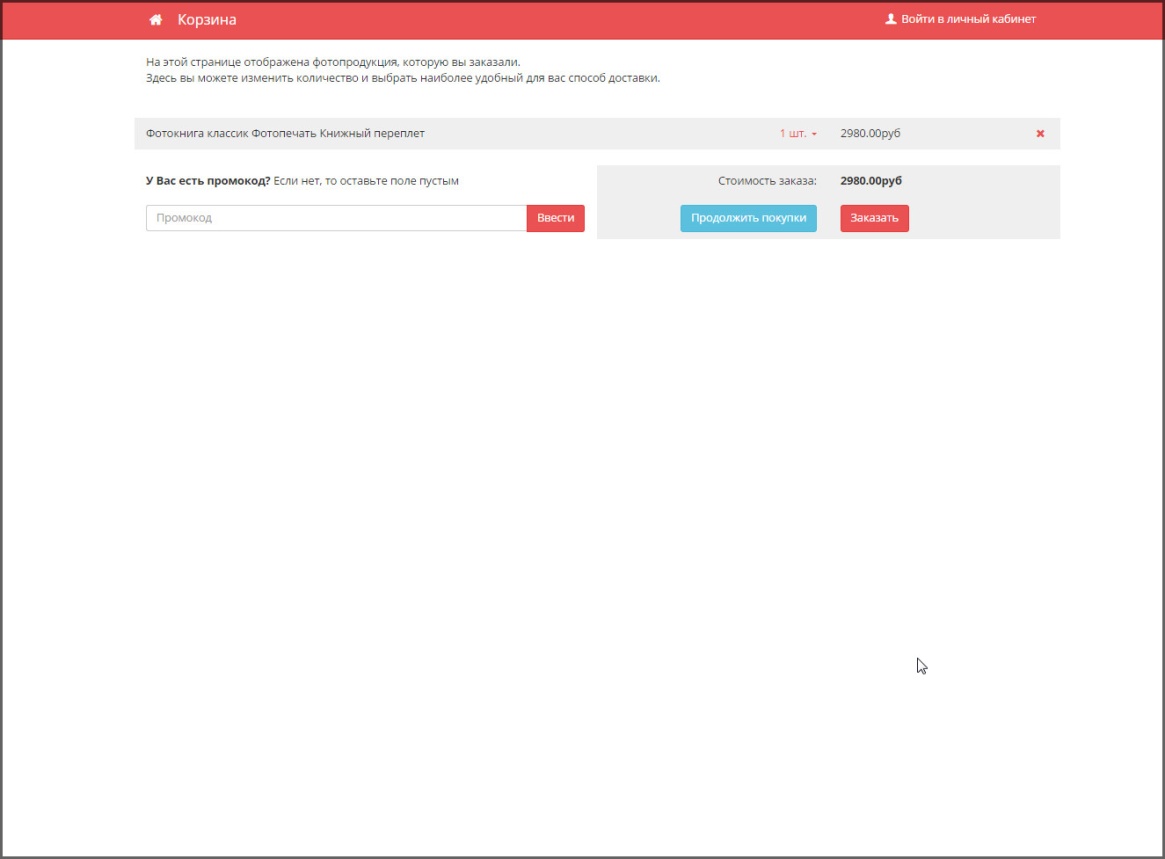
Вы вошли в корзину с заказом. Здесь вы можете ввести промокод для получения скидки и увидеть все оформленные книги.
Нажимаем «ЗАКАЗАТЬ»
Здесь нужно ввести ваши данные для того, чтобы мы могли с Вами связаться.
Выбираем способ доставки, срочность выполнения, оплату и пишем комментарии.
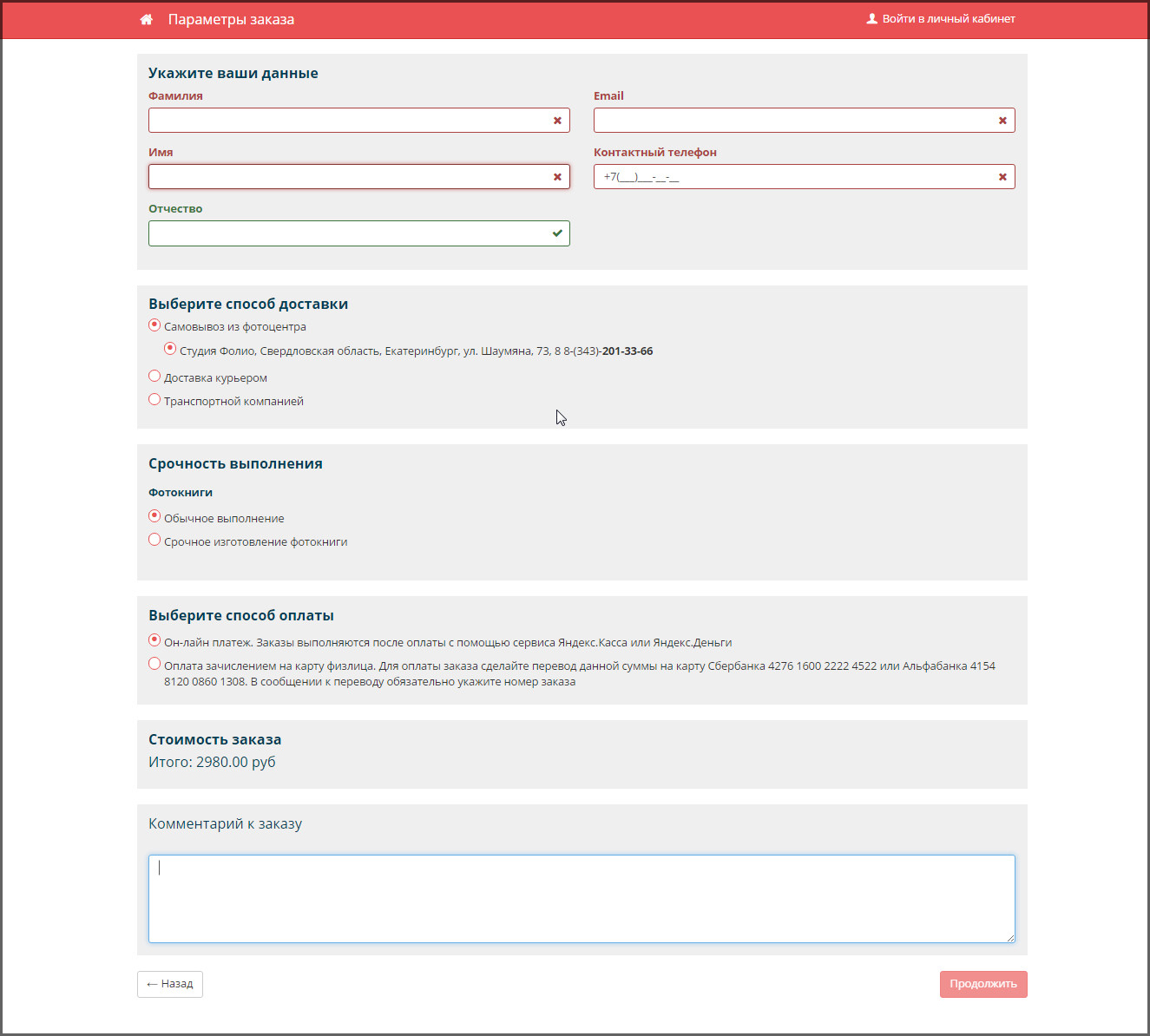
В конце нажать «ПРОДОЛЖИТЬ» и перейти к оплате заказа.
