


Партнерка на США и Канаду по недвижимости, выплаты в крипто
- 30% recurring commission
- Выплаты в USDT
- Вывод каждую неделю
- Комиссия до 5 лет за каждого referral
РУКОВОДСТВО
к системе управления сайтом «ЕСГМС»

Екатеринбург
2016
Содержание
1. Общие сведения 3
1.1. Вход в систему администрирования 3
1.2. Принципы функционирования системы 3
1.3. Панель редактирования информации 4
1.1. Проверка отредактированной информации 5
2. Основные виды работ 5
2.1. Добавление публикации 5
2.2. Удаление публикации 7
2.3. Работа с текстами 8
2.3.1. Добавление текста 9
2.3.2. Основная панель редактирования текста 9
2.3.3. Работа с гиперссылками 10
2.4. Работа с изображениями 11
2.4.1. Загрузка изображений 11
2.4.2. Работа с загруженными изображениями 11
2.4.3. Размещение изображений в тексте 12
2.5. Загрузка файлов на сайт 13
2.6. Добавление видео на сайт 14
2.7. Ограничение по размеру загружаемых файлов 16
3.1. Добавление/Изменение Банеров 16
3.2. Добавление/Изменение Логотипов/Герба 16
3.3. Добавление счетчика посещения 17
3.4. Настройка почты для уведомлений с сайта 17
ЗАКЛЮЧЕНИЕ 18
Общие сведения
Основные понятия:
- Индекс сортировки определяет порядок расположения публикаций от 0 и выше. Публикация – материал, размещенный (опубликованный) на сайте. К публикации относится любой раздел, подраздел, новость и другие материалы.
Для входа в систему администрирования введите в адресной строке после адреса вашего сайта /admin (например, www. adzitaroro. ru/admin) и введите выданные логин и пароль (рис. 1).
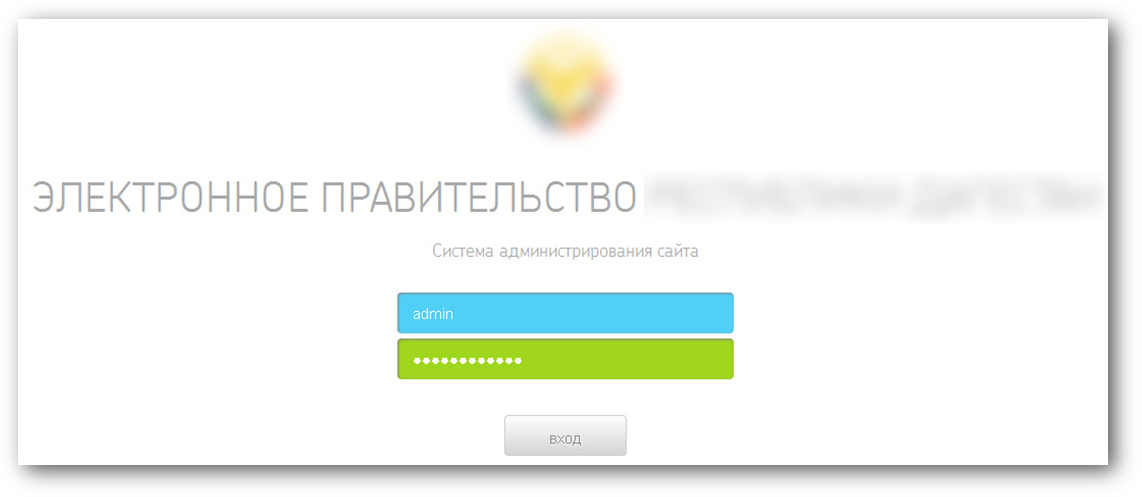
Рис. 1 – Поля для входа в систему администрирования
Принципы функционирования системыКаждый информационный блок в зависимости от применяемого при программировании модуля обладает своим функционалом. Общие характеристики сводятся к следующему (рис. 2, рис. 3):
Добавление публикации (статьи, новости, задания и других материалов) размещается сверху, Переход к панели редактирования публикации (редактирование, удаление, загрузка рисунков, файлов) расположен рядом с названием редактируемого элемента и выглядит в виде карандаша.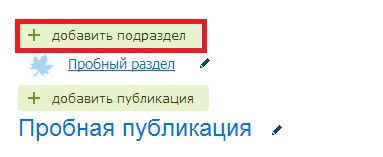
Рис. 2 – Пример редактирования информации
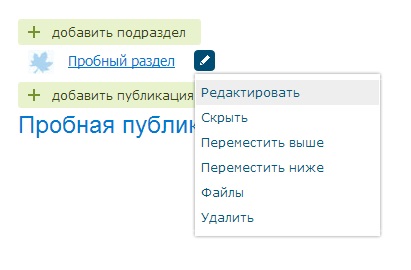
Рис. 3 – Пример функционала добавления
При нажатии гиперссылок для редактирования информации открывается диалоговое окно.
Общий алгоритм совершения действия в диалоговом окне:
Назначение действия (Редактировать, Скрыть, Загрузить материалы, Удалить и другое) Сохранение (кнопка «Сохранить» справа) Закрытие окна.Возможность редактирования информации, загрузки материалов появляется после нажатия кнопки «Сохранить».
Наименования полей, выделенные знаком (*), являются обязательными для заполнения.
Примечание
Материалы могут быть загружены на сайт, но не опубликованы. Для публикации материалов необходимо, чтобы было отмечено поле «Опубликовать» (при наличии отметки прописывается «Скрыть» - возможность совершения обратного действия).
Панель редактирования информацииРедактирование содержание окна осуществляется при наведении на гиперссылку «Редактировать», после чего открывается диалоговое окно. Диалоговое окно содержит панель инструментов, изображенную на рис.4.
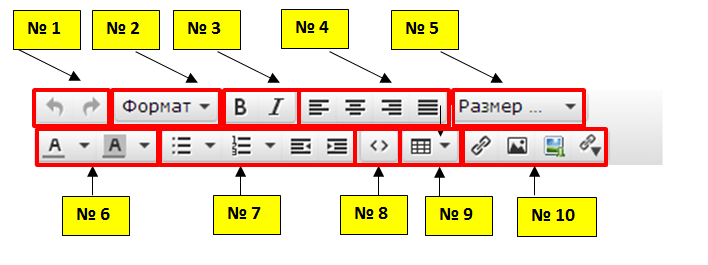
Рис. 4 – Панель инструментов
На рис. 4 изображена панель инструментов. Приведенная нумерация будет использована во всем документа в следующем формате: (№__ рис.4).
№ 1 – Венруть, Отменить
№ 2 – Фотмат текста
№ 3 – Полужирный, курсив
№ 4 – Выравнивание текста по левому/правому краю, по центру и по ширене
№ 5 – Размер шрифта
№ 6 – Цвет текста, цвет фона
№ 7 – Маркировать, нимировать список уменьшить или увеличить отступ
№ 8 – Исходный код
№ 9 – Вставить таблицу
№ 10 – Вставить редактировать ссылку, вставить редактировать изображение, вставить загруженное изображение, вставить загруженный файл.
Проверка отредактированной информации
Для проверки отредактированной информации на сайте лучше всего использовать соседнюю вкладку (Рис.5) с предварительным обновлением страницы или другой браузер.
Основные виды работ Добавление публикацииДобавление информационного блока осуществляется в соответствии с Принципами функционирования системы (п. 1.2.).
Для добавления необходимого раздела нажмите ссылку «Добавить …. » (рис. 5).
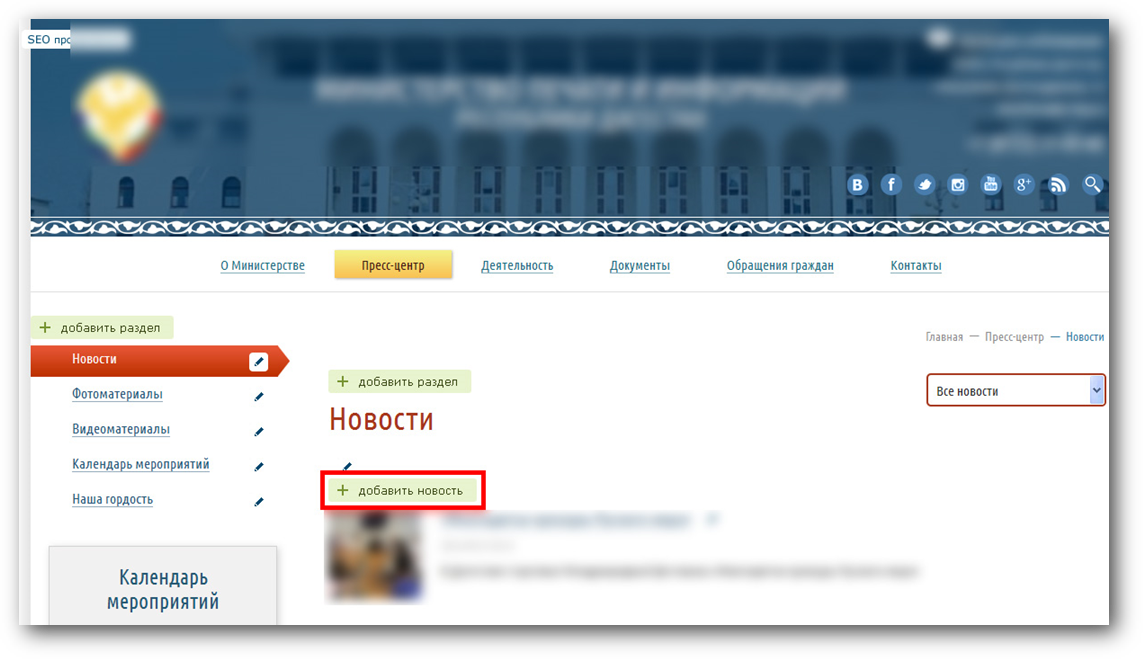
Рис. 5 – Добавление публикации
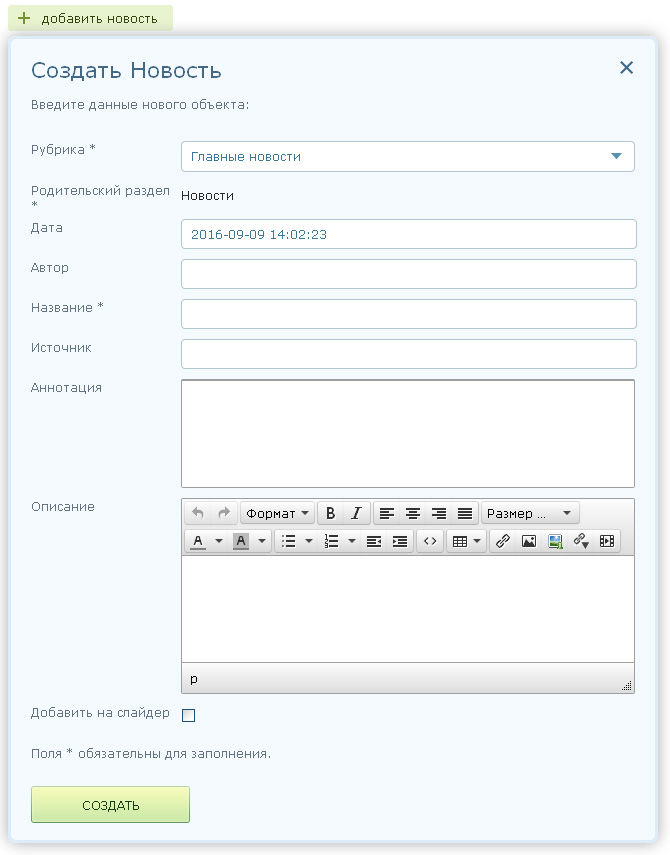
Рис. 6 – Добавление публикации
Заполните необходимые поля и нажмите ссылку «Создать» (рис. 6)
Удаление публикацииУдаление материалов осуществляется в два этапа:
Нажмите на функциональную кнопку «Карандаш». Варианты размещения данной кнопки представлены на рис. 7-8. Далее из списка выберите свойство «Удалить»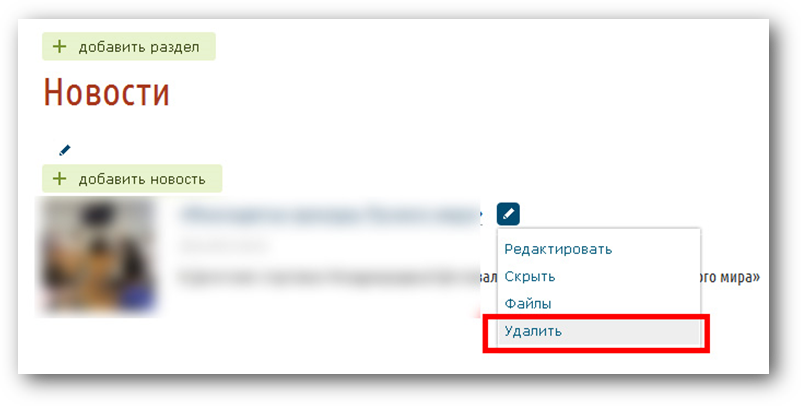
Рис. 7 – Удаление публикации
Подтвердите решение об удалении нажатием кнопки «Удалить» (рис.9)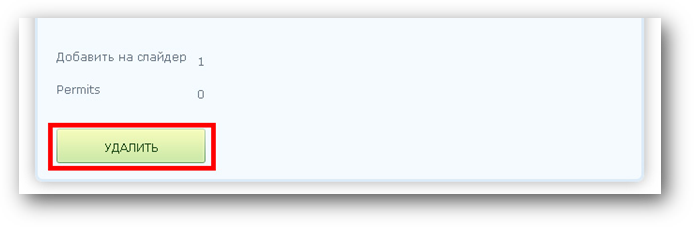
Рис. 9 – Подтверждение удаления публикации
Материалы успешно удалены. Можно закрыть диалоговое окно. Работа с текстамиС целью сохранения стабильности отображения сайта во всех наиболее распространенных браузерах, необходимо соблюдать правила добавления и редактирования текстовых материалов (рис. 10).
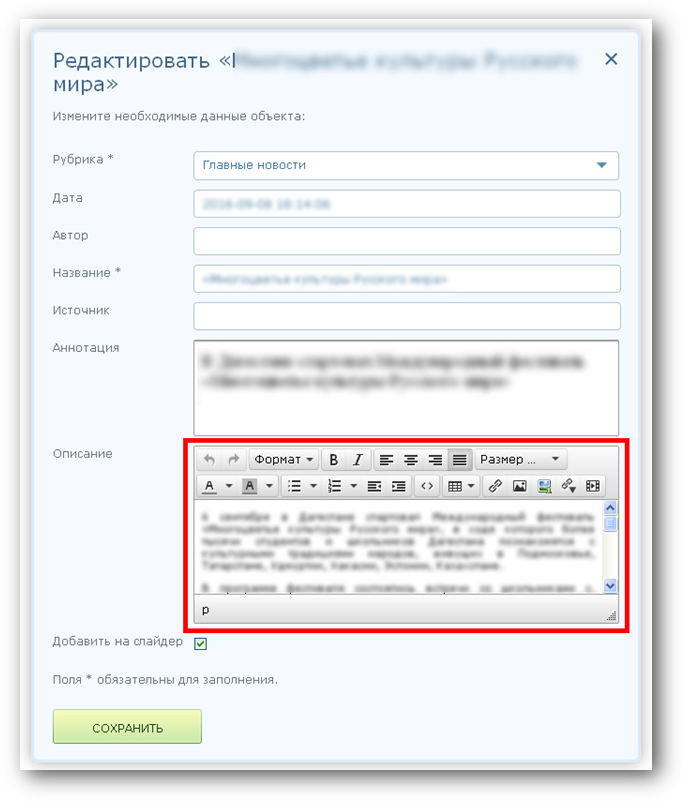
Рис. 10 – Окно редактирования информации
Добавление текстаСуществует несколько способов добавления текста на сайт:
1. Печать текста в диалоговом окне
Если у вас отсутствует набранный текст, вы можете напечатать его в диалоговом окне «Редактировать» (рис. 10).
2. Копирование/добавление текста
Алгоритм:
- Поставьте в поле «Описание» курсор мыши в том месте, куда вы планируете добавить текст Чтобы вставить скопированный текст нажмите Ctrl+V в поле «Описание»
Основная панель редактирования текста по функционалу аналогична панели в Word и позволяет (рис. 1):
- Добавлять/удалять жирность, курсив, подчеркивание, зачеркивание Выравнивать текст по правому или левому краю, по центру либо по ширине Включение маркировки либо нумерации текста
Добавление гиперссылки
Любое слова/словосочетания на сайте могут являться гиперссылками на другие веб-страницы. Для этого необходимо:
Выделить в диалоговом окне интересуемое слово/словосочетание, Нажать кнопку «Вставить/редактировать ссылку» В открывшемся диалоговом окне добавить:- «Адрес ссылки» в формате «http://…» (можно скопировать с адресной строки нужной веб-страницы и вставить в данное поле).
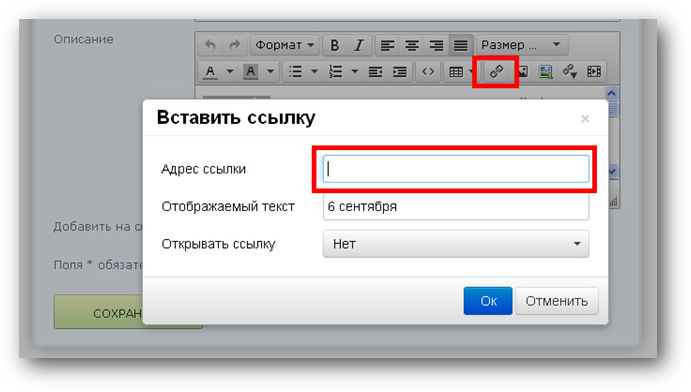
Рис. 11 – Вставить/редактировать ссылку
- Обозначить цель: открытие ссылки в новом окне либо открытие в этом же окне.
Рекомендация: При добавлении гиперссылки на веб-страницу, которая не является частью продвижения вашего продукта, и если переход на данную веб-страницу может оторвать пользователя от процесса принятия решения воспользоваться услугой либо приобрести продукт рекомендуется задавать цель «Открывать ссылку в новом окне».
- Прописать название ссылки.
Название ссылки публикуется при наведении на гиперссылку. Является одним из способствующих продвижению сайта элементов.
Нажать кнопку «Ок» (рис. 11)Редактирование/удаление гиперссылки
Для редактирования гиперссылки необходимо поставить курсор мыши на гиперссылку. У вас становятся активными две кнопки: Вставить/редактировать ссылку
Для редактирования гиперссылки (изменения адреса, места открытия страницы, наименования ссылки) нажмите кнопку «Вставить/редактировать ссылку» измените, необходимые поля и нажмите «Вставить». Для удаления гиперссылки удалите адрес из поля адрес и нажмите кнопку «Ок» (удаляется не текст, а непосредственно сама гиперссылка от этого текста).
Работа с изображениями Загрузка изображений
Загрузка изображений на сайт осуществляется при нажатии гиперссылки «Файлы».
Для загрузки изображения необходимо нажать на карандаш далее «Файлы», в открывшемся окне нажимаем кнопку «Обзор» и указываем адрес расположения изображений, после этого нажимаем кнопку «Загрузить».
Если необходимо присутствует обозначение изображения как «Картинки по умолчанию» для загрузки изображения на предыдущую страницу.
После того как изображение загрузится у него появится «карандаш», а это означает что картинку можно отредактировать как и текст.
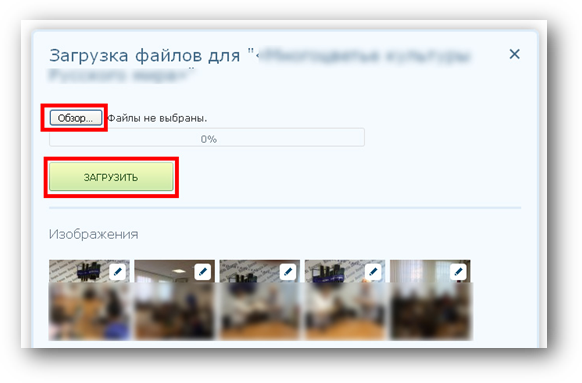
Рис. 12 – Загрузка изображений
Работа с загруженными изображениямиПосле загрузки изображения вы можете осуществлять следующий перечень действий (рис. 13):
Редактировать (изменение наименования, замена изображения) Удалить изображение Скрыть/Опубликовать изображение для публичного просмотра Сделать изображение отображаемым для публикации в списке публикаций по умолчанию Переместить фото выше/ниже в списке фотоДанные действия реализуются при нажатии соответствующей гиперссылки рядом с необходимым изображением ((1) рис. 13).
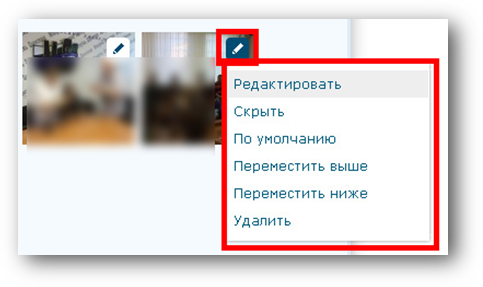
Рис. 13 – Работа с загруженными изображениями
Размещение изображений в текстеДля загрузки и размещение изображения в тексте необходимо поставить курсор мыши в необходимое место по тексту и нажать кнопку «Вставить загруженное изображение»
При нажатии данной кнопки открывается диалоговое окно (рис. 14).
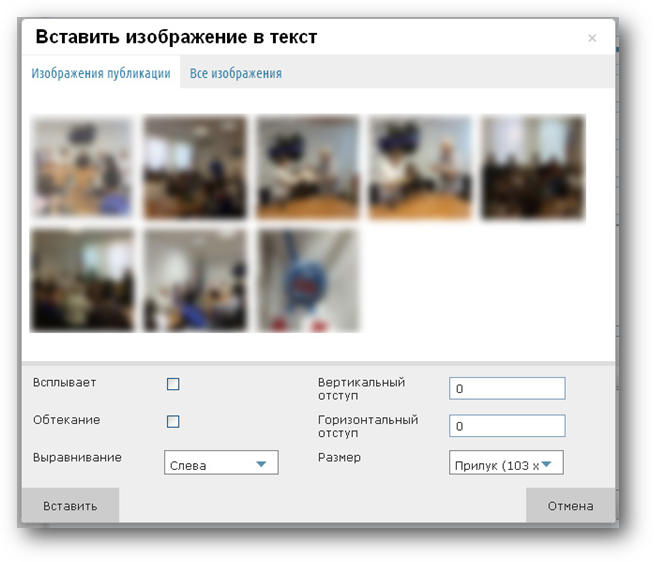
Рис. 14 – Диалоговое окно «Выбор рисунка»
Для вставления изображения необходимо выполнить следующие действия:
Выбор рисунка (нажатие курсором мыши на представленные (загруженные) изображения (1), Определение параметров:Обтекание текстом позволяет размещать изображение по тексту,
Выравнивание изображения по определенному краю,
Открытие изображения в оригинальном виде в дополнительном окне,
Определение вертикальных и горизонтальных отступов от изображения.
Определение размера изображения в тексте
Вставление рисунка.Вставленное изображение возможно редактировать. Для этого необходимо нажатием курсора мыши выделить изображение в тексте и нажать кнопку «Вставить/редактировать изображение») и откроется диалоговое окно (рис. 15).
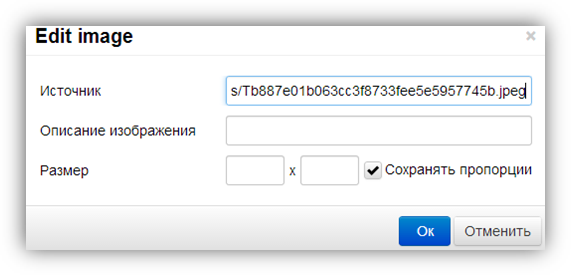
Рис.15 – Диалоговое окно «Вставить/редактировать изображение»
В диалоговом окне вы можете:
- Изменить адрес изображения (для этого нужно скопировать адрес из адресной ссылки одного из загруженных изображений), Изменить описание изображения, Определить его размеры (высоту и ширину),
После введения необходимых изменений нажмите кнопку «Обновить». Для приостановления изменений – кнопку «Отменить».
Загрузка файлов на сайт Загрузка файлов на сайт
Загрузка изображений на сайт осуществляется при нажатии гиперссылки «Файлы».
Для загрузки файла необходимо нажать на карандаш далее «Файлы», в открывшемся окне нажимаем кнопку выбрать файлы и указываем адрес расположения файла.
После того как изображение загрузится у него появится «карандаш», а это означает что картинку можно отредактировать как и текст
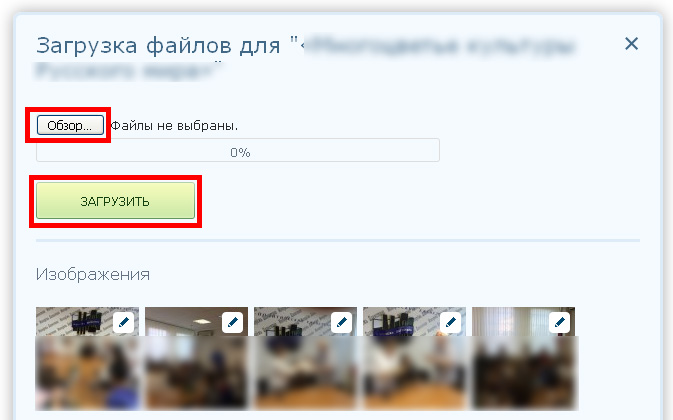
Рис. 16 – Загрузка файлов
Изменение загруженных файлов и ссылка для скачиванияВозможно изменить все параметры у загруженных файлов.
Для изменения файлов нажмите ссылку «Изменить» у того файла, с которым вы собираетесь работать (рис. 17).
Для того что бы узнать ссылку для скачивания нажмите на гиперссылку с соответсвующим названием.
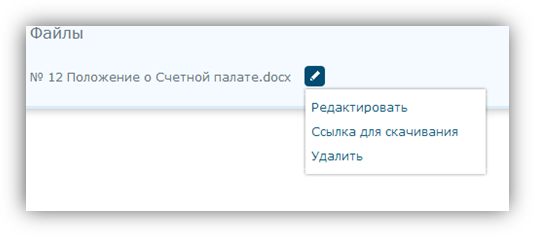
Рис. 17 – Изменение загруженных файлов
Совершите необходимые изменения и нажмите «Сохранить».
Добавление видео на сайтПредварительно необходимо закачать видео на сайт .
Для добавления видео на сайт необходимо:
1. Зайти на на страницу необходимого видео
2. Под проигрывателем нажать кнопку «Поделиться» (Рис.18)
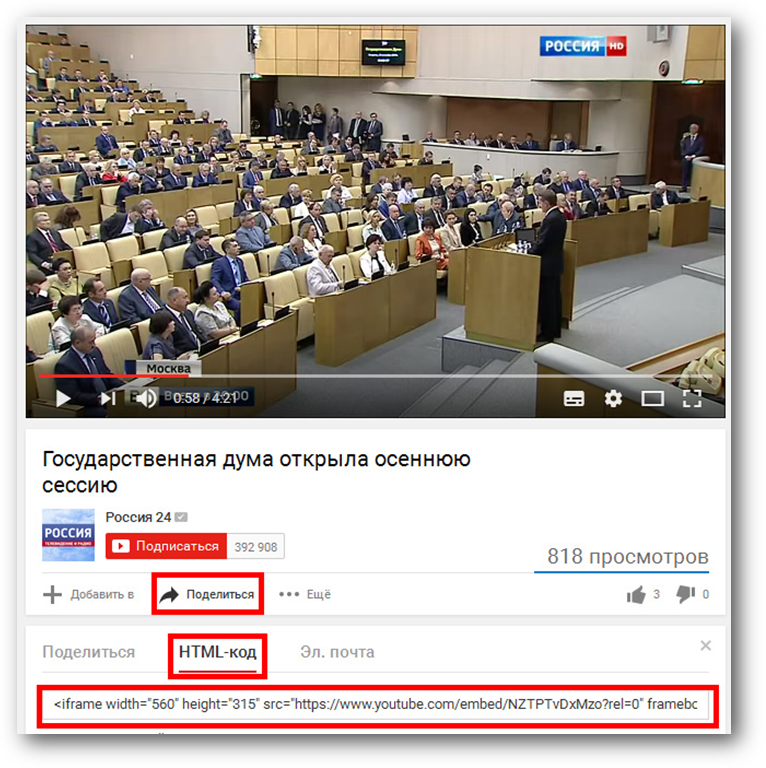
Рис.18 – Добавление видео с сайта
3. Под появившейся ссылкой нажать кнопку «HTML-код»
4. После нажатия появится строка со ссылкой на видео. Ставим курсор в поле, выделяем его целиком (Ctrl + A), далее копируем данный текст в буфер обмена (Ctrl + C)
5. На Вашем сайте открыть окно редактирования (Рис.19)
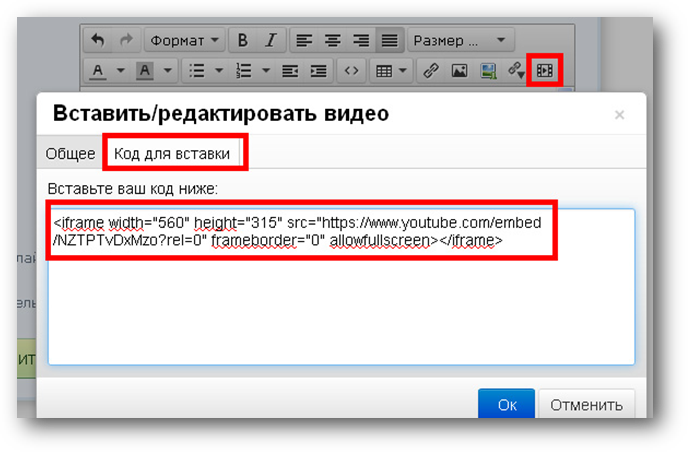
Рис.19 – Окно редактирования
6. Поставить курсор в тексте в том месте текста, где нужно разместить видео. Далее на панели редактирования информации нажимаем кнопку «Вставить видео»
После нажатия на данную кнопку появится окно «Вставить видео» (Рис.19)
7. В появившееся окно вставляем скопированный текст с и нажимает кнопку «Ок» (Рис.19)
Далее нажимаем кнопку «Сохранить».
После этого видео появится на Вашем сайте.
Ограничение по размеру загружаемых файловСтандартное ограничение по размеру загружаемых файлов равно 16 Мб. В случае если у компании предоставляющей услуги хостинга ограничение по объему загружаемых файлов меньше чем на сайте, необходимо обратиться в компанию предоставляющую услуги хостинга с просьбой увеличить объем до необходимого, а также сообщить об этом в нашу компанию указав требуемое ограничение. Если ограничение по объему загружаемых файлов меньше необходимого и на сайте и у компании предоставляющей услуги хостинга, то необходимо последовательно обратиться сначала в компанию предоставляющую услуги хостинга с просьбой увеличить ограничение до требуемого, а затем в нашу компанию с такой же просьбой.
3.1. Добавление/Изменение Банеров
Добавление/Изменение Логотипов/ГербаДля добавления герба наведите на разноцветный карандаш в правой верхней части сайта, выберите раздел «Админка», и далее на открывшейся странице выберите пункт «Герб» (см. рис. 20).
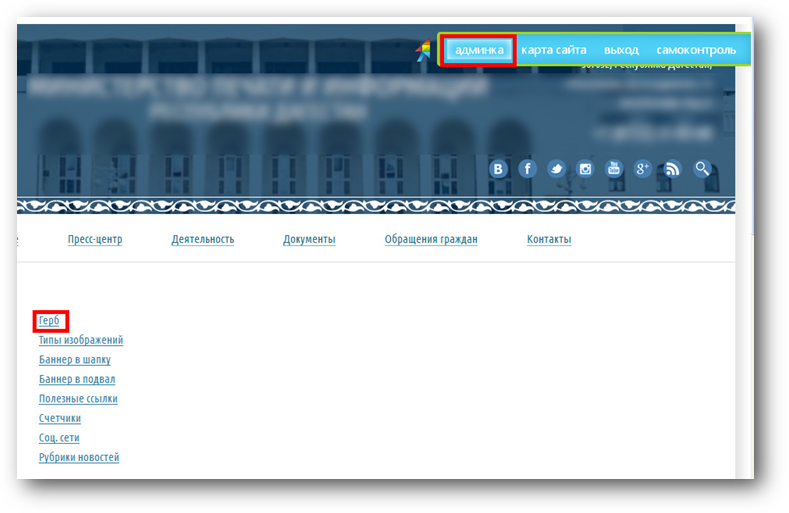
Рис.20 – Добавление герба
Далее загружаем изображение герба, после чего он автоматически размещается в шапке сайта.
Добавление счетчика посещения
Для добавления счетчика наведите на разноцветный карандаш в правой верхней части сайта, выберите раздел «Админка», и далее на открывшейся странице выберите пункт «Счетчики».
Нажмите кнопку «Добавить» для добавления счетчика (рис. 21)..
В открывшемся окне создания счетчика имеется два поля обязательных для заполнения:
Название Код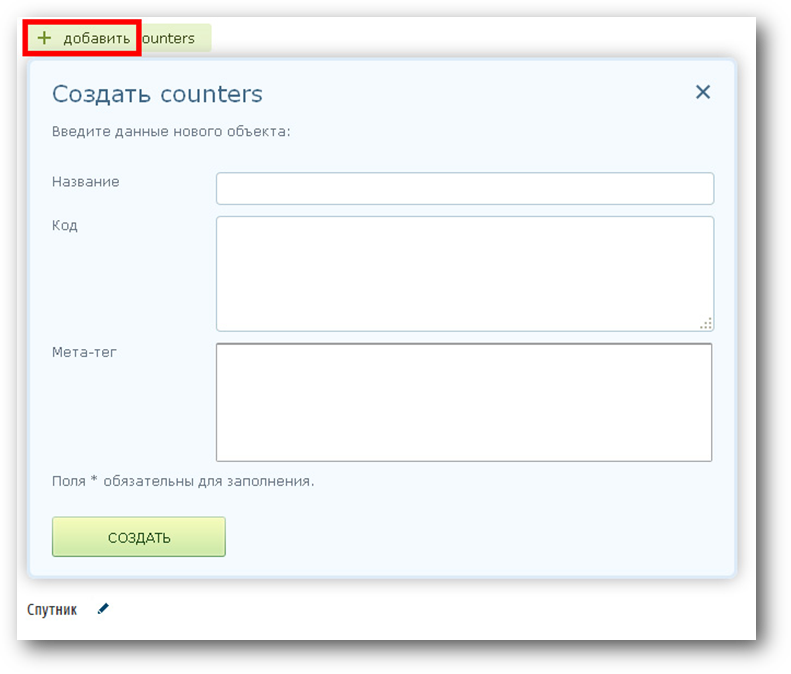
Рис.21 – Добавление счетчика
Код счетчика посещений необходимо скопировать с сайта счетчика посещений, следуя рекомендациям на соответствующем сайте счетчика посещений.
Настройка почты для уведомлений с сайтаДля редактирования почтового ящика для уведомлений наведите на разноцветный карандаш в правой верхней части сайта, выберите раздел «Админка», и далее на открывшейся странице выберите пункт «Редакторы».
Далее с открывшейся страницы переходим в раздел «Параметры» (см. рис. 22).
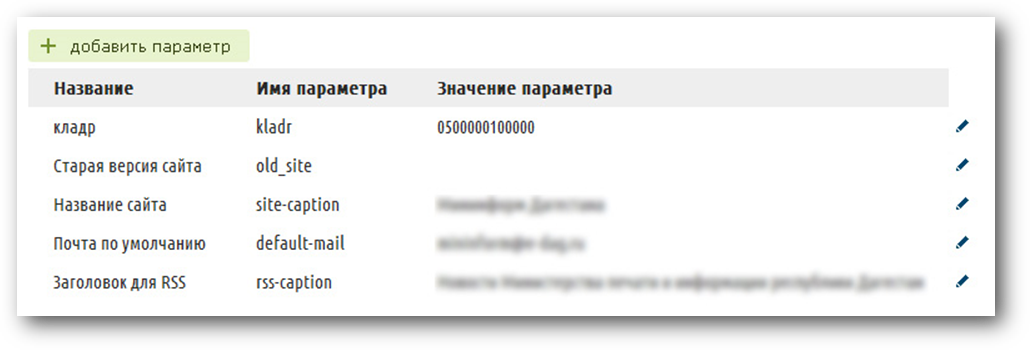
Рис.22 – Редактирование параметров
Для редактирования каждой строки нажимаем на «карандаш» соответствующей строчки и устанавливаем параметры той почты на которую Вы хотите получать письма, которые будут отсылаться с Сайта.
ЗАКЛЮЧЕНИЕ
Видеоуроки по работе с системой размещены на портале проекта: есмс. рф/consultation/video.
Также вы можете ознакомиться с ответами на наиболее часто задаваемые вопросы, а также задать свой вопрос в разделе: http://есмс. рф/consultation.
Также вы можете задать вопрос в службу технической поддержки по бесплатному телефону: 8-800-200-99-07, вн. 112.
