

Партнерка на США и Канаду по недвижимости, выплаты в крипто
- 30% recurring commission
- Выплаты в USDT
- Вывод каждую неделю
- Комиссия до 5 лет за каждого referral
Предмет: Информатика и ИКТ
Дата: 14 октября 2017 г.
Преподаватель:
Тема: Графический интерфейс
Цель: Приобрести навык работы с мышью, научиться управлять окном программы при работе в Windows.
Задание: Внимательно прочитайте теоретическую часть. Практическую часть работы выполните в виде отчета в программе MS Word
Теоретическая часть:
Графический интерфейс позволяет осуществлять взаимодействие человека с компьютером в форме диалога с использованием окон, меню и элементов управления (диалоговых панелей, кнопок и так далее).
Работа с мышью. Для работы с графическим интерфейсом используется мышь или другое координатное устройство ввода, при этом пользователь должен уметь производить:
- левый щелчок - однократное нажатие и отпускание основной (обычно левой) кнопки мыши; правый щелчок - однократное нажатие и отпускание дополнительной (обычно правой) кнопки мыши; двойной щелчок - два нажатия основной кнопки мыши с минимальным интервалом времени между ними; перетаскивание - нажатие левой или правой кнопки мыши и перемещение объекта с нажатой кнопкой.
Рабочий стол. Основную часть экрана занимает Рабочий стол, на котором располагаются значки и ярлыки (значки с маленькими стрелочками в нижнем левом углу). Значки и ярлыки обеспечивают (с помощью двойного щелчка) быстрый доступ к дискам, папкам, документам, приложениям и устройствам.
Значки появляются на Рабочем столе после установки Windows. В левой части экрана обычно располагаются значки Мой компьютер, Сетевое окружение, Корзина и Мои документы.
Для быстрого доступа к дискам, принтеру, часто используемым документам целесообразно создать на рабочем столе ярлыки. Ярлык отличается от значка тем, что обозначает объект, фактически расположенный не на Рабочем столе, а в некоторой другой папке. Стрелочка означает, что мы имеем не сам объект, а ссылку на него. Ярлыки создаются перетаскиванием значков объектов на Рабочий стол.
Знакомство с графическим интерфейсом Windows
1. Создать на Рабочем столе ярлыки всех дисков, принтера и сканера.
Создать ярлыки часто используемых приложений и документов. |
Внешний вид графического интерфейса можно настраивать.
2. Щелкнуть правой кнопкой мыши на Рабочем столе. В контекстном меню выбрать пункт Свойства.
На диалоговой панели Свойства: Экран на пяти вкладках установить стиль оформления, выбрать заставку и др.
Панель задач. В нижней части экрана располагается Панель задач, на которой находятся кнопка Пуск, кнопки выполняемых задач и открытых папок, индикаторы и часы.
Кнопка Пуск позволяет вызывать Главное меню, которое обеспечивает доступ практически ко всем ресурсам системы и содержит команды запуска приложений, настройки системы, поиска файлов и документов, доступа к справочной системе и др.
Windows является многозадачной операционной системой, то есть параллельно могут выполняться несколько приложений. Каждое запущенное приложение обозначается кнопкой на Панели задач, при этом переход от работы в одном приложении к работе в другом может производиться с помощью щелчка по кнопке. Работающее (активное) приложение изображается на панели задач в виде нажатой кнопки.
В крайней правой части Панели задач находятся Часы. Левее часов располагаются индикаторы состояния системы. Например, индикатор Ru обозначает, что в текущий момент используется русская раскладка клавиатуры.
3. Левым щелчком мыши можно раскрыть индикатор и переключиться на английскую раскладку, а правым - открыть диалоговую панель Свойства и выбрать требуемое сочетание нажатия клавиш на клавиатуре для переключения раскладок.
Окна. Важнейшим элементом графического интерфейса Windows являются окна, действительно ведь "windows" в переводе означает "окна". Существуют два основных типа окон - окна приложений и окна документов.
Окна приложений. В окне приложения выполняется любое запущенное на выполнение приложение или отражается содержимое папки. Открыть или закрыть окно приложения - то же, что и запустить программу на выполнение или завершить ее. Окна приложений можно перемещать на любое место Рабочего стола, разворачивать на весь экран или сворачивать в кнопки на панели задач.
Основными элементами окна приложения являются:
- рабочая область: внутренняя часть окна, содержит вложенные папки или окна документов; границы: рамка, ограничивающая окно с четырех сторон. Размеры окна можно изменять, перемещая границу мышью; заголовок: строка непосредственно под верхней границей окна, содержащая название окна; значок системного меню: кнопка слева в строке заголовка открывает меню перемещения и изменения размеров окна; строка горизонтального меню: располагается непосредственно под заголовком, содержит пункты меню, обеспечивает доступ к командам; панель инструментов: располагается под строкой меню, представляет собой набор кнопок, обеспечивает быстрый доступ к некоторым командам; кнопки Свернуть, Развернуть/Восстановить, Закрыть расположены в верхней правой части окна.
Окна документов. Окна документов предназначены для работы с документами и "живут" внутри окон приложений. Можно раскрывать, сворачивать, перемещать или изменять размеры этих окон, однако они всегда остаются в пределах окна своего приложения. Окно документа имеет те же кнопки управления, что и окно приложения.
Окно документа всегда содержит зону заголовка (содержащую имя документа) и часто полосы прокрутки (появляющиеся, когда документ не помещается полностью в окне) и линейки. Открытое окно документа может находиться в активном либо в пассивном состоянии. Если окно находится в пассивном состоянии (зона заголовка не выделена цветом), то, щелкнув по любой его части мышью, можно перевести его в активное состояние.
4. После запуска приложения Word его окно появится на Рабочем столе. Если открыть в Word два документа, то в окне приложения появятся окна двух документов. Одно окно может быть развернуто и активно, другое - свернуто и пассивно.
Меню. Меню является одним из основных элементов графического интерфейса и представляет собой перечень команд (как правило, тематически сгруппированных), из которых необходимо сделать выбор (поместив на пункт меню указатель мыши и произведя щелчок). Выбор пункта меню приводит к выполнению определенной команды. Если за командой меню следует многоточие, то ее выбор приведет к появлению диалоговой панели, которая позволяет пользователю получить или ввести дополнительную информацию.
Диалоговые панели. Диалоговые панели могут включать в себя разнообразные элементы. Рассмотрим возможности диалоговых панелей на примере уточнения параметров поиска файлов.
Вкладки. Диалоговые панели могут включать в себя несколько "страниц", которые называются вкладками.
5. После ввода команды [Найти-Файлы и папки...] появится диалоговая панель Найти: Все файлы. Эта панель содержит три вкладки: Имя и местоположение, Дата, Дополнительно. Выбор вкладки осуществляется левым щелчком.
Командные кнопки. Нажатие на кнопку (щелчок) обеспечивает выполнение того или иного действия, а надпись на кнопке поясняет ее назначение. Так, щелчок по кнопке с надписью Найти позволяет начать процесс поиска.
Текстовые поля. Текстовое поле называется иногда полем редактирования и позволяет ввести какую-либо текстовую информацию.
6. Например, если пользователь хочет найти файлы, содержащие слово "информатика", то его необходимо ввести в текстовом поле Искать текст: вкладки Имя и местоположение диалоговой панели Найти: Все файлы.
Для этого следует осуществить левый щелчок в поле и ввести текст.
Списки. Список представляет собой набор предлагаемых на выбор значений. Раскрывающийся список выглядит как текстовое поле, снабженное кнопкой с направленной вниз стрелочкой. Раскрытие списка осуществляется с помощью левого щелчка по кнопке.
7. Раскрывающийся список Где искать: диалоговой панели Найти: Все файлы позволяет указать диск или папку (например, папку Мои документы), в которой будет осуществлен поиск.
Переключатели. Переключатели служат для выбора одного из взаимоисключающих вариантов, варианты выбора представлены в форме маленьких белых кружков. Выбранный вариант обозначается кружком с точкой внутри. Выбор варианта производится с помощью левого щелчка.
8. Так, на вкладке Дата диалоговой панели Найти: Все файлы имеются два переключателя: основной (на два варианта) и дополнительный (на три варианта). В процессе поиска файлов, установив основной переключатель в положение Найти все файлы, а дополнительный в положение между, можно ограничить область поиска периодом изменения файлов (в данном случае с 14.09.99 по 13.12.99).
Флажки. Флажок обеспечивает присваивание какому-либо параметру определенного значения. Флажки могут располагаться как группами, так и поодиночке. Флажок имеет форму квадратика; когда флажок установлен, в нем присутствует "галочка". Установка флажков производится с помощью левого щелчка.
9. На вкладке Имя и местоположение диалоговой панели Найти: Все файлы, установив флажок Включая вложенные папки, можно обеспечить необходимую глубину поиска файлов.
Счетчики. Счетчик представляет собой пару стрелок, которые позволяют увеличивать или уменьшать значение в связанном с ними поле. Так, при поиске файла на вкладке Дата диалоговой панели Найти: Все файлы значения полей, задающих период изменения файла, можно менять с помощью счетчиков. Для увеличения соответствующего значения необходимо произвести щелчок по стрелке, направленной вправо, а для уменьшения - по стрелке, направленной влево.
Ползунки. Ползунок позволяет плавно изменять значение какого-либо параметра. Например, с помощью ползунков можно менять уровень громкости воспроизведения и записи звука, баланс левого и правого канала и т. п.
10. После двойного щелчка на индикаторе громкости, который находится на Панели задач, появится диалоговая панель Регулятор громкости с ползунками громкости и баланса каналов.
Контекстные меню. Объектно-ориентированный подход, используемый в операционной системе Windows, позволяет рассматривать диски, папки и файлы как объекты. Все эти объекты имеют определенные свойства, и над ними могут проводиться определенные операции.
Например, документы (документом называется любой файл, обрабатываемый с помощью приложений) имеют определенный объем и их можно копировать, перемещать и переименовывать; окна имеют размер, который можно изменять и так далее.
Хотя каждый из этих объектов имеет свои конкретные свойства и над ним возможны определенные операции, технология работы с объектами и интерфейс универсальны. Это позволяет пользователю достичь единообразия при работе с разными объектами.
Ознакомиться со свойствами объекта, а также выполнить над ним разрешенные операции можно с помощью контекстного меню. Для вызова контекстного меню необходимо осуществить правый щелчок на значке объекта.
Порядок выполнения работы:
Включить ПК: соблюдая правила включения/выключение ПК и ТБ.
1. Приемы работы с мышью.
¦ После загрузки операционной системы Windows на экране монитора вы видите рабочий стол.
¦ Подведите указатель мыши к любой пиктограмме (небольшая цветная картинка) и щелкните. Пиктограмма должна изменить цвет, т. е. стать выделенной.
¦ Выделите другую пиктограмму. Осталась ли выделенной первая пиктограмма?
¦ Нажмите клавишу Ctrl и, не отпуская ее, щелкните по двум пиктограммам. Что произошло? Выделены сразу две пиктограммы.
¦ Щелкните вне пиктограмм. Выделение снялось со всех пиктограмм.
¦ Выделите любую пиктограмму и, не отпуская левой клавиши мыши, переместите в другое место рабочего стола.
¦ Переместите все пиктограммы елевой части рабочего стола в правую и разместите их в ряд.
¦ Верните пиктограммы в исходное положение.
¦ Подведите указатель мыши к пиктограмме Корзина и выполните двойной щелчок. Таким образом вы открыли окно Корзина.
¦ Щелкните по кнопке T - Закрыть, расположенной в правом, верхнем углу окна Корзина. Окно закрылось.
2. Знакомство с элементами окна и способами изменения его размеров.
Подведите указатель мыши к пиктограмме Мой компьютер и выполните двойной щелчок, чтобы открыть окно Мой компьютер. Обратите внимание на то, что с открытием окна на панели задач, расположенной, скорее всего, в нижней части рабочего стола, сразу появится кнопка Мой компьютер.
¦ Затем подведите указатель мыши к строке заголовка так, чтобы он принял вид стрелки, направленной влево, и, удерживая нажатой левую клавишу мыши, переместите окно. Расположите окно Мой компьютер в самом центре рабочего стола.
¦ Щелкните по кнопке 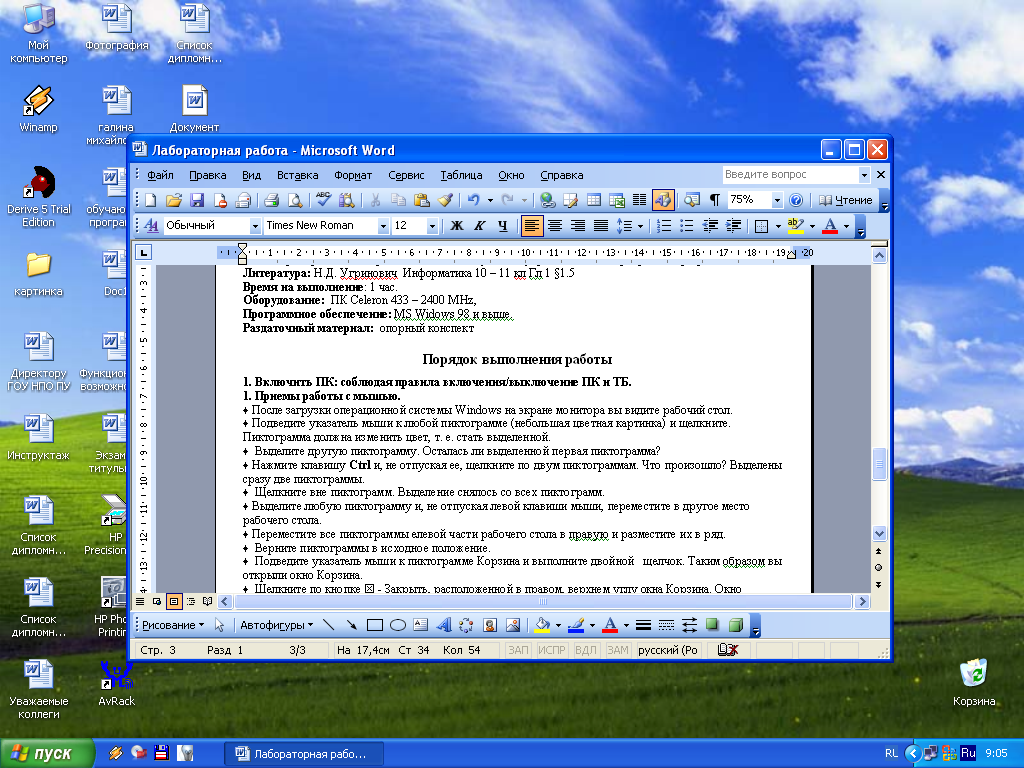 - Развернуть, расположенной в правой части зоны заголовков. Окно <Мой компьютер> развернулось на весь экран. Какие изменения вы заметили? Как вы думаете, почему вместо кнопки Развернуть появилась другая кнопка?
¦ Щелкните по кнопке  - Восстановить. Каково назначение этой кнопки?
¦ Щелкните по кнопке 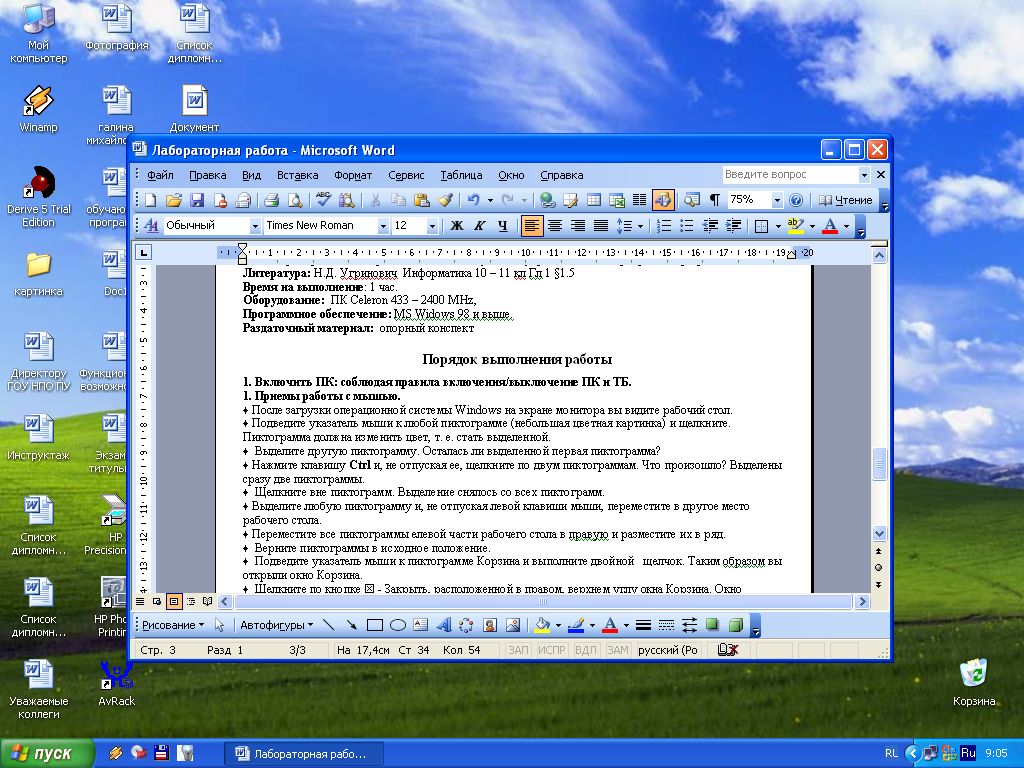 - Свернуть. Рассмотрите внимательно содержимое рабочего стола и найдите на панели задач кнопку Мой компьютер.
¦ Нажмите кнопку Мой компьютер на панели задач. Окно Мой компьютер восстановило свой размер.
¦ Щелкните по кнопке T - Закрыть. Каково, по-вашему, назначение этой кнопки? Можно ли найти кнопку Мой компьютер на панели задач? Как вы думаете, почему?
¦ Откройте программу Мой компьютер.
¦ Щелкните по кнопке системного меню расположенной в левой части строки заголовка. Выпишите все команды системного меню и нарисуйте рядом с ними вид соответствующих кнопок (если такие имеются).
¦ Подведите указатель к правой границе окна Мой компьютер, чтобы указатель принял форму двойной стрелки. Переместите границу окна вправо при нажатой левой клавише мыши. Окно увеличилось в ширину.
¦ Самостоятельно измените высоту окна.
¦ Измените размер окна, подводя указатель мыши к углу.
¦ Разверните окно, а затем восстановите его размер при помощи кнопок, расположенных в строке заголовка. Какой размер имеет восстановленное окно (тот, который был при первом открытии, или тот, который был перед тем, как окно развернули)?
¦ Измените размер окна Мой компьютер таким образом, чтобы появились полосы прокрутки, для того чтобы просмотреть содержимое окна.
¦ Воспользуйтесь кнопками-стрелками или бегунком, чтобы просмотреть содержимое окна снизу вверх, сверху вниз, справа влево и слева на право.
¦ Закройте окно Мой компьютер. Откройте окно Мой компьютер опять и проверьте,
какой размер имеет вновь открытое окно.
3. Настройка панели задач.
В нижней части рабочего стола находится панель задач, к помощи которой вы уже неоднократно прибегали. Панель задач содержит кнопку Пуск, которая предназначена для быстрого запуска программ и поиска файлов, а также она обеспечивает доступ к справке.
При открытии программы, документа или окна на панели задач появляется соответствующая открытому окну кнопка. Нажатие этой кнопки позволяет быстро перейти в выбранное окно.
¦ Подведите указатель мыши к верхней границе панели задач. Когда указатель примет форму двойной стрелки, нажмите на левую клавишу мыши и, удерживая ее, переместите указатель вверх. Таким образом можно изменять высоту панели задач. Верните панели задач исходный размер.
¦ Подведите указатель мыши к любому месту панели задач, свободному от кнопок, и, удерживая нажатой левую клавишу мыши, переместите панель задач в другое место рабочего стола. Верните панель задач в исходное положение.
¦ Для настройки панели задач нажмите кнопку Пуск и выберите команды Настройка... - Панель задач и меню Пуск. В окне диалога (Свойства: Панель задач) имеются две вкладки: Параметры панели задач и Настройка меню. Выберите вкладку Параметры панели задач. Определите, какие из флажков должны быть активны, для того чтобы вам удобнее было работать.
¦ Например, вы видите в окне на образце на панели задач кнопку с изображением времени 12:45, заметьте, что и на настоящей панели задач внизу экрана справа указано то же время.
¦ Уберите флажок напротив пункта Отображать часы, нажмите на кнопку Применить. Изображение часов на образце панели задач исчезло.
¦ Нажмите кнопку ОК. Изображение часов на настоящей панели задач также отсутствует.
¦ Установите часы на место.
¦ Аналогично поработайте с другими пунктами окна Панель задач.
4. Индикатор клавиатуры.
В правой части панели задач расположен индикатор клавиатуры Ru, который показывает используемый в настоящее время язык, а также позволяет сменить язык и раскладку клавиатуры. Для этого достаточно щелкнуть по индикатору, а затем выбрать нужный язык из списка.
¦ Щелкните по индикатору клавиатуры и в раскрывшемся списке выберите другой язык.
¦ Щелкните по индикатору клавиатуры правой клавишей мыши и в раскрывшемся контекстном меню выберите команду Свойства... В раскрывшемся окне диалога Свойства: Клавиатура (рис. 13) на вкладке Язык установите в качестве основного языка Русский (выберите язык и нажмите кнопку Назначить используемым по умолчанию и установите удобное для вас сочетание клавиш для переключения раскладки (в группе полей выбора выберите одну из возможностей).
¦ Попробуйте удалить с панели задач индикатор клавиатуры, убрав флажок напротив пункта Отображать индикатор языка на панели задач. Закройте окно диалога, нажав кнопку ОК.
¦ Верните индикатор клавиатуры на панель задач (Пуск - Настройка - Панель управления - Клавиатура - вкладка Язык).
5. Установка даты и времени.
¦ Найдите на панели задач отображение часов (если оно отсутствует, настройте панель задач, активизировав переключатель Отображать часы).
¦ Подведите указатель мыши к изображению часов. При этом всплывает текущая дата.
¦ Вызовите окно диалога (Свойства: Дата и время) двойным щелчком по изображению часов
¦ Установите точное время.
¦ Закройте окно диалога.
¦ Проверьте, отразились ли произведенные вами установки на панели задач?
Вопросы для самоконтроля:
1. Какие существуют приемы работы с мышью?
2. Как выделить пиктограмму на рабочем столе?
3. Как выделить несколько пиктограмм на рабочем столе?
4. Как снять выделение?
5. Чем отличается окно документа от окна приложения?
6. Какие основные элементы могут содержать диалоговые панели?
Содержание отчета:
Тема. Цель. Ответы на вопросы для самоконтроля.
Отчет, выполненный в программе MS Word, отправить по электронному адресу *****@***ru, до 16.10.2017г., указав ФИ и группу.
