

Партнерка на США и Канаду по недвижимости, выплаты в крипто
- 30% recurring commission
- Выплаты в USDT
- Вывод каждую неделю
- Комиссия до 5 лет за каждого referral
Запись пользователей на курс. Создание групп пользователей
После создания и размещения электронных материалов курса преподаватель (тьютор) должен сам добавить своих студентов в дистанционный курс. Студенты должны быть заранее зарегистрированы в системе ДО НГЛУ, то есть иметь индивидуальные логин/пароль для входа в систему.
Если студенты не были ранее зарегистрированы в системе ДО Moodle, необходимо обратиться к администратору курса Галине Викторовне Курицыной (ауд. 2117), или по почте (*****@***ru) или к начальнику ОТИСО Сергею Николаевичу Пучкову (*****@***ru). Необходимо указать точное название групп студентов. После регистрации студентов преподаватель добавляет их в свой курс.
Последовательность действий
Можно записать сразу всю группу студентов. Этот способ называется «Синхронизация с глобальной группой».
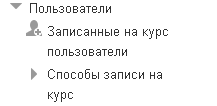
Для этого в разделе Настроек необходимо найти команду Пользователи – Записанные на курс пользователи - Способы записи на курс
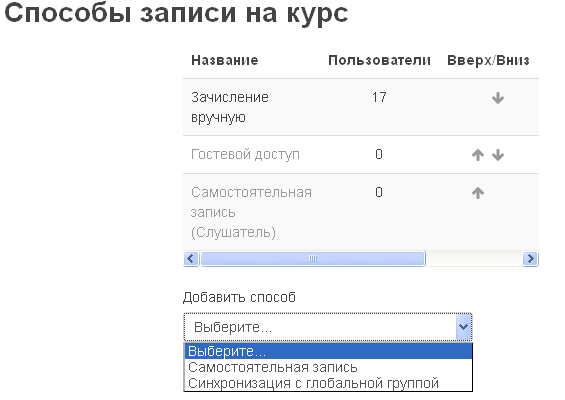
Далее, в появившемся диалоговом окне выбрать команду из списка «Способ записи» - «Синхронизация с глобальной группой»
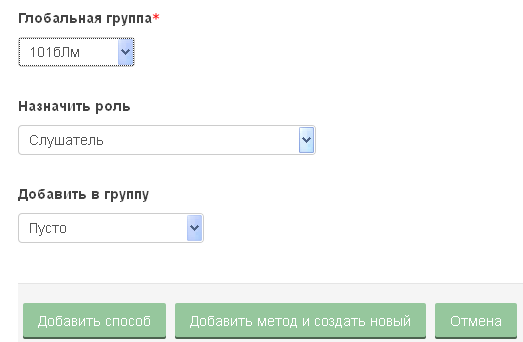
Из списка глобальных групп нужно выбрать конкретную группу студентов и выбрать команду «Добавить способ».
Если в дальнейшем нужно добавить несколько студентов, это нужно сделать другим способом. На странице своего курса открываем:
Блок Настройки - Пользователи – Записанные на курс пользователи. В появившемся диалоговом окне в верхней части окна выбрать команду Запись пользователей на курс – рис.1. В новом диалоговом окне ввести фамилию студента и нажать клавишу Enter.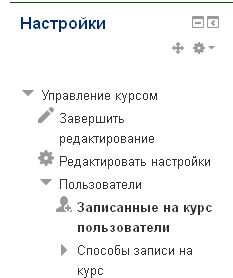
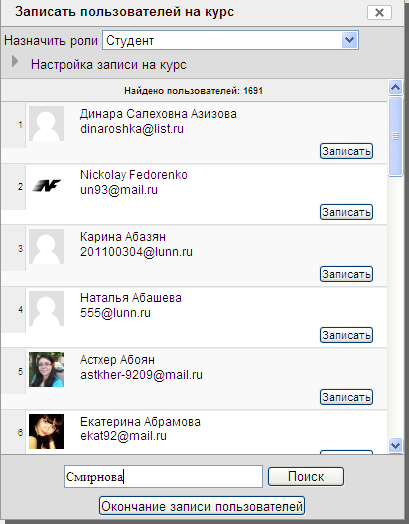
Рис. 1. Диалоговое окно записи пользователей
Например, мы ввели фамилию Смирнова и нажали Enter.
После нажатия клавиши Enter в диалоговом окне появятся все пользователи с данной фамилией – рис.2.

Рис.2
Напротив фамилии нужного нам пользователя необходимо нажать команду Записать. Можно изменить роли участников, например, добавить роль ассистента. После окончания записи следует нажать клавишу Окончание записи пользователей.Распределение студентов по группам
Для удобства просмотра результатов тестов, выполнения заданий студентов можно распределить по группам. Это выполняется в блоке Настройки – Пользователи - Группы (Левая часть экрана).
В появившемся диалоговом окне нужно создать группы - команда Создать группу – рис.3.
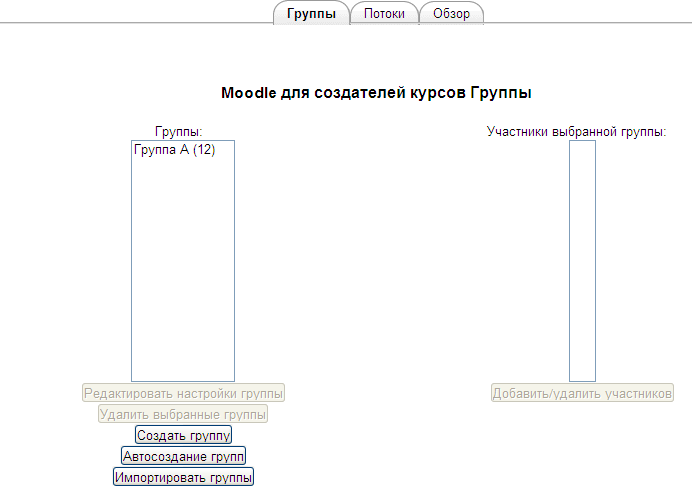
Рис.3. Начало создания новой группы
После выбора команды Создать группу в появившемся диалоговом окне вводим название группы и описание – рис.4.
Внизу выбираем команду Сохранить.
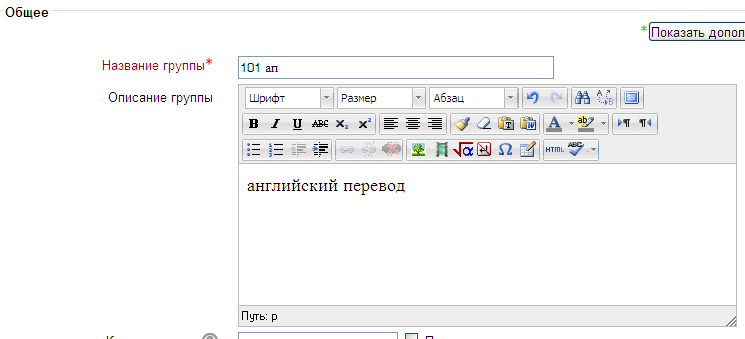
Рис. 4. Ввод названия и описания новой группы
Далее в левой части окна подсвечиваем (выделяем) название созданной группы, а в правой части выбираем команду Добавить/удалить участников – рис.5.
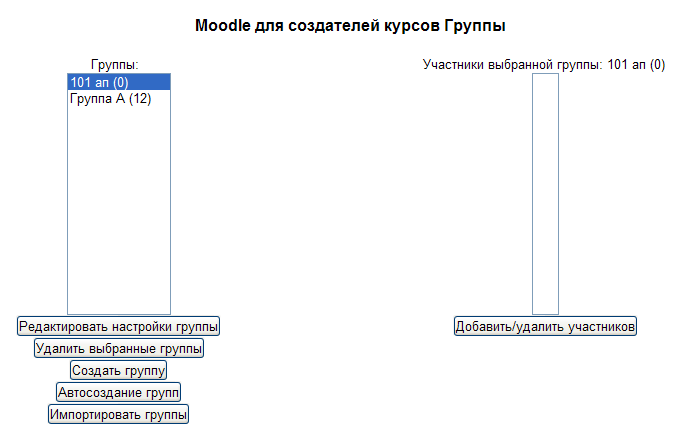
Рис.5
В следующем диалоговом окне (рис.6) выбираем из списка нужную фамилию или вводим фамилию в окно поиска и нажимаем команду Добавить.
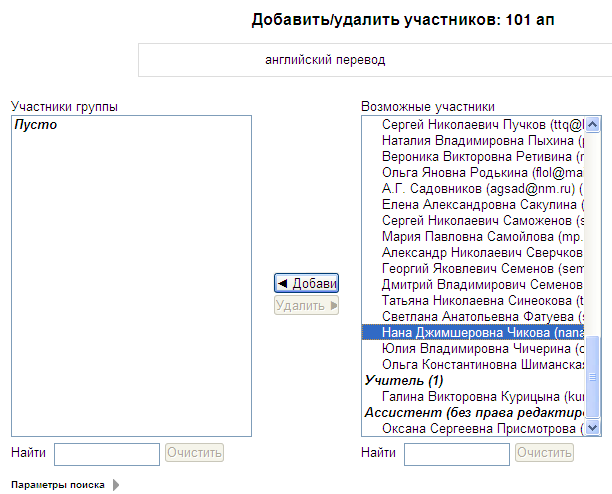
Рис.6. Добавление участников группы
После окончания записи нужно перейти в верхней строке навигации к нашему курсу (Щелкнув по его названию). Все данные о группе сохраняться.
Работа в групповом режиме дает преподавателю возможность просматривать результаты выполнения заданий и тестов не всех студентов сразу, а по отдельным группам.
Удаление студентов
Если вы хотите удалить одного или нескольких пользователей из своего курса (отчисление, перевод), то в списке пользователей (Настройки – записанные на курс пользователи) нужно выбрать команду Удалить в виде крестика в правой части экрана – рис. 7

Рис. 7
Если вы хотите удалить всю группу студентов после завершения их обучения на вашем курсе, нужно удалить из списка пользователей всю глобальную группу.
