

Партнерка на США и Канаду по недвижимости, выплаты в крипто
- 30% recurring commission
- Выплаты в USDT
- Вывод каждую неделю
- Комиссия до 5 лет за каждого referral
Настройка интеграции АИС-ЕИС
Необходимо в личном кабинете ЕИС перейти в регистрационные данные пользователя и нажать на гиперссылку [Данные пользователя для альтернативной интеграции (по протоколу HTTPS)] (рисунок 2).
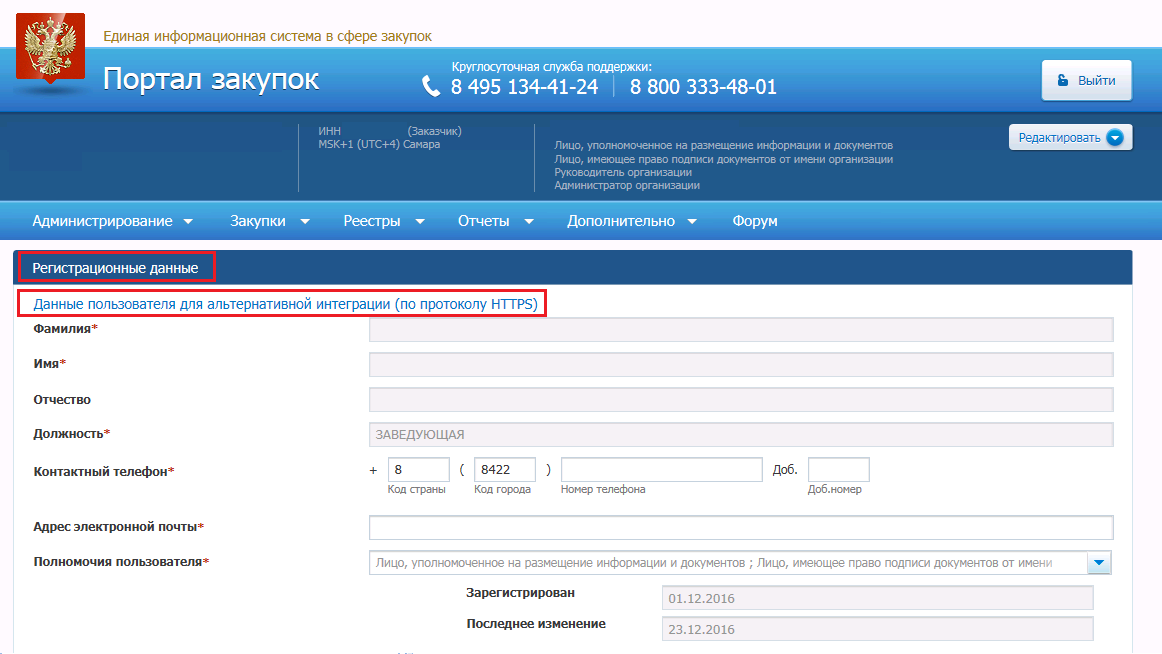
Рисунок 2. Получение данных пользователя для альтернативной интеграции
При этом произойдет автоматическая генерация логина и пароля пользователя (рисунок 3). Необходимо записать данные, которые будут отображены в окне информации о пользователе. Рекомендуется скопировать эти данные в текстовый редактор и сохранить на компьютере.

Рисунок 3. Информация о пользователе
После того как данные будут записаны или сохранены в текстовом редакторе на компьютере, нажмите кнопку [Продолжить]. В этот момент произойдет присвоение отображаемого логина и пароля для пользователя.
Если по какой-то причине не успели записать данные или же закрыли окно, то повторите вызов окна информации о пользователе. При этом пароль будет сгенерирован уже новый и необходимо будет его записать и только после этого нажать на кнопку [Продолжить].
После того как логин с паролем будут получены, необходимо зайти в Систему «WEB-Торги-КС» и открыть регистрационные данные в ЕИС (рисунок 4).

Рисунок 4. Регистрационные данные
В открывшемся окне во вкладке «ЕИС» в поля «Логин» и «Пароль» вносим данные (Рисунок 5), которые были получены в ЕИС (Рисунок 3).
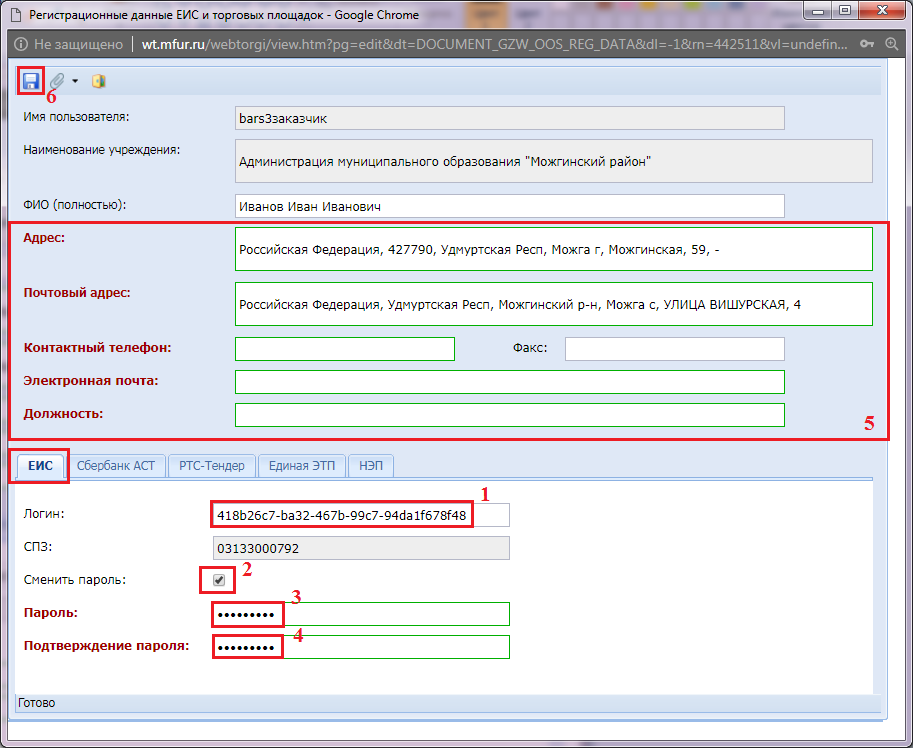
Рисунок 5. Изменение регистрационных данных
Кроме этого следует заполнить обязательные поля и по кнопке  [Сохранить] сохранить внесенные данные. После выполнения действий, описанных выше, повторите отправку документа в ЕИС еще раз. При этом ошибки о несоответствии регистрационных данных пользователя в ЕИС больше не возникнет.
