

Партнерка на США и Канаду по недвижимости, выплаты в крипто
- 30% recurring commission
- Выплаты в USDT
- Вывод каждую неделю
- Комиссия до 5 лет за каждого referral
МЕТОДИКА ИСПОЛЬЗОВАНИЯ ДИСТАНЦИОННОГО ВЗАИМОДЕЙСТВИЯ СО ШКОЛАМИ ГОРОДА, ОБЛАСТИ
(СКГУ им. М.Козыбаева)
В Казахстане многие учебные заведения подключаются к электронному обучению «E-learning». Между школами страны, регионов образуется «связь», где каждый преподаватель может поделиться или усвоить что-то новое в работе обучения и воспитания будущего поколения страны.
Именно поэтому актуальным является разработка методических указаний и рекомендации по дистанционному взаимодействию в школах республики. Через интерактивное взаимодействие преподаватели школ могут проводить открытые уроки, семинары для детей с другой области, района, города, делиться опытом с коллегами по методикам преподавания.
В статье предложены разработанные методики по подключению и проведению онлайн-уроков
Дистанционную форму обучения специалисты по стратегическим проблемам образования называют образовательной системой 21 века. Дистанционное обучение для школьников - это прекрасная возможность не только углубить свои знания, но и получить навыки информационно-коммуникативной культуры. Оn-line обучение становится очень популярным способом получения знаний [1].
Чтобы получить доступ к учебному сайту необходимо методисту по ИКТ от школы отправить реквизиты школы для составления договора отдела образования с товариществом с ограниченной ответственностью «InteractivKazakhstan». После школы получают сертификаты с указанными в них логинами и паролями.
Центр методических работ и информационных технологий в сфере образования высылает графики онлайн-уроков, конференций в отдел образования города или районный отдел образования. Далее отдел образования города или РОО составляет приказ на основе графика. Указывая время, дату, тему, преподавателя, наименование школы, которая будет проводить урок (конференцию) и комнату, в которой будет проходить онлайн-урок. Далее системный администратор школы проводит работу по подключению школы для проведения онлайн занятия.
Предоставим алгоритм регистрации в данной системе:
Заходим на сайт http://, вбиваете в поле «Логин:» свой логин и в поле «Пароль:» Ваш пароль. Затем нажать кнопку «Вход» отобразится Ваше имя и статус, в соответствии с рисунком 1 представлен скриншот сайта, в котором вводим пароль и логин [2].
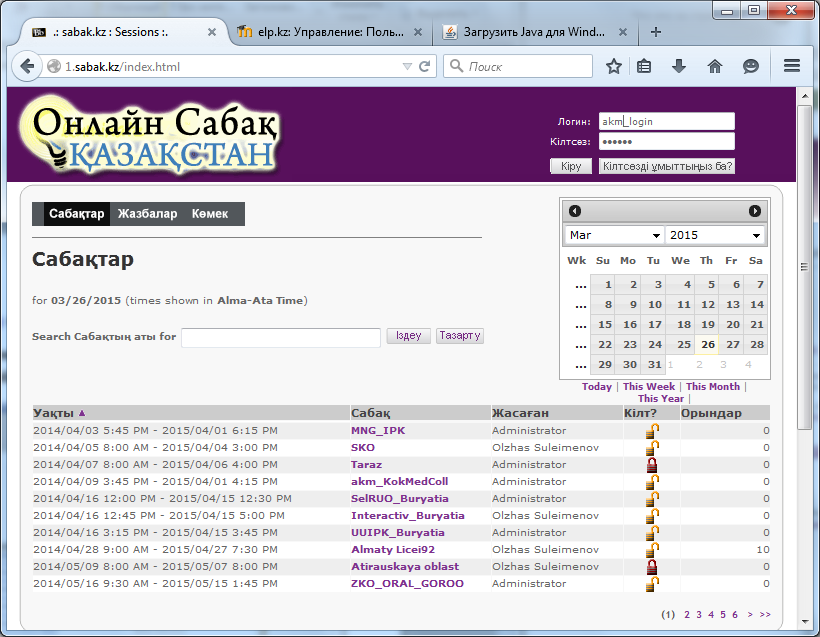
Рисунок 1 Скриншот сайта
Затем перейти на нужную страницу, в примере страница №5, в соответствии с рисунком 2 представлен скриншот нужной страницы, для нахождения необходимой виртуальной классной комнаты.
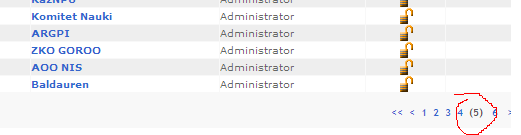
Рисунок 2 Скриншот страницы
Выбрать нужную виртуальную классную комнату, например: «AOO NIS» , в соответствии с рисунком 3 представлен скриншот примера виртуальной комнаты.
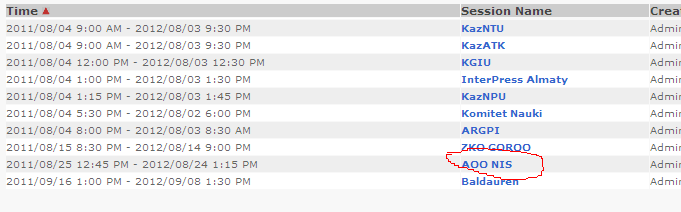
Рисунок 3 Скриншот баз виртуальных комнат
Нажать на нее, после должен загрузится файл Java. Его нужно запустить, обычно, это сделать предлагается автоматический.
После запуска должно появиться окно Java, оно через некоторое время исчезнет, в соответствии с рисунком 4 представлено скриншот изображения окна запуска Java.
Рисунок 4 Окно запуска Java
Должно появиться окно безопасности Java. Необходимо отметить галочку и нажать «Run» («Пуск»), в соответствии с рисунком 5 представлен скриншот изображения окна безопасности Java.
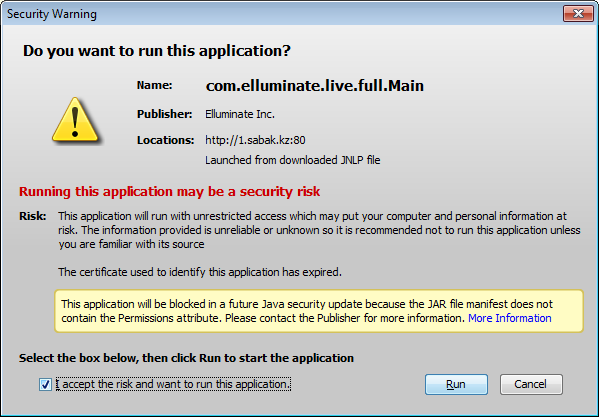
Рисунок 5 Окно безопасности Java
Должно появиться окно ElluminateLive v10, в соответствии с рисунком 6 представлен скриншот окна данного приложения.
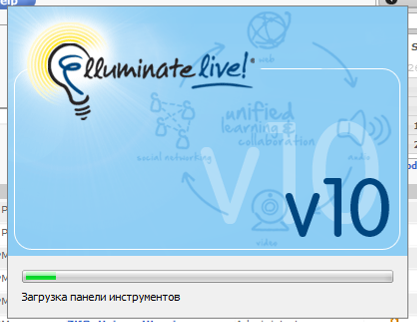
Рисунок 6 Окно ElluminateLive v10
Или новой версии BlackboardCollaborate, в соответствии с рисуноком 7, представлен скриншот окна BlackboardCollaborate.
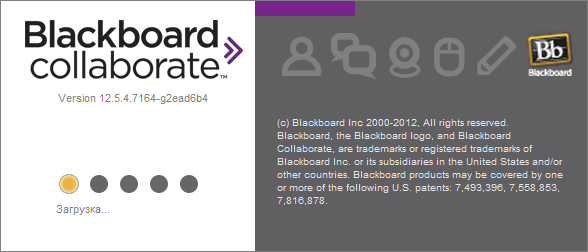
Рисунок 7 Окно BlackboardCollaborate
Нужно немного подождать пока загрузится приложение.
После непродолжительного ожидания произойдет переход к виртуальной классной комнате ElluminateLive, в соответствии с рисунком 8
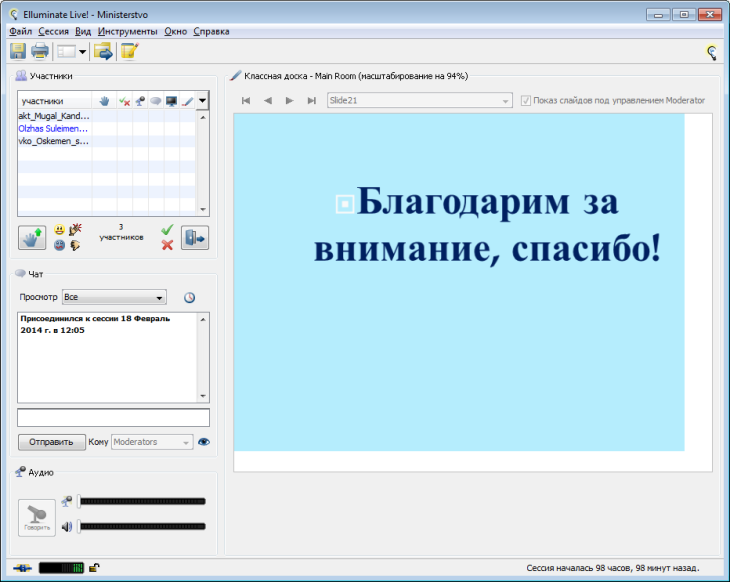
Рисунок 8 Виртуальная классная комната ElluminateLive
Или новой версии BlackboardCollaborate, в соответствии с рисунком 9
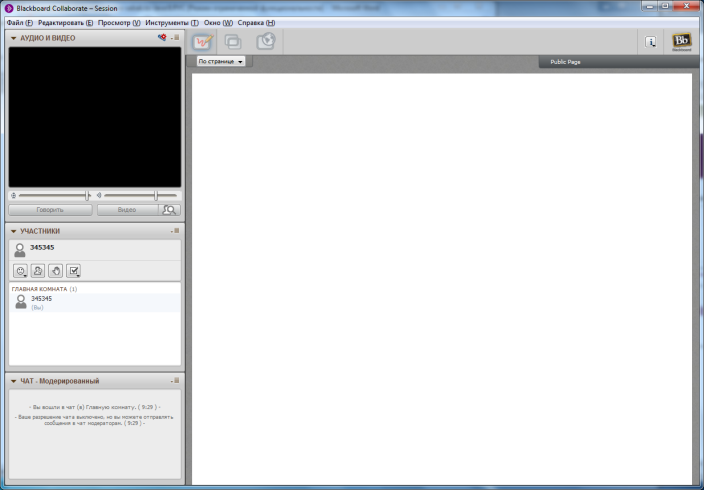
Рисунок 9 Виртуальная классная комната BlackboardCollaborate
После включается видео, выводится на экран необходимый материал (обычно презентации). Материал по проведенному уроку, в случае необходимости, можно запросить, написав просьбу об отправке его на почту школы.
2.3 Методика проведения онлайн-урока
Методист по ИКТ отдела образования подает список школ в ЦИТО, которые будут проводить урок, написав данные: наименование школы, ФИО преподавателя, наименование предмета, название темы. После ЦИТО составляет график, где указано время и дата проведения уроков и высылает методисту по ИКТ в отдел образования города или РОО; На основании данного графика методист по ИКТ составляет приказ, где указана дата, время проведения урока и высылает школе; В день проведения урока, за 10 минут до начала, системный администратор школы проверяет компьютерную технику (интерактивная доска, компьютер, подключение к интернету, микрофон, веб-камеру), после выполняет вход на сайт ; Создать презентацию в MicrosoftPowerPoint набросать на страницах учебный или презентационный материал Нажать отмеченную кнопочку «Загрузка материалов» и загрузить презентацию на доску, в соответствии с рисунком 10 представлен скриншот рабочего окна загрузки необходимого материала [3].
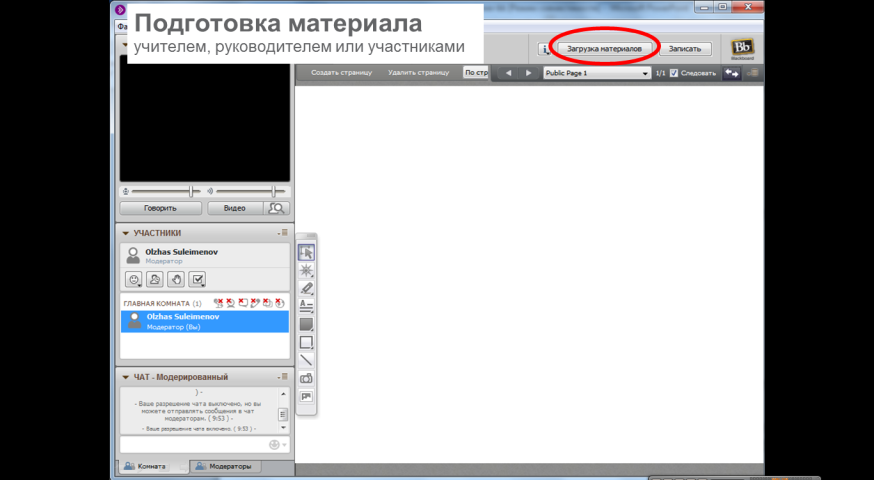
Рисунок 10 Окно загрузки материала
Можно сохранить сессию урока нажав кнопку «Записать» или в дальнейшем использовать его материалы для аудитории или переместить их в корпоративную базу данных
Участники могут переписать понравившиеся или необходимые данные работы на свой компьютер для дальнейшего использования.
В качестве заключения можно сделать вывод:
Дистанционное образование имеет большое значение в нашей стране. Ученики могут получить новые знания по средствам дистанционного взаимодействия с учителями другого региона Казахстана. Учителя же получают дополнительный опыт в сфере дистанционного образования.
Данные разработанные методики по подключению и проведению онлайн-уроков помогут осуществить дистанционное взаимодействие между школами, направленное на развитие интеллекта детей, повышение их способностей и глубокое усвоение знаний.
Литература:
Развитие содержания обучения в области информационно-образовательных систем: подготовка учителя информатики в контексте информатизации образования / Под ред. : Монография - Барнаул, 2005— 90 с.; Подключение к Онлайн урокам ., http:///mod/page/view. php? id=112(Дата присвоенная файлу:30.03.2015. Актуальная дата: 04.04.2015)
Инструкция участия в интерактивном уроке,http://elp.kz/mod/page/view.php?id=112 (Дата присвоенная файлу:20.03.2015.Актуальная дата: 04.04.2015);
