


Партнерка на США и Канаду по недвижимости, выплаты в крипто
- 30% recurring commission
- Выплаты в USDT
- Вывод каждую неделю
- Комиссия до 5 лет за каждого referral
Инструкция пользователей
Как начать работу в базе ЗГУ

http://fhd. rarus. ru/
телефон: (383) 328-11-41
Настройка базы через браузер.
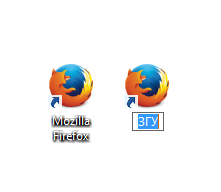
После получения ссылки на базу скопируйте ярлык браузера и переименуйте его.
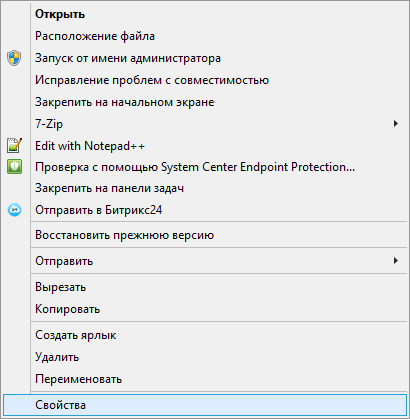
Далее правой кнопкой мыши нажимаем на ярлык браузера и выбираем свойства
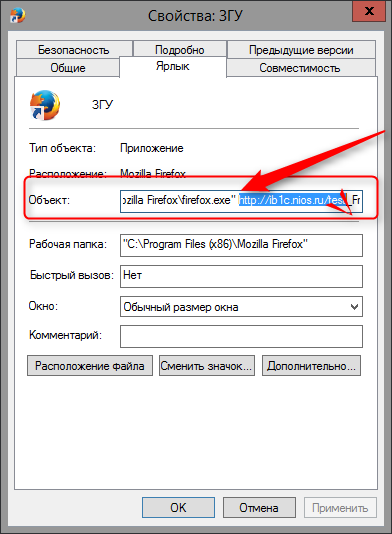
В открывшемся окне на вкладке Ярлык, как показано на скриншоте, в поле объект после кавычек ставим пробел и вставляем нашу ссылку на базу.
После проделанных действий нажимаем ОК и запускаем ярлык. В открывшемся окне вводим логин, пароль и продолжаем работу в базе.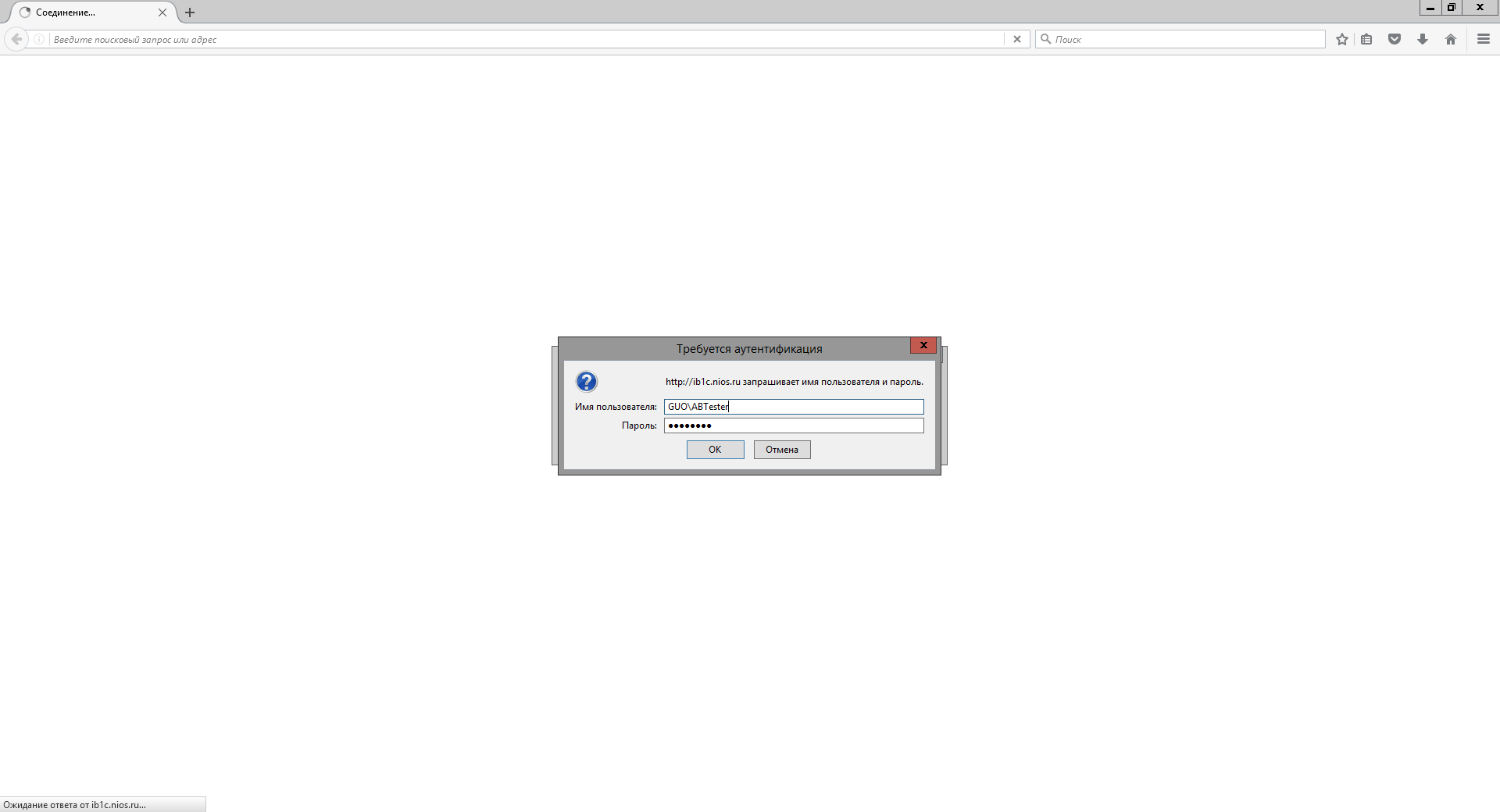
Скачать тонкий клиент можно по ссылке: Скачать
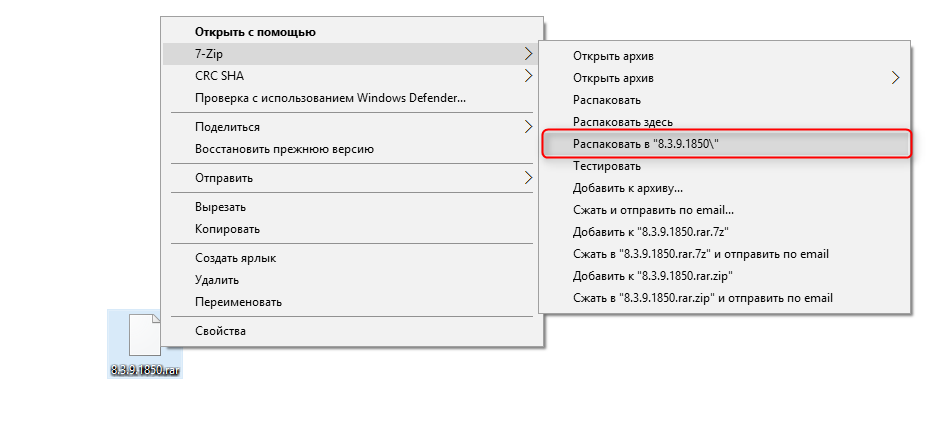
После скачивания файла распакуйте его как показано на скриншоте
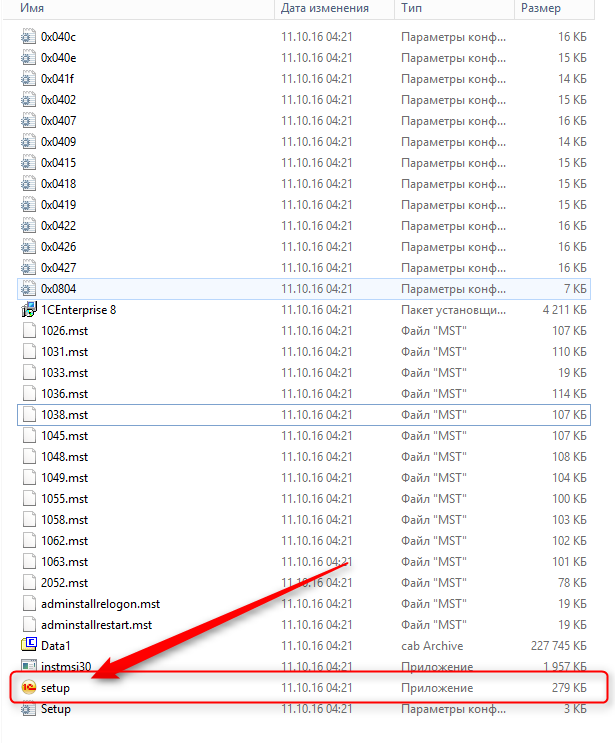
Далее заходите в распакованную папку и находите приложение под называнием «setup» и запускаете его.
После откроется окно установки, где необходимо нажать «Далее»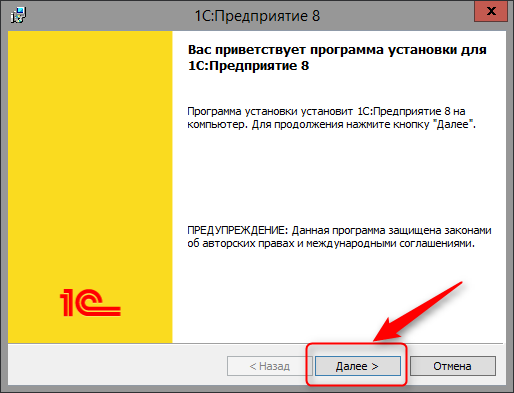
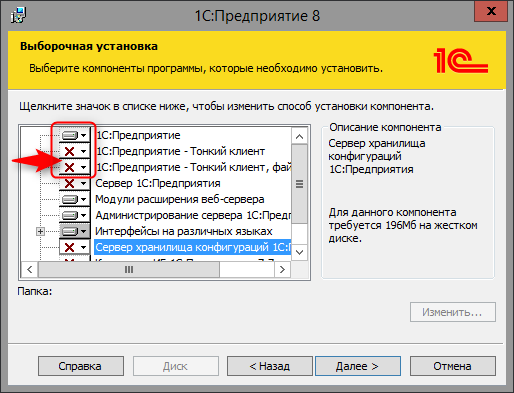
На следующем скриншоте изображен выбор компонентов которые будет устанавливать программа.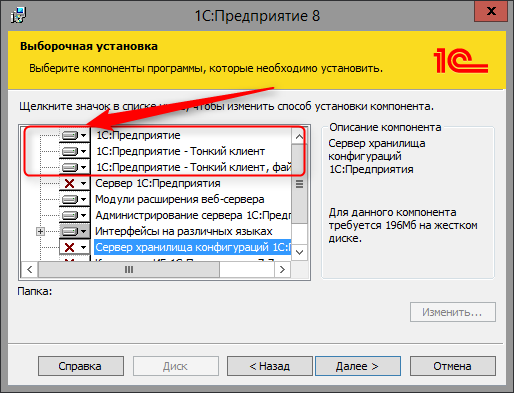
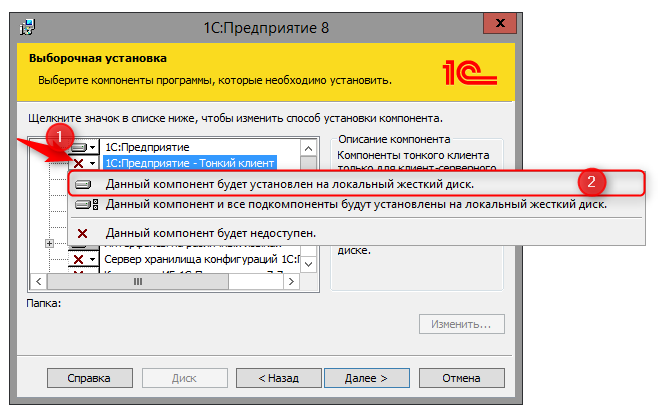
Если в вашей установочной программе так же как изображено на рисунке, нажимаем далее. Если же напротив слов 1С: Предприятие, 1С: Предприятие-Тонкий клиент, 1С: Предприятие-Тонкий клиент, файловый вариант стоят крестики, как на следующем изображении
Необходимо нажать на этот крестик и выбрать вариант « Данный компонент будет установлен на локальный жесткий диск» как показано на изображении
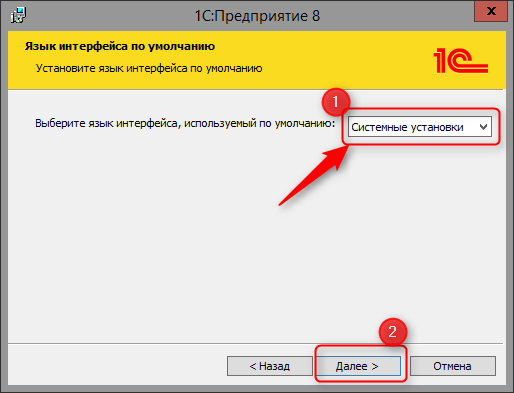
На следующем Этапе у вас должны быть выбраны «системные установки» как показано на изображении и нажать «Далее»
В следующем окне нажать только кнопку «Установить»
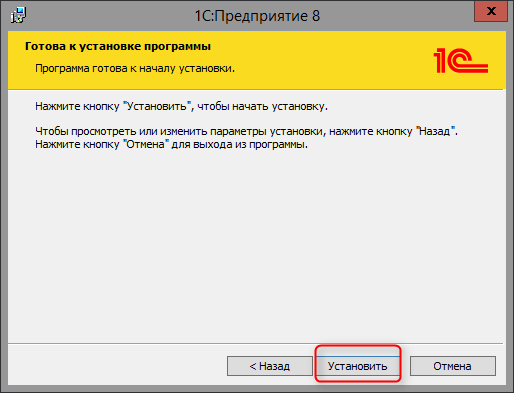
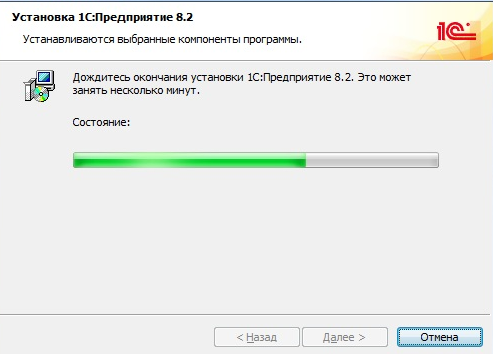
Далее Дождитесь завершения установки
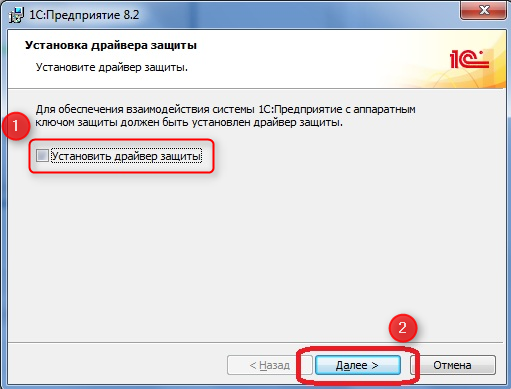
После установки появится окно с установкой драйвера защиты. Если вы не используете USB ключ защиты (флешка)для работы в 1С: Предприятие, то необходимо снять галочку с «Установить драйвер защиты» и нажать далее
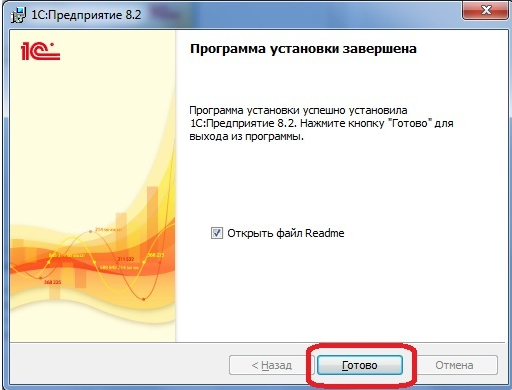
После нажимаем «Готово»
Для работы в базе из тонкого клиента необходимо: 1) Зайти в ярлык 1C Предприятие на рабочем столе. 2) В открывшемся окне нажать кнопку добавить.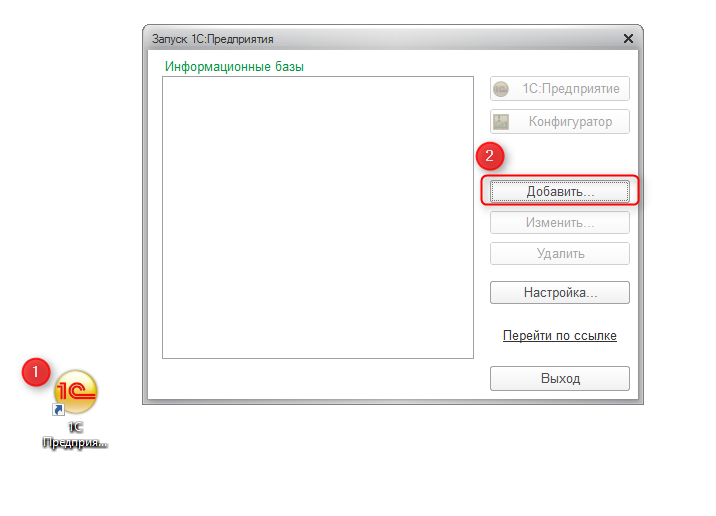
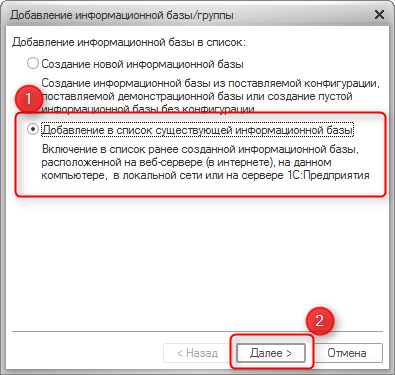
Выбираем Добавление в список существующей информационной базы и нажимаем далее.
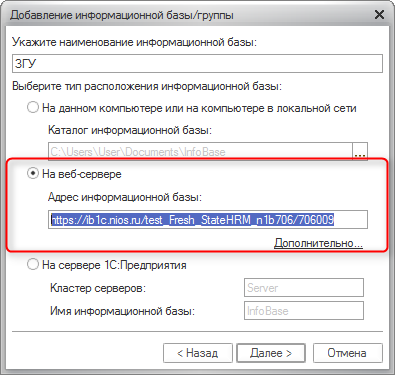
Указываем наименование базы, например ЗГУ. Расположение базы выбираем На веб-сервере и в адрес информационной базы вставляем ссылку на вашу базу. После проделанных действий нажимаем «Далее».
Для того чтобы постоянно не вводить логин и пароль при запуске. В дополнительные параметры при запуске вставляем текст /WA /WSN "GUO\Логин" /WSP "Пароль", где вместо Логин и Пароль указываем свои данные.
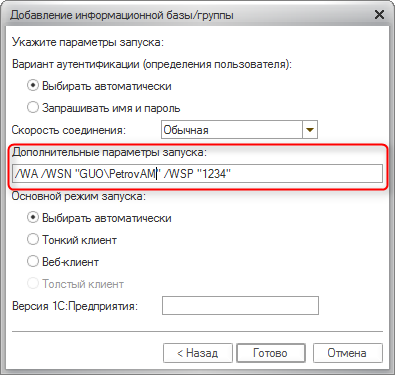
После нажимаем «Готово» и можно запускать базу.
