Партнерка на США и Канаду по недвижимости, выплаты в крипто
- 30% recurring commission
- Выплаты в USDT
- Вывод каждую неделю
- Комиссия до 5 лет за каждого referral
Инструкция по установке программы Оптимум в КПК.
Установка приложения при помощи web ресурса КПК.
Откройте встроенный интернет-браузер. В адресной строке введите текст /optimum. apk После чего запустится загрузка файла-дистрибутива приложения "Оптимум". Нажмите аппаратную кнопку "Назад". Произведите скользящее касание вниз по значку в левом верхнем углу экрана (обозначена стрелкой на рисунке ниже): 1. 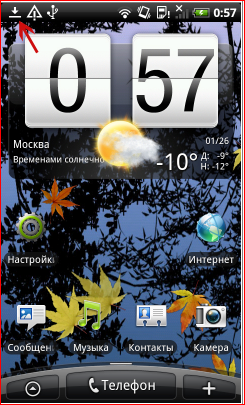
 5. В открывшемся окне выберите загруженный файл (одним касанием), после чего откроется окно, представленное ниже:
Запуск установки приложения

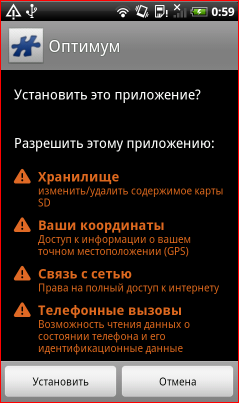
Нажмите кнопку подтверждения установки приложения. По завершения установки нажмите на кнопку "Готово".
Рис 4. Окно просмотра списка доступных приложений

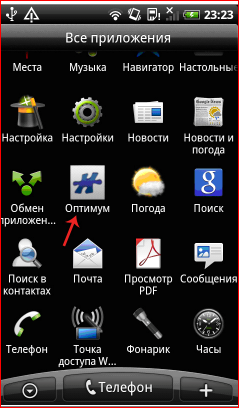
Откроется основное окно программы, выбираем меню «Настройка» окно настройки приложения "Оптимум: мобильная часть (Андроид)":
Рис 5. Настройка приложения
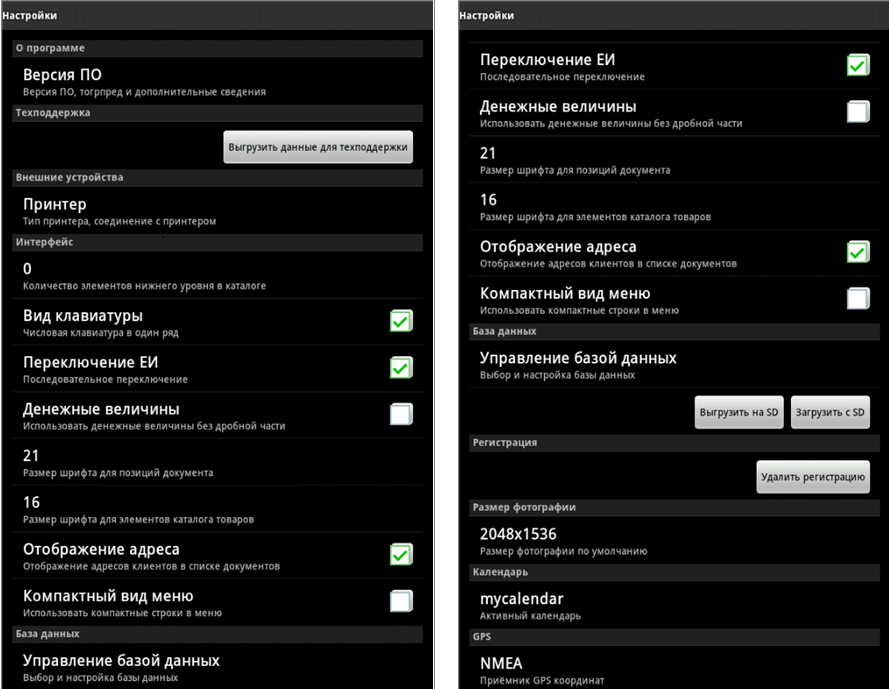
Рис 6. Управление базой данных

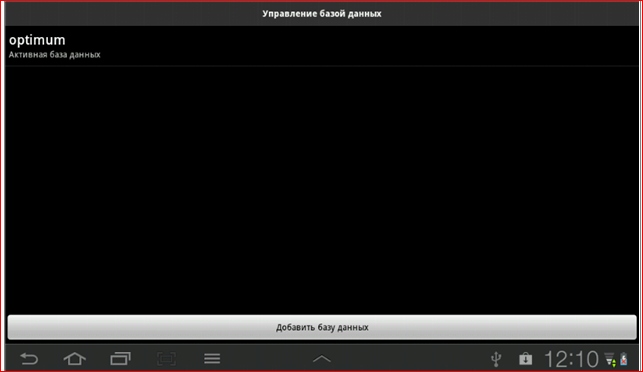
Для того чтобы ввести параметры подключения к базе данных, выполните однократное касание в области поля базы данных. Откроется окно Настройки базы данных.
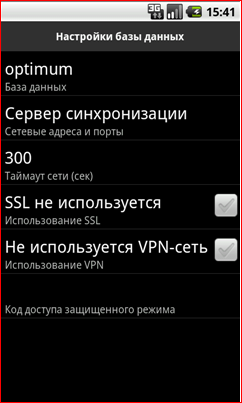
 В окне доступны следующие поля:
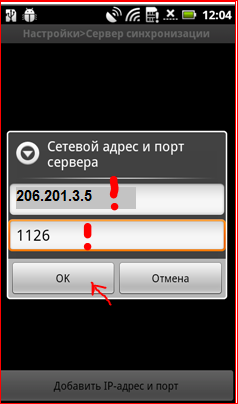
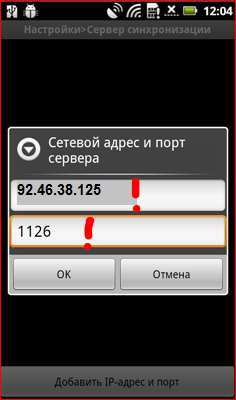
- База данных - имя БД. Сервер синхронизации - настройка IP-адреса и порта для подключения к БД. Нажмите на кнопку "Добавить IP-адрес и порт". В появившемся окне введите IP-адрес компьютера, на котором установлен сервер синхронизации (MAS). Далее введите номер порта. Нажмите на кнопку "ОК":
Рис 8. Окно ввода сетевого адреса и порта сервера синхронизации
Внутренний IP адрес Внешний IP адрес

Установка соединения ведется путем перебора введенных адресов. Переход к следующему адресу производится в случае, если не удалось установить соединение по текущему адресу. Если же соединение по текущему адресу было успешно установлено, то дальнейший перебор адресов прекращается вне зависимости от того, была ли успешной синхронизация по данному адресу.
Если доступно высокоскоростное Wi-Fi соединение, то в этом случае внутренние адреса (т. е. адреса локальной сети) ставятся в начало списка и при переборе адресов используются первыми, за ними следуют внешние адреса. Если же высокоскоростное Wi-Fi соединение недоступно, то в список включаются только внешние адреса.
Для удаления адреса длительным касанием выбранного объекта в списке откройте диалоговое окно «Удалить адрес?» и нажмите на кнопку "ОК". В результате адрес будет удален из списка возможных адресов сервера синхронизации.
После ввода всех необходимых настроек, связанных с базами данных, вернитесь в окно Настройки.
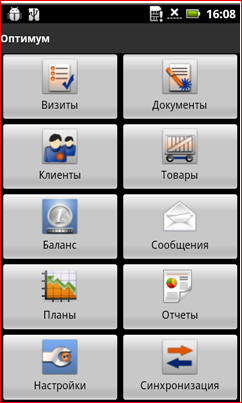
Для выхода из окна "Настройки" воспользуйтесь аппаратной кнопкой "Назад". Откроется основное окно приложения "Оптимум":Рис 10. Основное окно приложения

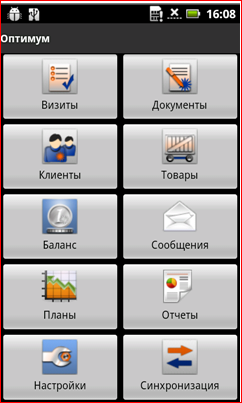
Нажмите кнопку "Синхронизация". Откроется окно "Оптимум > Синхронизация":
Рис 11. Окно "Оптимум > Синхронизация"

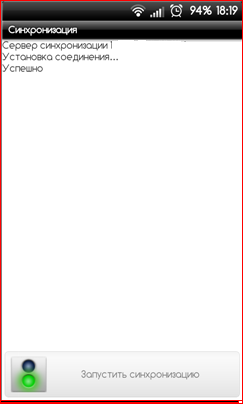
Рис 12. Окно "Оптимум > Синхронизация"
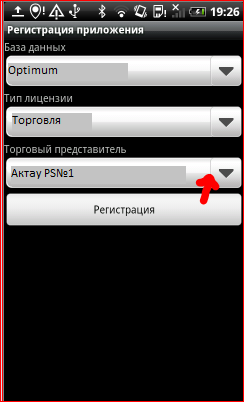

В поле "База данных" отобразится имя базы данных, на которую настроен сервер синхронизации.
Рис 13. Выбор Торгового представителя
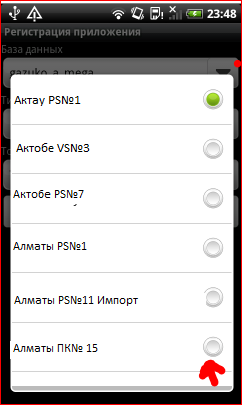

Выберите в списке ТП, на которого необходимо зарегистрировать мобильное устройство и нажмите кнопку "Регистрация". Будет запущен процесс регистрации свободной лицензии на выбранного ТП. По завершению процесса регистрации будет запущен процесс синхронизации данных мобильного устройства с сервером:
Рис 14. Окно синхронизации

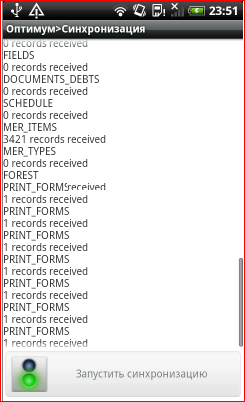
По завершении процесса синхронизации в окне лога синхронизации будет выдано сообщение "Синхронизация прошла успешно".
Для того чтобы выйти из окна синхронизации, нажмите аппаратную кнопку "Назад", после чего откроется основное окно приложения "Оптимум". Приложение готово к работе.