

Партнерка на США и Канаду по недвижимости, выплаты в крипто
- 30% recurring commission
- Выплаты в USDT
- Вывод каждую неделю
- Комиссия до 5 лет за каждого referral
Лабораторная работа
Анализ и повышение качества кода инструментами Visual Studio 2013
Lab version: 12.0.21005.1
Last updated: 12/17/2013

содержание
резюме 3
упражнение 1: введение в CODE ANALYSIS 4
упражнение 2: Подавление предупреждений при анализе кода 9
Резюме
Функция анализа кода в Visual Studio производит статический анализ с целью упростить процесс выявления проблем с архитектурой, взаимодействием, производительностью, безопасностью и т. д. Анализ кода можно запустить как вручную, так и настроить его как часть процесса Team Build или чекина в Team Foundation Server. В этой лабораторной работе мы рассмотрим функцию анализа кода, настройку правил и подавление на уровне проекта и исходного кода. Примечание: эта функция доступна в Visual Studio 2012 Professional, Premium и Ultimate. Основные возможности доступны в редакции Express бесплатно (C++, C#, Visual Basic).Prerequisites
Для выполнения лабораторной работы вам понадобится виртуальная машина с Visual Studio 2013. Подробнее про то, где загрузить и как ее использовать, здесь.О компании Fabrikam Fiber
Эти лабораторные работы в качестве основы для сценариев, о которых вы узнаете в процессе, оперируют несуществующей компанией Fabrikam Fiber. Fabrikam Fiber занимается кабельным телевидением и сопутствующими сервисами в США. Компания быстро растет и уже начала использовать Microsoft Azure для того, чтобы масштабировать свой веб-сайт для обслуживания их запросов и отслеживания деятельности инженеров. Компания использует локальное приложение MVC для управления заказами клиентов.В этих лабораторных работах вы изучите сценарии, включенные в рабочий процесс команды разработки и тестирования Fabrikam Fiber. Команда, состоящая из 8-10 человек, решила использовать средства управления жизненным циклом проектов Visual Studio 2013 для того, чтобы контролировать программный код, выполнять сборки, тестировать веб-сайты, планировать и отслеживать происходящее с проектом
Упражнения
Эта лабораторная работа включает в себя следующие упражнения Введение в Code Analysis Подавление предупреждений при анализе кода Примерное время выполнения лабораторной работы: 30 минутУпражнение 1: Введение в Code Analysis
В этом упражнении вы научитесь использовать функцию Code Analysis, доступную в Visual Studio 2013, настраивать набор правил, выполнять анализ кода на тестовом проекте и разрешать некоторые из предупреждений. Войдите под аккаунтом Julia Ilyiana (VSALM\Julia). Пароль: P2ssw0rd. Запустите Visual Studio 2013 и откройте Team Explorer. Вы должны быть подключены к командному проекту FabrikamFiber, если этого не произошло, нажмите Connect to Team Projects ( ) и инициируйте подключение.
 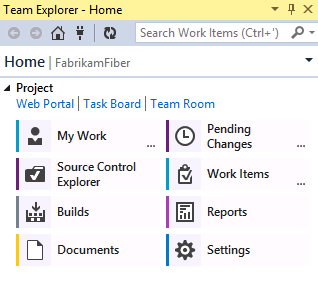 Изображение 1 Team Explorer - Home В Team Explorer – Home нажмите два раза на первом решении FabrikamFiber. CallCenter. sln.
 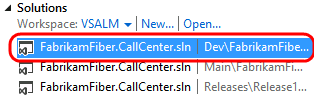 Изображение 2 Открытие решения Fabrikam Fiber Пересоберите решение (Build | Rebuild Solution в меню). В Solution Explorer нажмите правой кнопкой на FabrikamFiber. Web и вызовите Properties. Перейдите на вкладку Code Analysis.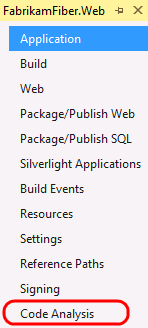
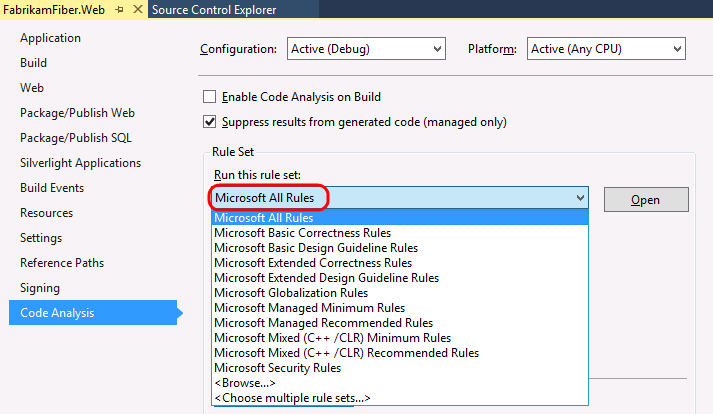 Изображение 4 Настройка набора правил для Code Analysis Примечание: в Visual Studio редакций Professional, Premium и Ultimate можно создавать собственные правила для C++. В Solution Explorer нажмите правой кнопкой на проекте FabrikamFiber. Web. Нажмите Analyze | Run Code Analysis.
 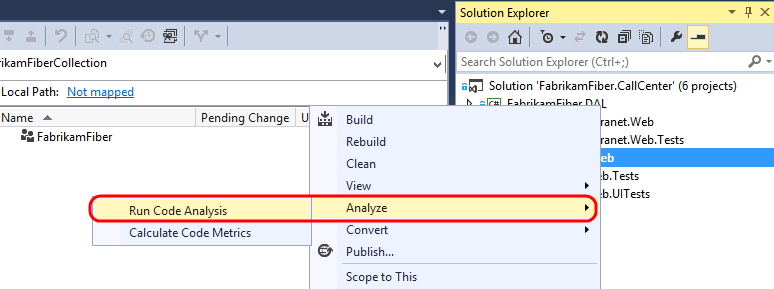 Изображение 5 Запуск Code Analysis Code Analysis использует правила статического анализа, определенные Microsoft, и показывает результаты в окне Code Analysis. Изучите результаты.
 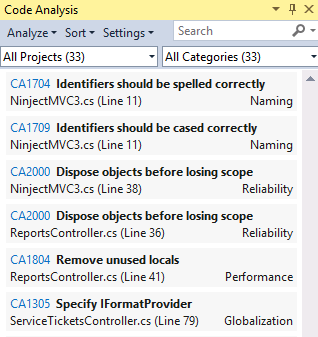 Изображение 6 Результаты Code Analysis
 Примечание: в зависимости от версии проекта FabrikamFiber у вас может отображаться разное количество результатов. Правила Code Analysis могут быть настроены таким образом, чтобы показывать еще и ошибки.
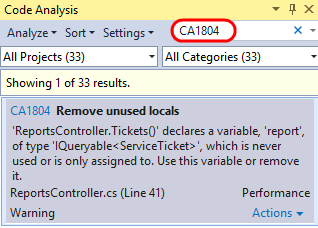 Изображение 7 Фильтрация результатов Code Analysis Найдите предупреждение, которое будет просто разрешить (например, предупреждение CA1804). Нажмите два раза на нем для перехода в место, где возникла проблема.
 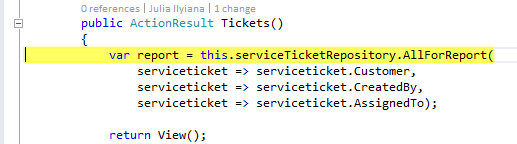 Изображение 8 Ошибки Code Analysis привязываются к коду Исправьте ошибку. Для CA1804 нужно убрать неиспользуемые переменные – сделайте это, убрав определение report.
 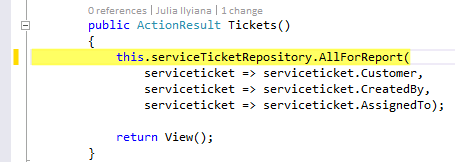 Изображение 9 Удаление неиспользуемых переменных В окне Code Analysis выберите Analyze | FabrikamFiber. Web и убедитесь, что предупреждение исчезло.
 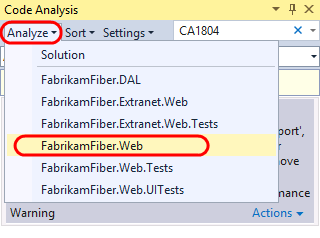 Изображение 10 Запуск анализа кода для проверки исправления
 Упражнение 2: Подавление предупреждений при анализе кода
В этом упражнении вы научитесь подавлять предупреждения Code Analysis на уровне проекта и исходного кода. Выберите в Code Analysis первые три предупреждения. Предположим, мы не собираемся решать эти проблемы и не хотим, чтобы они появлялись при следующем анализе. При выборе предупреждений они будут развернуты. Нажмите правой кнопкой на выбранных предупреждениях и нажмите Suppress Message | In Suppression File. После этого в файл GlobalSuppressions. cs будут добавлены метаданные уровня сборки. Примечание: то же самое можно сделать с помощью ссылки Actions.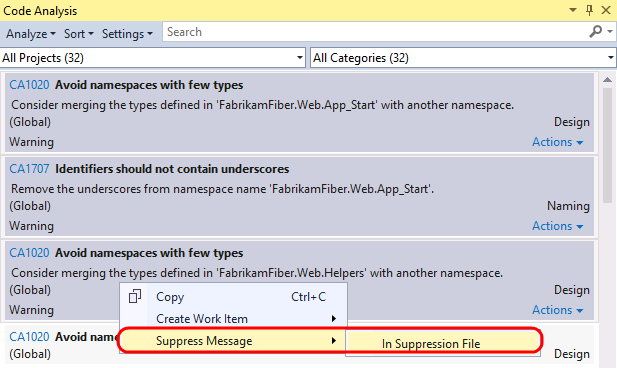 Изображение 11 Подавление предупреждений
 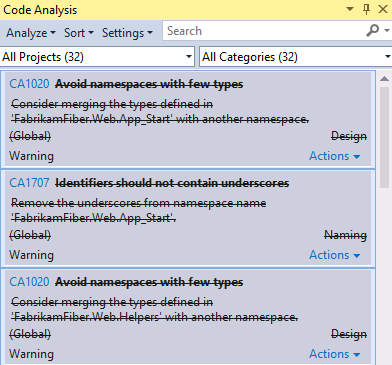 Изображение 12 Подавленные предупреждения зачеркиваются Откройте файл GlobalSuppressions. cs.
 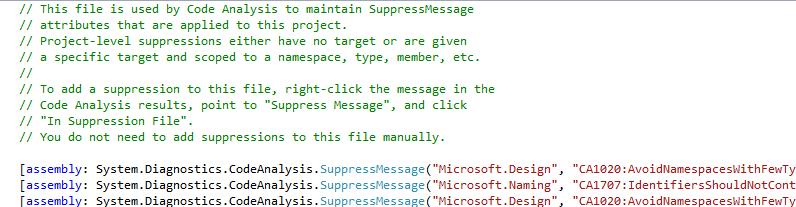 Изображение 13 Содержимое GlobalSuppressions. cs Вернитесь в окно Code Analysis и пролистайте его до конца. Выделите CA1704, предлагающий скорректировать имя параметра serviceticker. Нажмите два раза. Нажмите правой кнопкой на параметре serviceticket и нажмите Refactor | Rename….
  Изображение 14 Переименование параметра В окне Rename измените ‘serviceticket’ на ‘serviceTicket’ и нажмите на OK.
 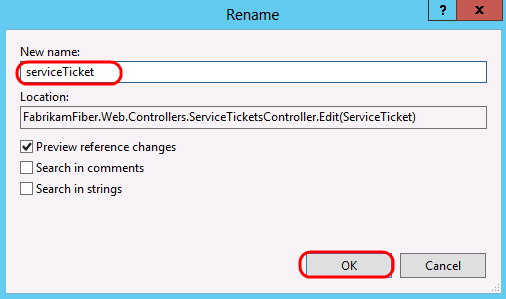 Изображение 15 Переименование В Preview Changes – Rename нажмите на Apply.
 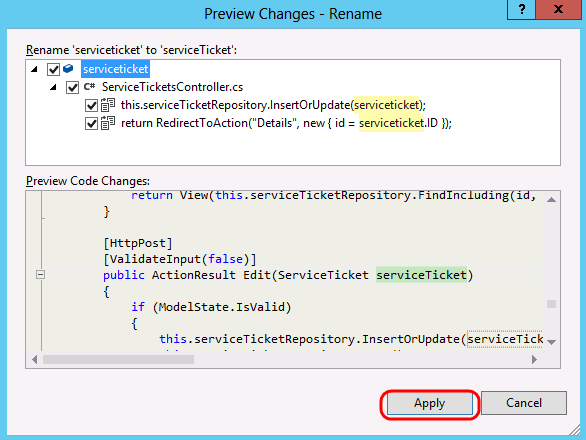 Изображение 16 Preview Changes – Rename Выделите следующее предупреждение. Мы хотим подавить его на уровне конкретного файла. Нажмите правой кнопкой на предупреждении и нажмите Suppress Message(s) | In Source.
 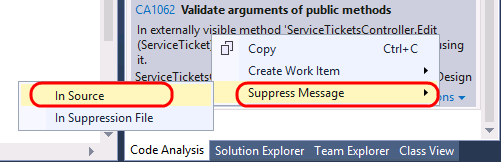 Изображение 17 Кнопка In Source Правило применится к методу в виде атрибута SuppressMessage.
  Изображение 18 Подавление предупреждения на уровне исходного кода В окне Code Analysis нажмите на Analyze | FabrikamFiber. Web чтобы проверить, исчезло ли еще одно предупреждение. Предположим, что мы хотим проигнорировать оставшиеся предупреждения. Нажмите в окне Code Analysis на Settings | Solution Settings.
 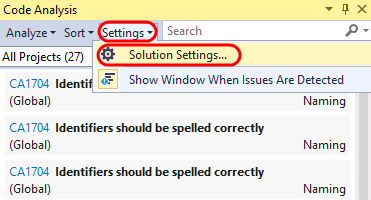 Изображение 19 Настройки Code Analysis Измените значение Rule Set для FabrikamFiber. Web с ‘Microsoft All Rules’ на ‘Microsoft Managed Minimum Rules’. Нажмите на OK.
 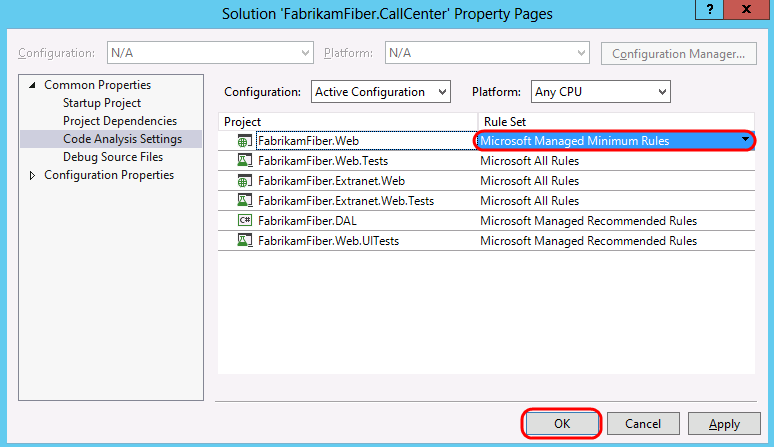 Изображение 20 Изменение набора правил Перейдите в Code Analysis Analyze | FabrikamFiber. Web - количество предупреждений значительно сократилось. Предупреждения, появившиеся в результате использования нового набора правил, выглядят более критичными для работы программы.