

Партнерка на США и Канаду по недвижимости, выплаты в крипто
- 30% recurring commission
- Выплаты в USDT
- Вывод каждую неделю
- Комиссия до 5 лет за каждого referral
Ресурсный центр сааш «Марина»
Инструкция пользователя
Действует с «___»________2016 г.
Москва 2016
Оглавление
Работа с Системой 3
1.1 Вход в Ресурсный центр 3
1.2 Редактирование профиля 3
1.3 Добавление и редактирование информации о курсе 4
1.4 Добавление и редактирование разделов (тем) курсов 6
1.5 Зачисление на курс 7
1.6 Добавление и редактирование основных элементов и ресурсов курсов 9
Глоссарий 10
Задание 11
Опрос 12
Тест 13
Форум 15
Страница 16
Файл 16
Пояснение 16
Папка 16
1.7 Обмен сообщениями 17
1.8 Поиск курса 18
1.9 Редактирование рубрик курсов (кафедр) 18
1.10 Организация гостевого доступа к курсам 19
1.11 Завершение работы 19
Работа с Системой
Вход в Ресурсный центрПеред началом работы с Ресурсным центром необходимо выполнить следующие действия:
Зайти на сайт http://www. saasmar. ru/el/ Ввести логин и пароль пользователя в форму в правом верхнем углу (Рисунок 1)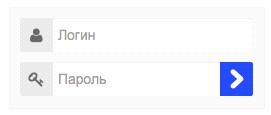
Выбрать необходимый раздел из панели навигации или личного кабинета пользователя Редактирование профиля
В правом верхнем углу Ресурсного центра располагается меню личного кабинета пользователя, которое открывается по нажатию на фамилию и имя пользователя (Рисунок 2). Для смены информации профиля необходимо зайти в раздел «Настройки».

Редактирование профиля осуществляется через раздел «Учетная запись пользователя» (Рисунок 3).

Для изменения личных данных, электронного адреса, смены личного отображения пользователя, ввода дополнительной информации о пользователе необходимо зайти в «Редактировать информацию» и ввести новую информацию в нужные поля.
Рекомендуется сменить адрес электронной почты на действительный.
По нажатию на кнопку «Изменить пароль» открывается форма смены пароля на выбранный пользователем.
Рекомендуется сменить пароль на выбранный пользователем для облегчения его запоминания.
Добавление и редактирование информации о курсеДля добавления информации о курсе необходимо включить режим редактирования путем нажатия на кнопку «Редактировать», расположенную справа от элементов курса под строкой поиска (Рисунок 4).

После нажатия на кнопку «Редактировать» появляется возможность редактировать все элементы курса.
Для добавления общей информации о курсе необходимо нажать на кнопку «Редактировать» – «Редактировать раздел» в правом углу над элементами курса (Рисунок 5).
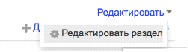
По нажатию на кнопку осуществляется переход на страницу редактирования информации о курсе (Рисунок 6).
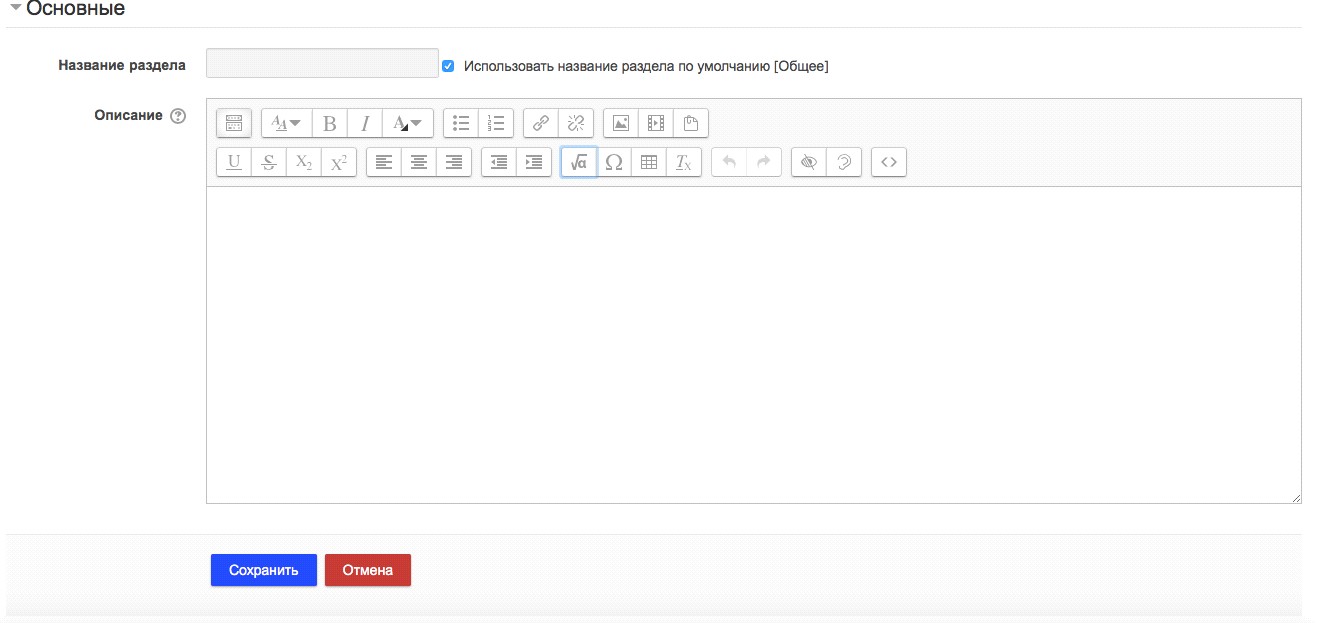
Поле «Название раздела» по умолчанию заблокировано, при этом в таком случае при сохранении в качестве заголовка используется слово «Общее». Для ввода собственного заголовка необходимо снять галочку в поле «Использовать название раздела по умолчанию [Общее]», после чего разблокируется возможность ввести собственное название для информации о курсе.
В поле «Описание» возможно ввести основную информацию о курсе. При вводе информации доступны кнопки форматирования (первая кнопка в панели форматирования открывает дополнительные возможности форматирования). Доступны следующие функции форматирования (в порядке их появления на панели форматирования):
- стили текста (например: заголовок, абзац); жирный шрифт; курсив; цвет текста; маркированный список; нумерованный список; создание ссылки (ввод ссылки в отдельном окне); удаление ссылки; вставка картинки (ввод ссылки и названия в отдельном окне); вставка видео (ввод ссылки и названия в отдельном окне); вставка файла (загрузка уже существующего или добавление нового файла в хранилище файлов); подчеркивание; зачеркивание; подстрочный индекс; надстрочный индекс; выравнивание по левому краю, центру или правому краю; выступ; отступ; редактор формул (ввод формул с выбором необходимых символов в открывающемся редакторе); вставка символов (выбор символа в открывающемся окне); вставка таблицы; очищение формата (приведение формата выделенного текста в обычному); отмена действия; возвращение действия; проверка доступности для лиц с ограниченными возможностями; помощник для слабовидящих; HTML.
Возможно любое сочетание форматирования текста. При вставке ссылок, фото и видео элементы будут встроены в текст.
Для сохранения изменений необходимо нажать кнопку «Сохранить» под описанием курса. При нажатии кнопки «Отмена» никакие изменения не сохраняются.
Для отключения режима редактирования необходимо нажать на кнопку его выключения (Рисунок 7), расположенную справа от элементов курса под строкой поиска.
Добавление и редактирование разделов (тем) курсов
При включенном режиме редактирования, описанном в п. 1.3, возможно редактирование разделов (тем) курсов. Для редактирования существующих элементов курса необходимо нажать кнопку «Редактировать тему» (Рисунок 8).

По нажатию на кнопку открывается страница редактирования раздела. Форма ввода информации повторяет форму, описанную в разделе выше.
При нажатии на кнопку «Highlight» подсвечивается тот раздел (тема), который был выбран. Это может быть актуально для обозначения тех или иных разделов, на которые учащиеся должны обратить внимание.
При нажатии на кнопку «Скрыть тему» раздел перестает отображаться для учащихся. Если раздел скрыт для просмотра, он отображается светло-серым. Для возобновления отображения разделы необходимо нажать на кнопку «Отобразить тему», появляющуюся на месте кнопки «Скрыть тему».
При нажатии на кнопку «Удалить тему» раздел удаляется вместе со всем содержимым.
Для изменения порядка тем в списке необходимо зажать шапку, в которой помещается название раздела, и перетащить ее в нужное место.
Зачисление на курсЗачисление на курс возможно несколькими способами.

1. Для зачисления на курс необходимо выбрать на панели «Настройки» справа от материалов курса «Пользователи» – «Записанные на курс пользователи» (Рисунок 9).
Рисунок 1 – Записанные на курс пользователи
После нажатия появляется список пользователей, записанных на курс, с возможностью сортировки и поиска по пользователям. Вверху и внизу списка доступна кнопка «Запись пользователей на курс», по нажатию на которую открывается форма записи пользователей (Рисунок 10).
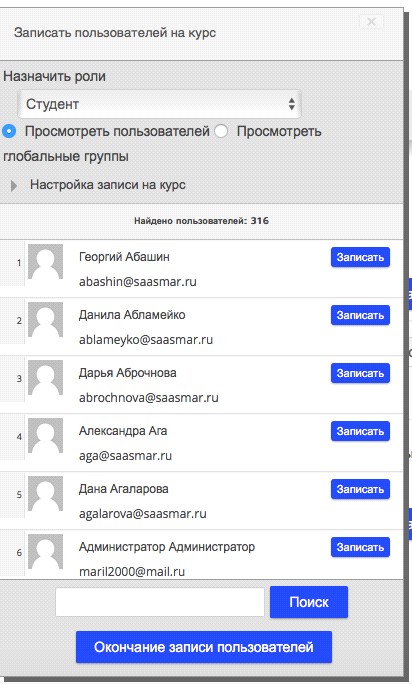
В поле «Назначить роли» выбирается роль, в которой пользователь зачисляется на курс (по умолчанию «Студент», т. е. обучающийся, если необходимо зачислить учителя, параметр меняется на «Учитель»). Возможен выбор между просмотром всех пользователей по отдельности или просмотром групп, при которых можно сразу зачислить на курс весь класс. В настройках записи на курс можно выбрать такие параметры, как перенесение старых оценок (если подобный курс пользователь уже проходил), дату, с которой будет зачислен пользователь, а также продолжительность обучения. После выбора всех настроек можно выбрать нужных пользователей (для удобства внизу есть строка поиска). Напротив каждого пользователя есть кнопка «Записать», по которой происходит зачисление на курс. При выборе групп напротив класса указывается количество учащихся.
После завершения записи на курс необходимо нажать кнопку «Окончание записи пользователей».
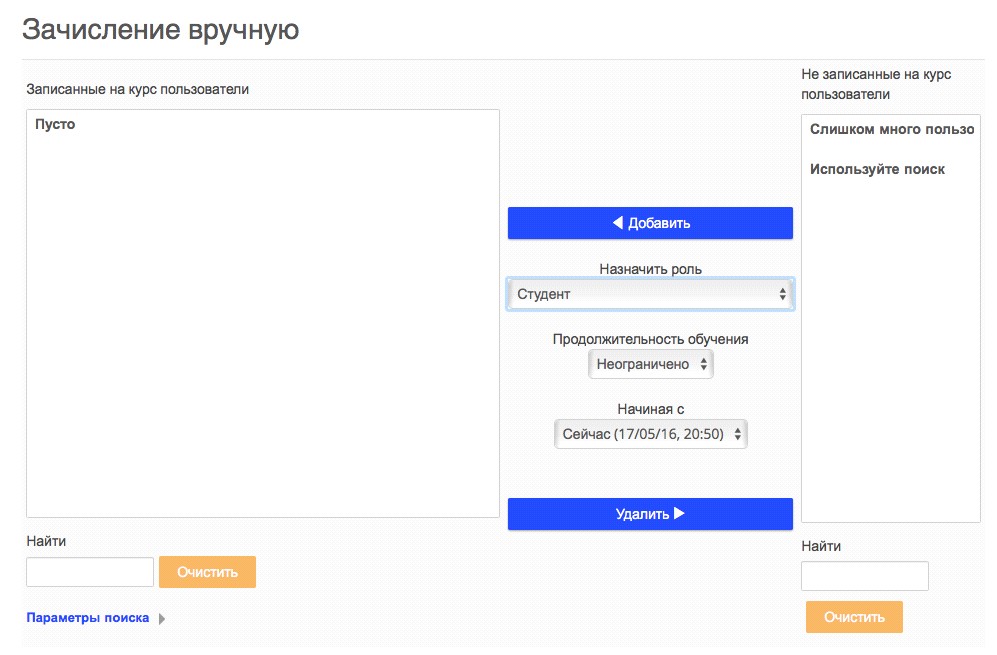
2. В панели «Настройки» необходимо нажать на «Способы записи на курс», после чего откроются возможные виды зачисления. Для зачисления необходимо нажать на значок пользователя напротив «Зачисление вручную» (Рисунок 11).

При нажатии на кнопку происходит переход к форме зачисления пользователей на курс. В левой колонке отображаются пользователи, которые уже зачислены на курс, в правой – все пользователи системы (Рисунок 12). Под обеими колонками находится поиск. Для добавления пользователя на курс необходимо нажать стрелку «Добавить», после чего пользователь будет перенесен в зачисленных. Можно выбрать несколько пользователей для одновременного зачисления. Между столбцами выбираются параметры, с которыми пользователь будет зачислен на курс. Для удаления пользователей из курса необходимо выбрать их в левом столбце и нажать «Удалить».
Добавление и редактирование основных элементов и ресурсов курсов
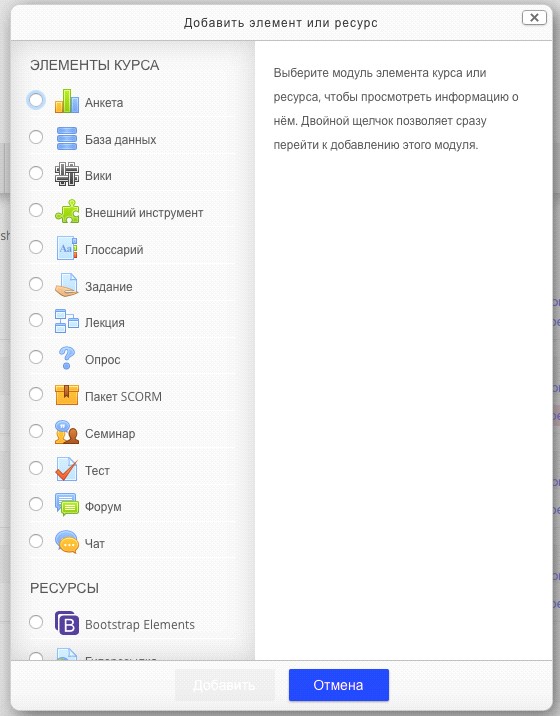
Для добавления различных элементов необходимо нажать «Добавить элемент или ресурс» в режиме редактирования курса (см. п. 1.3). При нажатии открывается окно с выбором элементов (Рисунок 13).
Глоссарий
Элемент «Глоссарий» представляет собой словарь для добавления терминов и определений, которые используются в курсе. При добавлении элемента открывается форма ввода основных настроек элемента, где вводится название (обязательно), описание (с возможностью выбрать параметры его отображения на странице курса), типа глоссария (в курсе может быть несколько глоссариев, один из которых является главный, а все другие – вторичными), параметры записей, внешнего вида, оценки (заблокированы по умолчанию) и общих настроек модуля. Каждая из настроек сопровождается знаком вопроса после названия, по нажатию на который открывается справка.
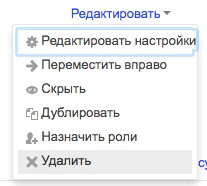
После сохранения настроек глоссария возможно его сохранение и возвращение к курсу или же сохранение с последующим переходом к элементу. В списке элементов курса возможно перейти к изменению его настроек, переместить влево или вправо элемента на странице, скрыть элемент, дублировать его, назначит роли или удалить (Рисунок 14). При нажатии на назначении ролей происходит переход к списку возможных ролей. При нажатии на одну из ролей открывается список пользователей (форма аналогична показанной на Рисунок 12), в которой можно добавить пользователей с правами ассистента или учащегося на курс.
При нажатии на иконку карандаша рядом с названием глоссария возможно изменить его название.
При переходе к странице глоссария доступен поиск по нему, алфавитный указатель, добавление новых записей и работа с существующими. Добавление и работа с записями регламентируются настройками, выбранными при создании глоссария.
При нажатии на кнопку «Добавить новую запись» открывается форма добавления нового определения. Обязательными к заполнению являются поля «Слово» и «Определение», но также возможно определение ключевых слов для поиска и для автосвязи. Возможна загрузка текстового или графического файла (с ограничением в один файл). Если включены настройки автосвязи, то при упоминании этого слова (и ключевых слов, если они заданы) в тексте, слово автоматически формируется в ссылку на определение слова в глоссарии.
После добавления слова в глоссарий при наличии соответствующих прав под определением в правом нижнем углу появляются иконки «Удалить» и «Редактировать».
Задание
Элемент «Задание» позволяет создать задание для выполнения учащимися, при этом каждый из учащихся может ответить в электронном виде, после чего учитель может оценить ответ. При добавлении элемента необходимо заполнить поле название (обязательно), описание задания (с возможностью выбрать параметры его отображения на странице курса), выбрать дополнительные файлы (любого формата, могут содержать в себе задание), временные параметры выполнения задания, типы предоставления отчетов, типы отзывов (отзыв преподавателя о работе ученика или оценка), параметры ответов, настройки представления работ группы, настройки уведомлений, настройки оценок и общие настройки модуля. Совокупность настроек позволяет максимально эффективно обеспечить выполнение заданий, настроить обязательность выполнений заданий, временные рамки, оценивание в баллах или просто комментирование учителем выполненных заданий. Каждая из настроек сопровождается знаком вопроса после названия, по нажатию на который открывается справка.
После создания элемента в задание можно зайти, ученикам будет доступна функция добавления ответов. При этом автоматически генерируются таблицы с резюме ответов и состоянием ответа (для учащихся).
В резюме оценивания показывается общее количество учеников, проходящих курс, сколько отправило свои ответы, сколько из этих ответов еще не были оценены, срок подачи ответов (если был указан) и оставшееся время на подачу ответов (если указан срок). Под таблицей находится кнопка Просмотр/оценка всех ответов, по нажатию на которую осуществляется переход к списку учащихся в виде таблицы с их данными, статусом (был ли предоставлен ответ, был ли он оценен), возможностью проставить оценку, переходу к редактированию (по нажатию на «Оценка» открывается ответ, где можно дать оценку работе, написать комментарий к работе; после нажатия на «Запретить изменять ответ» данный учащийся не сможет вносить правки в свой ответ), кнопки перехода к ответу (в текстовом виде или в виде файла). Любой из столбцов можно свернуть по нажатию на кнопку под его названием (со знаком минуса). При необходимости столбец можно обратно развернуть, нажав на появившуюся кнопку со знаком плюса (Рисунок 15).
Наверху таблицы есть алфавитный справочник, позволяющий найти студента по фамилии.

Рисунок 2 – Таблица просмотра ответов на задание
Опрос
Элемент «Опрос» позволяют проводить голосование среди учащихся, как с одним вариантом ответа, так и с многими, при этом возможны анонимные голосования. При добавлении элемента необходимо заполнить поле название (обязательно), вступления (с возможностью выбрать параметры его отображения на странице курса), режим отображения, настроить выбор варианта (одиночный или множественный), возможность сменить вариант, добавить возможные варианты ответа, при необходимости настроить ограничение по времени, выбрать варианты отображения результатов, общие настройки модуля. Каждая из настроек сопровождается знаком вопроса после названия, по нажатию на который открывается справка.
При захождении в опрос учащемуся будет предложен выбор варианта ответа. Учителям доступна кнопка «Просмотреть ответы» (после двоеточия указывается количество ответивших на вопрос учеников), по нажатию на который открывается страница с ответами (Рисунок 16).
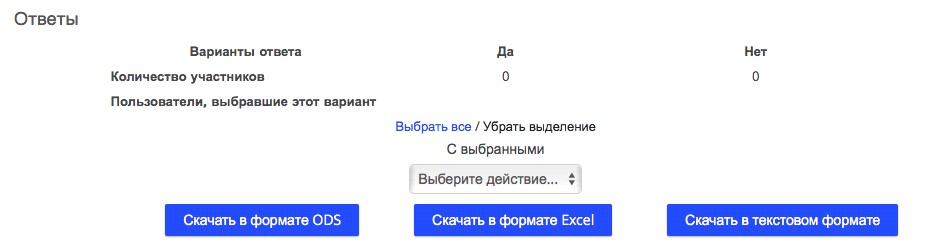
На странице доступна таблица с вариантами ответов, количеством учеников, выбравшим этот вариант ответа, списком учеников, выбравших тот или иной вариант ответа. Возможен выбор ответов учеников и их удалений (поле «Выберите действие»). Предоставляется возможность скачать данный опроса в указанных на кнопках форматах.
Тест
Элемент «Тест» позволяет проводить тестирование учеников, проходящих курс, с ограничением по времени прохождения, количеству попыток и оценке, необходимой для прохождения курса.
Тестирование является наиболее сложным с точки зрения настроек элементом. При добавлении элемента необходимо заполнить поле название (обязательно), вступление (с возможностью выбрать параметры его отображения на странице курса), определить параметры начала и окончания тестирования с возможностью ограничить время тестирования (при ограничении времени необходимо указать, как учитываются ответы), параметры оценок (проходной балл, количество попыток, метод оценивания), расположение вопросов по страницам, порядок ответов и разрешение на повторные ответы во время тестирования, настройки попыток (какую информацию ученики могут видеть, когда они просматривают попытки теста или видят отчеты теста, содержит чекбоксы, определяющие доступную ученику информацию в разные временные промежутки времени), внешний вид (настройка отображения того, кто сейчас проходит тест), дополнительные ограничения на попытки (ввод пароля перед прохождением теста), итоговый отзыв (текст, который будет показываться после прохождения теста в зависимости от оценки), общие настройки модуля.
После создания элемента необходимо зайти в него для создания вопросов по нажатию кнопки «Редактировать тест» (Рисунок 17).
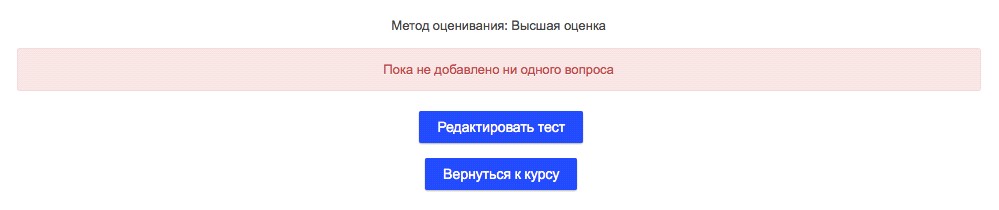
При нажатии на «Редактировать тест» открывается страница с параметрами теста (Рисунок 18).

Рисунок 3 – Страница редактирования теста
Для добавления вопроса необходимо нажать кнопку «Добавить» и выбрать один из вариантов (варианты «Из банка вопросов» и «Случайный вопрос» требуют наличия предварительно созданных вопросов).
При создании нового вопроса необходимо выбрать тип вопроса для добавления (Рисунок 19).
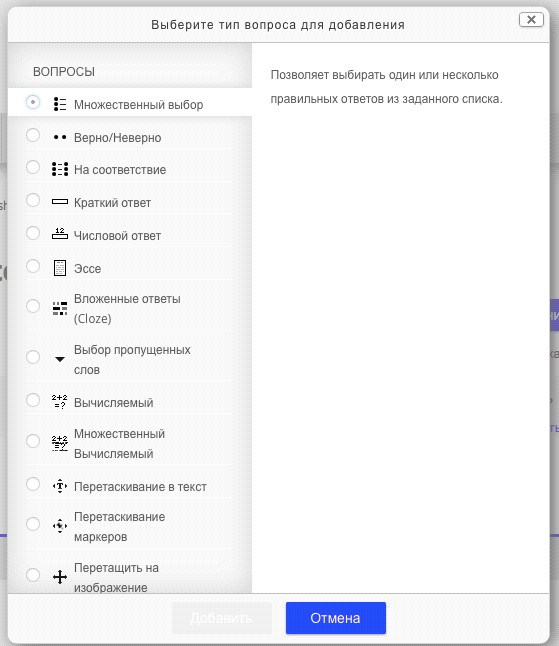
При выборе вида вопроса справа дается краткая справка. При выборе любого вида необходимо заполнить название и текст вопроса. Необходимо также заполнить информацию в зависимости от выбранного вида вопроса (например, варианты ответов, тексты, формулы). Каждая из настроек сопровождается знаком вопроса после названия, по нажатию на который открывается справка.
После сохранения вопрос появляется в списке вопросов.
Форум
Элемент «Форум» предназначен для создания массовых обсуждений, при этом возможно создание разных видов форумов – с определенными темами или с возможностью создавать темы учениками. При добавлении ресурса необходимо заполнить поле название (обязательно), вступления (с возможностью выбрать параметры его отображения на странице курса), доступные параметры вложений, режимы подписки, количество сообщений для блокирования, оценки (по умолчанию заблокированы), общие настройки модуля. Каждая из настроек сопровождается знаком вопроса после названия, по нажатию на который открывается справка.
После создания форума при переходе к нему в случае, если создание тем доступно всем, наверху появляется кнопка «Добавить тему» (Рисунок 20), по нажатию на которую осуществляется переход к созданию темы. Для создания темы обязательно вводится название и текст сообщения (первое сообщение в теме), дополнительно можно приложить файлы. Создатель темы подписан на все обновления темы (создателю приходят уведомления о новых сообщениях в теме). Если создатель темы не хочет получать уведомления, необходимо снять галочку в чекбоксе «Подписаться на эту тему». Можно разослать уведомления всем участникам курса, поставив галочку в чекбокс «Разослать

немедленно».
На странице форума под кнопкой «Создать тему» отображаются все темы этого форума в виде таблицы с названием темы, создателем темы, количеством ответов и указанием последнего сообщения. Каждая надпись является ссылкой, по нажатию на которую осуществляется переход к соответствующей записи: при нажатии на название и на количество ответов открывается сама тема, при нажатии на создателя – его профиль, при нажатии на запись о последнем сообщении – переход к последнему сообщению.
При переходе к теме в правом верхнем углу располагается кнопка «Подписаться», по нажатию на которое происходит подписка пользователя на уведомления о новых сообщениях в теме. Над первым сообщением темы также располагаются кнопки выбора отображения ответов и возможность переместить тему (для создателя). Под сообщением есть кнопки «Удалить» (для пользователя с правами преподавателя), «Редактировать» (для пользователя с правами преподавателя) и «Ответить». Нажатие на кнопку «Ответить» позволяет всем пользователям с доступом к теме отвечать на сообщение.
Страница
При выборе ресурса «Страница» создается страница, которая может содержать текст, изображения, видео, ссылки, а также другие элементы, размещенные с помощью HTML-кода. При добавлении ресурса необходимо заполнить поле название (обязательно), описание (с возможностью выбрать параметры его отображения на странице курса), содержание, внешний вид, общие настройки модуля.
После создания страницы возможен переход к ней с отображением всей введенной информации.
Файл
Ресурс «Файл» предназначен для размещения на странице курса различных видов файлов. При добавлении ресурса необходимо заполнить поле название (обязательно), описание (с возможностью выбрать параметры его отображения на странице курса), содержимое (добавить файл), внешний вид, общие настройки модуля.
После создания ресурса происходит либо его отображение на отдельной странице (например, изображения) или скачивание (например, текстового файла). Ученики должны иметь соответствующее программное обеспечение для скачиваемых файлов.
Пояснение
Ресурс «Пояснение» позволяет размещать информацию между другими элементами или ресурсами курса, при этом содержание пояснения отображается полностью на самой странице курса без необходимости перехода к отдельной странице.
При добавлении ресурса заполняется текст пояснения с возможностью вставки текста, изображений, видео, ссылок, а также других элементов, размещенных с помощью HTML-кода, а также настройки отображения.
Папка
Ресурс «Папка» предназначен для размещения на одной странице нескольких файлов для уменьшения количества переходов между страницами. При добавлении ресурса необходимо заполнить поле название (обязательно), описание (с возможностью выбрать параметры его отображения на странице курса), файлы, параметры отображения, общие настройки модуля.
После создания ресурса в зависимости от настроек файлы либо отображаются на отдельной странице, либо на самой странице курса.
Обмен сообщениями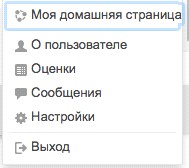
В правом верхнем углу Ресурсного центра располагается меню личного кабинета пользователя, которое открывается по нажатию на фамилию и имя пользователя (Рисунок 21).
При нажатии на раздел «Сообщения» открывается страница сообщений пользователей (Рисунок 22).

В левой части располагается панель навигации, на которой можно выбрать параметры отображения сообщений (по собеседникам, последние беседы, последние уведомления) или же выбрать один из доступных курсов, после чего под панелью навигации отобразится список участников курса, по нажатию на фамилию и имя которых открывается форма ввода сообщения (под поиском). Если необходимо найти конкретного пользователя, то его данные вводятся в поиск, после чего выводятся данные о всех найденных записях в системе. Напротив каждого найденного пользователя выводится кнопки, по нажатию на которые можно начать беседу с пользователем, блокировать сообщения от этого пользователя или просмотреть беседу с пользователем (Рисунок 23).
Возможен поиск по словам в уже существующих беседах пользователя.
Поиск курсаДля поиска курса название необходимого курса вводится в строку поиска, которая располагается в левой части строки навигации (Рисунок 24).
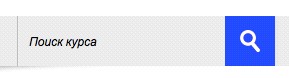
Поле ввода слова или словосочетания в поле поиска для осуществления поиска необходимо нажать на значок лупы или кнопку Enter на клавиатуре.
Редактирование рубрик курсов (кафедр)Для управления рубриками курсов необходимо зайти в раздел кафедры, на редактирование которой у пользователя есть права и нажать кнопку «Управление курсами» в правой части над блоком навигации.
В левой части располагается список кафедр, в правой части – список доступных курсов выбранной кафедры.
Над списком кафедр располагается кнопка «Создать новую категорию», позволяющая создать категорию внутри кафедры (для удобства разделения предметов внутри кафедры, например, можно создать категории на каждый класс или на каждого преподавателя).
При нажатии на значок «Настройки» напротив кафедры открывается меню настроек (Рисунок 25).
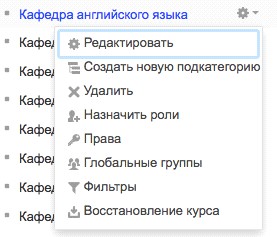
Для ввода дополнительной информации, например, новостей или объявлений, необходимо нажать кнопку «Редактировать», которая открывает новую страницу, где в поле «Описание» можно ввести любую информацию, которая будет отображаться на странице кафедры перед списком курсов.
В правой части доступны все курсы, каждый из которых можно скрыть от пользователей, редактировать, просмотреть или поменять порядок их отображения. Перед курсами доступна кнопка создания нового курса.
Организация гостевого доступа к курсамПри необходимости организации гостевого доступа (для родителей) необходимо выбрать на панели «Настройки» справа от материалов курса «Пользователи» – «Способы записи на курс» (Рисунок 26).
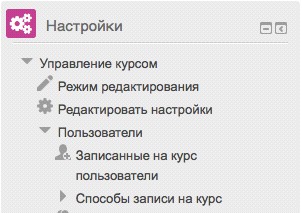
По нажатию открывается страница со всеми возможными способами записи на курс. Для включения гостевого доступа необходимо нажать на кнопку включения отображения гостевого доступа (Рисунок 27).
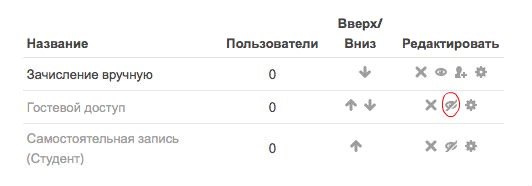
При включенном гостевом доступе курс доступен для просмотра всем пользователям системы. Для того, чтобы сделать курс доступным только некоторым пользователям, необходимо задать пароль, нажав на значок «Настройки». По нажатию открывается страница, на которой можно ввести пароль. После этого доступ к курсу с гостевым доступом будет открываться после введения пароля при входе в курс.
Завершение работыДля выхода из ресурсного центра необходимо нажать кнопку «Выход» в меню личного кабинета пользователя (Рисунок 21) и закрыть окно браузера.
