

Партнерка на США и Канаду по недвижимости, выплаты в крипто
- 30% recurring commission
- Выплаты в USDT
- Вывод каждую неделю
- Комиссия до 5 лет за каждого referral
Настоящее руководство предназначено для пользователей Личного кабинета клиента системы E100PRO.
После подписания договора о предоставлении услуг клиент получает письмо по электронной почте на указанный им адрес от службы поддержки пользователей системы Е100PRO, содержащее логин, пароль и ссылку для доступа в Личный кабинет клиента:
 .
.
Меню Личного кабинета клиента
На главной странице Личного кабинета клиента, которая открывается после авторизации, находится меню:
Баланс – сводная информация по счету клиента, оплате услуг пластиковой картой и детализация проведенных операций;
Транзакции – отчет обо всех совершенных операциях с использованием карт клиента;
Карты – сводная информация по картам, их PIN-коду, водителям и автомобилям компании клиента с возможностью редактирования определенных полей;
Отчеты – список транзакций клиента для формирования и выгрузки отчетов по картам/станциям за выбранный период;
Станции – список всех станций, на которых можно оплатить услуги топливной картой, с указанием цен по каждой из них и возможностью создания маршрута на географической карте.
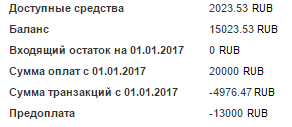
Просмот р баланса клиентаОтображенный баланс включает в себя следующую информацию:
 ;
;
Доступные средства – сумма доступных средств клиента на текущий момент времени;
Баланс – сумма доступных средств клиента без учета кредита/предоплаты;
Важно! Если значение в поле Доступные средства и/или Баланс подсвечены красным цветом, сумма доступных средств клиента меньше либо равна установленному пороговому значению баланса
Входящий остаток – сумма всех входящих остатков по всем активным договорам клиента до выбранной даты
Сумма оплат с <выбранная дата> – сумма всех оплат по всем активным договорам клиента, внесенных клиентом с указанной даты
Сумма транзакций с <выбранная дата> – сумма по всем транзакциям клиента, проведенным по всем активным договорам клиента с выбранной даты
Кредит/Предоплата – сумма всех кредитов и предоплат по всем активным договорам клиента
Меню Транзакции Пункт меню  представлен в виде отчета о проведенных операциях по картам клиента с указанием подробных данных по ним.
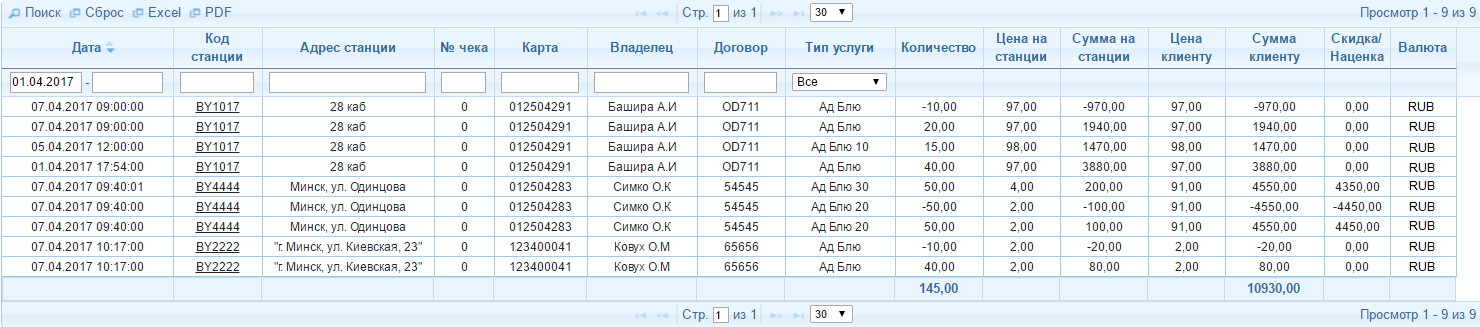
Дата – дата и время проведения транзакции;
Код станции – код точки обслуживания, на которой была проведена транзакция;
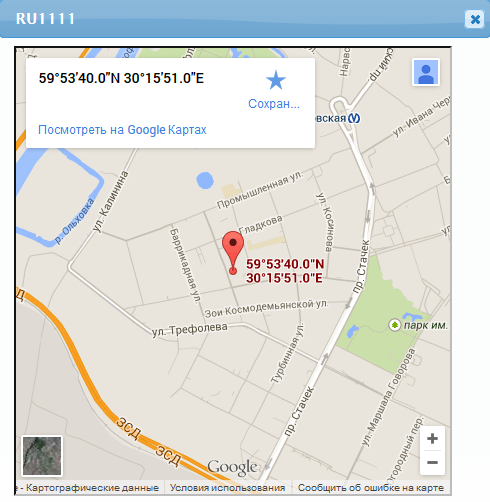
Примечание. Если в столбце Код станции нажать на ссылку станции  , ее расположение будет показано в открывшемся окне на географической карте:
 .
.
Адрес станции – адрес точки обслуживания, на которой была проведена транзакция;
№ чека – номер чека, напечатанного терминалом;
Карта – номер карты, по которой проводилась транзакция;
Владелец – информация о владельце карты;
Договор – номер договора клиента;
Тип услуги – оплаченная услуга или услуга, по которой прошел возврат;
Количество – количество оплаченных услуг или количество услуг, по которым был осуществлен возврат (в случае совершения возврата значение является отрицательным);
Цена на станции – цена услуги за единицу измерения, установленная на станции;
Сумма на станции – сумма за услугу с учетом цены, установленной на станции;
Цена клиенту – цена за единицу услуги с учетом схемы ценообразования клиента;
Сумма клиенту – сумма за услугу с учетом схемы ценообразования клиента;
Скидка/Наценка – сумма скидки/наценки за услугу с учетом схемы ценообразования клиента (рассчитывается как: Сумма клиенту – Сумма на станции);
В таблице транзакций находится специальная строка для поиска транзакций по заданным параметрам.
Реализованы различные варианты поиска: по дате, коду станции, адресу станции, номеру чека, номеру карты. наименованию владельца карты, номеру договора и типу услуги
Возможен экспорт транзакций в Excel-файл по кнопке и в PDF-файл по кнопке . Обе кнопки находятся в верхнем меню таблицы транзакций. Экспортируются в файл отфильтрованные транзакции, то есть те, которые отображены в таблице после применения фильтра.
Меню КартыВ пункте меню  отображается общая информация по картам клиента, водителям и автомобилям компании клиента с возможностью редактирования определенных полей:
 .
.
Карта – номер карты клиента;
Примечание. Если номер карты в поле Карта, а также информация в поле Владелец и Статус выделены красным цветом, карта находится в стоп-листе либо заблокирована по причине неверного ввода PIN-кода в количестве трех попыток.
Владелец – информация о владельце карты (поле с возможностью редактирования);
Статус – состояние карты;
Примечание. Если карта заблокирована/находится в стоп-листе, в поле Статус отображается причина блокировки/попадания карты в стоп-лист. Примечание. Если карта добавлена в стоп-лист и заблокирована по причине ввода неверного PIN-кода, в поле Статус отображаются два статуса карты («3 раза неверный PIN» и причина добавления карты в стоп-лист).
Срок действия – дата окончания срока действия карты;
Фильтр – дополнительные ограничения на отпуск топлива для конкретной карты на определенный период;
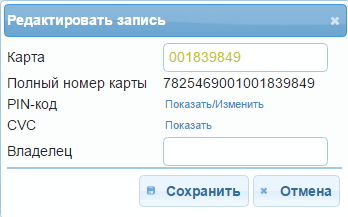
Редактирование PIN-кода карты
В случае потери или кражи карточки, и, если PIN-код стал известен третьим лицам, необходимо незамедлительно его изменить.
установите флаг в строке карты, информацию по которой необходимо изменить:
  ;
;
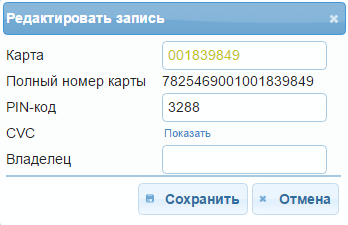
 верхнего или нижнего меню таблицы; в открывшемся окне нажмите ссылку Показать/Изменить в поле PIN-код:
  ;
;
 ;
;
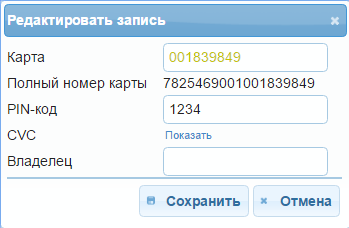
измените значение в поле PIN-код на необходимое:
 ;
;
 для сохранения изменений или кнопку
  для отмены действия.
 Ввести/редактировать информацию о владельце транспортного средства
установите флаг в строке карты, информацию по которой необходимо редактировать:
  ;
;
 верхнего или нижнего меню таблицы; в открывшемся окне введите/измените информацию в поле Владелец (используя символы русского и латинского алфавита, цифры и символы «.», «,», « - »):
 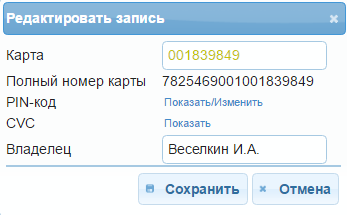 ;
;
 для сохранения изменений или кнопку
  для отмены действия.
 Заблокировать карту
У клиента существует возможность самостоятельно заблокировать карту, при необходимости:
установите флаг в строке карты, которую необходимо заблокировать:
  ;
;
 верхнего или нижнего меню таблицы; в открывшемся окне нажмите кнопку
  , чтобы заблокировать карту или кнопку
  , чтобы отменить действие:
 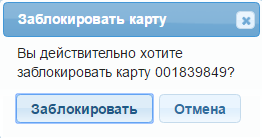 ;
;
 .
.
У клиента существует возможность самостоятельно разблокировать карту, заблокированную по собственному желанию:
установите флаг в строке карты, которую необходимо разблокировать:
  ;
;
 верхнего или нижнего меню таблицы; в открывшемся окне нажмите кнопку
  , чтобы разблокировать карту или кнопку
  , чтобы отменить действие:
 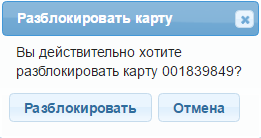 ;
;
 .
.
Важно. Разблокировать можно только карты, заблокированные по желанию клиента.
Проверка остатка по карте
Данная функция используется для проверки количества услуг, возможных для отпуска по карте клиента на определенной станции, с учетом установленных на карте фильтров.
нажмите в столбце Фильтр напротив необходимой карты ссылку ; откроется окно существующих фильтров для карты:
 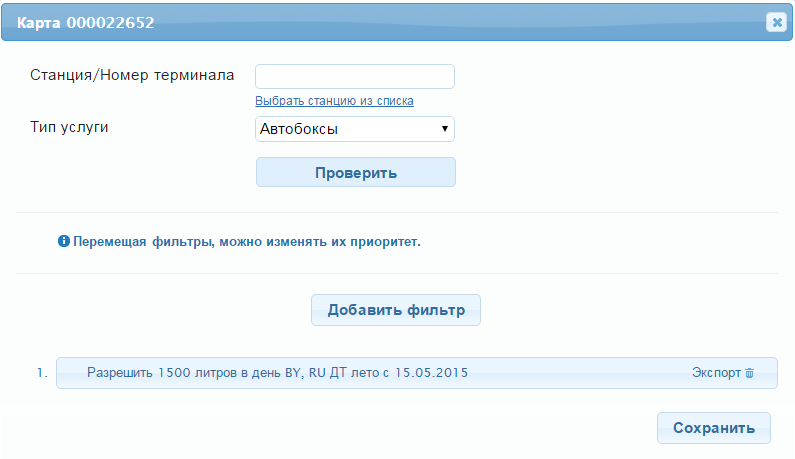 ;
;
в поле Станция/Номер терминала введите код станции (без учета регистра, например, RU1101), на которой необходимо проверить отпуск услуг, 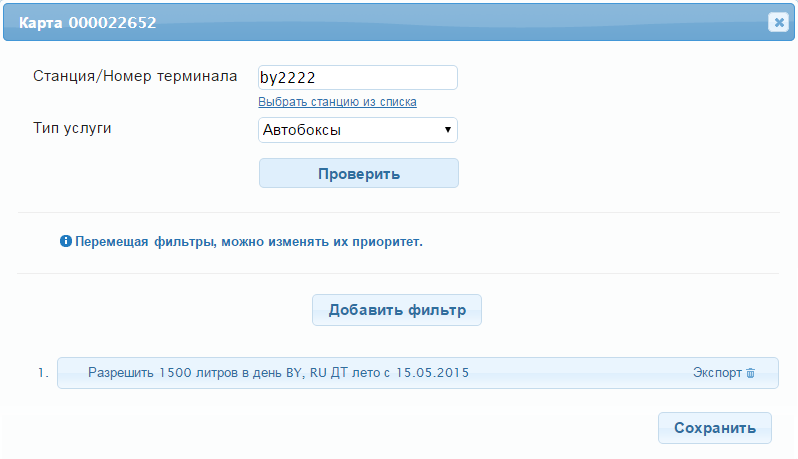
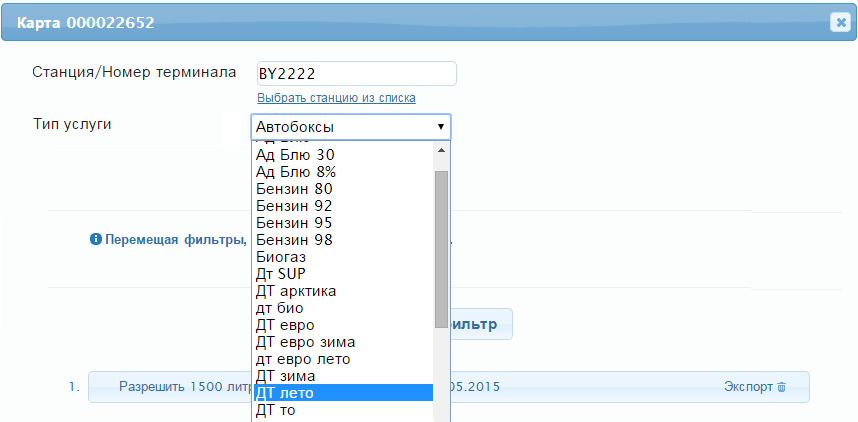
или выберите станцию из списка по ссылке:
нажмите ссылку ; откроется окно Выбор станцию из списка для поиска станции:
  ;
;
 ;
;
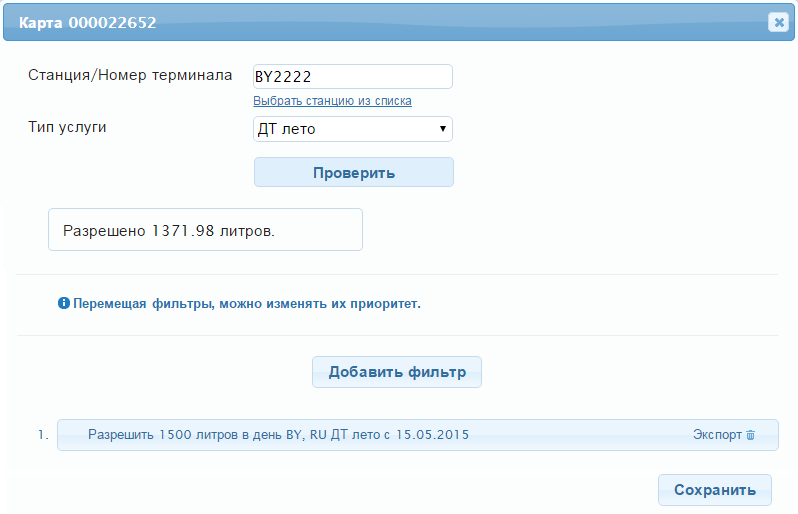
 для отображения результата проверки по карте; в левой части окна отобразится поле, в котором указано, какое количество услуг данного типа разрешено для отпуска по карте (с учетом установленных на карту фильтров):
  .
.
Добавление фильтра на карту
Данные ограничения устанавливаются для более точного контроля и планирования расходов водителя по карте. Все опции, выбранные в фильтре: точки обслуживания, страны, услуги, разрешены для использования водителем по этой карте, все остальное запрещено. Можно добавить несколько фильтров для одной карты для разных услуг.
Фильтры бывают двух типов: литровые и денежные.
Важно! Для одной и той же карты могут быть добавлены фильтры разных типов (и литровый, и денежный) для разных групп услуг
Примечание. Если ограничений на карту нет, ссылка Фильтр черного цвета . Если ограничения на карту добавлены, ссылка Фильтр синего цвета
  .
.
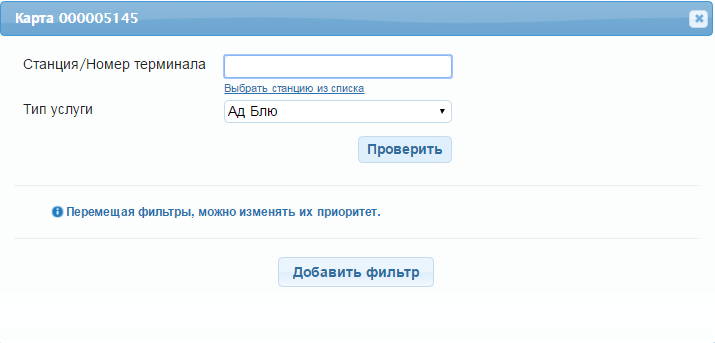
 ; отобразится окно существующих фильтров для карты:
  ;
;
 ; откроется окно добавления нового фильтра:
 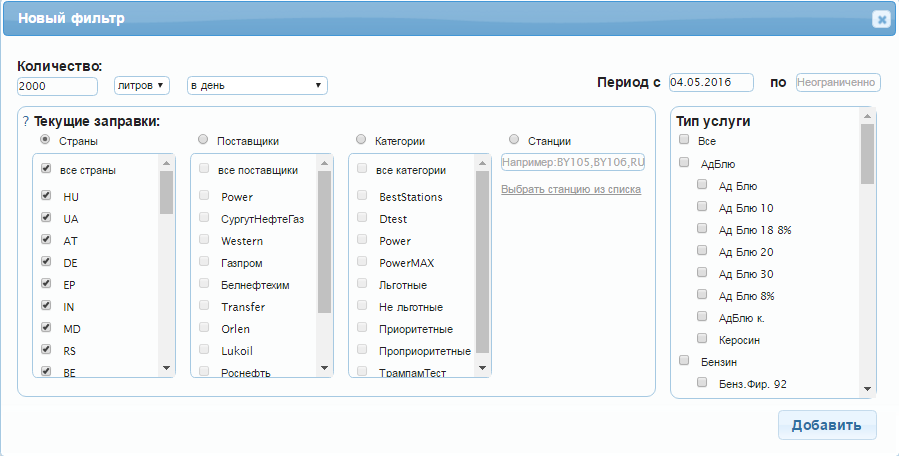 ;
;
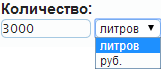 ;
;
Примечание. В поле Количество возможен ввод дробного числа с точкой (не более двух знаков после точки):
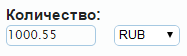 .
.
Важно! Если в поле Количество не указано значение (значение «Неограниченно»)
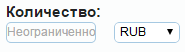 ,
,
тогда:
- для литрового фильтра ограничение по количеству литров = количество литров установленного суточного лимита ? период действия фильтра; для денежного фильтра денежная сумма ограничения = количество литров установленного суточного лимита ? 30 RUB ? период действия фильтра.
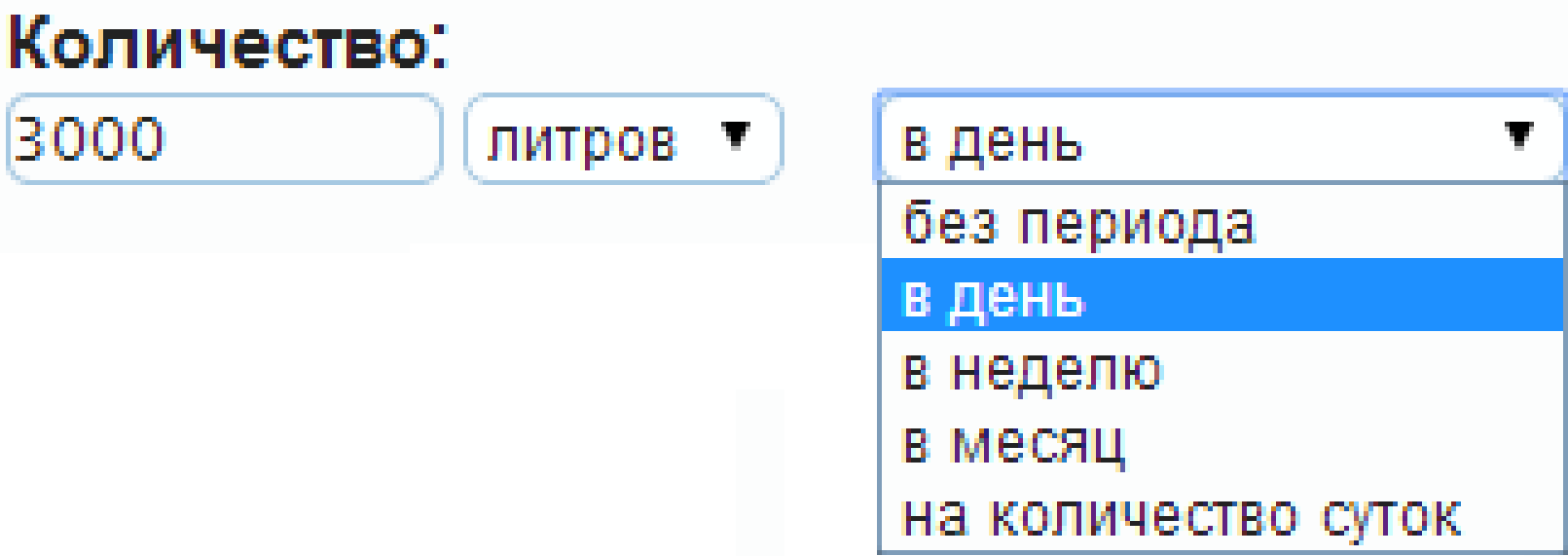 ;
;
 и
и  , в поле
  . Если не задано иное, ограничение вступает в силу с текущей даты и действует неограниченно;
 Приоритеты фильтров
В случае добавления пользователем для одной карты нескольких фильтров существует возможность расстановки приоритетов для них. Последний назначенный фильтр становится в первой строке списка и имеет высший приоритет. У следующего за ним фильтра будет второй приоритет и далее: чем ниже фильтр в списке, тем ниже его приоритет.
Каждую строку списка фильтров можно поднимать или опускать (изменять приоритет), нажав и удерживая левую кнопку мыши на строке фильтра.
После изменения приоритета фильтров, в нижней части окна отображается кнопка  , которую необходимо нажать для сохранения внесенных изменений:
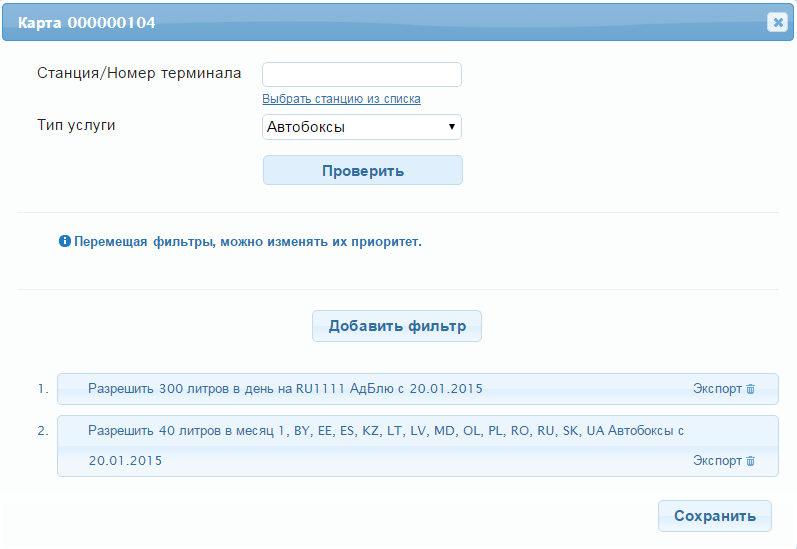 .
.
После сохранения изменений пользователь, при необходимости, имеет возможность проверить результат изменения приоритета. Для этого необходимо повторно открыть список фильтров по ссылке  . Если в строке фильтра слева отображается знак
 , то изменение приоритета для фильтров в базе не завершено. Иначе приоритеты фильтров изменены в базе.
Экспорт фильтров
Используется для назначения выбранного фильтра на несколько карт одновременно. При экспорте фильтра на карты с уже добавленными фильтрами экспортируемый фильтр становится с последним приоритетом. Приоритет фильтров можно изменять, перемещая фильтры левой кнопкой мыши.
Важно! Экспорт литрового фильтра на карты с уже добавленными денежными фильтрами невозможен. И наоборот.
откройте окно существующих фильтров для карты: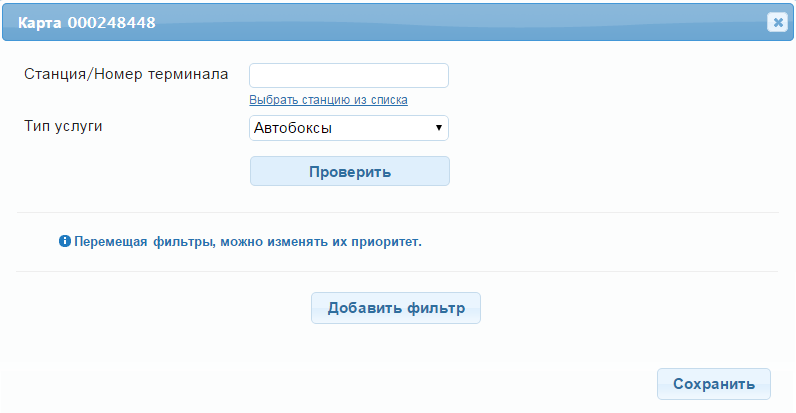 ;
;
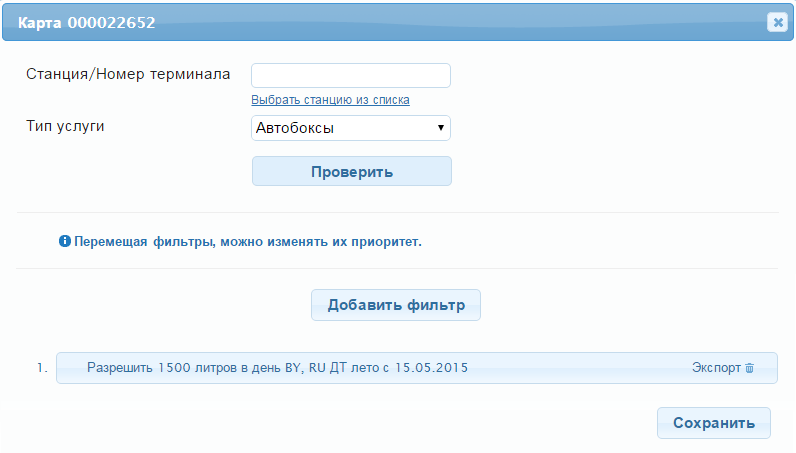 ;
;
 в строке фильтра справа; в левой части окна установите флаг
  рядом с картами, для которых необходимо применить фильтр: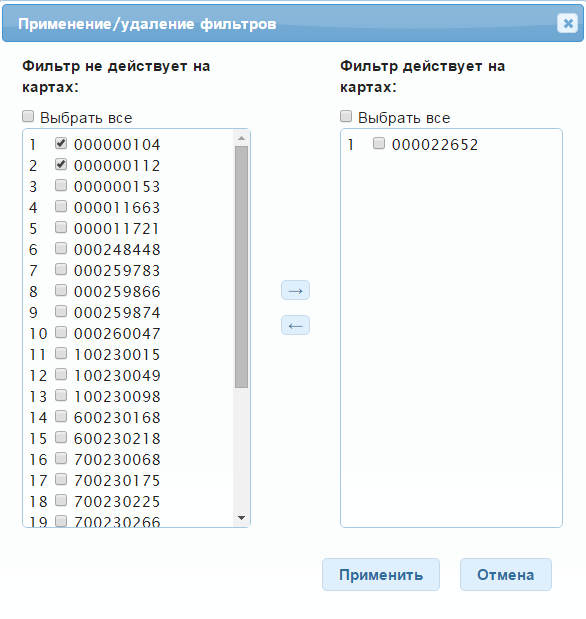
– в правой части окна отобразятся карты, на которые фильтр уже назначен;
нажмите кнопку , чтобы отмеченные номера карт переместились в правую часть окна:
 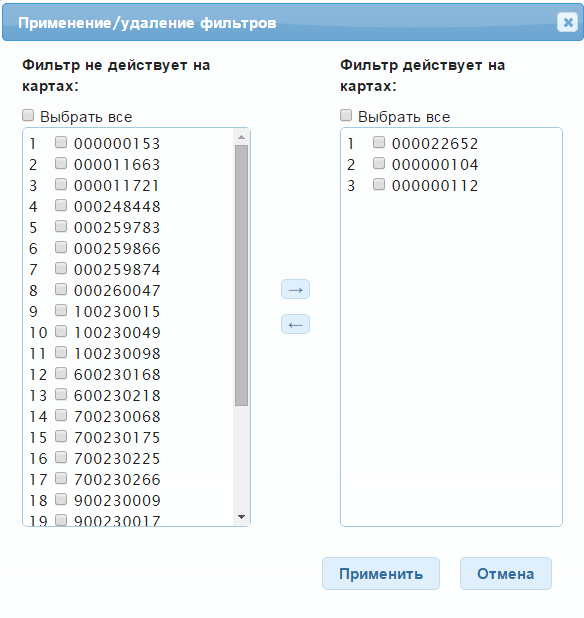 ;
;
 , чтобы сохранить изменения или кнопку
  , чтобы отменить действие; отобразится сообщение:
 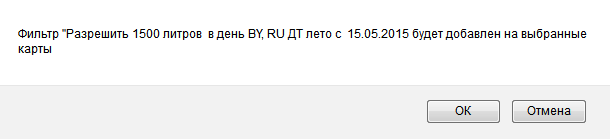 ;
;
 , чтобы подтвердить изменения, или кнопку
  , чтобы вернуться в окно экспорта фильтров; отобразится сообщение:
 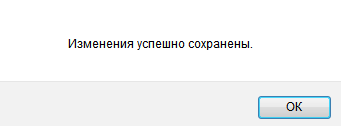 .
.
Необходимо для снятия установленных ранее ограничений на карту.
нажмите в столбце Фильтр напротив необходимой карты ссылку ; нажмите кнопку
  в строке фильтра; в открывшемся окне нажмите
  для удаления фильтра или
  для отмены действия:
 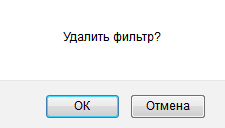 ;
;
 или
или  , чтобы закрыть окно фильтров.
 Меню Отчеты
Меню  позволяет просмотреть общий список транзакций клиента за выбранный период, а также сформировать необходимые отчеты.
Дата – дата и время проведения транзакции (по часовому поясу станции);
Код станции – код станции;
Адрес станции – адрес местонахождения станции;
Номер чека – номер чека для проведенной транзакции;
Карта – полный номер карты (19 цифр), по которой проведена транзакция;
Договор – наименование договора, по которому работает карта;
Тип услуги – тип услуги по транзакции;
Количество – количество услуги по транзакции;
Цена столба – цена за единицу услуги;
Цена клиенту – цена клиенту за единицу услуги с учетом схемы ценообразования для клиента;
Сумма – общая стоимость за количество услуги по транзакции;
Валюта – валюта транзакции;
Примечание. Под списком транзакций располагается информационное поле Всего элементов: с отображением общего количества транзакций в списке.
- кнопку
 для выбора необходимого вида отчета
 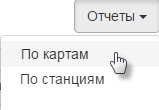 ,
,
где Отчет по картам – формирование и выгрузка отчета с группировкой транзакций по номеру карты;
Отчет по станциям – формирование и выгрузка отчета с группировкой транзакций по коду станции.
Важно! Существует возможность просмотреть транзакции не более чем за три календарных месяца назад, не считая текущего календарного месяца. Выгрузка списка транзакций в Excel
Данная функция позволяет выгрузить в Excel-файл все загруженные по периоду данные в количестве, которое указано в нижней части таблицы в поле Всего элементов.
Для выгрузки всего списка транзакций:
1) в правом верхнем углу списка транзакций нажмите на значок  для отображения списка команд и выберите в списке команду Экспортировать все данные в. XLS:
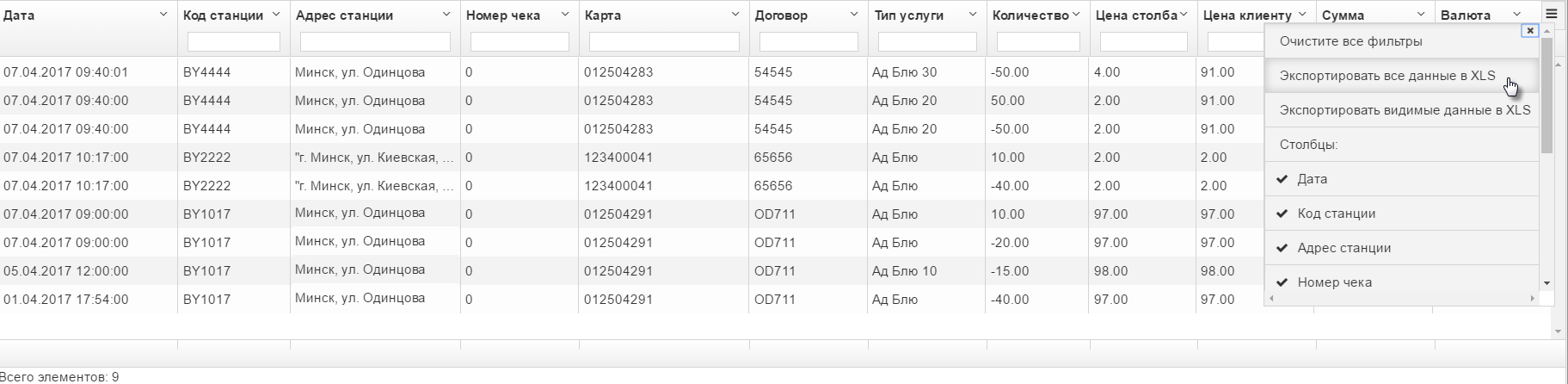 ;
;
2) данные по транзакциям автоматически выгрузятся в файл формата *.xls с наименованием «Report_ГГГГ-MM-ДД».
Для просмотра выгруженных данных откройте сохраненный файл.
Формирование и выгрузка отчетов по картам
В меню  существует возможность автоматически сформировать и выгрузить следующие виды отчетов по отображенным транзакциям:
- отчет по картам; отчет по станциям.
Важно! Перед формированием отчета необходимо предварительно отобразить данные, которые будут входить в отчет – выполнить фильтрацию транзакций по дате и, при необходимости, фильтрацию по регионам и по другим параметрам транзакций (смотрите выше пункты «Фильтрация транзакций в списке»).
Для формирования отчетов над списком транзакций располагается кнопка  для выбора необходимого вида отчета
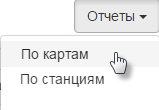 ,
,
где Очет по картам – формирование и выгрузка отчета с группировкой транзакций по номеру карты;
Отчет по станциям – формирование и выгрузка отчета с группировкой транзакций по коду станции;
Меню Станции
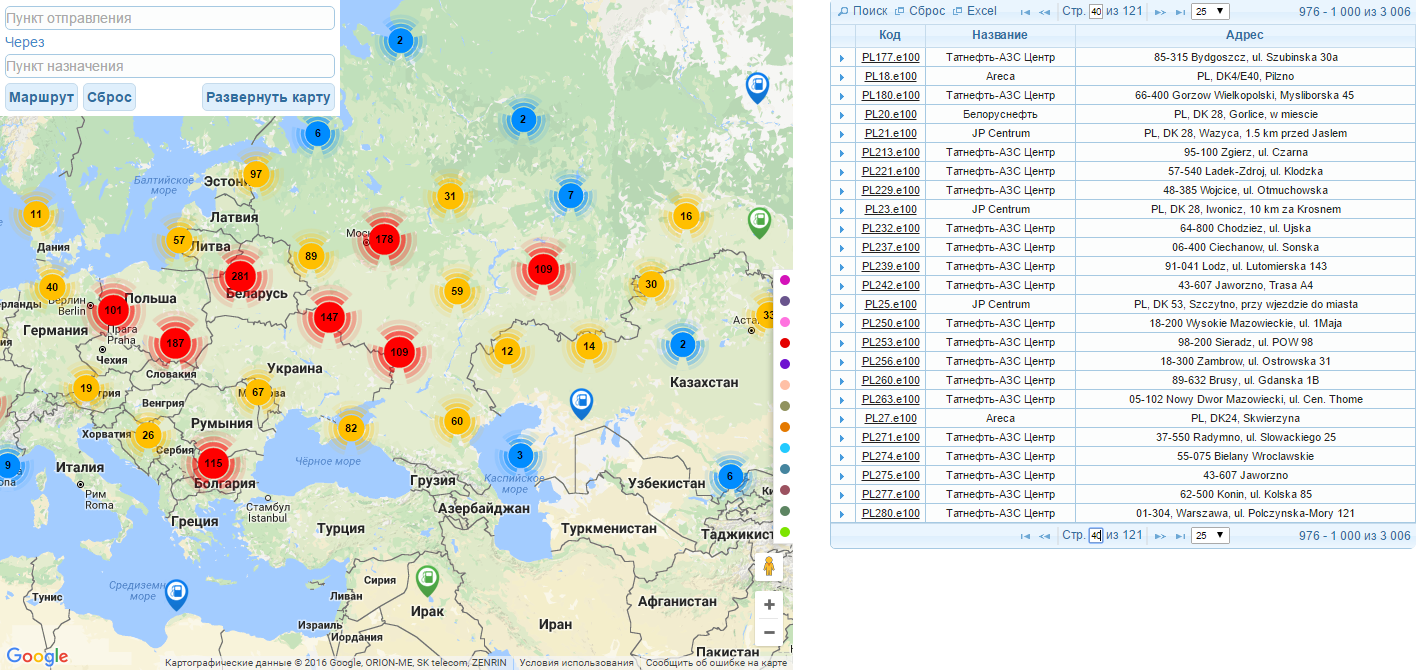
В пункте меню  существует возможность:
- просмотреть список всех станций, на которых можно оплатить услуги топливной картой, с указанием цен по предоставленным услугам; просмотреть расположение станции на географической карте; создать маршрут движения;
 .
.
Меню Станции состоит из двух частей:
- табличного списка станций сети (правая часть окна); географической карты с отображенными на ней станциями сети (левая часть окна).
Если в столбце Код нажать на ссылку станции , то расположение станции будет показано слева на географической карте:
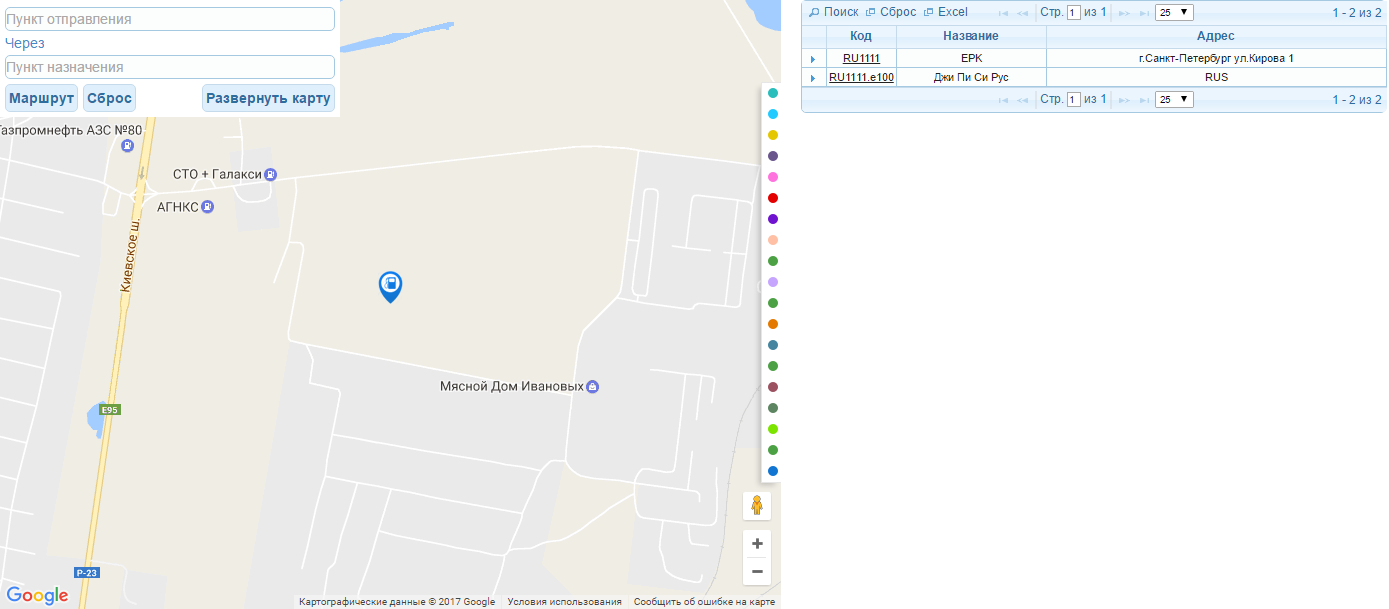 .
.
Данное меню позволяет изменить пароль и личные данные для главного пользователя Личного кабинета клиента, изменить часовой пояс для отображения данных.
Чтобы перейти к настройкам учетной записи, нажмите кнопку  в правом верхнем углу кабинета клиента и в отобразившемся меню выберите пункт Настройки:
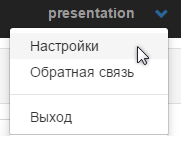 .
.
Пользователи
Главный пользователь Личного кабинета клиента – это пользователь Личного кабинета клиента, который имеет доступ ко всем возможностям в Личном кабинете клиента, предоставленным для клиента Администратором системы. Главный пользователь может создавать дополнительных пользователей Личного кабинета и настраивать для них права.
Дополнительные пользователи Личного кабинета клиента – это пользователи Личного кабинета клиента с ограниченными правами работы в Личном кабинете клиента, которые для них настроил главный пользователь Личного кабинета клиента.
Каждая группа пользователей имеет свои права доступа.
В меню «Пользователи» у главного пользователя Личного кабинета клиента существует возможность управлять дополнительными пользователями Личного кабинета клиента (добавлять/редактировать/удалять дополнительных пользователей) и настраивать для них роли (наборы прав для работы в Личном кабинете клиента).
