


Партнерка на США и Канаду по недвижимости, выплаты в крипто
- 30% recurring commission
- Выплаты в USDT
- Вывод каждую неделю
- Комиссия до 5 лет за каждого referral
Инструкция
«Умный Дом Bashtel»
Руководство пользователя
2017
АННОТАЦИЯ
Личный кабинет комплекса «Умный Дом Bashtel» предоставляет функции удаленного управления и мониторинга в отношении ряда систем:
- камеры видеонаблюдения; устройства охранно-пожарной сигнализации; датчики; приборы учета.
Существует ряд способов получения доступа к личному кабинету: веб-портал, специальный упрощенный интерфейс для мобильных устройств и специализированное приложение для продвинутых мобильных устройств (смартфонов и планшетных персональных компьютеров (ПК)) под управлением операционных систем (ОС) Android и iOS. Каждый способ подробно описан в соответствующем разделе настоящего программного документа.
Поддерживаемые системой «Умный Дом Bashtel» устройства и приложения, с помощью которых осуществляется доступ к личному кабинету:
- мобильные устройства под управлением ОС Android версии 4.2.1 с любым установленным интернет-браузером из списка поддерживаемых; мобильные устройства под управлением ОС iOS версии 8 с любым установленным интернет-браузером из списка поддерживаемых; интернет-браузеры:
- Microsoft Internet Explorer 11; Microsoft Edge 25; Mozilla Firefox 35.0; Google Chrome 40.0.2214; Safari 5;
Минимальная скорость подключения к сети Интернет – 2 Мбит/с.
СОДЕРЖАНИЕ
АННОТАЦИЯ 2
СОДЕРЖАНИЕ 3
1. ВЕБ-ПОРТАЛ 5
1.1. Личный кабинет 5
1.1.1. Регистрация 7
1.1.2. Восстановление пароля 8
1.2. Добавление устройств домашней автоматизации 9
1.3. Добавление камеры 10
1.4. Переключение камеры в режим работы по Wi-Fi 11
1.5. Управление видеоархивом 12
1.6. Профиль 13
1.6.1. Изменение пароля 13
1.6.2. Дополнительные номера телефонов 14
1.7. Услуги 15
1.8. Камеры на карте 16
1.9. Шаблоны 17
1.9.1. Создание шаблона 17
1.9.2. Редактирование и удаление шаблона 18
1.10. Сценарии 19
1.10.1. Создание сценария 20
1.10.2. Редактирование и удаление сценария 23
1.10.3. Отложенный запуск сценария 24
1.11. Архив 25
1.12. Виджет 26
1.13. Ростер 27
1.14. Камеры видеонаблюдения 28
1.15. Состояние устройств 30
1.16. Журнал 31
1.17. Настройки 33
2. ПРИЛОЖЕНИЕ «УМНЫЙ ДОМ BASHTEL» ДЛЯ МОБИЛЬНЫХ УСТРОЙСТВ 35
2.1. Личный кабинет 35
2.2. Архив 37
2.3. Камеры видеонаблюдения 38
2.4. Состояние устройств 40
2.5. Журнал 42
2.6. Выход из личного кабинета 44
ВЕБ-ПОРТАЛ
Личный кабинет
Личный кабинет пользователя предоставляет возможность интерактивного контроля подключенных устройств и контроля доступа с использованием интернет-браузера.
Основными структурными элементами личного кабинета являются:
- виджет (п. 1.12) с информацией о доступном и занятом объеме памяти из общего объема памяти, выделенного данному пользователю в соответствии с его тарифным планом; список устройств (ростер, п. 1.13) с указанием статусов и состояний; окно с подробной информацией о выбранном устройстве с возможностью управления; архив (п. 1.11) с последними записями с камер видеонаблюдения.
Доступ в личный кабинет пользователя предоставляется на веб-портале dom. bashtel. ru сети Интернет после ввода номера телефона, пароля и нажатия кнопки «Войти». Общий вид входа в личный кабинет представлен на рисунке 1.
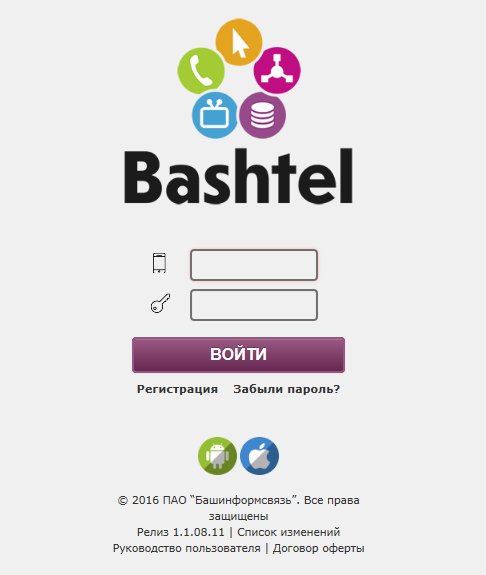
Рисунок 1. Вход в личный кабинет пользователя
Общий вид главной страницы личного кабинета после получения доступа представлен на рисунке 2.
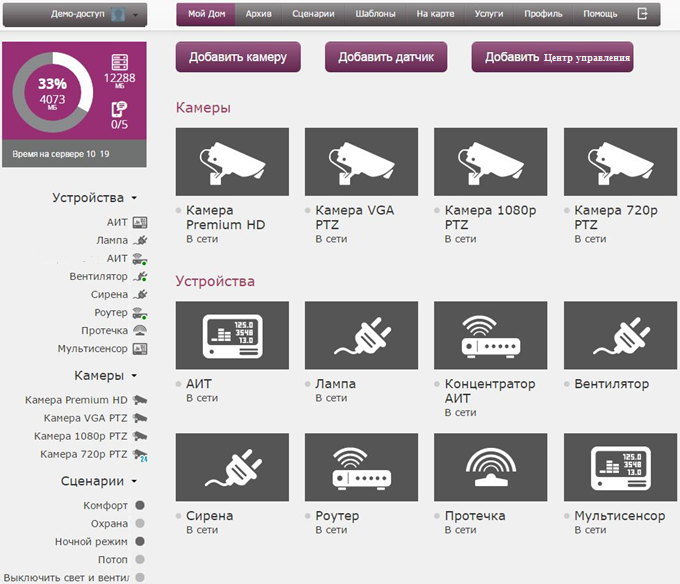
Рисунок 2. Главная страница личного кабинета пользователя
Регистрация
Доступ к личному кабинету предоставляется только зарегистрированным пользователям. Процедура регистрации представляет собой заполнение обязательных полей с последующим нажатием кнопки «Зарегистрироваться». Следует учитывать, что пароль должен содержать исключительно буквы латинского алфавита и цифры. Общий вид страницы регистрации представлен на рисунке 3.
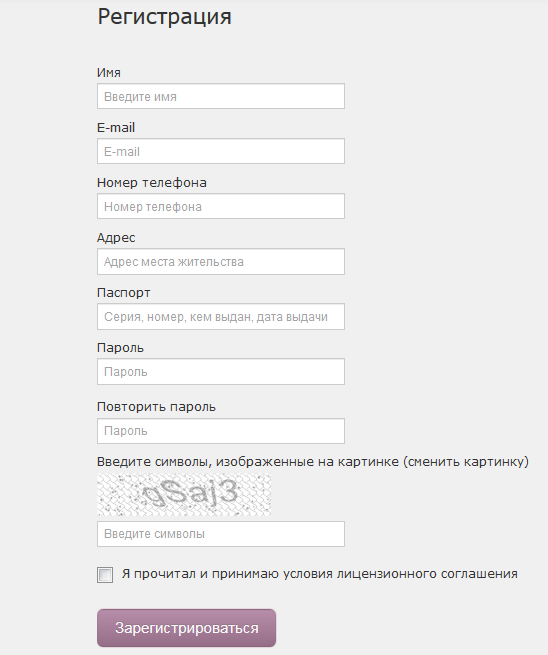
Рисунок 3. Регистрация нового пользователя
Восстановление пароля
На случай утери пароля для получения доступа в личный кабинет имеется функция восстановления пароля (см. рис. 4), вызываемая кнопкой «Забыли пароль?» на странице входа в личный кабинет пользователя.
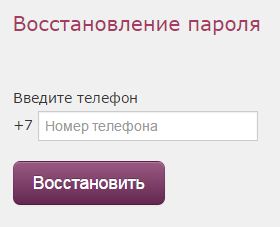
Рисунок 4. Функция восстановления пароля
После ввода номера телефона и нажатия кнопки «Восстановить» на электронный ящик пользователя с соответствующим номером телефона будут высланы инструкции по изменению пароля.
Добавление устройств домашней автоматизации
Добавление устройств домашней автоматизации к системе «Умный Дом Bashtel» необходимо начать с подключения Центра управления датчиками bashtel. Добавление центра управления осуществляется следующим порядком действий:
подключить Центр управления к сети Интернет; нажать кнопку «Добавить Центр управления» на главной странице личного кабинета; ввести код активации, указанный на коробке Центра управления, и нажать кнопку «ОК» (см. рис. 5).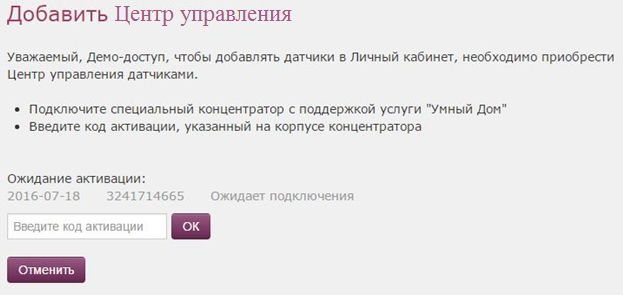
Рисунок 5. Добавление Центра управления в личном кабинете
После выполнения вышеуказанных действий Центр управления появится в системе в течение минуты (см. рис. 6).
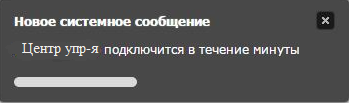
Рисунок 6. Ожидание подключения Центра управления
Добавление периферийных устройств производится с помощью кнопки «Добавить датчик» на главной странице личного кабинета. После нажатия данной кнопки необходимо в течение 30-ти секунд 3 раза подряд без пауз нажать кнопку активации на самом устройстве. Устройство появится в системе.
Схема подключения подробно описана в инструкции к устройству.
В случае если устройство уже было подключено к системе, то для его повторного добавления необходимо предварительно провести процедуру его удаления. Удаление устройства производится в меню Центра управления с помощью кнопки «Удалить датчик» и последующего троекратного нажатия без пауз кнопки активации на самом устройстве.
Меню Центра управления также позволяет подключать периферийные устройства и проводить их сканирование (см. рис. 7). При добавлении устройства на Центре управления появляется значок «+», при удалении – значок «–».
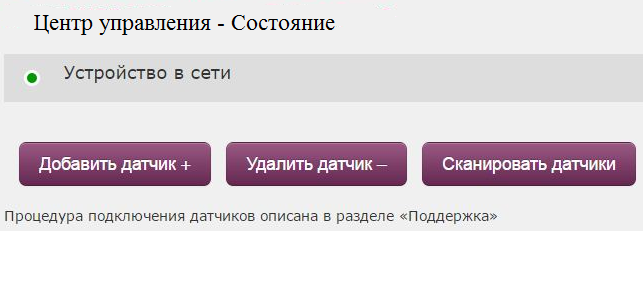
Рисунок 7. Меню Центра управления
Добавление камеры
Для подключения камеры видеонаблюдения с поддержкой услуги «Умный дом» к системе «Умный Дом Bashtel» необходимо произвести следующий порядок действий:
подключить камеру с помощью сетевого кабеля Ethernet к роутеру; нажать кнопку «Добавить камеру» на главной странице личного кабинета; ввести 10-значный код активации (ID), указанный на коробке камеры, и нажать кнопку «ОК» (см. рис. 8).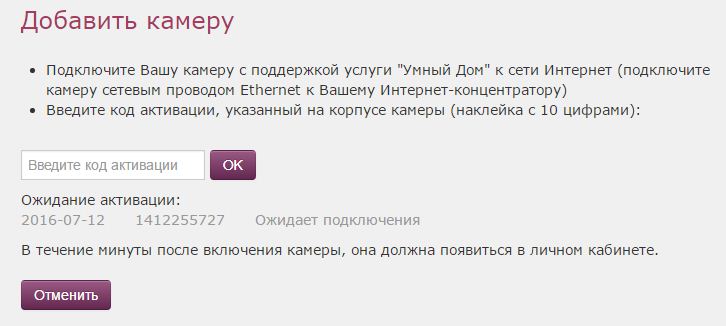
Рисунок 8. Добавление камеры в личном кабинете
После выполнения вышеуказанных действий система будет ожидать новую камеру (см. рис. 9), и в течение минуты камера появится в списке устройств.
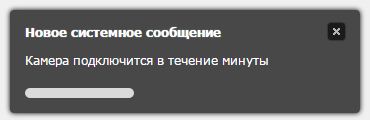
Рисунок 9. Ожидание добавления камеры
Удаление камеры видеонаблюдения производится в меню настроек камеры с помощью кнопки «Удалить устройство».
Переключение камеры в режим работы по Wi-Fi
Подключение камеры с помощью Wi-Fi возможно только после ее добавления к системе «Умный Дом Bashtel» и появления в списке устройств в личном кабинете пользователя (см. п. 1.3). Для переключения камеры в режим работы по Wi-Fi следует выполнить следующие шаги:
выбрать соответствующую камеру в личном кабинете пользователя и перейти на вкладку «Настройки» в секцию «Настройки Wi-Fi» (см. рис. 10); поставить флажок «WiFi включен»; обновить список доступных сетей Wi-Fi (кнопка «Обновить список сетей»); проверить флажок «WiFi включен» и при необходимости поставить его повторно; выбрать свою сеть и ввести пароль (при наличии); сохранить настройки (кнопка «Сохранить»); перезагрузить камеру (кнопка «Перезагрузить»); отключить от камеры сетевой кабель Ethernet.Приблизительное время перезагрузки камеры – 30 секунд. В случае если камера перезагрузится до отключения сетевого кабеля Ethernet, то она подключится через него.
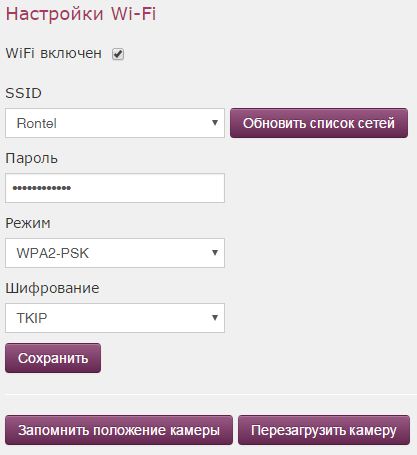
Рисунок 10. Ожидание добавления камеры
Обратное переключение осуществляется путем перезагрузки камеры и ее соединения с роутером при помощи сетевого кабеля Ethernet.
Перезагрузку можно также осуществить посредством отключения и включения питания камеры.
Управление видеоархивом
Запись событийного видеоархива производится только при наличии в камере видеонаблюдения карты памяти. Карта памяти может быть любого объема и требуется для временной записи видеороликов.
В первую очередь необходимо задать размер видеоархива. Для этой цели нужно выбрать пункт «Управление видеоархивом» в ниспадающем меню, вызываемым кнопкой с именем пользователя в левом верхнем углу личного кабинета. Пользователь может задавать размер видеоархива в гигабайтах (ГБ). Общий размер видеоархива складывается из размеров видеоархива каждой из камер видеонаблюдения.
В архиве могут содержаться видеозаписи двух типов: видеозаписи с камер в режиме «Детектор движения» (режим охраны) и видеозаписи с камер в режиме «Видеорегистратор 24/7». Для каждой камеры видеонаблюдения указан соответствующий режим работы. В режиме видеорегистратора камера записывает непрерывные ролики длительностью по 5 минут. Режим камеры «Детектор движения» осуществляет запись роликов, регистрирующих события, максимальной длительностью в 1 минуту каждый раз, когда происходит тревожное срабатывание камеры. События длительностью более минуты регистрируются в виде нескольких последовательных роликов по 1 минуте каждый.
После определения окончательного размера видеоархива необходимо зафиксировать изменения путем нажатия кнопки «Сохранить» внизу страницы и подтвердить сохранения повторным нажатием кнопки «Сохранить». Во всплывающем окне применения изменений следует обратить внимание на возможную корректировку абонентской платы, указанную в данном окне.
Профиль
Во вкладке «Профиль» личного кабинета существует возможность редактирования личных данных профиля, смены пароля для входа в систему и добавления нескольких дополнительных телефонов для SMS-уведомлений.
Редактирование личных данных профиля
Под редактированием личных данных профиля подразумевается изменение адреса электронной почты и имени пользователя (см. рис. 11). Для сохранения изменений личных данных пользователя требуется ввести действующий пароль для входа в личный кабинет.
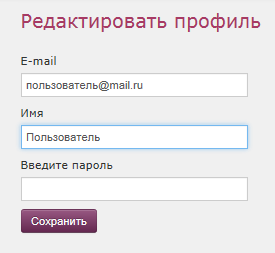
Рисунок 11. Редактирование личных данных профиля
Изменение пароля
Пароль для доступа в личный кабинет должен содержать исключительно буквы латинского алфавита и цифры. При изменении пароля устанавливаются исходные названия всех устройств. Вид функции «Изменение пароля» представлен на рисунке 12.
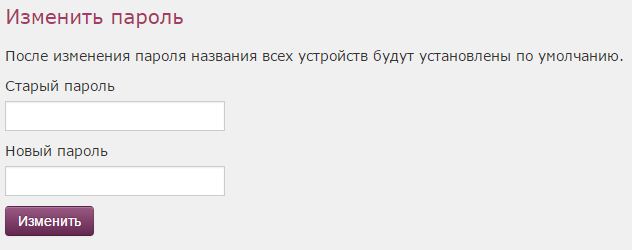
Рисунок 12. Изменение пароля личного кабинета
Дополнительные номера телефоновПользователь может добавить 5 дополнительных телефонных номеров, которые используются для SMS-уведомлений. Удаление дополнительных номеров производится с помощью кнопок с изображением корзины (см. рис. 13). Изменение основного номера телефона пользователя, используемого в качестве логина для входа в личный кабинет, не предусмотрено.
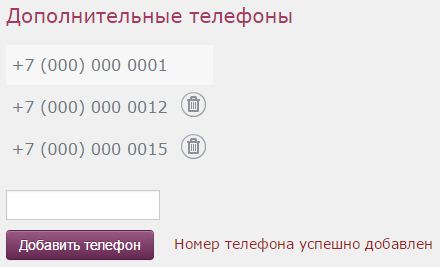
Рисунок 13. Дополнительные номера телефонов
Услуги
Во вкладке «Услуги» личного кабинета отображена статистика начислений по подключенным услугам за расчетный период в соответствии с тарифным планом пользователя. Представлена возможность выбора расчетного периода с помощью календаря.
Пользователю также доступна функция приостановки действия услуг. При активации данной функции личный кабинет переходит в режим ограниченной функциональности: недоступен просмотр видео с камер, запись архива с камер не производится. Начиная со дня, следующего за днем приостановки действия услуг, абонентская плата начисляться перестает.
В поле с выпадающим календарем пользователем назначается срок окончания периода приостановки (см. рис. 14). Данный период не может быть меньше 14-ти дней и больше 6-ти месяцев. Действие услуг приостанавливается сразу после нажатия кнопки «Приостановить действие услуг».
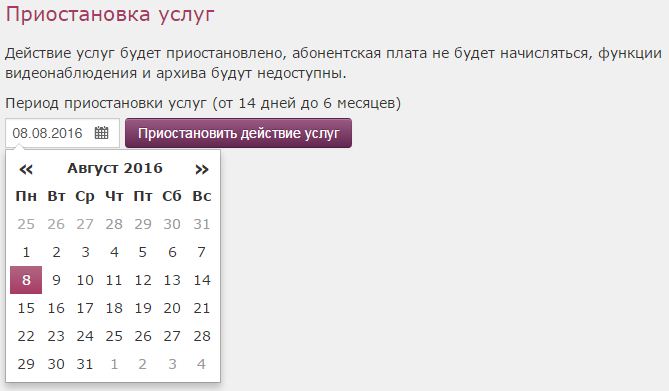
Рисунок 14. Приостановка действия услуг
Возобновление действия услуг осуществляется нажатием кнопки «Возобновить работу» на вкладке «Услуги» (см. рис. 15).

Рисунок 15. Возобновление действия услуг
Камеры на карте
Вкладка «На карте» личного кабинета предоставляет пользователю возможность самостоятельно определить расположение камер видеонаблюдения на интерактивной карте с целью визуальной наглядности. По умолчанию метки камер отображаются в центре города, в котором находится пользователь. Перемещение меток осуществляется пользователем вручную (см. рис. 16).
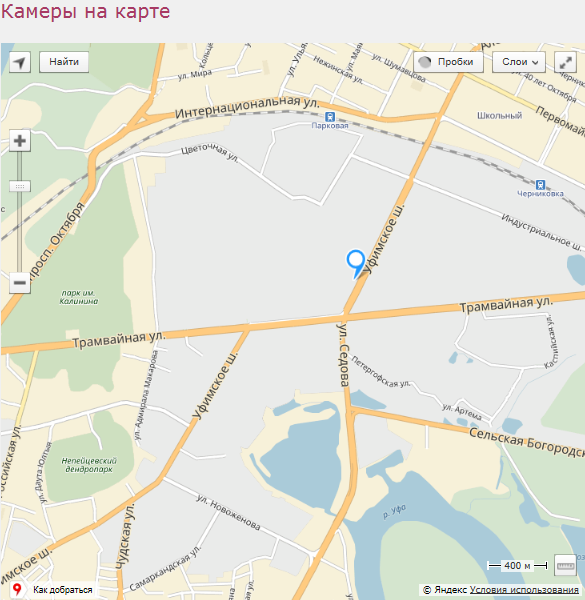
Рисунок 16. Расположение камер на карте
Шаблоны
Шаблон представляет собой алгоритм совместной работы нескольких устройств пользователя. Индикатор запущенного шаблона становится красным. Общий вид вкладки «Шаблоны» представлен на рисунке 17.
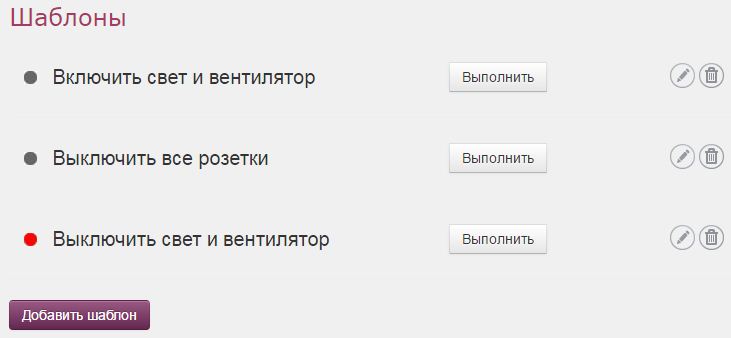
Рисунок 17. Вкладка «Шаблоны»
Создание шаблонаСоздание нового шаблона начинается с нажатия кнопки «Добавить шаблон».
На первом этапе создания шаблона требуется ввести название шаблона в соответствующем поле и нажать кнопку «Далее» (см. рис. 18).
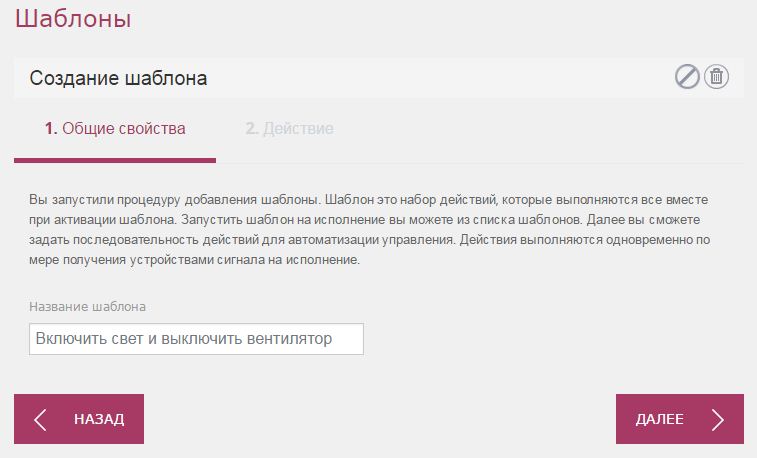
Рисунок 18. Создание шаблона. Общие свойства
На втором этапе предлагается выбрать нужные устройства из общего списка подключенных к системе устройств и назначить действия для каждого из них (см. рис. 19). Создание нового шаблона завершается нажатием кнопки «Сохранить». Кнопка «Назад» – возврат к предыдущему этапу.
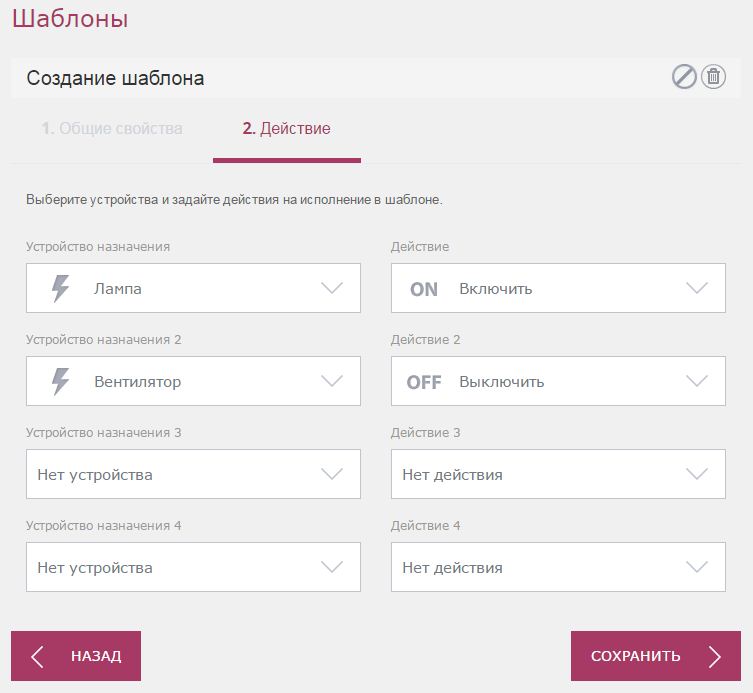
Рисунок 19. Создание шаблона. Действие
Редактирование и удаление шаблонаФункция редактирования шаблона вызывается нажатием кнопки с изображением карандаша и полностью идентична процедуре создания шаблона. Кнопка с перечеркнутым кругом – отмена редактирования шаблона.
Удаление шаблона производится нажатием кнопки с изображением корзины.
Сценарии
Сценарий является расширенной формой шаблона, алгоритма совместной работы устройств пользователя. С помощью сценариев реализована возможность создания и настройки любых цепочек и схем взаимодействия устройств домашней автоматизации. В отличие от шаблонов, сценарии запускаются по назначенным условиям автоматически. Пользователь может включить (активировать) и выключить сценарий. Общий вид вкладки «Сценарии» представлен на рисунке 20.
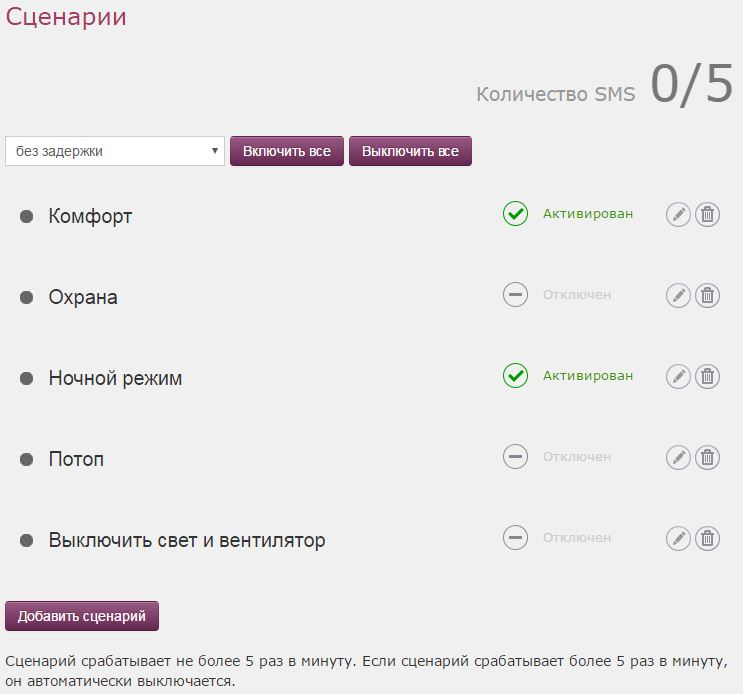
Рисунок 20. Вкладка «Сценарии»
Сценарий должен срабатывать не более 5-ти раз в минуту. Системой предусмотрено автоматическое выключение сценария при его срабатывании чаще 5?ти раз в минуту.
Создание сценария
Создание нового сценария начинается с нажатия кнопки «Добавить сценарий». На первом этапе создания сценария требуется в соответствующих полях ввести название сценария и ограничение времени запуска. После заполнения полей нажать кнопку «Далее» (см. рис. 21).
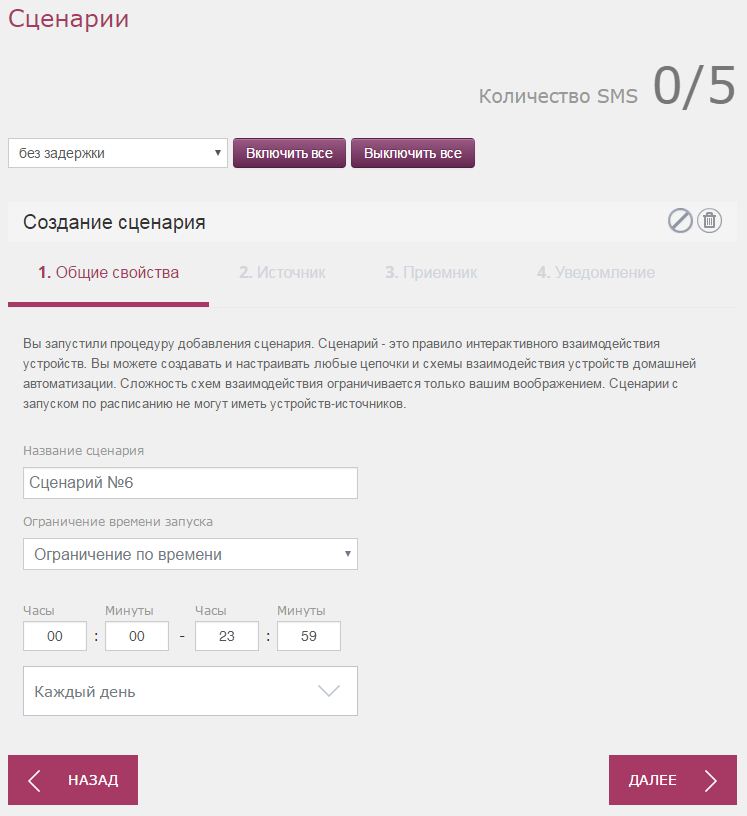
Рисунок 21. Создание сценария. Общие свойства
Для ограничения времени запуска возможны следующие варианты:
- ограничение по времени – выбор промежутка времени, когда сценарий может сработать; запуск по расписанию – выбор дня недели и времени для периодического срабатывания; конкретная дата – выбор определенного времени для запуска сценария.
При незаданном ограничении времени запуска сценарий будет работать круглосуточно.
На втором этапе создания сценария пользователем выбирается устройство из ростера и определяется условие срабатывания, при котором запустится сценарий. Обнаружение движения камерами видеонаблюдения осуществляется только в режиме охраны. После заполнения полей нажать кнопку «Далее». Кнопка «Назад» – возврат к предыдущему этапу (см. рис. 22).
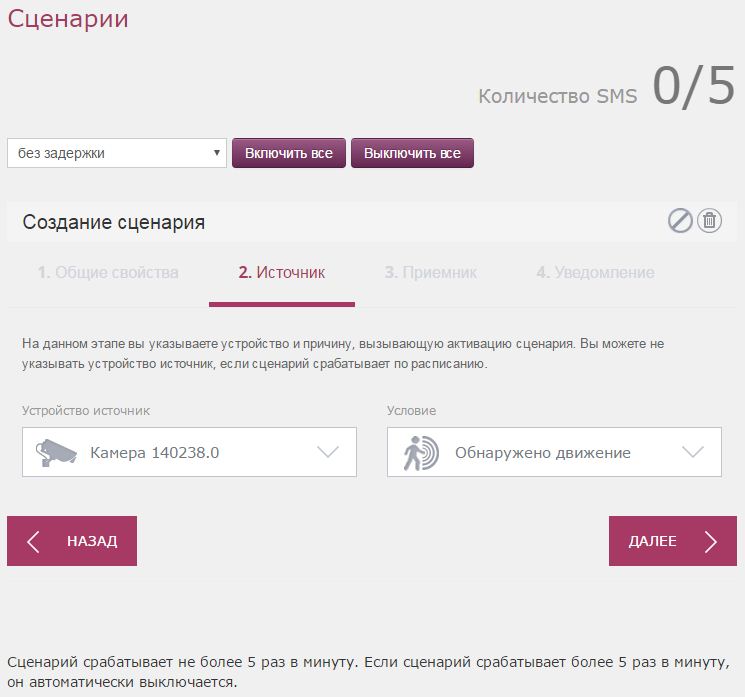
Рисунок 22. Создание сценария. Источник
В случае выбора запуска по расписанию или конкретной даты в поле «Ограничение времени запуска» на предыдущем этапе поля второго этапа можно оставить незаполненными.
На третьем этапе требуется указать устройства, которые будут реагировать на срабатывание сценария, и их действия. После заполнения полей нажать кнопку «Далее» (см. рис.23).
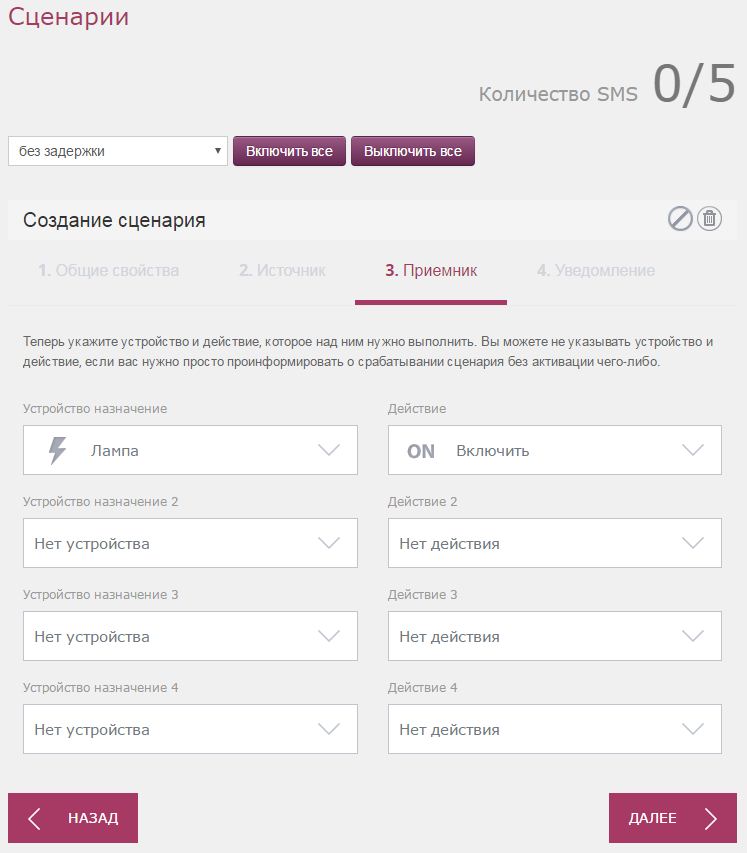
Рисунок 23. Создание сценария. Приемник
На четвертом этапе пользователь может выбрать способ уведомления о срабатывании сценария (см. рис. 24). Доступные способы уведомления:
- SMS-сообщение с определенным текстом, отправляемое на указанный номер телефона; письмо с определенным текстом, отправляемое на указанный адрес электронной почты.
Создание нового сценария завершается нажатием кнопки «Сохранить». После сохранения сценарий автоматически активируется.
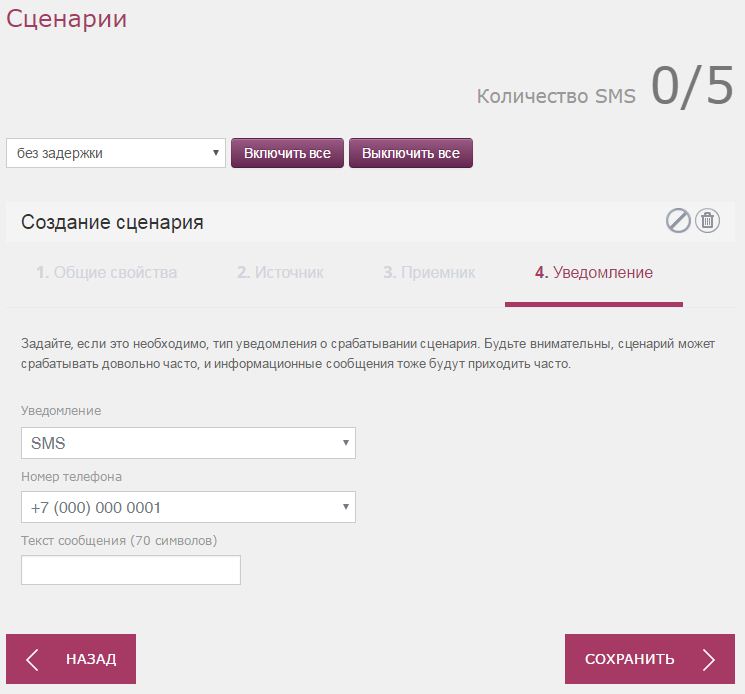
Рисунок 24. Создание сценария. Уведомление
Редактирование и удаление сценарияФункция редактирования сценария вызывается нажатием кнопки с изображением карандаша и полностью идентична процедуре создания сценария. Кнопка с перечеркнутым кругом – отмена редактирования сценария.
Удаление сценария производится нажатием кнопки с изображением корзины.
Отложенный запуск сценария
Опция отложенного запуска сценария создана для удобства установки системы на охрану и избегания ложных срабатываний. Активацию сценариев можно задать с задержкой до 5-ти минут (см. рис. 25).
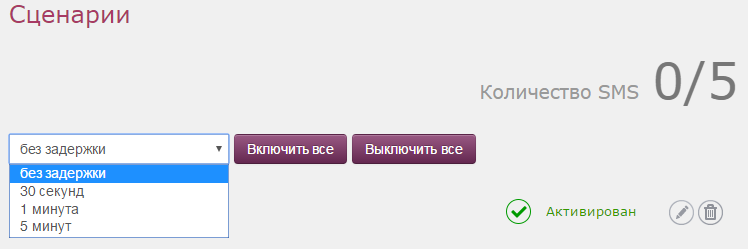
Рисунок 25. Отложенный запуск сценария
Архив
Архив позволяет пользователю просмотреть записи видеонаблюдения за любой промежуток времени. Глубина архива зависит от размера видеоархива, заданного во вкладке «Архив». При полном заполнении видеоархива записи видеонаблюдения будут постепенно удаляться, начиная с самых ранних.
Для просмотра записи видеонаблюдения необходимо выбрать день (последние несколько дней или раньше – выбор даты в календаре и нажатие кнопки «Показать») и с помощью ползунков на шкале времени задать промежуток от 0:00 до 24:00 (см. рис. 26).
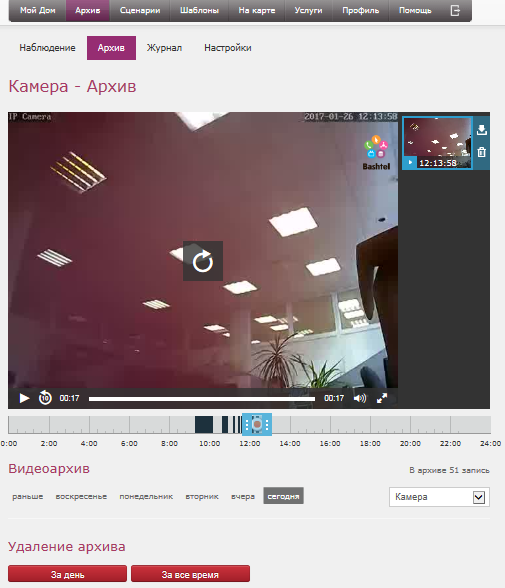
Рисунок 26. Архив видеозаписей
Архивные записи видеонаблюдения загрузятся в список воспроизведения справа и будут проигрываться непрерывно одна за другой. Видеозаписи доступны для просмотра в плеере на сайте, а также для скачивания на компьютер. Скачивание производится с помощью кнопки с изображением стрелки вниз справа от нужной записи в списке воспроизведения.
Удаление записей видеонаблюдения осуществляется кнопкой с изображением корзины справа от нужной записи в списке воспроизведения.
Виджет
Виджет представляет собой круговую диаграмму, расположенную в левом верхнем углу личного кабинета пользователя (см. рис. 27). В нем отображается доступный и занятый объем памяти из общего объема памяти, выделенного конкретному пользователю в соответствии с его тарифным планом. Общий объем памяти видеоархива указан в правом верхнем углу виджета. Также виджет содержит информацию о количестве отправленных из числа доступных SMS-сообщений для уведомлений об отработке сценариев.
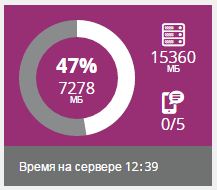
Рисунок 27. Виджет
Ростер
Ростер – это разделенный на логические группы список устройств пользователя в левой части личного кабинета (см. Рисунок 28). По клику на название устройства осуществляется переход на данное устройство. По клику на иконку устройства возможно быстрое выполнение действия с данным устройством (для камеры и мультисенсора – включение или выключение режима охраны; для розетки – включение или выключение нагрузки).
Иконка устройства может отображать режим его работы. Бледным серым цветом обозначаются иконки устройств, находящихся в данный момент времени вне сети.
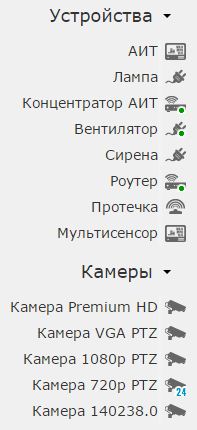
Рисунок 28. Ростер
Камеры видеонаблюдения
По клику на имя камеры в ростере пользователь переходит на страницу наблюдения, которая воспроизводит потоковое видео с камеры в режиме онлайн (см. рис. 29).
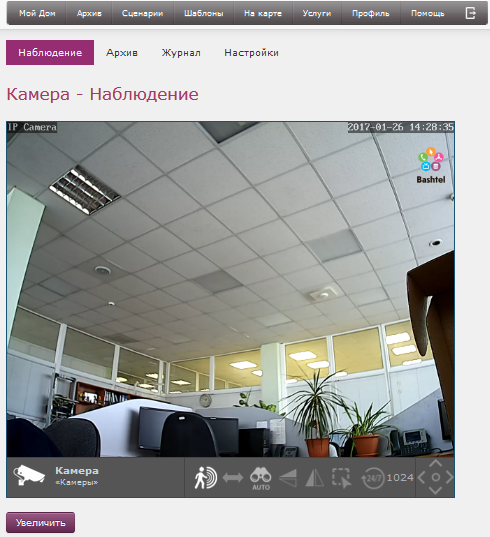
Рисунок 29. Наблюдение
В нижней части потокового видео расположена панель управления выбранной камерой (см. рис. 30). Верхняя часть панели появляется при наведении курсора на потоковое видео и содержит кнопку паузы (возобновления), значок регулировки громкости и кнопку перехода в полноэкранный режим (выхода из него). Назначение элементов нижней части панели управления слева направо: иконка камеры с наименованием (неинтерактивный элемент), режим охраны (включение, выключение), режим сканирования (единоразовый полный горизонтальный поворот камеры), ночной режим (включение, выключение, автоматический), отражение видео по вертикали, отражение видео по горизонтали, показ области слежения, режим видеорегистратора (включение, выключение), выбор битрейта видео в кбит/с, управление камерой по направлениям (вверх, вниз, вправо, влево, установка в исходное положение).
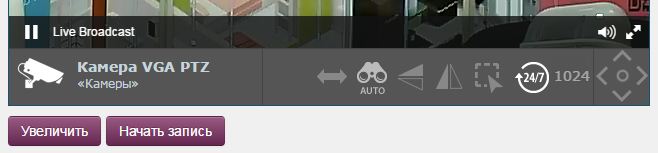
Рисунок 30. Панель управления камерой
Область слежения может занимать всю видимую область или её часть (см. рис. 31). Сохранение выбранной области осуществляется путем повторного нажатия на кнопку области слежения.
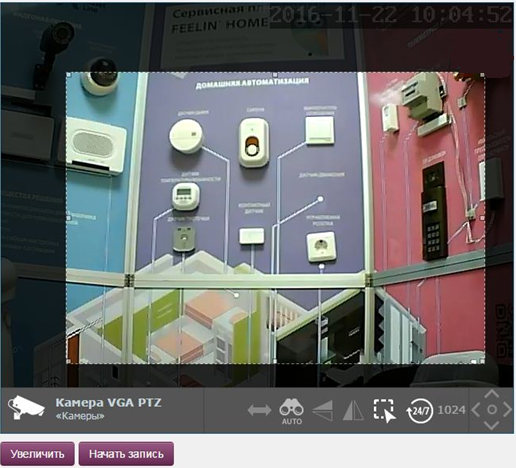
Рисунок 11. Область слежения камеры
В нижней части страницы наблюдения расположена кнопка «Увеличить», которая позволяет приближать и отдалять изображение во время просмотра видеопотока с камеры.
Также доступна функция записи видеопотока напрямую с выбранной камеры. Для этого необходимо нажать кнопку «Начать запись» – запустится запись видеопотока длительностью не менее минуты. Завершается запись при помощи нажатия кнопки «Остановить запись». Файл с видеозаписью будет доступен для скачивания.
Состояние устройствПо клику на имя любого устройства в ростере, за исключением камеры видеонаблюдения, пользователь переходит на страницу состояния, которая отображает статус и состояние данного устройства (см. рис.32, рис.33, рис.34). Для некоторых устройств доступно управление (включение, выключение).
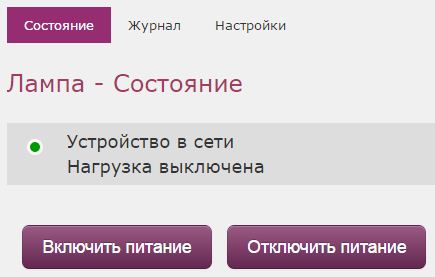
Рисунок 12. Состояние лампы
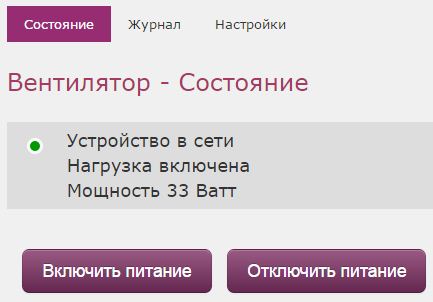
Рисунок 13. Состояние вентилятора
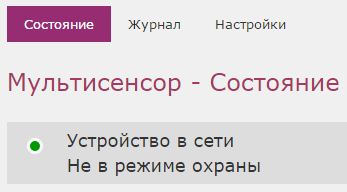
Рисунок 14. Состояние мультисенсора
Журнал
Для каждого устройства система ведет журнал событий, который содержится в соответствующей вкладке в меню устройства. По умолчанию показываются самые поздние события. Также предоставлена возможность фильтрации записей журнала по дате и по событию (см. рис.35).
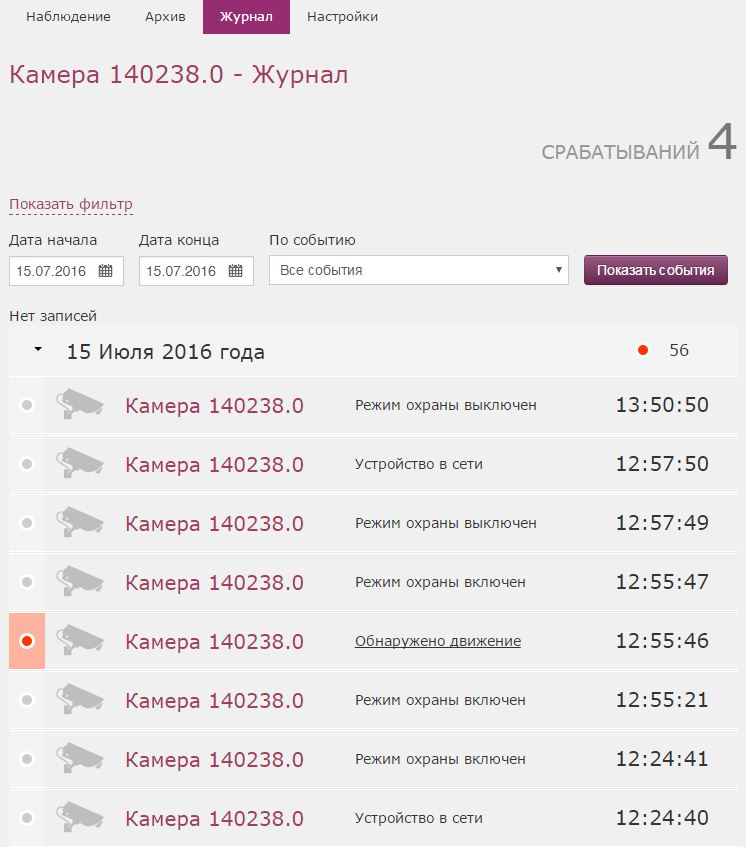
Рисунок 15. Журнал камеры
Также доступен общий журнал для всех устройств системы, вызываемый одноименным пунктом в ниспадающем меню в левом верхнем углу личного кабинета. Вид общего журнала представлен на рисунке 36.
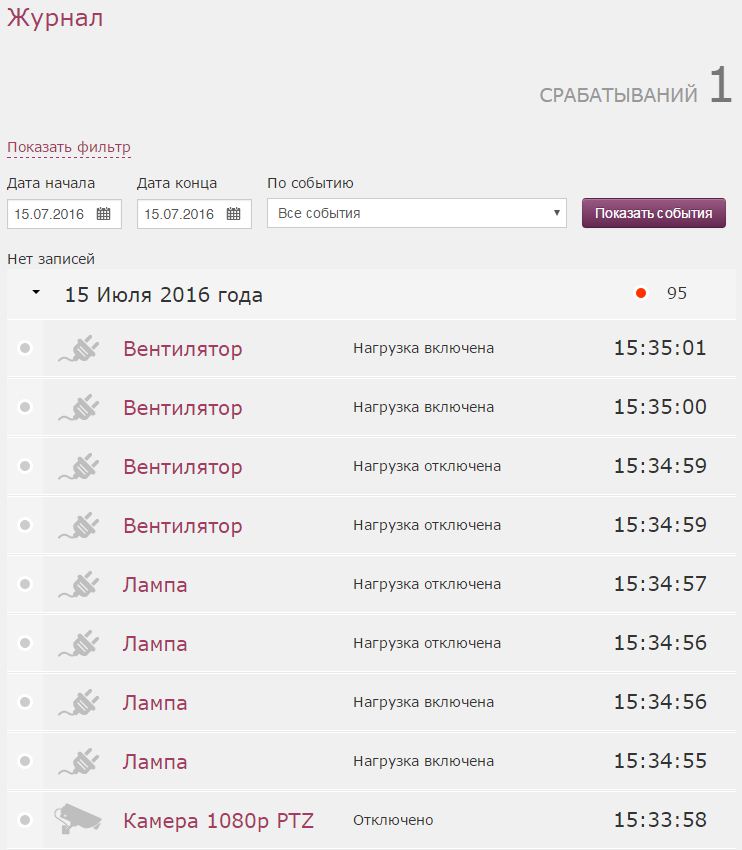
Рисунок 16. Общий журнал
Настройки
Настройки для каждого типа устройства имеют собственный вид. Каждому устройству можно задать название, выбрать для него соответствующую группу или создать новую. Также доступен флажок включения или отключения уведомления с помощью SMS-сообщения о потере связи с устройством. Для камер дополнительно указываются чувствительность детектора движения и количество кадров в секунду (см. рис. 37).
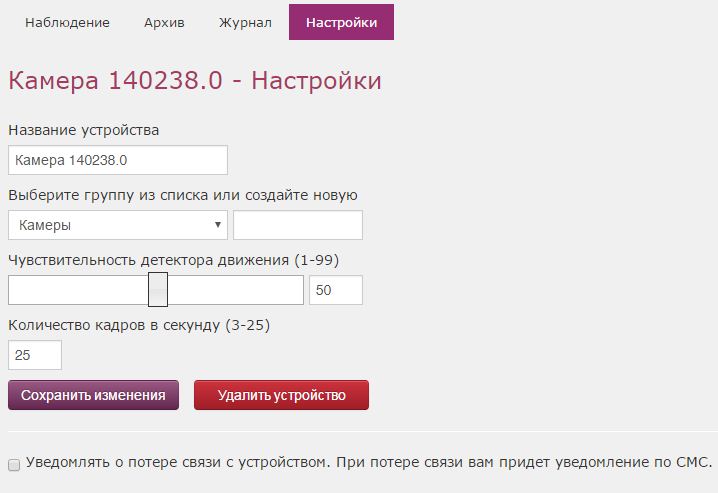
Рисунок 37. Настройки устройства
Пользователю предоставлена возможность запоминания текущего положения камеры видеонаблюдения, в которое она автоматически установится после выключения и включения питания.
Функция «Сделать камеру публичной» позволяет опубликовать поток с камеры в общедоступные источники через вставку html-кода.
В настройках камеры видеонаблюдения также доступны (см. рис. 38):
- Модель камеры и IP-адрес. С помощью IP-адреса можно получить доступ к веб?интерфейсу камеры, содержащему настройки и код активации устройства. Управление картой памяти. Информация о наличии запоминающего устройства в камере, без которого отсутствует возможность записи в архив в режиме «Детектор движения». Автоматическое обновление встроенного программного обеспечения (прошивки) камеры через сервер системы «Умный Дом Bashtel». Если прошивка имеет актуальную версию, система уведомит об этом пользователя, в ином случае – предложит обновить прошивку. Настройки часового пояса. На камере видеонаблюдения должен быть установлен реальный часовой пояс для записи архива с корректным временем. Просмотр статистики камеры и её активности.
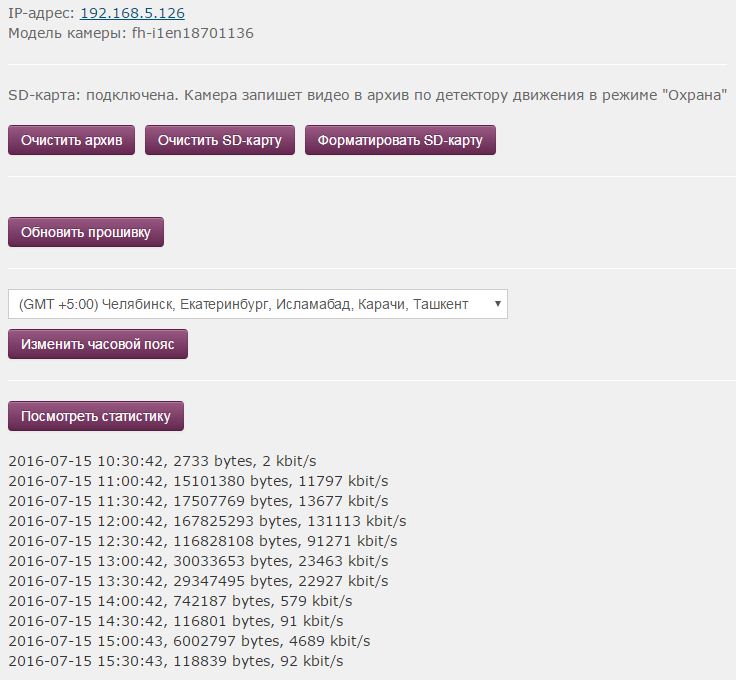
Рисунок 38. Дополнительные настройки камеры
После изменения настроек требуется сохранить изменения с помощью соответствующей кнопки в верхней части страницы.
ПРИЛОЖЕНИЕ «УМНЫЙ ДОМ BASHTEL» ДЛЯ МОБИЛЬНЫХ УСТРОЙСТВ
Личный кабинет
Личный кабинет пользователя приложения для мобильных устройств предоставляет возможность интерактивного контроля подключенных устройств. Основными структурными элементами являются:
- ростер с указанием статусов и состояний устройств (отдельно для камер видеонаблюдения и устройств домашней автоматизации); архив с последними записями с камер видеонаблюдения; журнал.
Доступ в личный кабинет пользователя производится напрямую из приложения после ввода номера телефона и пароля. Общий вид входа в личный кабинет представлен на рисунке 39.
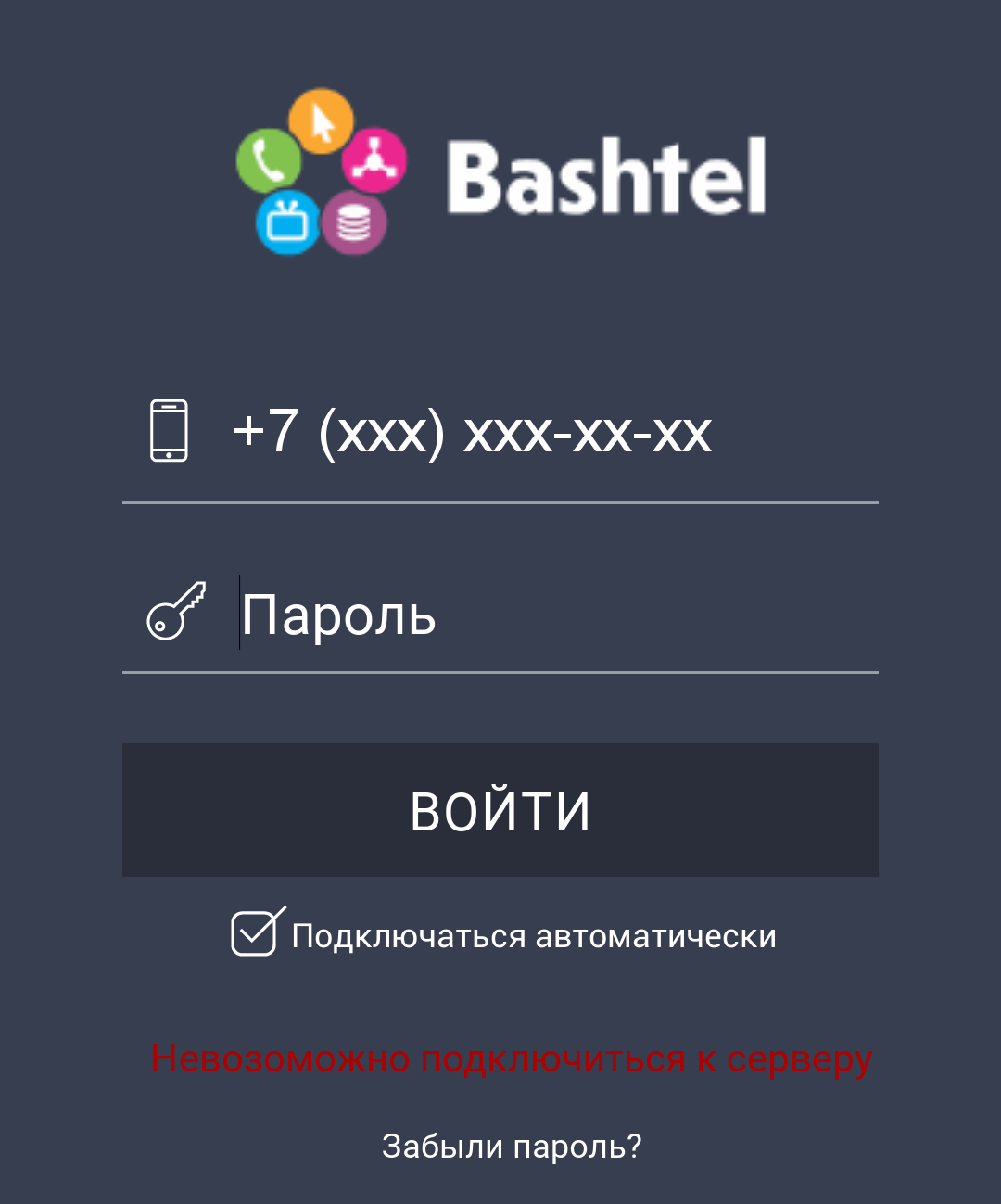
Рисунок 39. Вход в личный кабинет пользователя
Общий вид главной страницы личного кабинета после получения доступа представлен на рисунке 40.
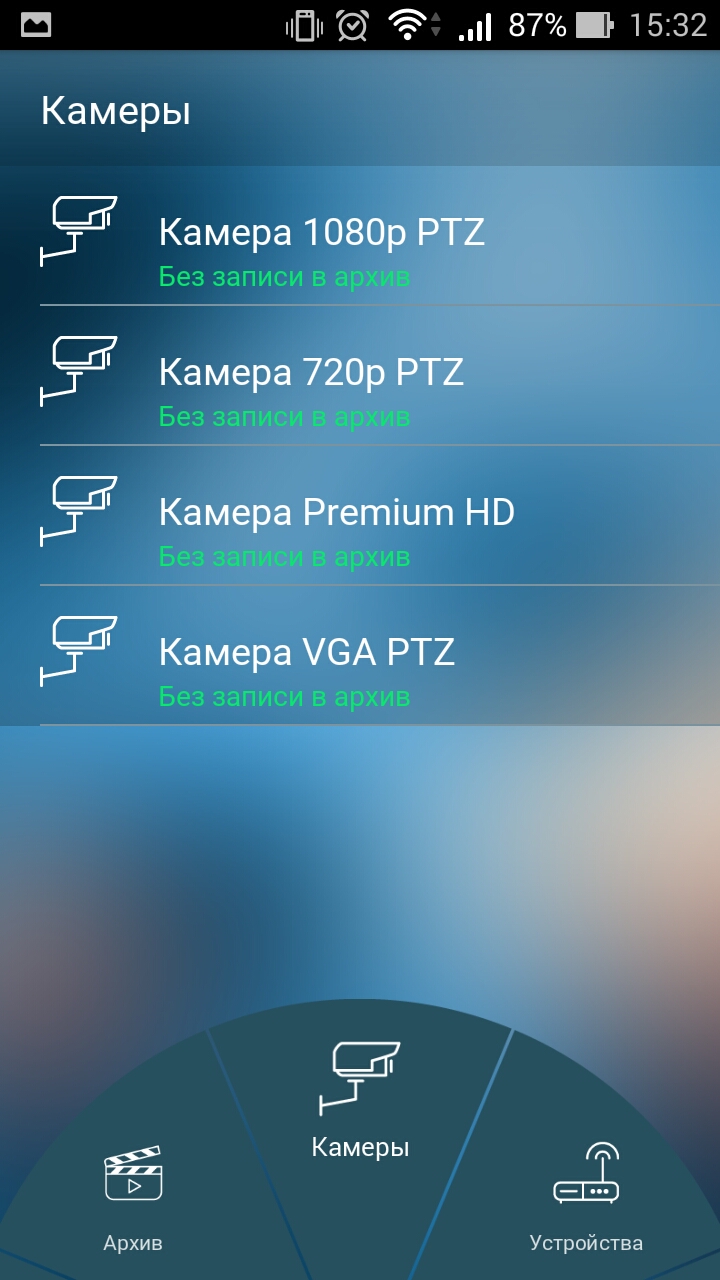
Рисунок 40. Главная страница личного кабинета пользователя
В нижней части страницы расположено круговое навигационное меню для навигации пользователя по личному кабинету. Пункты выбираются посредством поворота меню. Скрытие и отображение кругового меню осуществляется нажатием на область меню.
Архив
Просмотр записей видеонаблюдения начинается с выбора соответствующей камеры из списка вкладки «Архив». На открывшейся странице просмотра необходимо выбрать день (кнопки «Сегодня» и «Выбрать дату…») и с помощью шкал времени указать конкретную запись (см. рис. 41).
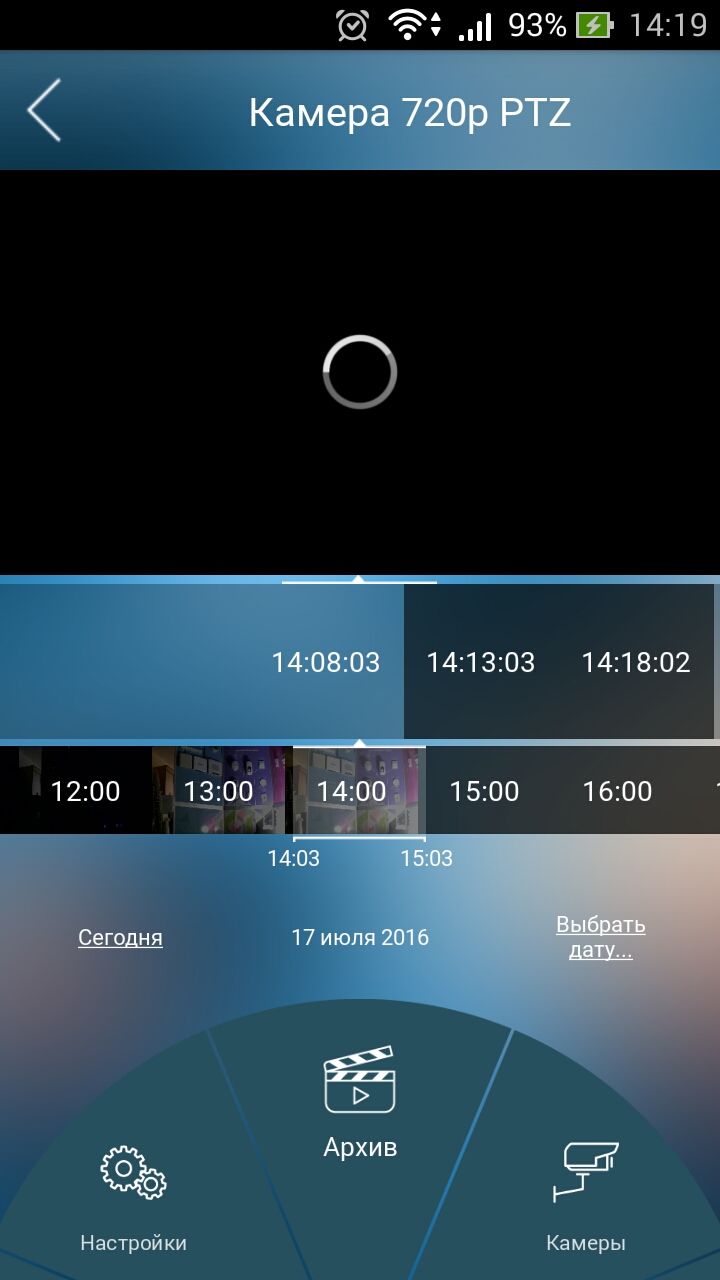
Рисунок 41. Архив видеозаписей
Камеры видеонаблюдения
Выбор камеры видеонаблюдения производится по клику на имя камеры в ростере, вызываемом вкладкой кругового меню «Камеры» (см. рис. 40). Далее пользователь переходит на страницу наблюдения, которая воспроизводит потоковое видео с выбранной камеры в режиме онлайн (см. рис. 42).
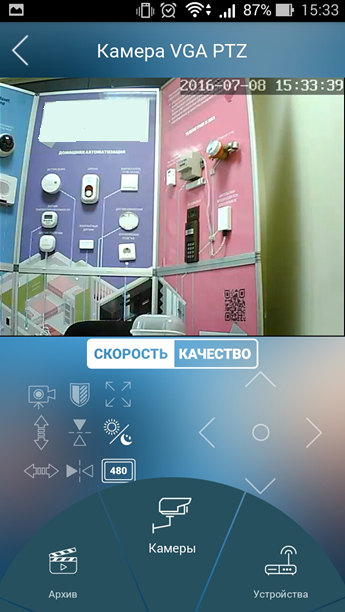
Рисунок 42. Наблюдение
Под потоковым видео расположена панель управления выбранной камерой. Верхняя часть панели содержит кнопку воспроизведения видео с буферизацией (качество) и без буферизации (скорость). Назначение элементов нижней левой части панели управления, начиная с верхнего ряда, слева направо: режим видеорегистратора (включение, выключение), режим охраны (включение, выключение), полноэкранный режим (переход в данный режим и возврат экрана в исходное состояние), режим вертикального сканирования (единоразовый полный вертикальный поворот камеры), отражение видео по вертикали, ночной режим (включение, выключение, автоматический), режим горизонтального сканирования (единоразовый полный горизонтальный поворот камеры), отражение видео по горизонтали, выбор битрейта видео в кбит/с. В нижней правой части панели управления расположено управление камерой по направлениям (вверх, вниз, вправо, влево, установка в исходное положение).
Полноэкранный режим камеры видеонаблюдения представлен на рисунке 43. В данном режиме доступны все функции управления камерой.
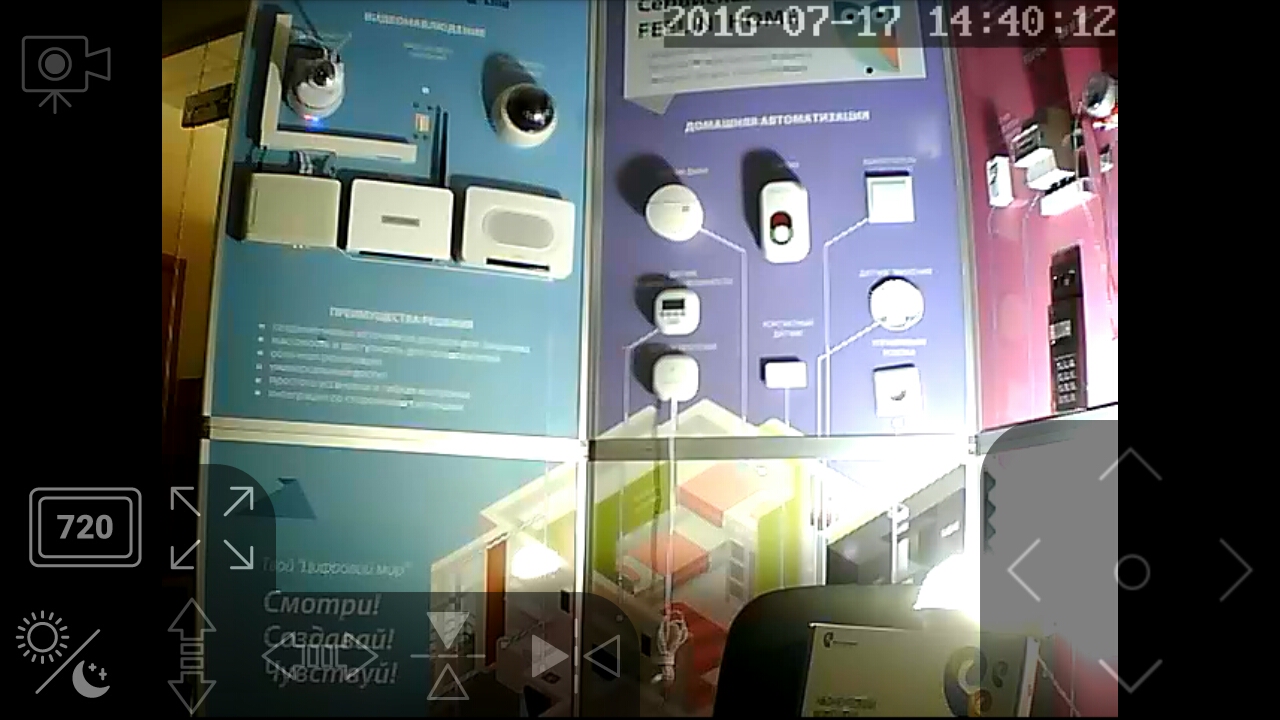
Рисунок 43. Полноэкранный режим просмотра видео
Состояние устройств
Список устройств домашней автоматизации доступен во вкладке кругового меню «Устройства» (см. рис. 44). Для каждого устройства обозначено его состояние.
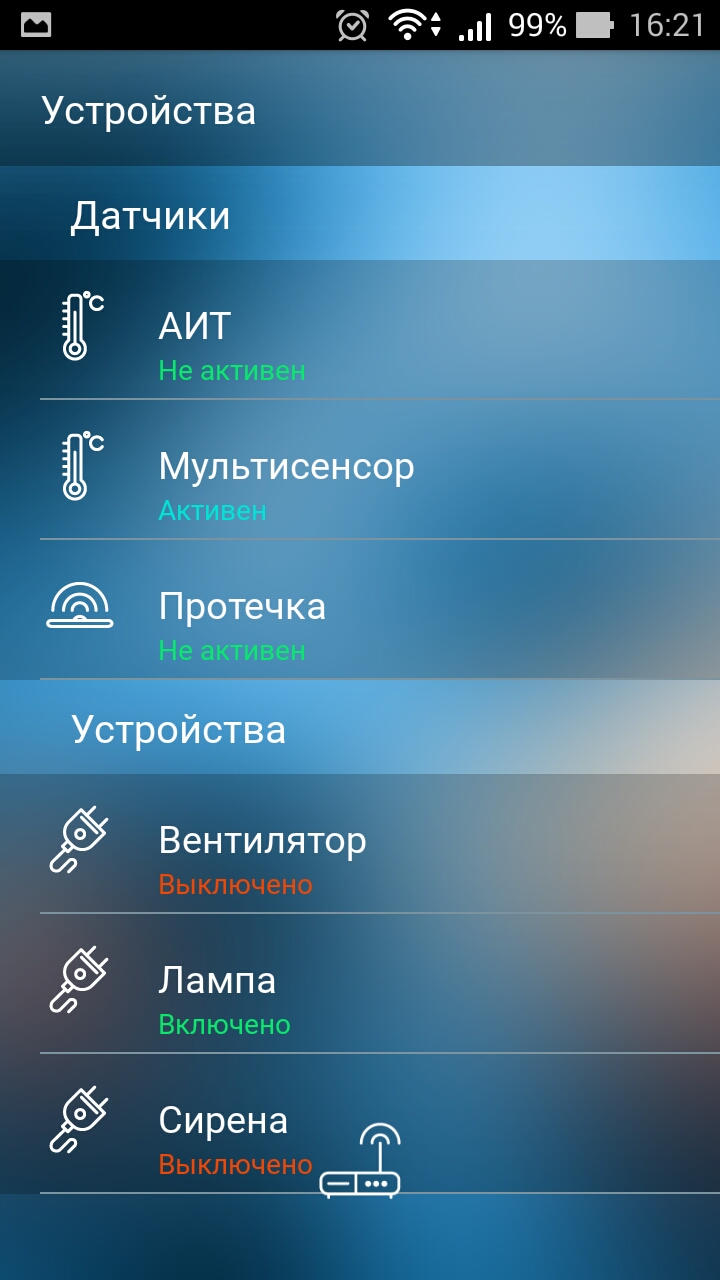
Рисунок 44. Список устройств
Управление состоянием каждого устройства доступно из собственного меню (см. рис. 45), вызываемого нажатием на данное устройство в общем списке.
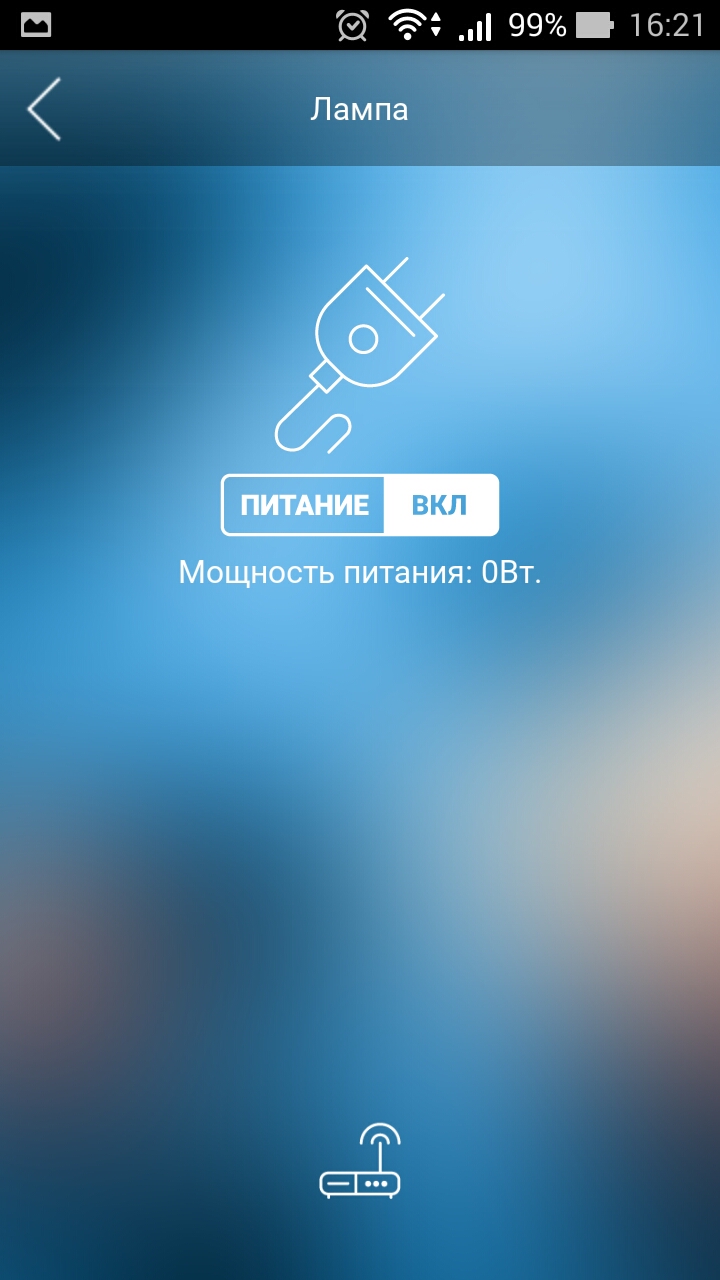
Рисунок 45. Управление состоянием устройства
Журнал
Общий для всех устройств журнал событий можно посмотреть в соответствующей вкладке кругового меню (см. рис. 46).
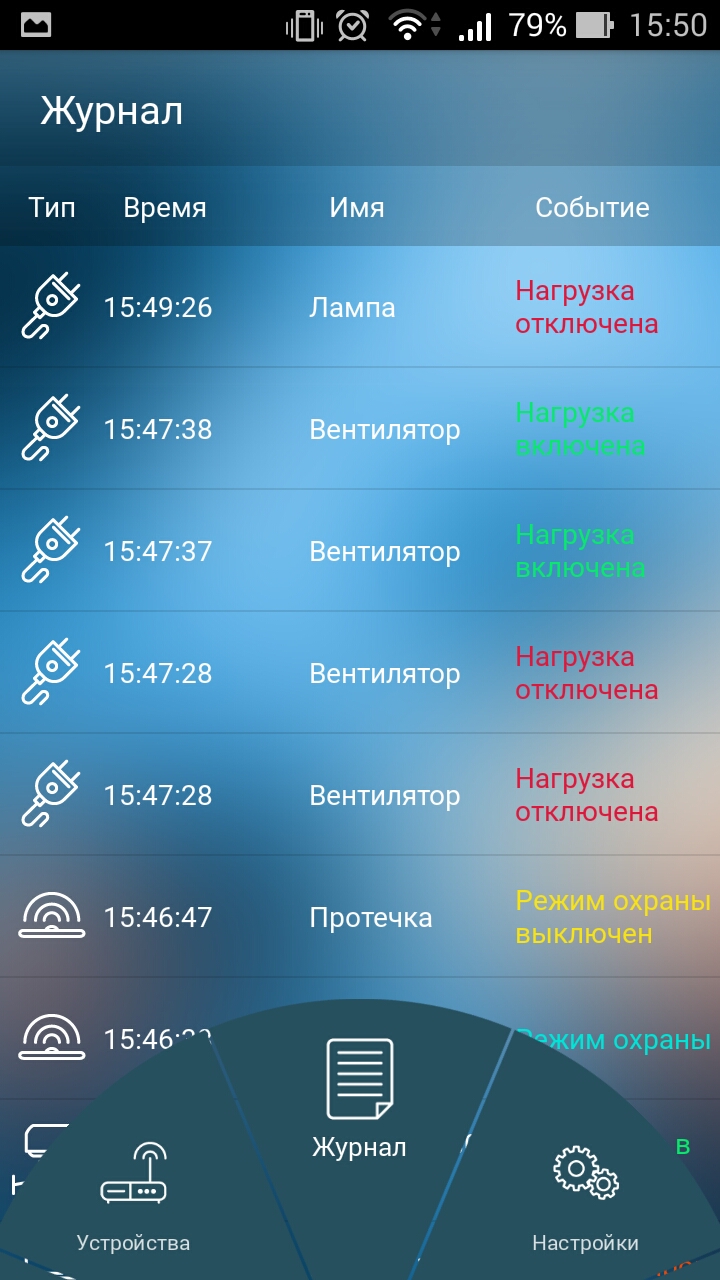
Рисунок 46. Общий журнал
В журнале доступен фильтр содержимого по типу устройства, наименованию устройства и по типу зафиксированного события. Фильтрация осуществляется при помощи долгого нажатия на название одного из столбцов: «Тип», «Имя», «Событие». После определения типа фильтрации появляется соответствующее меню со списком доступных опций для выборки (см. рис. 47, рис. 48, рис. 49).
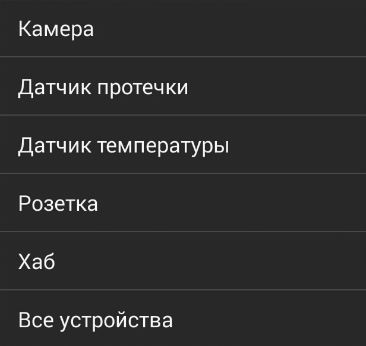
Рисунок 47. Меню фильтрации по типу устройства
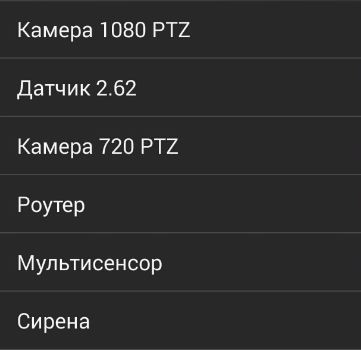
Рисунок 48. Меню фильтрации по наименованию устройства
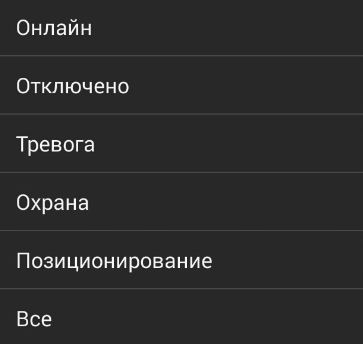
Рисунок 49. Меню фильтрации по типу зафиксированного события
Выход из личного кабинета
Возврат к странице входа в личный кабинет пользователя осуществляется из вкладки кругового меню «Настройки» с помощью нажатия кнопки «Выйти» (см. рис. 50).
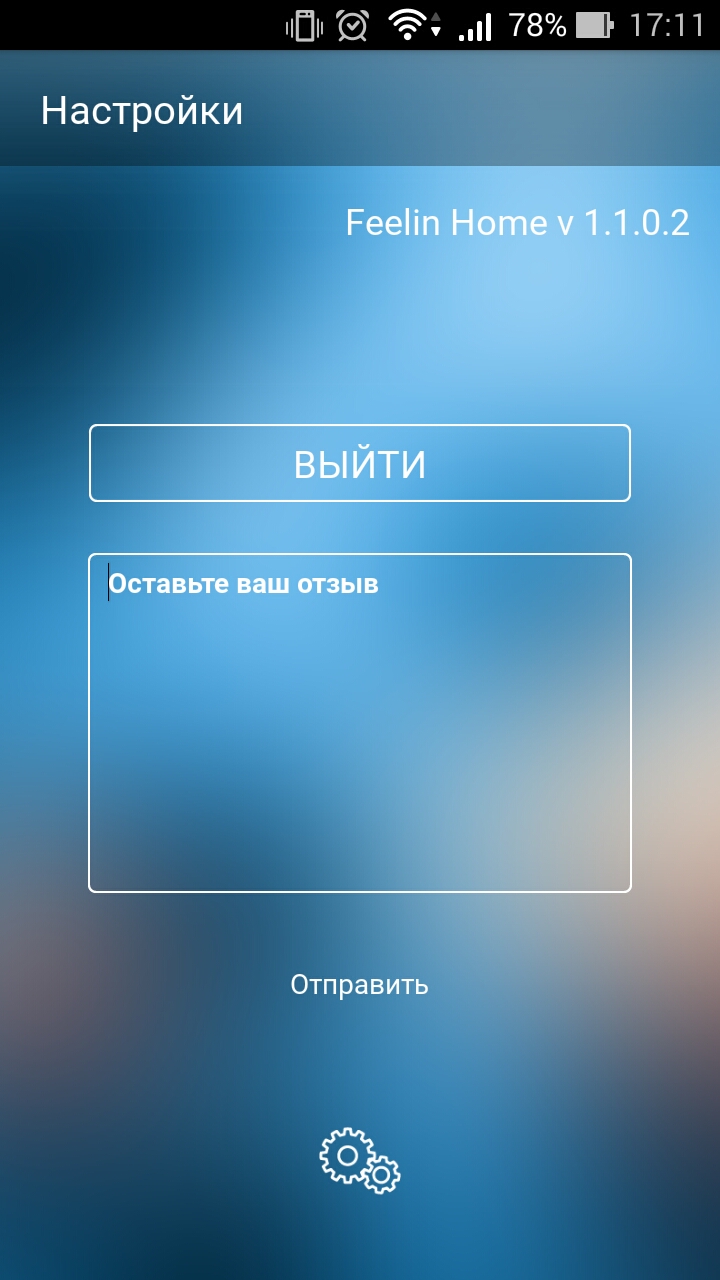
Рисунок 50. Выход из личного кабинета
