


Партнерка на США и Канаду по недвижимости, выплаты в крипто
- 30% recurring commission
- Выплаты в USDT
- Вывод каждую неделю
- Комиссия до 5 лет за каждого referral
Документация
по работе с сайтом «Мир-Знаний»
Креативное агентство
Red Look
2016
Оглавление
Оглавление 2
1. Админ панель 3
Вход 3
Верхняя панель 4
Меню «Настроить» 5
Общие настройки сайта 5
Главная страница сайта 6
Свойства сайта 7
Меню 8
Виджеты 9
Статическая главная страница 9
2. Работа со статичными страницами сайта 10
3. Работа с новостями и программой 11
4. Работа с членами Жюри и Комитета 12
5. Записи архива 13
6. Расписание текущего фестиваля 14
Админ панель
Вход
Для входа в Админ-панель введите в адресной строке вашего браузера:
http://mir-znanij.info/login
В появившемся окне введите данные пользователя предоставленные вам агентством Red Look.
После вы попадете в админ-панель для управления сайтом.
Управлять сайтом можно так же с помощью верхней панели, если вы вошли как пользователь.
Верхняя панель
После того, как вы вошли как администратор. Вернитесь на основной сайт (самая левая кнопка сверху в админ-панели).
Когда вы находитесь на сайте в роли администратора, Вам будет доступна панель администратора,
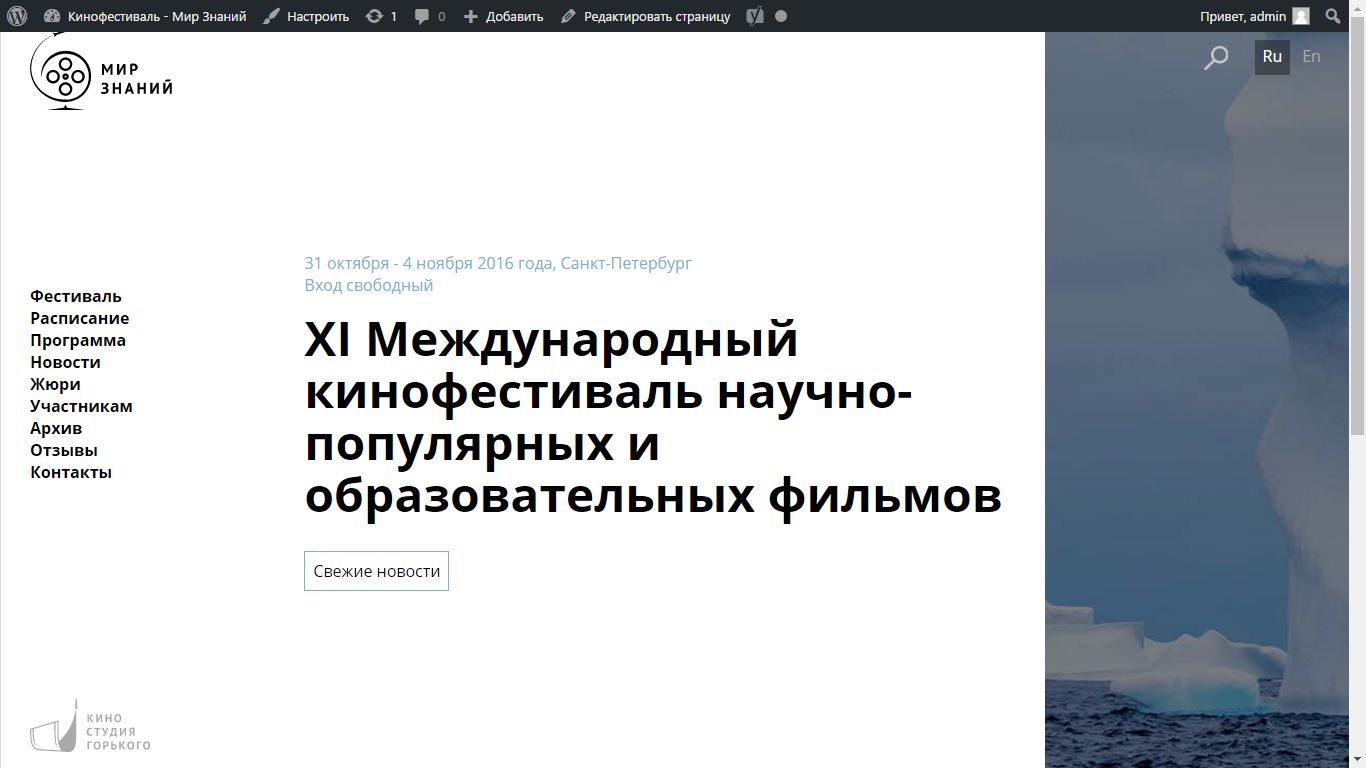
Черная панель вверху
Меню «Настроить»
В верхней админ панели доступна кнопка «Настроить»
При нажатии на кнопку откроется меню, где вы сможете настроить следующие переменные:
- Общие настройки сайта Главная страница Свойства сайта Меню Виджеты Статическая главная страница
Общие настройки сайта
Настроить > общие настройки
В этом пункте меню можно настроить адрес электронной почты, на который будут приходить заявки на участие в фестивале.
Главная страница сайта
Настроить > Главная страница сайта
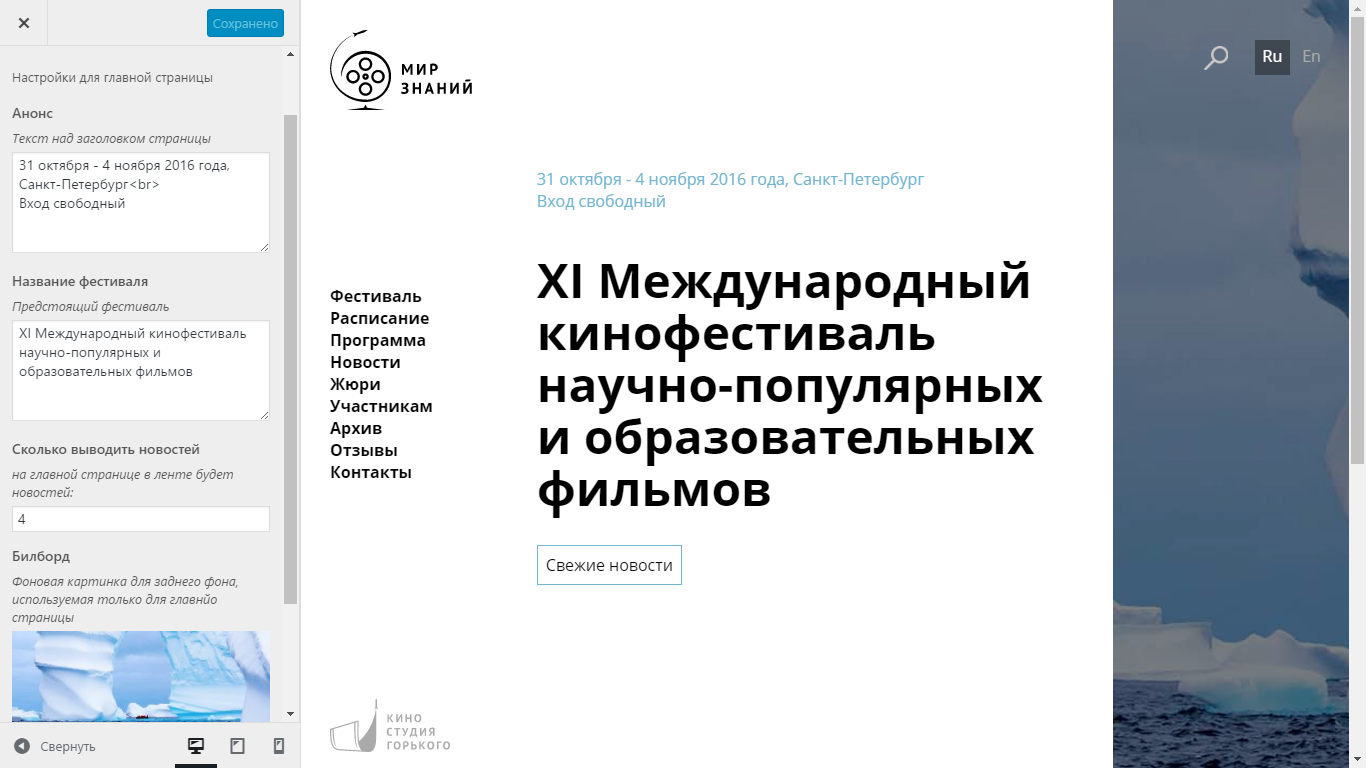
В данном разделе доступны следующие настройки:
- Настройки анонса
(текст синего цвета на главной странице сайта)
- Настройки заголовка
(основной заголовок на главной странице сайта, крупным шрифтом)
- Количество выводимых новостей на главной странице
(количество новостей, которые будут выводиться на главной странице при нажатии на кнопку «показать новости»)
- Биллборд (фоновое изображение)
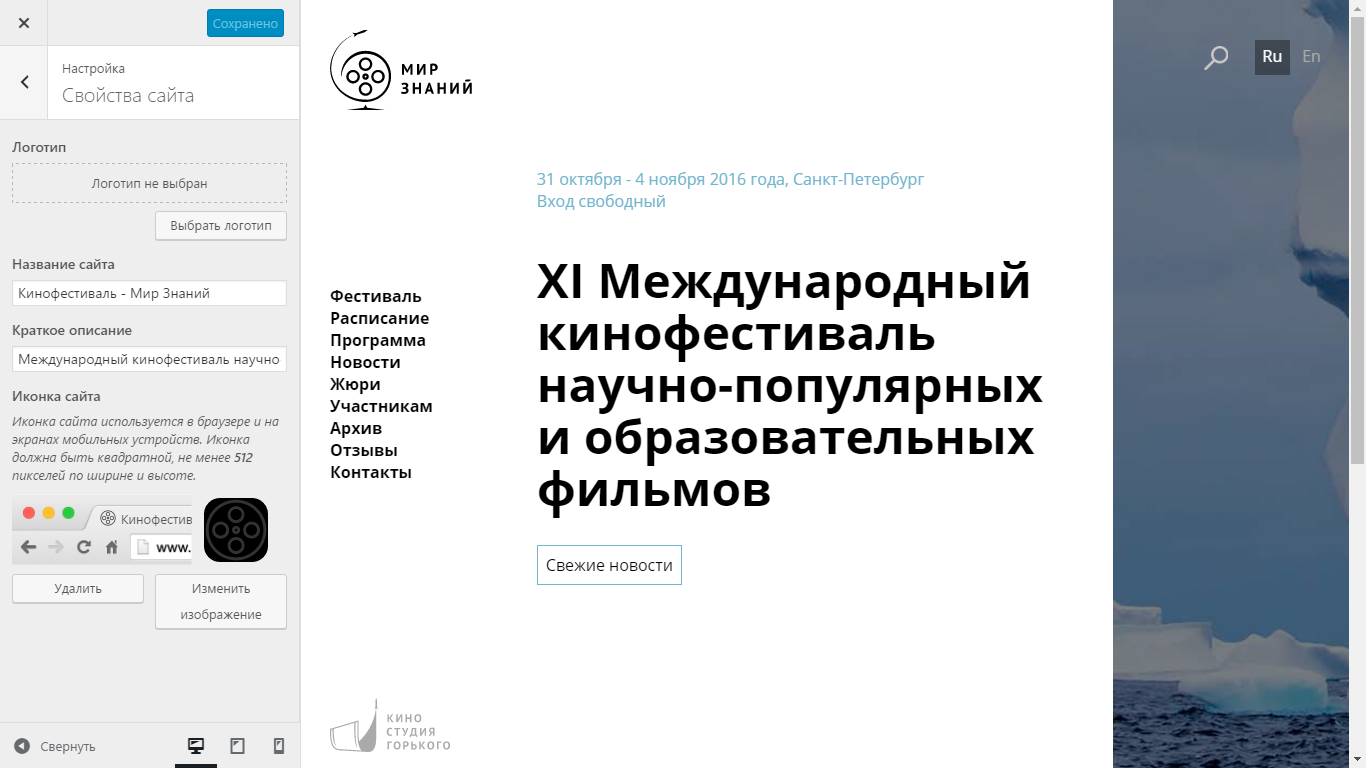
Свойства сайта
Настроить > свойства сайта
Здесь настройки названия и описания сайта, а так же Favicon (иконка сайта)
Меню
Настроить > меню
Здесь можно настроить пункты навигации, убрать или наоборот добавить какие-либо пункты
Виджеты
Настроить > Виджеты
Для каждой страницы сайта, данный пункт содержит разный контент.
Статическая главная страница
Настройки, какая из страниц сайта, будет отображаться первой при переходе в корневой каталог.
Работа со статичными страницами сайта
Для редактирования страницы сайта, водите как администратор, далее
Верхняя панель > Редактировать страницу
Для любой страницы сайта доступны к редактированию следующие настройки Названия страницы, описание для каждой страницы и контент
Работа с новостями и программой
Для добавления новости в верхней панели:
Верхняя панель > Добавить > Запись
Далее обязательно к заполнению Название, контент и миниатюра записи.
Для добавления видеороликов фотографии и прочего визуального контента используйте визуальный редактор.
Видео и картинки можно добавлять просто путем вставки гиперссылки в область редактора.
Для добавления записи в программу:
Верхняя панель > Добавить > Запись программы
Работа с членами Жюри и Комитета
Верхняя панель > Добавить > Член жюри
Верхняя панель > Добавить > Член комитета
В поле название указываем имя, в область контента указываем рассказ о человеке
В поле профессия указываем, кем является член жюри или комитета.
Как миниатюру указываем фото.
Записи архива
Для добавления записи
Верхняя панель > Добавить > Запись архива
При добавлении обязательно указываем в области категория год записи архива
Расписание текущего фестиваля
Для редактирования расписания перейдите на страницу «Расписание»
Выберете:
Верхняя панель > Настроить > Виджеты > Расписание
Для добавления новой записи:
Добавить > День в расписании
Для редактирования дня в записи простой найдите этот день в списке.
По любым вопросам:
Red-Look. ru
2016
