

Партнерка на США и Канаду по недвижимости, выплаты в крипто
- 30% recurring commission
- Выплаты в USDT
- Вывод каждую неделю
- Комиссия до 5 лет за каждого referral
Как использовать «Mobile Atlas Creator-v1.9. 16 ", чтобы загрузить .mbtiles (растровая карта).
И Как загрузить. Mbtiles (Растровая карта) в карманный GPS-навигатор NAVA серии F.
«Мобильный Atlas Creator-v1.9. 16 ": вы можете скачать его из Интернета бесплатно, теперь мы используем версию 1.9.16,
Пример: это может помочь вам бесплатно загружать в офлайн-режиме многие форматные карты из Интернета, и эти карты могут использоваться для многих видов устройств GNSS.
И так, как использовать «Mobile Atlas Creator-v1.9. 16 ", чтобы загрузить карту? Здесь, чтобы привести пример, скачаем карту района Аддис-Абебы:
Как я упоминал ранее, пользователь мог найти и скачать «Mobile Atlas Creator-v1.9. 16 "из Интернета и использовать его бесплатно (англ. яз.), поэтому смотрите его на Google и загружайте на свой компьютер для использования (после загрузки, вам нужно распаковать его и не нужно устанавливать) .
После этого нажмите кнопку «Mobile Atlas Creator», чтобы запустить его.
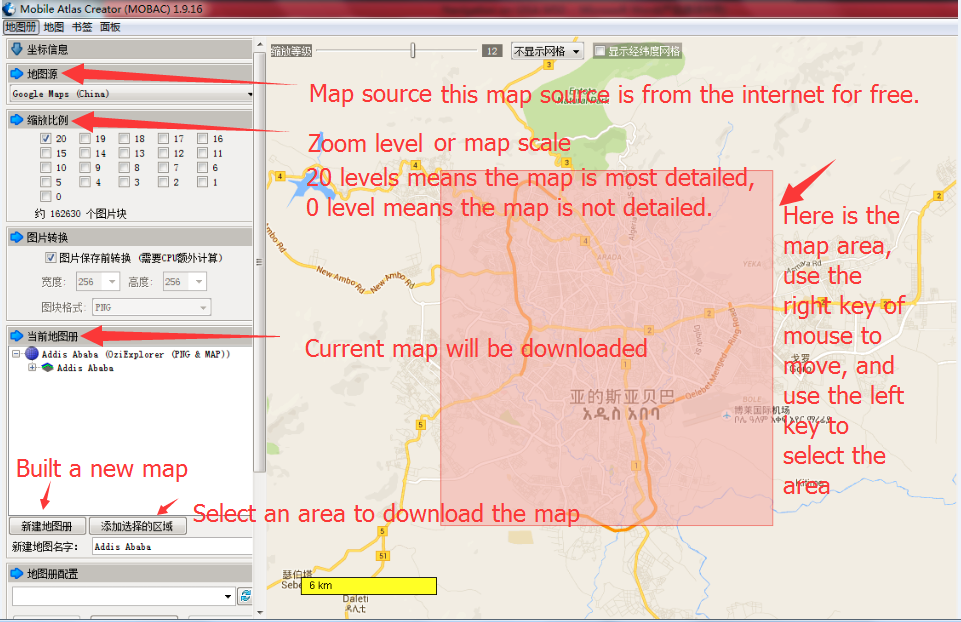
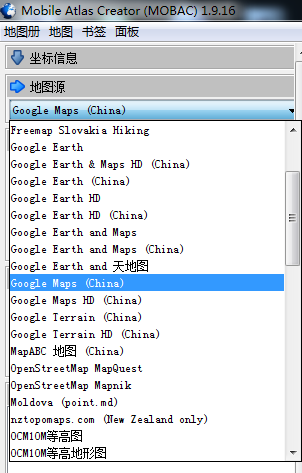
Затем скопируете эти файлы “источник карты” в папку mapsources. Выберите источник карты Google Maps (Китай), чтобы загрузить карту Эфиопии из Интернета.
Для GPS-навигатора серии NAVA F, вам нужно скачать все уровни (от 0 до 20), потому что NAVA GPS может увеличивать и уменьшать масштаб фоновой карты.
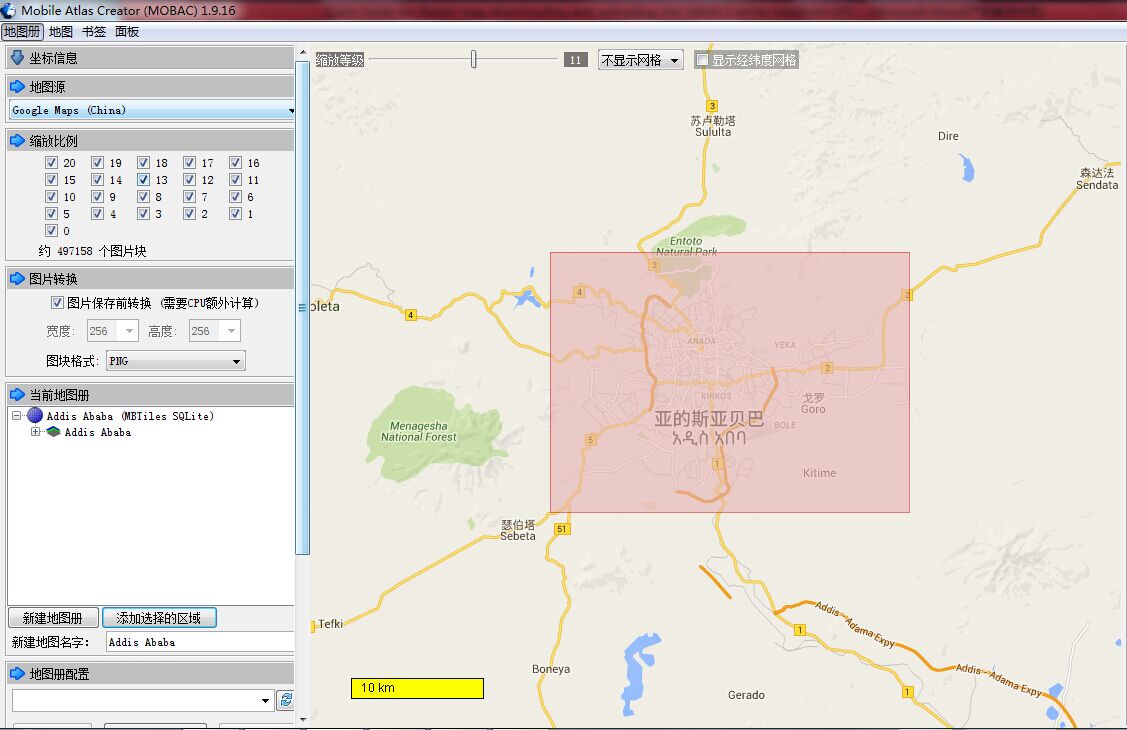
Нажмите кнопку встроенного нового файла карты, выбираем формат карты, здесь вы должны выбрать «MBTiles SQLite», как показано ниже:
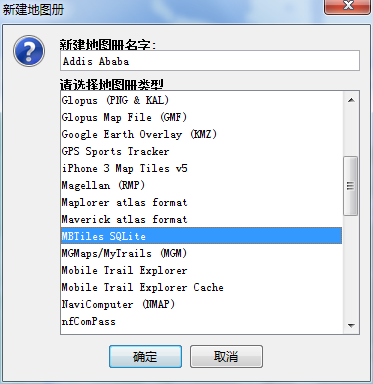
И также назовите это как Аддис-Абеба.
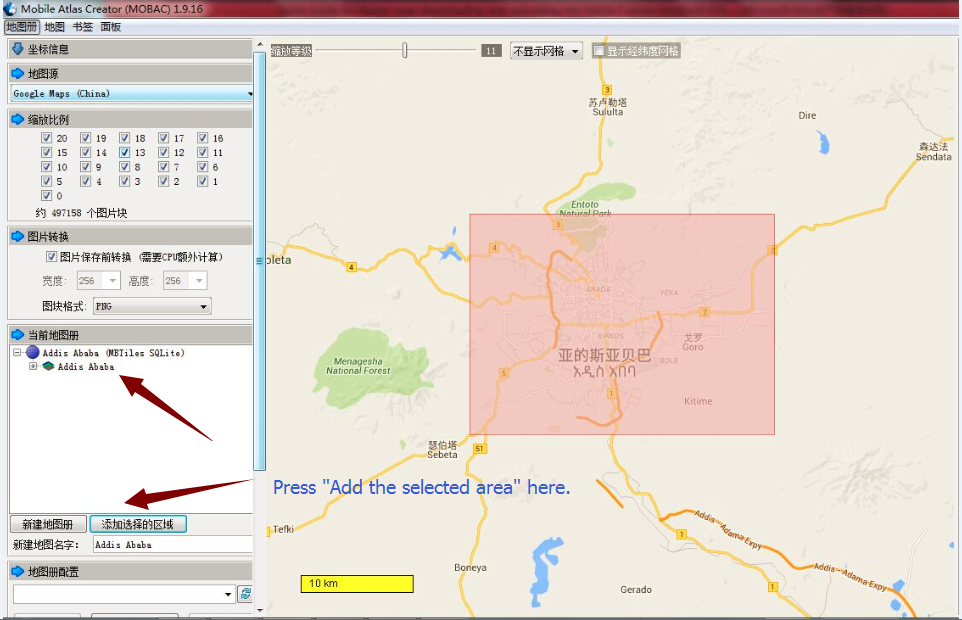
Затем нужно выбрать область, которую вы хотите загрузить, в качестве фоновой карты для GPS-навигатора NAVA серии F. Например, выберите город Аддис-Абеба:
Нажимаем кнопку «Старт для загрузки», чтобы загрузить карту, нужно отметить «игнорировать ошибку загрузки» и продолжайте (иначе она остановится, когда у нее будет ошибка загрузки).
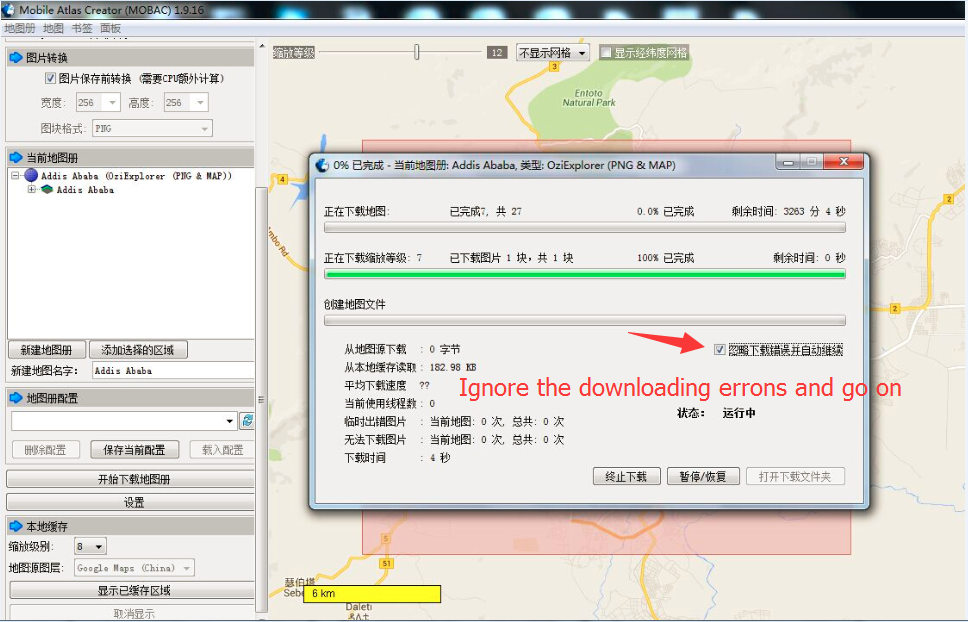
Согласно детализированной карте и размеру области, нужно соответствующее время для завершения загрузки карты.
После загрузки карты нажмите кнопку «открыть файл загрузки», чтобы проверить загруженную карту, так же можно найти исходные карты в папке «altlases», в документах Mobile Atlas Creator-v1.9. 16.
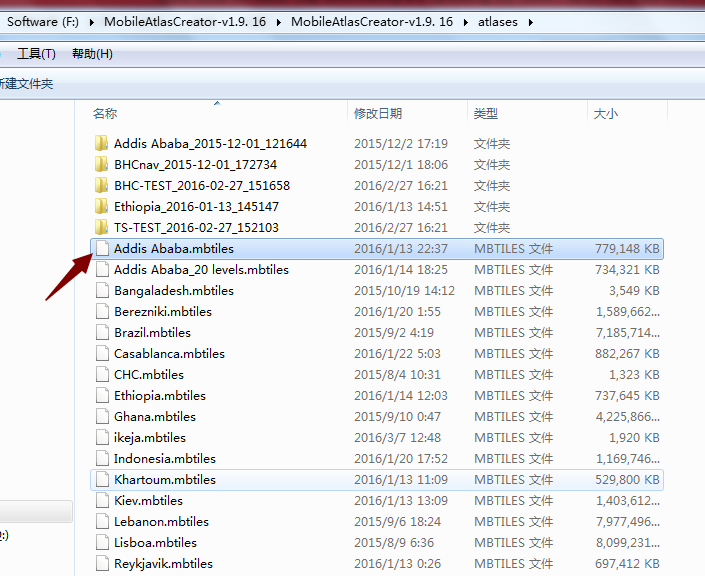
Поскольку программное обеспечение MAC имеет ограничение на количество загружаемых растровых карт, за один раз наибольшее количество загружаемых изображений составляет 500000 снимков, поэтому, возможно, вам нужно использовать программное обеспечение SQlite для объединения 2-х .mbtiles-карт в качестве одной большой карты. mbtiles используется в качестве фоновой карты.
В разделе «Как объединить карты 2 .mbtiles как карту 1 .mbtiles» см. Шаги для SQLite.
Как загрузить ***. Mbtiles (Растровая карта) в карманный GPS-приемник серии NAVA F:
Подключите GPS-навигатор NAVA (NAVA F30, F60, F70, F78) к компьютеру с помощью USB-кабеля. Настройте USB-соединение как «Mass Storage», затем вы увидите NAVA-диск на рабочем столе компьютера, откройте NAVA диск (внутренняя память), создайте папку внутри имени как Tiles (поскольку портативный GPS-навигатор серии NAVA F считывает данные растровой карты с этого пути, папка Tiles - это путь сохранения для растровой карты (***. Mbtiles)).
Здесь для векторной карты вам нужно создать папку «Карты», поскольку портативный GPS-навигатор серии NAVA F считывает данные векторной карты с этого пути, папка «Карты» - это путь сохранения векторной карты (.smf).
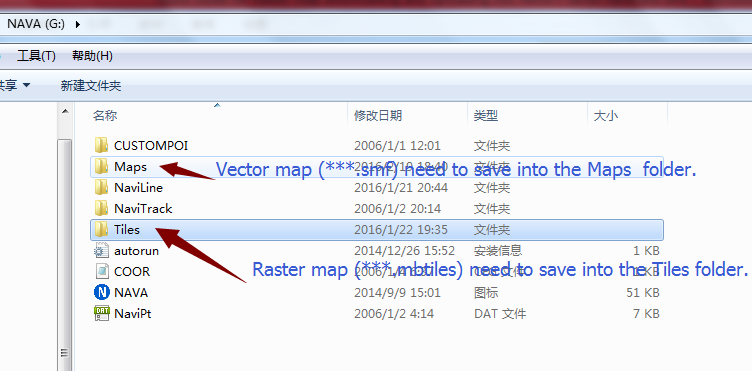
После этого перейдите в главное меню «Настройка» - «Настройка карты» - «Управление картой», чтобы активировать растровую карту, затем вы увидите карту фона на странице GPS-навигатора NAVA серии F.
