

Партнерка на США и Канаду по недвижимости, выплаты в крипто
- 30% recurring commission
- Выплаты в USDT
- Вывод каждую неделю
- Комиссия до 5 лет за каждого referral
Компьютерное моделирование на уроках технологии
в Adobe Photoshop
Выполнила: учитель технологии МОУ СОШ №27 г. Комсомольска-на-Амуре
Татьяна Евгеньевна Волкова
Компьютер – это не просто средство набора и поиска информации, но и очень большой помощник в реализации творческих способностей. Современным людям становится все более интересным мир компьютерной графики. В наше время компьютерная графика проникает в каждую сферу человеческой деятельности: рисование, черчение, моделирование, а также проектирование – все это сферы применения компьютерной графики и дизайна.
Компьютерные технологии в производстве одежды являются универсальным средством визуальной коммуникации на всех этапах проектной деятельности от создания художественного и технического эскиза до разработки фирменной символики и атрибутики, рекламы бренда.
Среди растровых и векторных графических систем выделяют следующие распространенные профессиональные редакторы - Adobe Photoshop, CorelDRAW и Adobe Illustrator.
Каждый уважающий себя современный дизайнер должен уметь работать с ПК и в частности владеть хотя бы основной базовой графической программой, коей и является Adobe Photoshop. Конкретное применение возможной программы для дизайнера одежды очень широко. Adobe Photoshop позволяет обрабатывать отсканированный эскиз (сделанный вручную), доводя до большей виртуозности графическую подачу, работать со шрифтом и фотоматериалом. Также программа позволяет значительно ускорить процесс подбора нужного цвета, фактуры ткани и декора придуманной модели. Можно использовать Adobe Photoshop и для работы с фотографиями уже готовых моделей для собственного портфолио.
Разработка и преобразование эскизов в графических пакетах Adobe Photoshop способствует практическому и объективному выявлению уровня художественной и конструктивно-технологической подготовки, возможности его самооценки. Практические занятия по данной дисциплине связаны с художественным проектированием в различной стилистике и выполнением технических эскизов.
В учебном процессе графический редактор Adobe Photoshop можно использовать, прежде всего, на уроках информатики. Причем Photoshop здесь может служить, как объектом изучения, так и очень мощным программным средством учебного назначения, например, на уроках технологии как у девочек, так и у мальчиков.
Но, профессиональные графические редакторы, такие как Adobe Photoshop сложны в изучении, и чтобы создать качественный макет или коллаж в этих программах, нужны определённые знания и умения.
Глава 1. Основные возможности графического редактора Adobe PhotoShop
Графический редактор Adobe PhotoShop – лидер среди растровых редакторов, профессиональная программа для редактирования компьютерной живописи и фото, одна из лучших для создания и обработки полиграфических иллюстраций.
Программа позволяет выполнять обработку изображений на профессиональном уровне. Для работы в программе мало знать, что делают конкретные команды и инструменты. Необходимо представлять себе суть процессов обработки изображений, владеть хотя бы основами теоретических знаний о растровой и векторной графике, о тоновой и цветовой коррекции и многом другом.
Для растровых изображений, состоящих из точек, особую важность имеет понятие разрешения, выражающее количество точек, приходящихся на единицу длины. При этом следует различать:
- разрешение оригинала; разрешение экранного изображения; разрешение печатного изображения.
Разрешение оригинала в мировой практике измеряют в точках на дюйм (dots per inch — dpi), поскольку дюймовую систему используют в сканирующей аппаратуре и в полиграфии.
Разрешение экранного изображения. Изображение на экране монитора относится к пиксельной графике, потому что строится из маленьких ячеек.
Программа Adobe Photoshop отображает пикселы изображения при помощи пикселов экрана (без учета физических размеров): если, предположим, разрешение документа совпадает с разрешением экрана (так стараются делать, если изображение предназначено только для экрана, например компьютерная презентация, компьютерная заставка, изображение для Web-страницы и т. д.), то изображение на экране будет отображаться «пиксел в пиксел» , а это означает масштаб 100%.
При выводе на экран изображения с меньшим разрешением, чем у экрана, программа «старается» сохранить размер изображения, поэтому для отображения каждого элемента изображения используется множество пикселов экрана.
Правильный выбор величины разрешения зависит от назначения изображения и способа его использования.
Разрешение печатного изображения. Для печатных изображений понятие растра и точки существенно различаются. Ячейка растра при печати может содержать множество точек. Разрешение принтера (в широком смысле слова) связано с количеством точек на дюйм (dots per inch — dpi), которые он может воспроизводить при печати.
Для экранной копии достаточно разрешения 72-96 ppi, для распечатки на цветном или лазерном принтере 150-200 ppi, для вывода на фото-экспонирующем устройстве 200-300 ppi.
В графическом редакторе пользователь управляет тремя параметрами изображения: размером, разрешением и способом их связи между собой. Отсюда вытекают две основные проблемы при выборе соотношения между размером и разрешением. Первая связана с масштабированием изображения, а вторая — с подбором оптимального соотношения (по объему файла и качеству картинки) для разных задач.
Начиная с CS3 в Adobe Photoshop появилась возможность импорта 3D объектов в 3D-слои и появились специальные сторонние 3D плагины для фотошоп.
В Photoshop CS4 сделал большой скачок возможностей в создании и редактировании 3D. Начиная с этой версии появилась возможность импортировать и добавлять освещение к 3D-сценам.
Глава 2. Интерфейс программы
2.1. Назначение и функции элементов интерфейса
Интерфейс является посредником между человеком и компьютером, предоставляя все необходимое для работы: окна, инструменты, палитры диалоговые окна и т. д.
Для использования программы Adobe Photoshop необходимо познакомиться с её интерфейсом. Окно этой программы разделено на несколько областей. Каждая область имеет своё название и назначение.
Итак, в самом верху окна располагается панель заголовка (1). Здесь видно название программы, версию, справа расположены стандартные кнопки управления окном программы Adobe Photoshop.
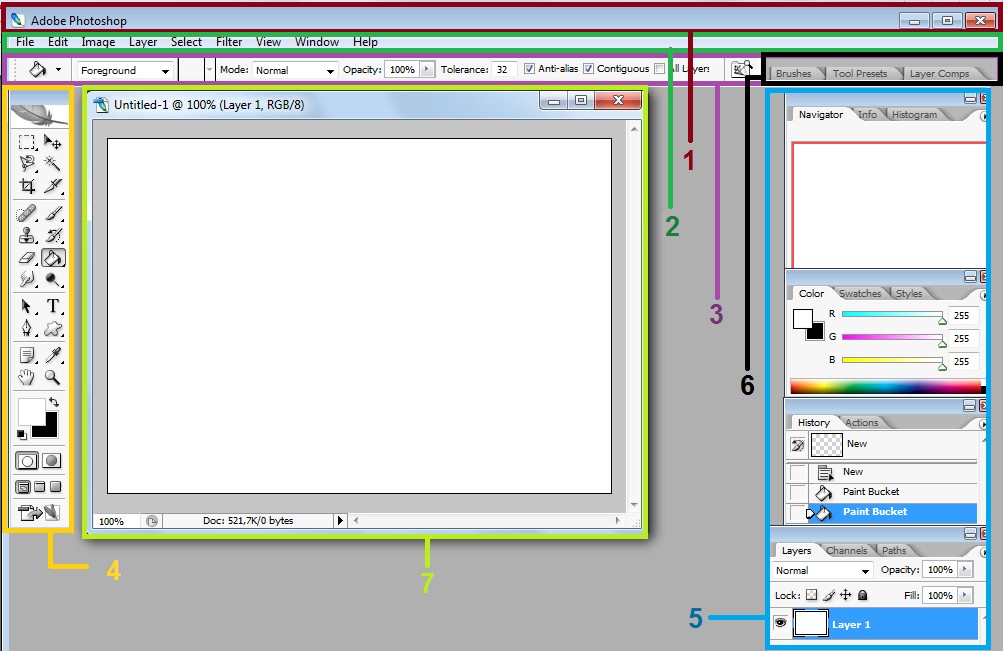
Строкой ниже расположена панель меню (2). Её предназначение - управление самой программой, её интерфейсом. Именно здесь собрана б?льшая часть команд. Многие из них продублированы в других местах, либо при помощи горячих клавиш. Все опции в меню подобраны тематически. Так, например, в меню «Изображение» собраны опции редактирования изображения в целом, а в меню «Слой» — опции, необходимые для работы со слоями, и так далее. Выпадающее меню в совокупности своей содержит наиболее полный список опций для создания и редактирования изображений.
Под панелью меню располагается панель параметров или опций (3), состав которой изменяется в зависимости от того, какой инструмент активен в данный момент. На этой панели расположены параметры текущего или активного инструмента.
Под панелью атрибутов находится рабочая область программы (7). Окно изображения. В PhotoShop можно открыть столько изображений, на сколько хватит оперативной и виртуальной памяти. Каждое изображение открывается в отдельном окне.
Слева от рабочей области расположена панель инструментов (4). Некоторые инструменты собраны в группы. Выбрать инструмент из группы (в выпадающем меню) можно нажатием левой клавиши мыши по черному треугольнику в правом углу инструмента.
Соответственно справа от рабочей области располагается область палитр (5), на которых собраны все управляющие элементы по обработке изображений. Все панели собираются в отдельный блок, при этом имеется возможность менять состав панелей (меню Окна), их размеры и положение на экране. Палитры состоят из ряда панелей со схожими, но независимыми опциями.
В верхней части панели палитр находятся дополнительные вкладки настроек некоторых инструментов (6).
Наконец, в самом низу рабочей области находиться строка состояния с помощью, которой можно получить информацию о текущем процессе.
Так же в процессе работы над документом на экране наряду с перечисленными элементами отображаются разнообразные диалоговые окна.
Программа Adobe Photoshop CS3 содержит 59 разных инструментов, компактно помещенных на панели инструментов. Разумеется, отобразить их все одновременно просто невозможно, поэтому инструменты группируются в одну кнопку на панели по сходству действия, как команды в подменю, начиная с инструментов выделения в верхней части панели. Ниже следуют инструменты для рисования и редактирования. Затем, инструменты для операций с контурами, закрашивания и текстовые инструменты. За ними расположены два навигационных инструмента. И наконец, в нижней трети панели располагаются три блока элементов управления: цветовой блок - изменение цвета рисования, инструменты блока масок - входить и выходить в режим быстрого маскирования, инструменты для работы с окном изображения - менять режим отображения.
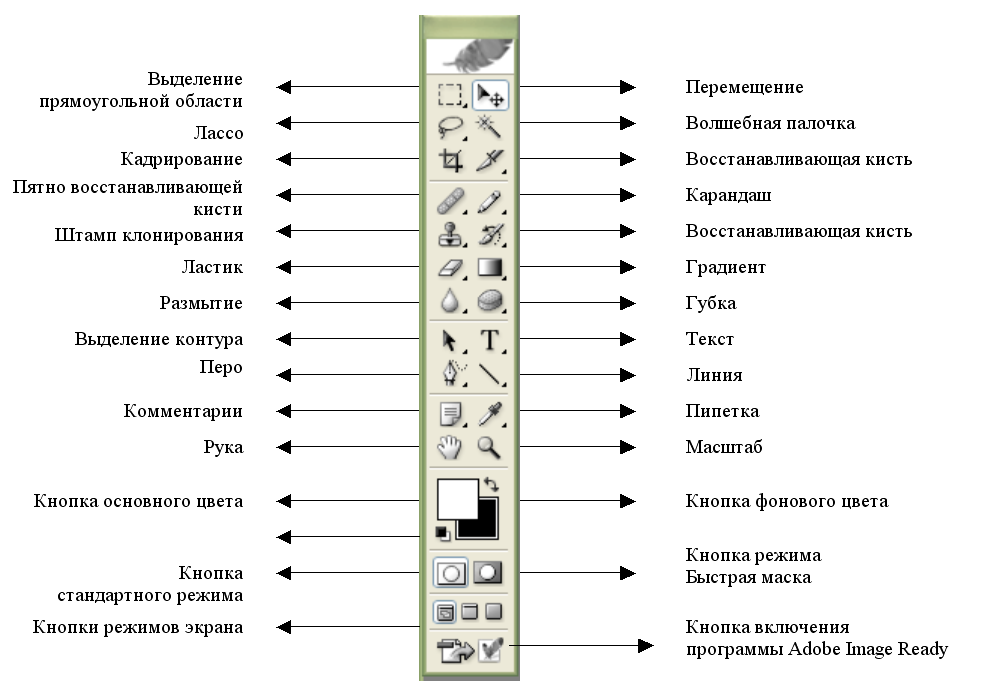
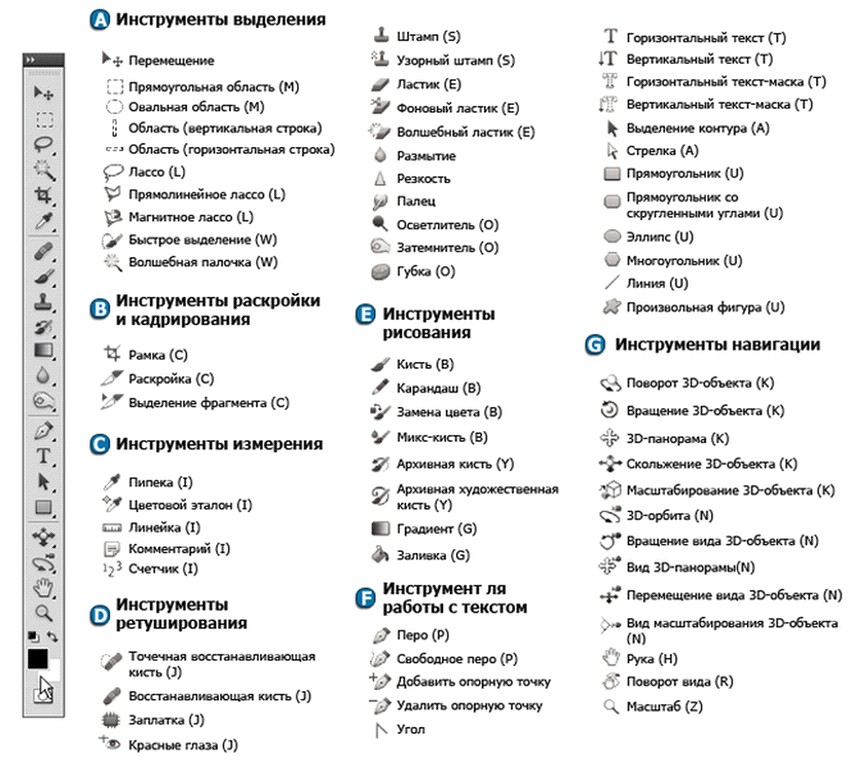
Если задержать указатель на таком значке при нажатой кнопке мыши, то откроется линейка с вложенными инструментами:
2.2. Примеры использования отдельных инструментов
Конечно, данный графический редактор не предоставляет возможности делать выкройки, но именно здесь можно создавать новые модели одежды, менять материалы, цвет и просматривать одежду в разных позах модели. Материалы имеют реалистичное отображение, что позволит вам видеть конечный результат прямо на мониторе компьютера. Используя традиционные инструменты рисования - Карандаш, Кисть и Ластик наносить штрихи жесткими и резкими краями, вы получите эскиз. Овладение различными приёмами работы с растровой графики в AdobePhotoshop дает возможность создания эскизов одежды, графических композиций для применения в различных областях дизайнерской деятельности, разработка авторского портфолио и много другого.

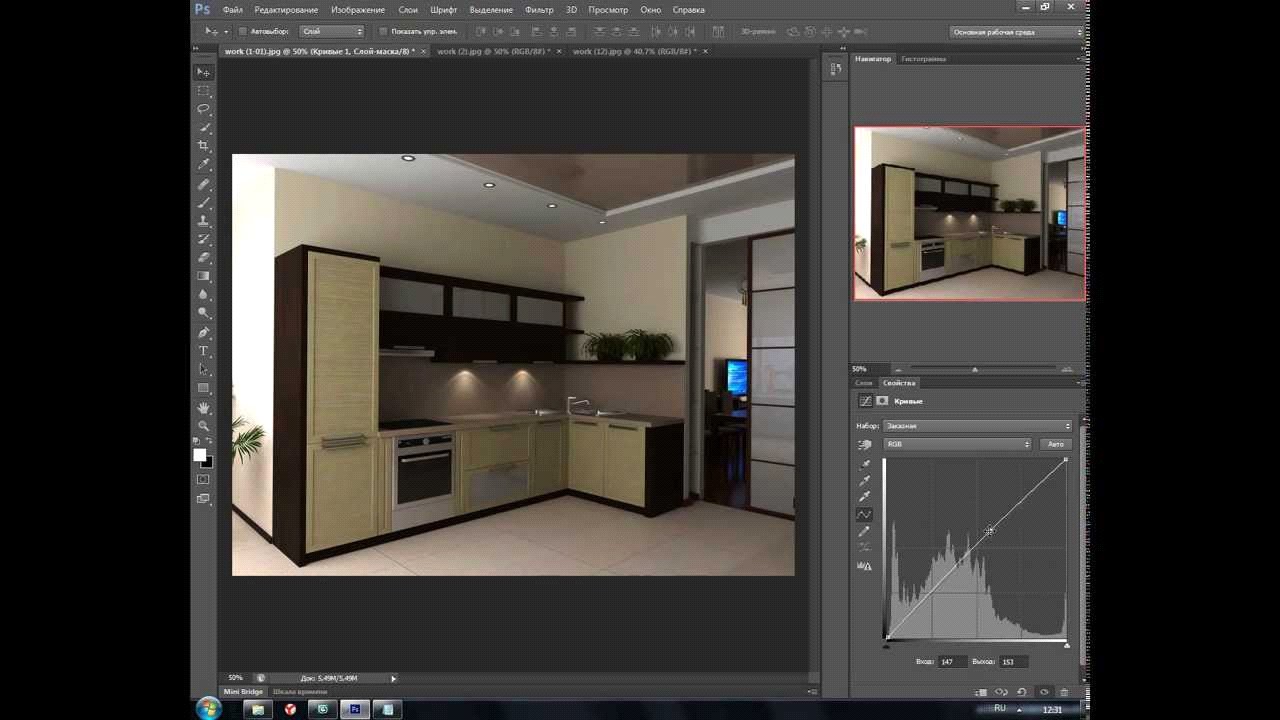
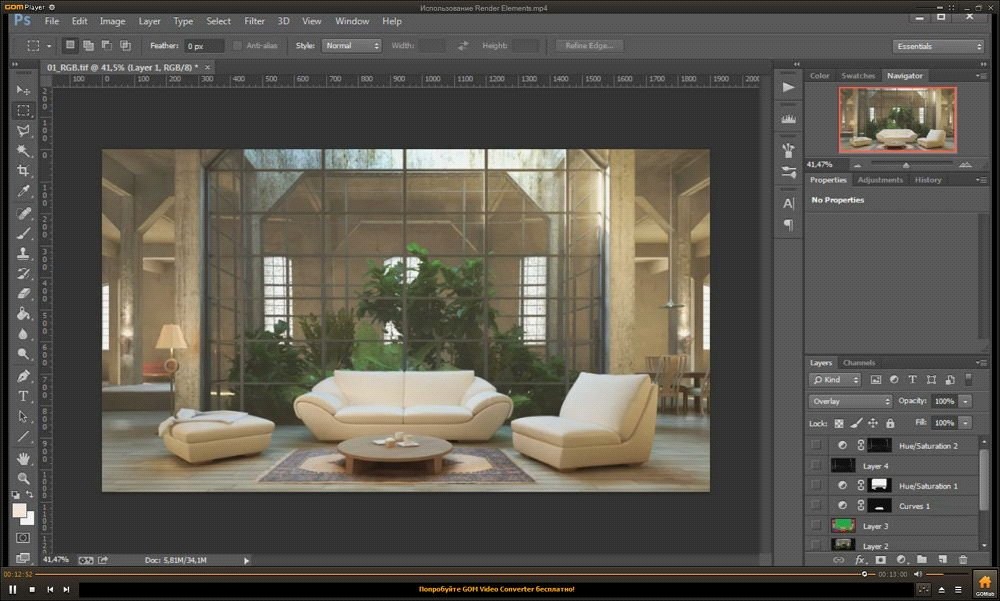
Также данная программа позволит нам создать макет для дизайна помещений, что даст возможность демонстрировать примеры будущих интерьеров, даже если пользователь не является профессиональным дизайнеров. В таких программах, вы сможете передвигать мебель виртуально, подбирать материалы для отделки, моделировать освещение и даже расставлять макеты людей в помещении для улучшения эффекта.
Для успешного освоения необходимо иметь четкое представление о рисунке и практики составления с использованием рисунков композиций, принципы их переработки в направлении проектирования любого объекта, так же основы построения и принципы выбора техники исполнения конкретного рисунка, приемы работы с цветом и цветовыми композициями, но и конечно современные компьютерные технологии, применяемые в дизайн-проектировании.
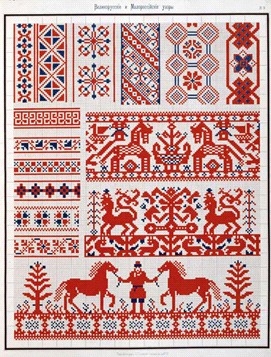
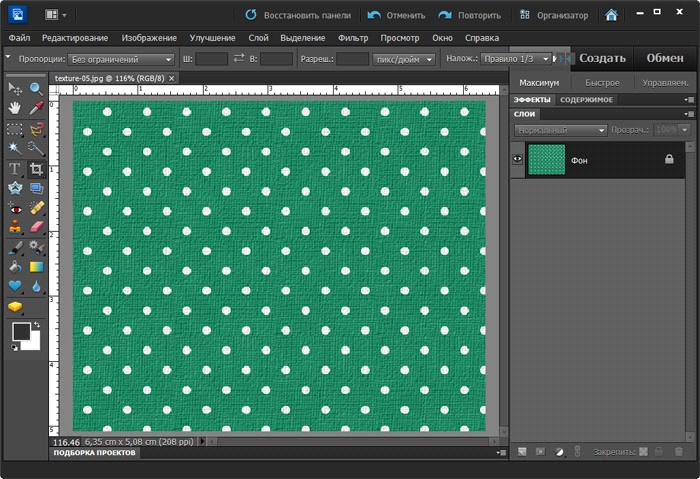
В данном графическом редакторе можно как произвести загрузку тканей в программу с помощью инструмента «Узорный штамп» , так и построить индивидуальные узоры на ткани, для этой работы использоваться специальные кисти, например, "Русский узор" - рамки. Что сделает Вашу работу максимально реалистичной и, главное, она будет верна выбранной эпохе. Текстуры различных материалов и поверхностей – очень востребованный дизайнерский элемент. Те же тканевые текстуры при создании цифрового дизайна для таких бумажно-картонных изделий, как коробочки, шкатулки, открытки и так далее, позволяют добиваться интересных визуальных эффектов, даже без использования фактурной бумаги или фактурного картона. И сейчас в интернете можно найти массу всевозможных текстур для самых разных дизайнерских проектов.
Исполнение созданных моделей в выбранных тканях, мехах и коже:
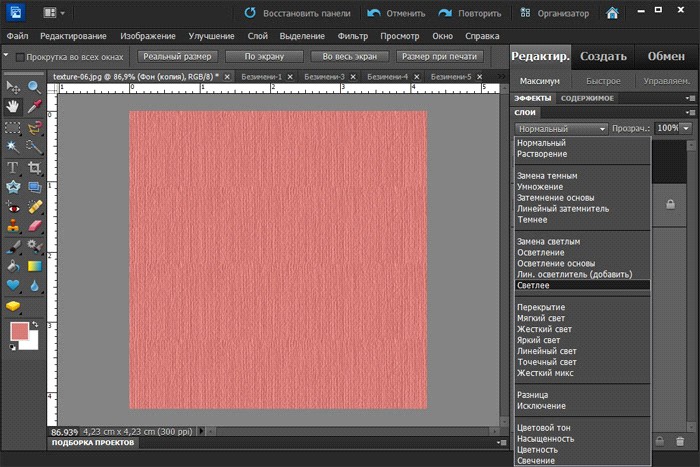
В данном редакторе есть волшебные фильтры и спецэффекты.
Фильтры - это небольшие программы, встроенные в Photoshop, и выполняющие одну узкую функцию и существует большое количество дополнительных фильтров, разработанных специально для этой программы.
Можно поэкспериментировать с разными фильтрами. Например, Фильтры Filter - Filter Gallery (Фильтр – Галлерея фильтров), откроется окно:
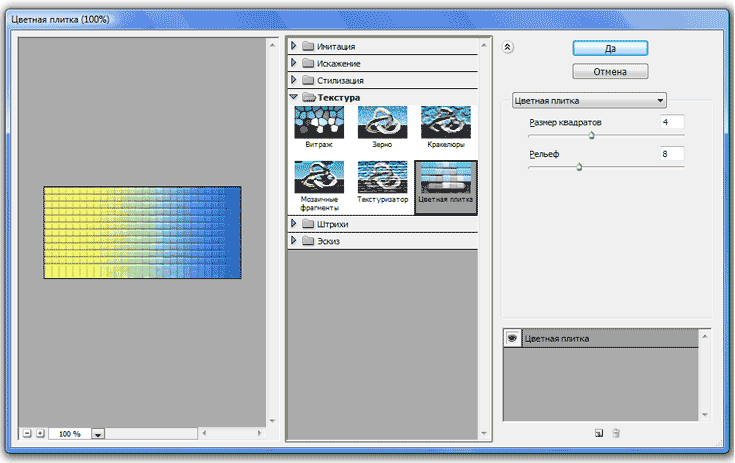
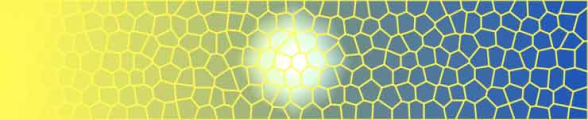
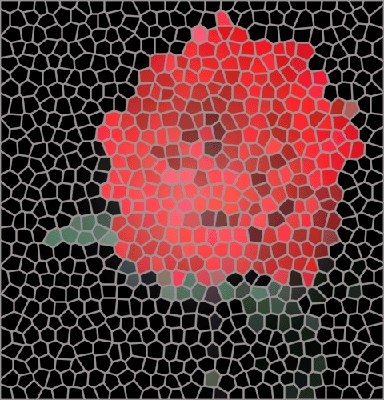
Выберем фильтр из папки Текстура - Витраж (Texture - Stained Glass) и изменим его настройки:
Размер ячейки (Cell size) - сделаем равным 10.
Толщина линий (Border Thickness) - сделаем равной 3.
Интенсивность света (Light Intensity) - сделаем равной 6.
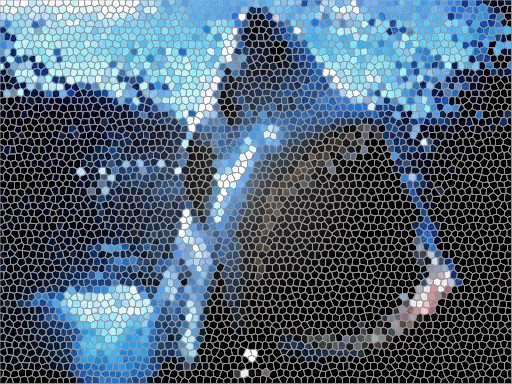
Жмем ОК и смотрим на результат:
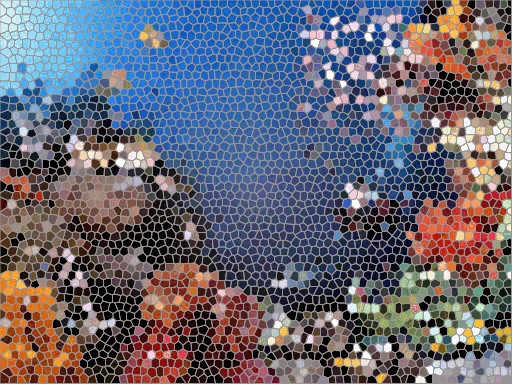
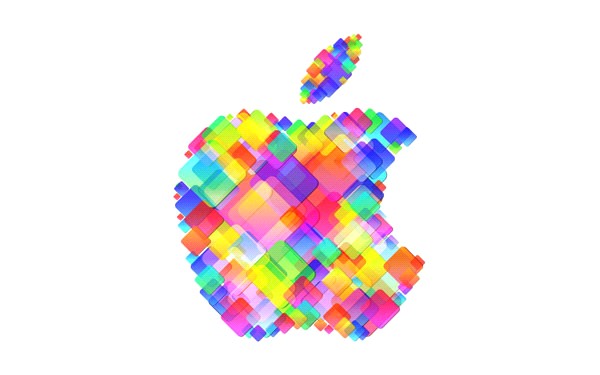
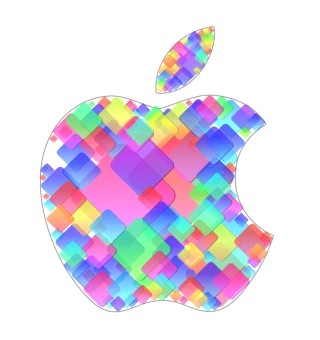
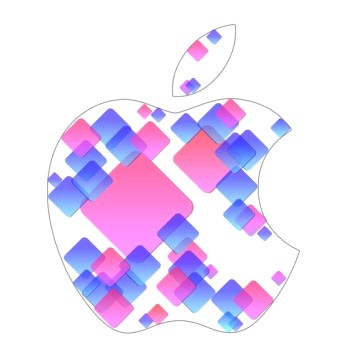
Так же с помощью фигур и стилей слоя создать красивый логотип как для линии одежды, так и для компании, например Apple WWDC в программе Photoshop CS5, при этом, не используя множество технических приёмов. Пошаговая работа:


Adobe Photoshop безграничен...
Заключение
Adobe Photoshop 5.5 Самый мощный графический пакет для любых применений. Работа с эффектами, слоями, множество плагинов и инструментов. Новая версия включает ImageReady 2.0 - для оптимизации графики под WWW. Dimensions 3.0 Позволяет придать 3-е измерение графике и тексту. Не требует специальных навыков 3D графики. Возможно создание высококачественных 3D моделей из любых объектов 2D графики, а также включение 3D в любой графический пакет Adobe. Поддержка эффектов освещенности, теней, деформация векторных и растровых объектов. Illustrator 8.0 Самый популярный графический пакет для дизайнеров, художников, профессионалов деловой графики. Интеграция с PhotoShop и PageMaker, а также совместимость с MS Office позволяет создавать высокопрофессиональные иллюстрации для печати, презентаций, Web. ImageStyler 1.0 Новый графический пакет специально для Web - дизайнеров. Поддержка Java, Image Maps, автоматическая оптимизация графики для Web страниц. Indesign Мощный профессиональный пакет для дизайнеров. Работает совместно с Photoshop, Illustrator, Pagemaker и QuarkXpress. Позволяет осуществлять масштабирование текста и графики, просмотр документа в различных режимах, работу со слоями и множество других функций, повышающих удобство работы.3.0 Пакет для работы с цифровыми фотокамерами. Позволяет повысить качество изображения, произвести все операции ретуши, наложить различные эффекты и использовать полученное фото в web-баннерах, календарях, приложениях деловой графики. Streamline 4.0 программа для конвертации растровой графики в векторную для дальнейшего редактирования.
Всевозможные эффекты, мощный набор инструментов, различных фильтров делают эту программу просто незаменимой, например, для профессионального фотографа, работающего с цифровыми фотографиями, либо для дизайнера. На мой взгляд, Adobe Photoshop заслуженно завоевал звание лучшей профессиональной программы для редактирования растровых изображений. Данный продукт настолько насыщен всевозможными функциями, что иногда кажется, будто разработчики даже и не подозревали, в каких специфических областях станет возможно его применение.
Электронные ресурсы
http://festival.1september. ru/articles/637714/ http://www. fashiong. ru/news/?newsid=102 http://zerolayer. ru/photoshoptutorials/basic/47287-ispolzovanie-tekstur-kisti-v-adobe-photoshop. html http:///Adobe-Photoshop/tema-2-interfejs-programmy-adobe-photoshop/ http://photoshop4ik. /t147-topic http://ict. edu. ru/ft/005527/AdobePhotoshopCS3.pdf http:///33/7205-1-ispol-zovanie-graficheskih-redaktorov-v-dizaiyne-proektirovanii-zhenskih-kostyumov. html http://bibliofond. ru/view. aspx? id=537539
