

Партнерка на США и Канаду по недвижимости, выплаты в крипто
- 30% recurring commission
- Выплаты в USDT
- Вывод каждую неделю
- Комиссия до 5 лет за каждого referral
Модуль «Подсветка слов»
Назначение:
Модуль предназначен для вывода дополнительной (уточняющей) информации в основном контенте страниц.
Основные преимущества:
- Гибкая система настройки (можно управлять контентом как на уровне шаблона(ов) сайта, так и на уровне шаблона(ов) компонента(ов) ) Полный контроль содержимого, показываемого во всплывающих окнах (полная поддержка html и css). Система управления правилами – все созданные окна доступны в списке, который можно фильтровать и сортировать.
Процесс установки:
После того как папка с модулем скопирована в папку /bitix/modules/, в административной части битрикса переходим в раздел «настройки=>модули» и щёлкаем контекстной клавишей по строке «Подсветка слов» и выбираем «установить». После того как появится надпись «Установлен» можно приступать к созданию правил.

Работа с модулем
Модуль может работать в двух режимах: «подсветка» слов на уровне шаблона сайта, «подсветка» на уровне шаблона компонента.
«Подсветка» на уровне шаблона сайта
Для этого нужно выполнить следующее:
Выберете файл шаблона сайта template. master Если файл содержит тег <script runat="server"> , то в его тело добавьте следующий кодprotected void Page_Load(object sender, EventArgs e)
{
Mdst. Wordshighlighting. WordshighlightingModule. SiteTemplateCondition(Response);
Mdst. Wordshighlighting. ponentTemplateCondition(Response);
}
иначе создайте. Если тело уже содержит событие Page_Load, то добавьте в конец.
Mdst. Wordshighlighting. WordshighlightingModule. MainTemplate_TopHeghlightMargin — определяет верхнюю границу «подсветки»
и
Mdst. Wordshighlighting. WordshighlightingModule. MainTemplate_BottomHeghlightMargin — определяет нижнюю границу «подсветки».
Всё что заключено между этими директивами, будет обрабатываться модулем. Эти директивы вы можете расставлять везде в пределах template. master. Обычно обрамляется «рабочая область» — элемент управления asp:ContentPlaceHolder.
Пример:
<%= Mdst. Wordshighlighting. WordshighlightingModule. MainTemplate_TopHeghlightMargin %>
<asp:ContentPlaceHolder ID="BXContent" runat="server" />
<%= Mdst. Wordshighlighting. WordshighlightingModule. MainTemplate_BottomHeghlightMargin %>
Установлена опция модуля «На сайте работает глобальный поиск/замена»

«Подсветка» на уровне шаблона компонента
Настройка во многом сходна с настройкой «подсветки» на уровне шаблона. Опишем все стадии.
Выбираем шаблон компонента — в нашем случае это \bitrix\templates\Bitrix. CorporateSite. furniture. default\components\bitrix\catalogue\goods\bitrix\catalogue. element. list\.defaultОткрываем файл template. ascx.
Управление областью «подсветки» производится установкой двумя строкамиMdst. Wordshighlighting. ponentTemplate_TopHeghlightMargin— определяет верхнюю границу «подсветки»
и
Mdst. Wordshighlighting. ponentTemplate_BottomHeghlightMargin — определяет нижнюю границу «подсветки».
Всё что заключено междуэтими директивами, будет обрабатываться модулем. Эти директивы вы можете расставлять везде в пределах template. ascx.
Пример: управляющие конструкции установлены в самом верху после серверного скрипта и в самом низу.
<%@ Reference Control="~/bitrix/components/bitrix/catalogue. element. list/component. ascx" %>
<%@ Control Language="C#" AutoEventWireup="true" Inherits="Bitrix. ponents. CatalogueElementListTemplate" %>
<%@ Import Namespace="Bitrix. ponents" %>
<script runat="server">
//Template name
public override string Title
{
get { return GetMessageRaw("TemplateTitle");}
}
protected void Page_Load(object sender, EventArgs e)
{
Mdst. Wordshighlighting. ponentTemplateCondition(Response);
}
</script>
<%-- Управляющая конструкция подсветки слов --%>
<%= Mdst. Wordshighlighting. ponentTemplate_TopHeghlightMargin %>
<%
if (Component. isErrorOccured)
{
%><span class="errortext"><%= Component. errorMessage%></span><%
return;
}
else if (Component. Items == null)
return;
%>
<div class="catalog-list">
<%
foreach (CatalogueElementListComponent. ElementListItem listItem in Component. Items)
{
var price = listItem. Element. CustomPublicValues. Get<int>("PRICE", 0);
%>
<% string itemContainerId = GetItemContainerClientID(listItem. ElementId); %>
<div id="<%= itemContainerId %>" class="catalog-item">
<%
if (listItem. Element. PreviewImage!= null)
{
%><div class="catalog-item-image">
<a href="<%= listItem. ElementDetailUrl %>"><img border="0" src="<%= listItem. Element. PreviewImage. FilePath %>" width="<%= Math. Min(listItem. Element. PreviewImage. Width, 100) %>" alt="<%= listItem. Element. PreviewImage. Description %>" enableajax="true" /></a><br />
</div><%
}
else if (listItem. Element. DetailImage!= null)
{
%><div class="catalog-item-image">
<a href="<%= listItem. ElementDetailUrl %>"><img border="0" src="<%= listItem. Element. DetailImage. FilePath %>" width="<%= Math. Min(listItem. Element. DetailImage. Width, 100) %>" alt="<%= listItem. Element. DetailImage. Description %>" enableajax="true" /></a><br />
</div><%
}
%>
<div class="catalog-item-title">
<%
if (!String. IsNullOrEmpty(listItem. ElementDetailUrl))
{
%><a href="<%= listItem. ElementDetailUrl %>" enableajax="true"><%=listItem. Element. Name %></a><%
}
else
{
%><%=listItem. Element. Name %><%
}
%>
</div>
<div class="catalog-item-desc-float">
<%= listItem. Element. PreviewText %>
</div>
<% if (price > 0)
{ %>
<div class="catalog-item-price">
<span><%= GetMessageRaw("Price") %>: <%=
price. ToString() + " " + listItem. Element. CustomPublicValues. GetHtml("PRICECURRENCY")
%></span>
</div>
<% } %>
<% RenderElementToolbar(listItem. Element, itemContainerId); %>
</div>
<%
}%>
</div>
<bx:IncludeComponent runat="server" ID="FooterPager" ComponentName="bitrix:system. pager" CurrentPosition="bottom" Template="<%$ Parameters:PagingTemplate %>"/>
<%-- Управляющая конструкция подсветки слов --%>
<%= Mdst. Wordshighlighting. ponentTemplate_BottomHeghlightMargin %>
Переключение между «подсветкой» в рамках шаблона сайта и шаблонов компонентов осуществляется в настройках модуля

Если галочка отжата, то работает «подсветка» на уровне компонентов, если установлена — то на уровне шаблона сайта. Удалять управляющие конструкции не нужно. Эти конструкции учитывают состояние режима «подсветки».
Внимание! При переключении режима подсветки, учитывайте кеширование компонентов.
Описание настроек модуля
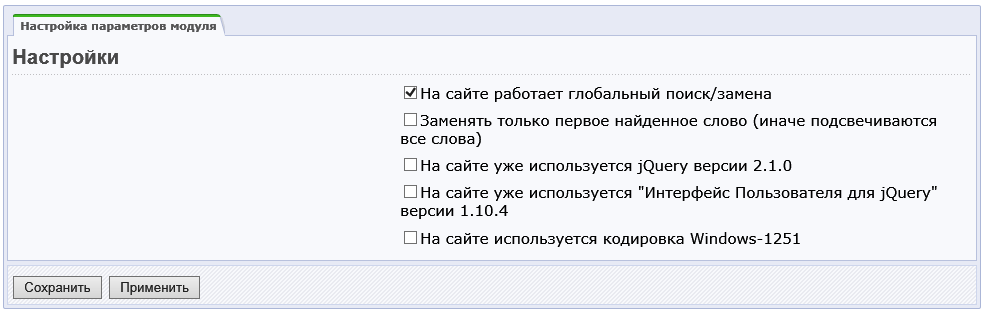
- На сайте работает глобальный поиск/замена — переключается режим подсветки между подсветкой в пределах шаблона сайта или шаблона компонента(ов). Заменять только первое найденное слово (иначе подсвечиваются все слова) — Если галочка установлена, то в пределах границах подсветки(шаблон сайта или шаблон(ы) компонента(ов)) подсвечивается ТОЛЬКО первое найденное слово, в противном случае все На сайте уже используется jQuery версии 2.1.0 — если галочка НЕ установлена, то на сайте подключается указанная библиотека из скриптов модуля (добаляется в <head> тег) На сайте уже используется "Интерфейс Пользователя для jQuery" версии 1.10.4 — если галочка НЕ установлена, то на сайте подключается указанная библиотека из скриптов модуля (добаляется в <head> тег)
Добавление правила.
Процедура добавления правила очень проста. Добавление производится в пункте Сервисы=>«Подсветка слов»=> «Подсветка слов»: управление.
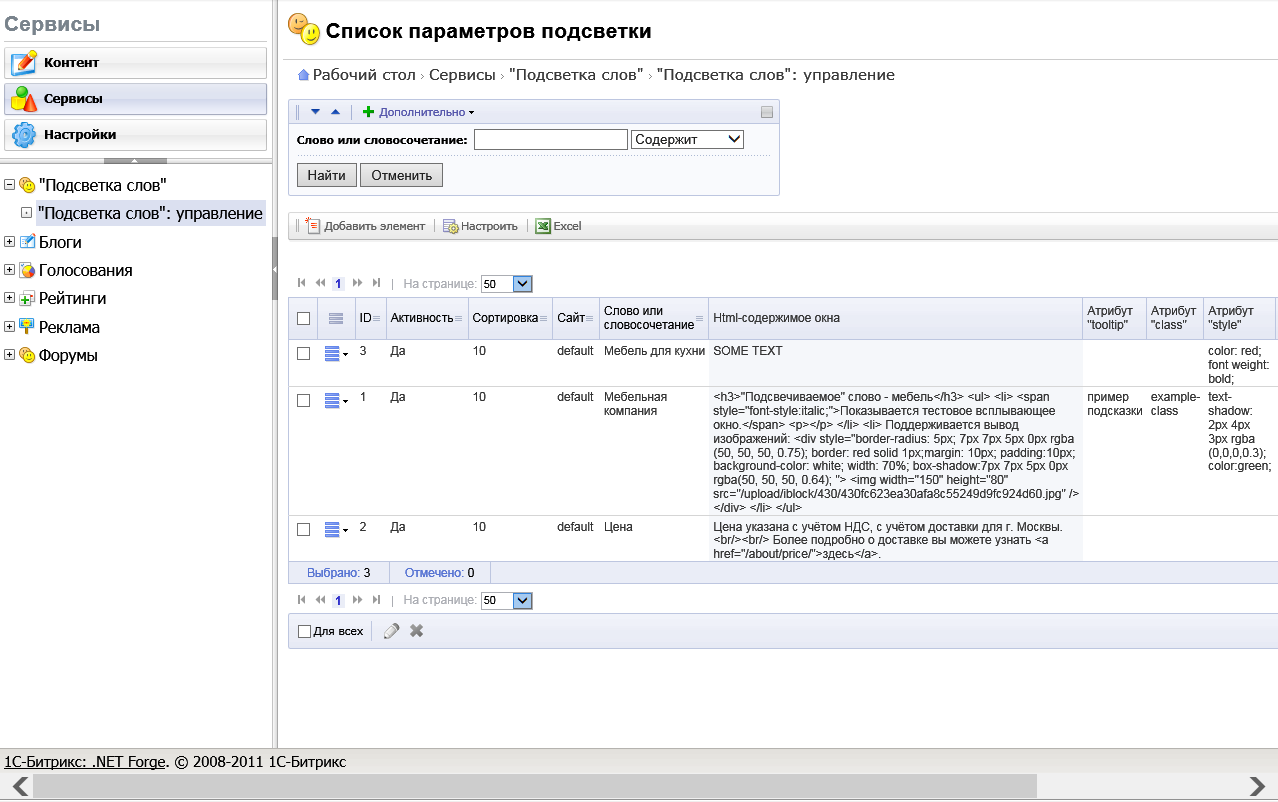
Далее щёлкаем кнопку «добавить элемент». Откроется окно:
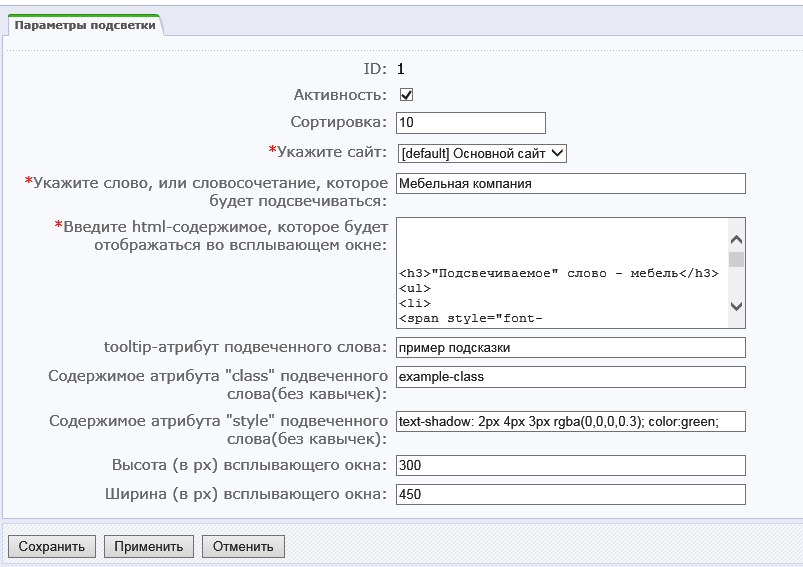
Смысл полей понятен из их названий. Есть несколько моментов:
- если не указан style, то используется style по умолчанию
 . Если вы хотите, чтобы style не использовался, укажите в поле style пробел. tooltip-атрибут это атрибут title. Если вы не хотите, чтобы появлялась подсказка, оставьте поле пустым. В поле html можно указывать любую html-разметку.
 пример:
<h3>"Подсвечиваемое" слово - мебель</h3>
<ul>
<li>
<span style="font-style:italic;">Показывается тестовое всплывающее окно.</span>
<p></p>
</li>
<li>
Поддерживается вывод изображений:
<div style="border-radius: 5px; 7px 7px 5px 0px rgba(50, 50, 50, 0.75); border: red solid 1px;margin: 10px; padding:10px; background-color: white; width: 70%; box-shadow:7px 7px 5px 0px rgba(50, 50, 50, 0.64);
">
<img width="150" height="80" src="/upload/iblock/430/430fc623ea30afa8c55249d9fc924d60.jpg" />
</div>
</li>
</ul>
В результате применения правила у вас появится такой результат
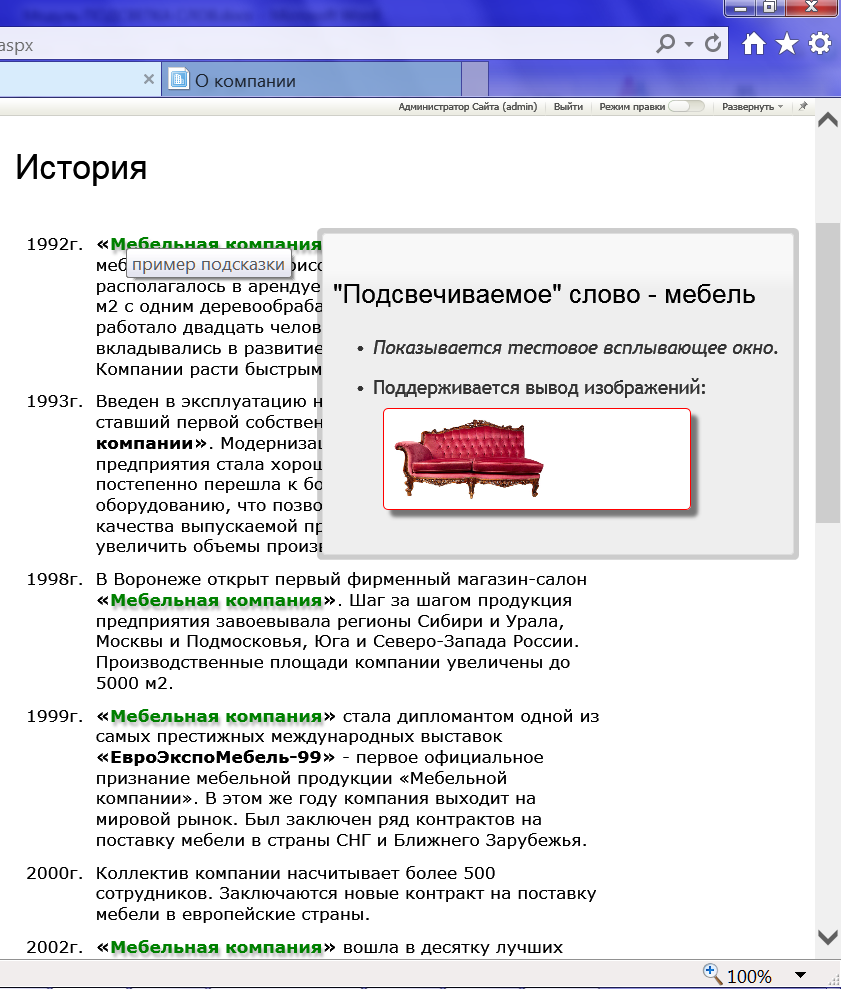
Вы можете навести указатель, и выделитть необходимый фрагмент во всплывающей подсказке.
