


Партнерка на США и Канаду по недвижимости, выплаты в крипто
- 30% recurring commission
- Выплаты в USDT
- Вывод каждую неделю
- Комиссия до 5 лет за каждого referral
РУКОВОДСТВО ПОЛЬЗОВАТЕЛЯ ПО ЗАПОЛНЕНИЮ ФОРМЫ ОБОСНОВАНИЙ БЮДЖЕТНЫХ АССИГНОВАНИЙ на денежное довольствие военнослужащих и сотрудников, имеющих специальные звания, в части территориальных органов (войск), казенных учреждений
(ф. № 01.302)
Версия 2013.01
СОДЕРЖАНИЕ
1. Заполнение формы ОБАС 01.302 3
1.1. Заголовочная часть формы ОБАС 01.302 4
1.2. Таблица «Фонд денежного довольствия» 4
1.3. Таблица «Расчет численности состава и фонда денежного довольствия военнослужащих» 4
1.4. Таблица «Расчет дополнительных выплат, включенных в фонд денежного довольствия» 6
1.5. Таблица «Расчет численности и состава фонда денежного довольствия сотрудников, имеющих специальные звания» 8
1.6. Таблица «Расчет дополнительных выплат, включенных в фонд денежного довольствия» Ошибка! Закладка не определена.
2. Сохранение и закрытие формы ОБАС 01.302 11
Заполнение формы ОБАС 01.302
Обоснования бюджетных ассигнований на денежное довольствие военнослужащих и сотрудников, имеющих специальные звания, в части территориальных органов (войск), казенных учреждений составляются главными распорядителями средств федерального бюджета на текущий финансовый год, очередной финансовый год, первый и второй год планового периода путем заполнения электронной формы ОБАС 01.302 в специализированном программном обеспечении информационной системы Министерства финансов Российской Федерации (далее – информационная система Минфина России).
Открытие формы ОБАС 01.302 осуществляется путем её выбора во вкладке «Реестр действующих расходных обязательств» информационной системы Минфина России (Рисунок 1).
Рисунок 1. Вкладка Реестр действующих расходных обязательств информационной системы Минфина России
Форма состоит из шести частей:
- заголовочная часть; таблица «Фонд денежного довольствия» (вкладка «Раздел 1»); таблица «Расчет численности состава и фонда денежного довольствия военнослужащих» (вкладки «Раздел 2.1.2013», «Раздел 2.1.2014», «Раздел 2.1.2015», «Раздел 2.1.2016»); таблица «Расчет дополнительных выплат, включенных в фонд денежного довольствия» (вкладки «Раздел 2.2.2013», «Раздел 2.2.2014», «Раздел 2.2.2015», «Раздел 2.2.2016»); таблица «Расчет численности состава и фонда денежного довольствия сотрудников, имеющих специальные звания» (вкладки «Раздел 3.1.2013», «Раздел 3.1.2014», «Раздел 3.1.2015», «Раздел 3.1.2016»); таблица «Дополнительные выплаты, включенные в фонд денежного довольствия» (вкладки «Раздел 3.2.2013», «Раздел 3.2.2014», «Раздел 3.2.2015», «Раздел 3.2.2016») (Рисунок 2).
Рисунок 2. Форма ОБАС 01.302
Заголовочная часть формы ОБАС 01.302Данные в заголовочной части формы ОБАС 01.302 формируются автоматически на основании сведений соответствующей строки бюджетной классификации Российской Федерации на вкладке «Реестр действующих расходных обязательств» информационной системы Минфина России (Рисунок 3).
Рисунок 3. Форма ОБАС 01.302
Таблица «Фонд денежного довольствия»Переход к заполнению таблицы «Фонд денежного довольствия» осуществляется путем выбора вкладки «Раздел 1» (Рисунок 4).
Рисунок 4. Форма ОБАС 01.302
Графы 2.1 - 2.4 заполняются автоматически на основании данных:
по строке "в части военнослужащих" – значений графы 9 Раздела 2.1 по строке "Итого" по соответствующему периоду;
по строке "в части сотрудников, имеющих специальные звания" – значений графы 9 Раздела 3.2 по строке "Итого" по соответствующему периоду.
Строка «Всего, в том числе» рассчитывается автоматически (Рисунок 5).
Рисунок 5. Таблица «Фонд денежного довольствия»
Таблица «Расчет численности состава и фонда денежного довольствия военнослужащих»Переход к заполнению таблицы «Расчет численности состава и фонда денежного довольствия военнослужащих» осуществляется путем выбора вкладки: «Раздел 2.1.2013», «Раздел 2.1.2014», «Раздел 2.1.2015», «Раздел 2.1.2016», в зависимости от заполняемого периода.
Например, для заполнения текущего года необходимо выбрать вкладку «Раздел 2. 1.2014» (Ошибка! Источник ссылки не найден.6).
Рисунок 6. Переход в таблицу «Расчет численности состава и фонда денежного довольствия военнослужащих»
Для заполнения таблицы «Расчет численности состава и фонда денежного довольствия военнослужащих» необходимо через контекстное меню (нажатием правой кнопки мыши) добавить новый элемент «Территориальный орган» (Рисунок 7).
Рисунок 7. Добавление нового элемента «Территориальный орган»
Графа 1 заполняются путем выбора значения из справочника «Реестр федеральных государственных учреждений» (справочник «Наименование территориального органа») (Рисунок 88).
Рисунок 8. Открытие справочника «Наименование территориального органа»
Выбор значений осуществляется с помощью одинарного клика соответствующей строки (Рисунок 9Ошибка! Источник ссылки не найден.).
Рисунок 9. Выбор значения из справочника «Наименование территориального органа»
Графа 2 заполняются путем выбора значения из справочника «Типы территориальных органов» (Рисунок 810).
Рисунок 10. Выбор значения из справочника «Наименование территориального органа»
и нажатия на кнопку «Сохранить» (Рисунок 11Ошибка! Источник ссылки не найден.).
Рисунок 11. Сохранение выбранных значений из справочников
Поиск по справочнику осуществляется путем ввода текста в соответствующую строку (Рисунок 12).
Рисунок 12. Поиск по справочнику «Наименование территориального органа»
Графы 4, 5, 6 заполняются вручную (Рисунок 13).
Рисунок 13. Ячейки с ручным вводом значений
В графе 9 дополнительные выплаты, включенные в фонд денежного довольствия, значения заполняются автоматически в соответствии с данными графы 9 таблицы «Расчет дополнительных выплат, включенных в фонд денежного довольствия» (Рисунок 14).
Рисунок 14. Заполнение графы 9 таблицы «Расчет численности состава и фонда денежного довольствия военнослужащих»
Графы 7, 9, а также строки «Военнослужащие по контракту», «Офицеры», «Итого» и строка «Всего» рассчитываются автоматически (Рисунок 15)
Рисунок 15. Ячейки с автоматически рассчитываемыми значениями
Таблица «Расчет дополнительных выплат, включенных в фонд денежного довольствия» (вкладки «Раздел 2.2.2013», «Раздел 2.2.2014», «Раздел 2.2.2015», «Раздел 2.2.2016»)Переход к заполнению таблицы «Расчет дополнительных выплат, включенных в фонд денежного довольствия» осуществляется путем выбора вкладки «Раздел 2.2.2013», «Раздел 2.2.2014», «Раздел 2.2.2015», «Раздел 2.2.2016», в зависимости от заполняемого периода.
Графы 1, 2, 3 заполняются автоматически соответствии с данными граф 1, 2, 3 таблицы «Расчет численности состава и фонда денежного довольствия военнослужащих» (Рисунок 16).
Рисунок 16. Ячейки с автоматическим заполнением
В графах 4-8 значения заполняются путем добавления через контекстное меню нового элемента «Выплаты и НПА» (Рисунок 17).
Рисунок 17. Добавление элемента «Выплаты и НПА»
Заполнение значений строк «Наименование выплаты», «Номер НПА» и «Наименование НПА» заполняются вручную (Рисунок 18).
Рисунок 18. Добавление элемента «Выплаты и НПА»
Выбор значения вид НПА осуществляется путем одинарного клика по соответствующему значению справочника «Видов нормативных правовых (правовых) актов» (Рисунок 19).
Рисунок 19. Выбор значения в справочнике «Виды НПА»
Выбор даты НПА осуществляется при помощи календаря (Рисунок 20).
Рисунок 20. Выбор даты НПА
Заполнив все строки, необходимо нажать кнопку «Сохранить» (Рисунок 21).
Рисунок 21. Сохранение данных по строке
В графе 9 значение суммы выплат заполняется вручную (Рисунок 22).
Рисунок 22. Ячейки с ручным вводом данных
Значения строк «Итого» и «Всего» рассчитываются автоматически (Рисунок 23).
Рисунок 23. Ячейки с автоматическим расчетом значения
Таблица «Расчет численности и состава фонда денежного довольствия сотрудников, имеющих специальные звания» (вкладки «Раздел 3.1.2013», «Раздел 3.1.2014», «Раздел 3.1.2015», «Раздел 3.1.2016»)Переход к заполнению таблицы «Расчет численности и состава фонда денежного довольствия сотрудников, имеющих специальные звания» осуществляется путем выбора вкладки «Раздел 3.1.2013», «Раздел 3.1.2014», «Раздел 3.1.2015», «Раздел 3.1.2016» в зависимости от заполняемого периода.
Для заполнения таблицы «Расчет численности состава и фонда денежного довольствия военнослужащих» необходимо через контекстное меню (нажатием правой кнопки мыши) добавить новую строку (Рисунок 24)
Рисунок 24. Добавление новой строки
В графах 1 и 2 наименование и тип территориального органа значения заполняются путем выбора из справочника «Реестр федеральных государственных учреждений» и справочника «Типы территориальных органов» аналогично заполнению значений граф 1 и 2 таблицы «Расчет численности состава и фонда денежного довольствия военнослужащих»
Поиск по справочнику осуществляется путем ввода текста в соответствующую строку.
Для заполнения значения графы 3 необходимо через контекстное меню добавить новый элемент «Категории сотрудников» (Рисунок 25).
Рисунок 25. Добавление нового элемента
Графа 3 заполняется путем выбора одинарным кликом соответствующего значения из «Справочника должностей сотрудников, приравненных к военнослужащим» (справочник «Категории сотрудников») (Рисунок 26) и нажатием кнопки «Сохранить»
Рисунок 26. Выбор значения из справочника «Категории сотрудников»
Значение графы 5 оклад по должности в месяц заполняется автоматически в соответствии с выбранным значением графы 3.
Значения граф 4 и 5 заполняются вручную (Рисунок 27).
Рисунок 27. Ячейки с ручным вводом данных
Значения граф 7, 8 и строк «Итого» и «Всего» рассчитываются автоматически (Рисунок 28).
Рисунок 28. Ячейки с автоматическим расчетом значения
Таблица «Дополнительные выплаты, включенные в фонд денежного довольствия» (вкладки «Раздел 3.1.2013», «Раздел 3.1.2014», «Раздел 3.1.2015», «Раздел 3.1.2016»)Переход к заполнению таблицы «Дополнительные выплаты, включенные в фонд денежного довольствия» осуществляется путем выбора вкладки «Раздел 2.2.2013», «Раздел 2.2.2014», «Раздел 2.2.2015», «Раздел 2.2.2016», в зависимости от заполняемого периода.
Графы 1, 2, 3 заполняются автоматически соответствии с данными граф 1, 2, 3 таблицы «Расчет численности и состава фонда денежного довольствия сотрудников, имеющих специальные звания» (Рисунок 29).
Рисунок 29. Ячейки с автоматическим заполнением
В графах 4, 7, 8, 9 вручную (Рисунок 30).
Рисунок 30. Ячейки с ручным вводом данных
В графе 5 вид НПА заполняется путем выбора значения из справочника «Виды нормативных правовых (правовых) актов». Вызов справочника осуществляется путем двойного клика по соответствующей ячейке (Рисунок 31).
Рисунок 31. Выбор значения из справочника видов НПА
В графе 6 дата НПА заполняется путем выбора значения из календаря. Вызов календаря осуществляется путем двойного клика по соответствующей ячейке (Рисунок 32).
Рисунок 32. Выбор значения из календаря
Значения строк «Итого» и «Всего» рассчитываются автоматически (Рисунок 33).
Рисунок 33. Ячейки с автоматическим расчетом значения
Сохранение и закрытие формы ОБАС 01.302
Сохранение данных в форме осуществляется путем нажатия на кнопку «Сохранить» (Рисунок 34).
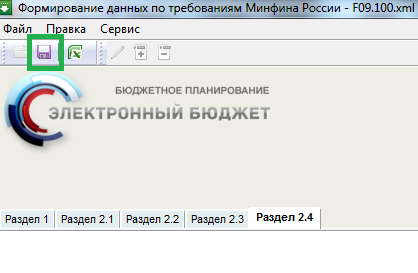
Рисунок 34. Кнопка «Сохранить»
Для закрытия формы ОБАС 01.302 необходимо нажать на кнопку  в верхнем правом углу окна формы.
После закрытия формы ОБАС 01.302 произойдет обратный переход на вкладку «Реестр действующих расходных обязательств» информационной системы Минфина России в соответствующей строке бюджетной классификации Российской Федерации значения объемов бюджетных ассигнований на исполнение расходных обязательств заполнятся автоматически по соответствующих годам (Рисунок 17).
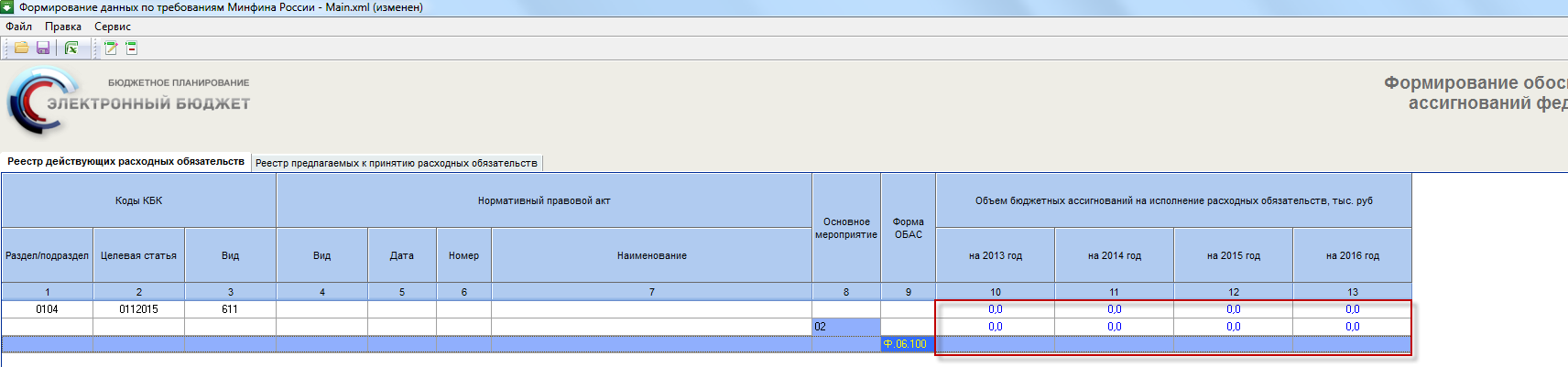
Рисунок 35. Вкладка Реестр действующих расходных обязательств информационной системы Минфина России
