

Партнерка на США и Канаду по недвижимости, выплаты в крипто
- 30% recurring commission
- Выплаты в USDT
- Вывод каждую неделю
- Комиссия до 5 лет за каждого referral
Установка:
1.Загрузите всю папку contact-form-7 в директорию /wp-content/plugins/.
2.Активируйте плагин на странице «Плагины» в панели управления WordPress.
Вы найдете меню 'Contact Form 7' в админ-панели WordPress.
Настройка:
Ссылка "Формы" откроет созданные формы для редактирования, которые у вас появятся позже, а сейчас перейдите по ссылке "Добавить новую" и в открывшемся окне нажмите на кнопку "Добавить новую".
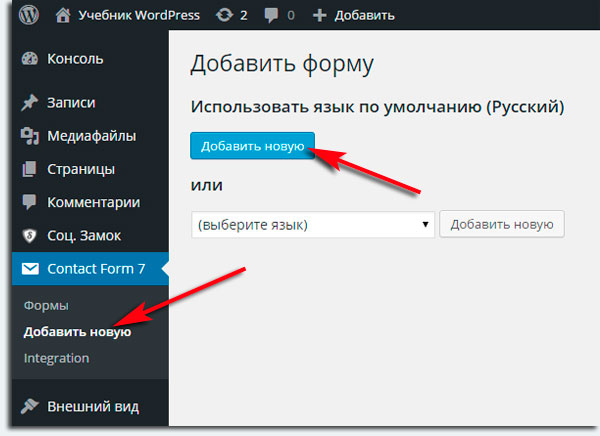
Язык выбирать не надо, он уже выбран Русским по умолчанию.
После нажатия вышеуказанной кнопки откроется уже готовая стандартная форма обратной связи, которая подойдет для большинства сайтов и блогов. Она включает в себя поля - "Ваше имя", "ВашEmail", "Тема", "Сообщение" и кнопку "Отправить".
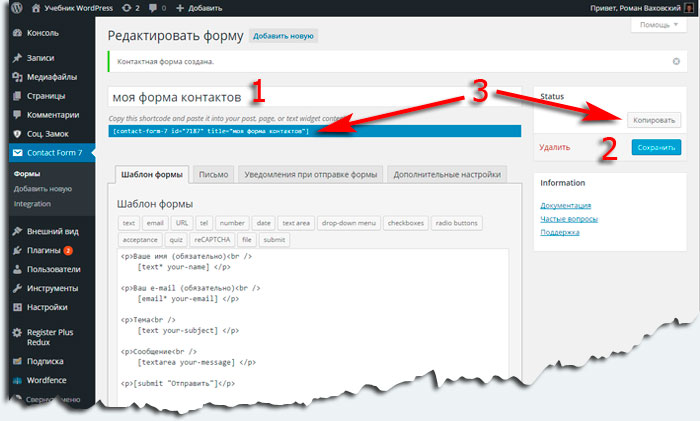
Обратите внимание, все шоткоды и их названия заключены в тэги <p>…</p>. Тэг <p> определяет текстовый абзац, а <br/> отвечает за перенос строки.
В это поле введите название своей новой контактной формы, например - "Моя форма контактов". Нажмите кнопку "Сохранить". После последнего действия будет доступен код формы. Просто скопируйте его и вставьте в то место страницы или записи, где должна быть ваша контактная форма.Вот как она будет выглядеть на странице сайта.
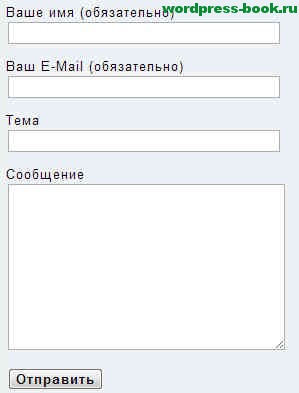
Вам остается либо оставить все как есть, либо откорректировать форму, либо добавить необходимые шоткоды, либо вообще кардинально изменить форму в зависимости от поставленной задачи.
Настройка Contact Form 7
Тут нам придется разобраться в четырех вкладках - "Шаблон формы", "Письмо", "Уведомления при отправке формы" и "Дополнительные настройки". Рассмотрим каждую в отдельности.
Шаблон формы
Пожалуй, самая важная из вкладок настроек плагина. Шаблон формы представляет из себя редактор кодов плагина. Тут уже находятся существующие короткие коды стандартной контактной формы. Можно их удалять или добавлять новые. Рассмотрим назначение всех кодов, доступных в редакторе.
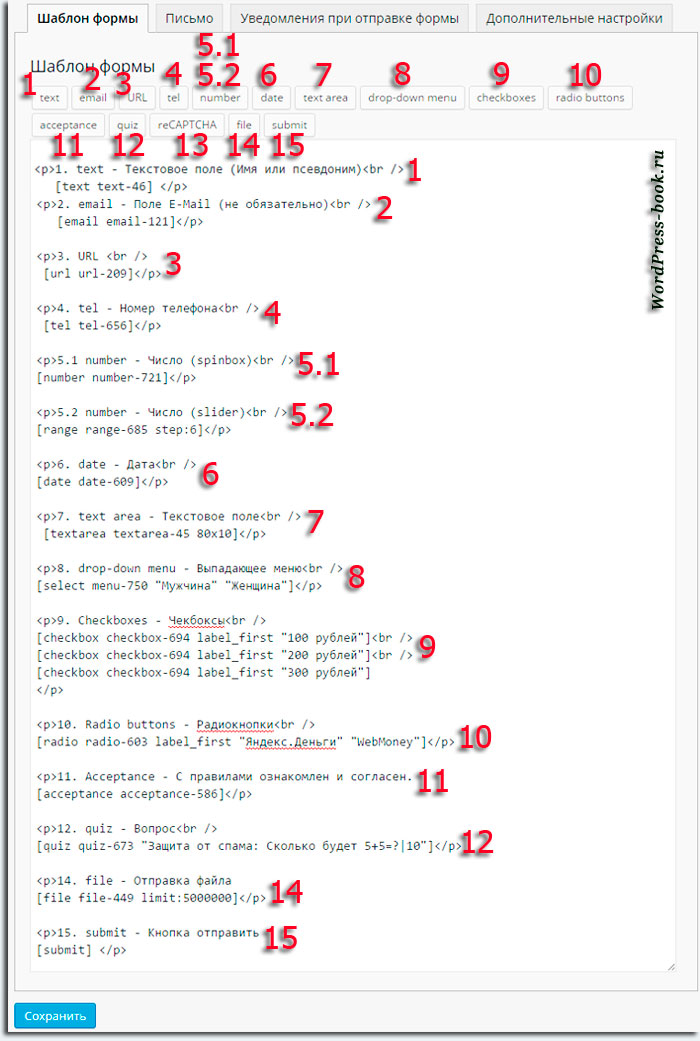
1. text - текстовое поле для ввода короткого текста в одну стоку (имя, тема сообщения и т. д.).
2. email – поле для ввода адреса email. Письмо с некорректным адресом не удастся отправить, именно этим и отличается поле от простого текстового. (Оба этих поля обычно обязательны к заполнению, что исключает рассылку анонимных сообщений).
3. URL - адрес сайта или страницы.
4. tel - номер телефона, не надо объяснять что это такое.
5.1 number - число (spinbox), количество чего-либо, например заказываемого товара.
5.2 number - число (slider), что это за шляпа, я так и не понял. Скажу спасибо тому, кто мне объяснит в комментариях его назначение.
6. date - дата в формате дд. мм. гггг.
7. text area - текстовое поле, вмещает в себя текст большого объема, собственно само сообщение.
8. drop-down menu - выпадающее меню, создаст выпадающее меню.
9. Checkboxes – генерирует "чекбоксы". Пользователь выбирает нужное установкой галочек.
10. Radio buttons – в буквальном переводе "радио кнопки". Настройка, как и в выпадающем меню. Пользователь выбирает нужный вариант из предложенных.
11. Acceptance – по принципу "С правилами ознакомлен и согласен". Пока пользователь не поставит галочку, кнопка отправки сообщения будет не активна.
12. quiz - вопрос, защита от спам-роботов. Перед отправкой сообщения необходимо ответить на однозначный вопрос, который вы зададите в настройках. Перед вертикальным слешем пишется вопрос, а за ним правильный ответ.
13. reCaptcha – тоже защита от спама, но с помощью генерируемой картинки с символами, которые необходимо ввести в поле перед отправкой сообщения. (Спам через контактную форму рассылается очень редко. Советую не использовать защиту, чтобы не раздражать отправителя).
14. file - отправка файла, генерирует код для создания кнопки выбора файла и прикрепления его к письму.
bmit - кнопка отправки, сама кнопка, нажатием на которую, сообщение отправляется.
Для примера рассмотрим процедуру добавления кода прикрепления файла "file" в контактную форму. Процесс этот довольно прост. Выполните следующие действия:
- - Поставьте курсор в то место редактора, куда должна встать кнопка прикрепления файла к письму. - Нажмите на кнопку "file" в верхней панели редактора шаблона формы. Откроется следующее окно.

В редакторе формы можно дописать над кодом "Прикрепить файл", чтобы посетители не ломали голову о назначении этой кнопки. И не забудьте вставить теги абзаца и переноса строки, о которых я упоминал выше.
Приступим к рассмотрению следующей вкладки - "Письмо".
Письмо
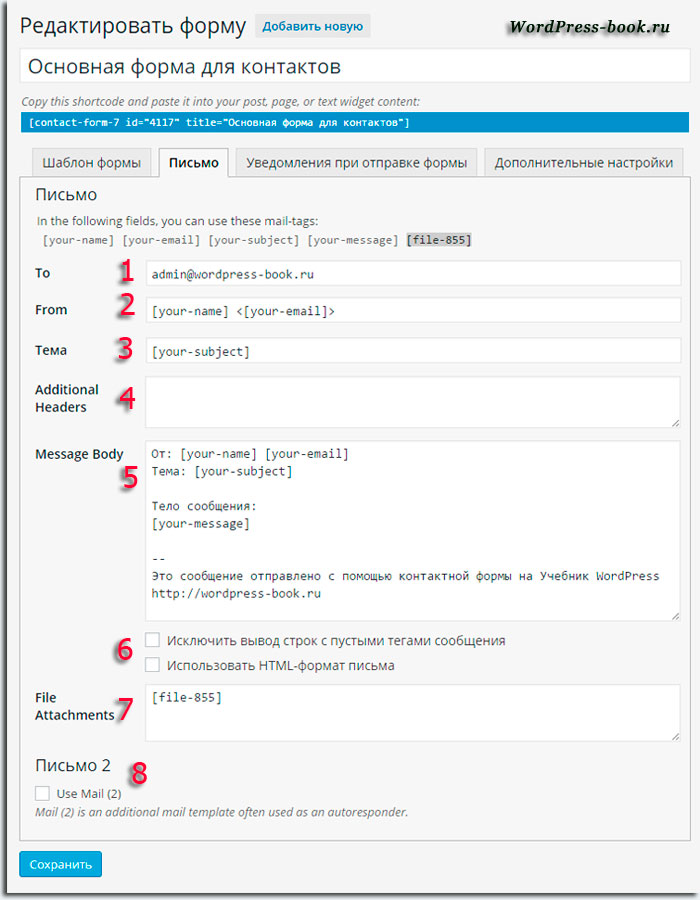
Итак, после создания своей контактной формы перейдите на вкладку "Письмо". Эта часть настроек отвечает за доставку, внешний вид и информативность писем, пришедших адресату, то есть Вам.
Уведомления при отправке формы
Тут все переведено и понятно, даже скриншот делать не буду. Всплывающие сообщения, написанные в полях вкладки, получит отправитель при неправильном заполнении формы, успешном или неуспешном отправлении сообщения.
С переводом на русский язык тут пока проблем нет. Однако, с каждым обновлением плагина картина может меняться, как на других вкладках. Если это произойдет, сообщите в комментариях, переведем.
Дополнительные настройки
Эта часть статьи еще не готова к публикации. Скажу лишь, что тут вы можете настроить отслеживание заполнения форм пользователями, например в Яндекс метрике.
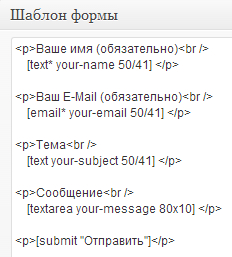
Можно еще изменить размер полей в контактной форме. Размер текстового поля в одну строчку задается числовыми значениями в конце тега перед закрывающейся квадратной скобкой. Например, вот тег для имени с новыми размерами - [text* your-name 50/41]. Здесь 50 - длина текстового поля, а 41 - количество символов, которое можно в это поле прописать. Если ничего не прописывать, длина текстового поля по умолчанию равняется 40, а разрешенное количество символов до бесконечности.
Вот тег с измененными размерами для сообщения - [textarea your-message 80x10]. Здесь 80 - длина поля в символах, а 10 - его высота в строчках. Экспериментируйте с этими циферками пока размеры полей вашей контактной формы не будут гармонично вписываться в дизайн страницы. Ниже картинка для наглядности со стандартной контактной формой.
Вот и все настройки плагина Contact Form 7.
