


Партнерка на США и Канаду по недвижимости, выплаты в крипто
- 30% recurring commission
- Выплаты в USDT
- Вывод каждую неделю
- Комиссия до 5 лет за каждого referral

Инструкция
для создания своего сценария в конструкторе электронных сценариев на площадке МЭШ
Учебные задачи практикума.
- Освоить инструменты программирования учебного занятия, используемые в электронном конструкторе МЭШ. Протестировать созданный формально сценарий урока на предмет его соответствия техническим требованиям МЭШ.
Научитесь делать авторские иллюстрации к уроку из предложенного шаблона.
Вставьте в презентацию на слайд 2 тему своего урока. Впишите любую тему. Можно ту, которую проходили со школьниками сегодня или вчера на одном из уроков. Добавьте на слайд 3 пять ключевых слов по теме этого урока. Отредактируйте слова по размеру шрифта и месту расположения на слайде. Поработайте со слайдом 6. Слайды 5 и 7 – инструкции к созданию интерактивного задания. Сохраните презентацию в формате JPEG. Для этого- найдите и нажмите вкладку «Файл», далее строчку «Сохранить как», в открывшемся окне «Рабочий стол», в «типе файла» найдите и нажмите «Рисунок в формате JPEG», нажмите «СОХРАНИТЬ». Вся презентация сохраниться в виде отдельных картинок-слайдов. Эти иллюстрации Вы легко вставите в электронный конструктор МЭШ в соответствии с предложенным сценарием урока (действие 10).
Сделайте заготовки к интерактивному заданию.
Сделайте заготовки (двигающиеся объекты) к интерактивному заданию. Откройте папку, созданную в действии 3. Из слайдов с заготовками к интерактивному заданию вырежьте интерактивные объекты (отдельно каждое слово и картинки) по предложенным действиям.- Наведите курсор на нужный слайд и нажмите правую кнопку мыши. В меню найдите «Открыть с помощью», далее «Paint». Нажмите на «Paint» левой кнопкой мыши. В верхнем левом углу экрана найдите и нажмите прямоугольник «Выделить». Выделите нужный фрагмент (слово или картинку) на файле-рисунке. Нажмите «Обрезать». Закройте файл, нажав «Сохранить». Повторите все действие пункта 4, пока не вырежете все интерактивные объекты.
Начните собирать электронный сценарий в конструкторе МЭШ.
Войдите на страницу ЭЖД под своим логином и паролем. Найдите и нажмите на кнопку «Библиотека». Вы попадете на свою странницу в библиотеке МЭШ. Там всегда находятся только ваши папки и видны все электронные объекты (сценарии, учебники, картинки ваши и чужие. Ваши видны только Вам!!!). Найдите кнопку «Добавить материал», нажмите. Нажмите «Сценарий урока». Заполните титульную страницу урока.- Вставьте «название урока». Возьмите для сценария тему, которую Вы разместили на 1 слайде презентации. Выберите уровень образования и предмет. Обе позиции выбираются из предложенного списка. Нажмите на «выбрать КЭС» и выберите КЭС в соответствии с темой урока. Поставьте напротив планшетов учителя и детей формат «16х9». Нажмите на кнопку «Корзина» и выберите куда будет сохранен Ваш сценарий. Сохраните страницу, нажав на кнопку «Сохранить» в верхнем правом углу.
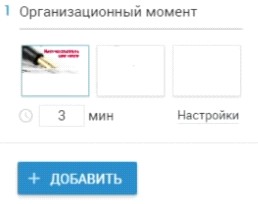
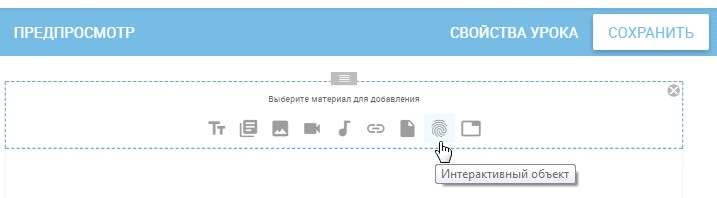
- На слое ребенка на первом этапе разделите страницу на две активные части. В левую часть вставьте иллюстрацию с темой. В правой разместите текст с шаблона о том, что будет делать ребенок на уроке; Вставьте в предложенные места иллюстрации и видеофрагмент из библиотеки МЭШ, любой тест.
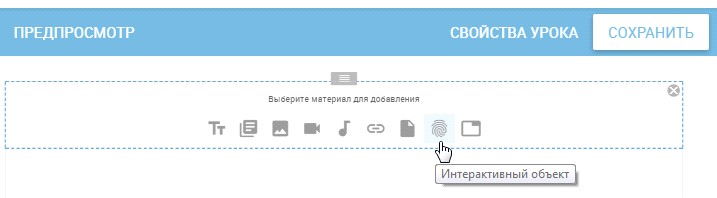
- Вставьте интерактивное задание из папки с иллюстрациями к уроку (действие 3 и 4 инструкции).
Нажмите на значок и откройте программу (новое поле). Нажмите «Добавление объекта». Нажмите «Изображение объекта» и выберите из заготовленных иллюстраций слайд для фона интерактивного задания. Нажмите на него. Укажите «сделать фоном» (поставьте галку в квадрате). Добавьте интерактивные объекты, нажав на «изображение». В конце нажмите «сохранить» и вернитесь к этапам.
- Вставьте любой тест. Чтобы вставить тест с лева на этапе найдите и нажмите «настройки». С права на экране нажмите «учебные материалы», далее найдите и нажмите «тест». В открывшемся окне нажмите на кнопку «специализация». Найдите тест и выделите его. Нажмите дважды «добавить».
Вы можете найти свой сценарий урока и тест

в любое время в своих папках.

Важная информация.
При выставлении информации на доску, следите, чтобы иллюстрации и тексты не выходили за рамки размеров доски (16х9). На доске можно уменьшить или увеличить иллюстрацию, поставить иллюстрацию при ее уменьшении по центру. На планшете учителя или детей такие действия не требуются. Если на доске разместить иллюстрации в виде книжечки, то при смене иллюстрации она устанавливается по размерам доски автоматически. Если ставить иллюстрации одну под другой, то устанавливать иллюстрацию на доске учителю придется вручную. При смене учителем этапа урока информация с предыдущего и последующего этапов становиться недоступной всем участникам урока.ВНИМАНИЕ
Протестируйте сделанный по шаблону сценарий урока на предмет его соответствия техническим требованиям МЭШ. Вернитесь в обучающий урок. Откройте «Часть 2».
