

Партнерка на США и Канаду по недвижимости, выплаты в крипто
- 30% recurring commission
- Выплаты в USDT
- Вывод каждую неделю
- Комиссия до 5 лет за каждого referral
ОБРАБОТКА МАССИВОВ ИНФОРМАЦИИ
КРАТКИЕ ТЕОРЕТИЧЕСКИЕ СВЕДЕНИЯ:
Функции ссылок и массивов
При автоматизированной обработке массивов информации большие удобства предоставляет использование встроенных функций ссылок и массивов MSExcel. Рассмотрим некоторые из них:
Функция ВПР – ищет значение в крайнем левом столбце таблицы и возвращает значение в той же строке из указанного столбца таблицы. Если сравниваемые значения расположены в верхней строке таблицы данных, а возвращаемые значения расположены на несколько строк ниже, используется функция ГПР, которая ищет значение в верхней строке таблицы и возвращает значение в том же столбце из заданной строки таблицы.
Синтаксис: ВПР(искомое_значение; таблица; номер_столбца; интервальный_просмотр)
ГПР(искомое_значение; таблица; номер_строки; диапазон_просмотра)
Рассмотрим пример: имеем таблицу сведений о работниках организации. Требуется считать из таблицы сведения о стаже работы :

=ВПР("";A2:C6;3) Результат: 6
Рассмотрим другой пример: имеем таблицу сведений о наличии товара на складе. Требуется считать из таблицы сведения о количестве шкафов:
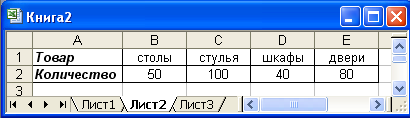
=ГПР("шкафы";B1:E2;2) Результат: 40
Функция ИНДЕКС – возвращает значение элемента таблицы или массива, заданного номером строки и номером столбца.
Синтаксис ИНДЕКС(массив; номер_строки; номер_столбца) или
Рассмотрим пример: имеем таблицу сведений о работниках организации. Требуется считать информацию из ячейки таблицы с заданным номером строки и столбца:
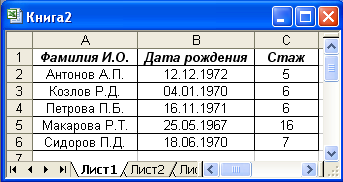
=ИНДЕКС(A2:C6;3;3) Результат: 6
Функция ПОИСКПОЗ – возвращает относительную позицию в массиве элемента, соответствующего указанному значению с учетом указанного порядка.
Синтаксис ПОИСКПОЗ(искомое_значение; просматриваемый_массив; тип_сопоставления)
Рассмотрим приведенный выше пример: найдем позицию (порядковый номер записи в массиве: =ПОИСКПОЗ(«»;A1:A6;1) Результат: 5
Функция ПРОСМОТР – ищет значение в одном столбце, в одной строке или массиве. Искомое значение может быть числом, строкой или ссылкой.
Синтаксис ПРОСМОТР(искомое_значение; массив)
Пример: =ПРОСМОТР(A3;A1:A6) Результат: «»
Функция СМЕЩ – возвращает ссылку на диапазон, смещенный относительно заданной ссылки на указанное число строк и столбцов.
Синтаксис СМЕЩ(ссылка; смещ_по_строкам; смещ_по_столбцам; высота; ширина)
Если высота и ширина не указаны, то они равны высоте и ширине исходной ссылки.
Пример: =СМЕЩ(A2;4;2) Результат: 7
