


Партнерка на США и Канаду по недвижимости, выплаты в крипто
- 30% recurring commission
- Выплаты в USDT
- Вывод каждую неделю
- Комиссия до 5 лет за каждого referral
ЛАБОРАТОРНАЯ РАБОТА № 1 СОЗДАНИЕ И РЕДАКТИРОВАНИЕ ТАБЛИЦЫ
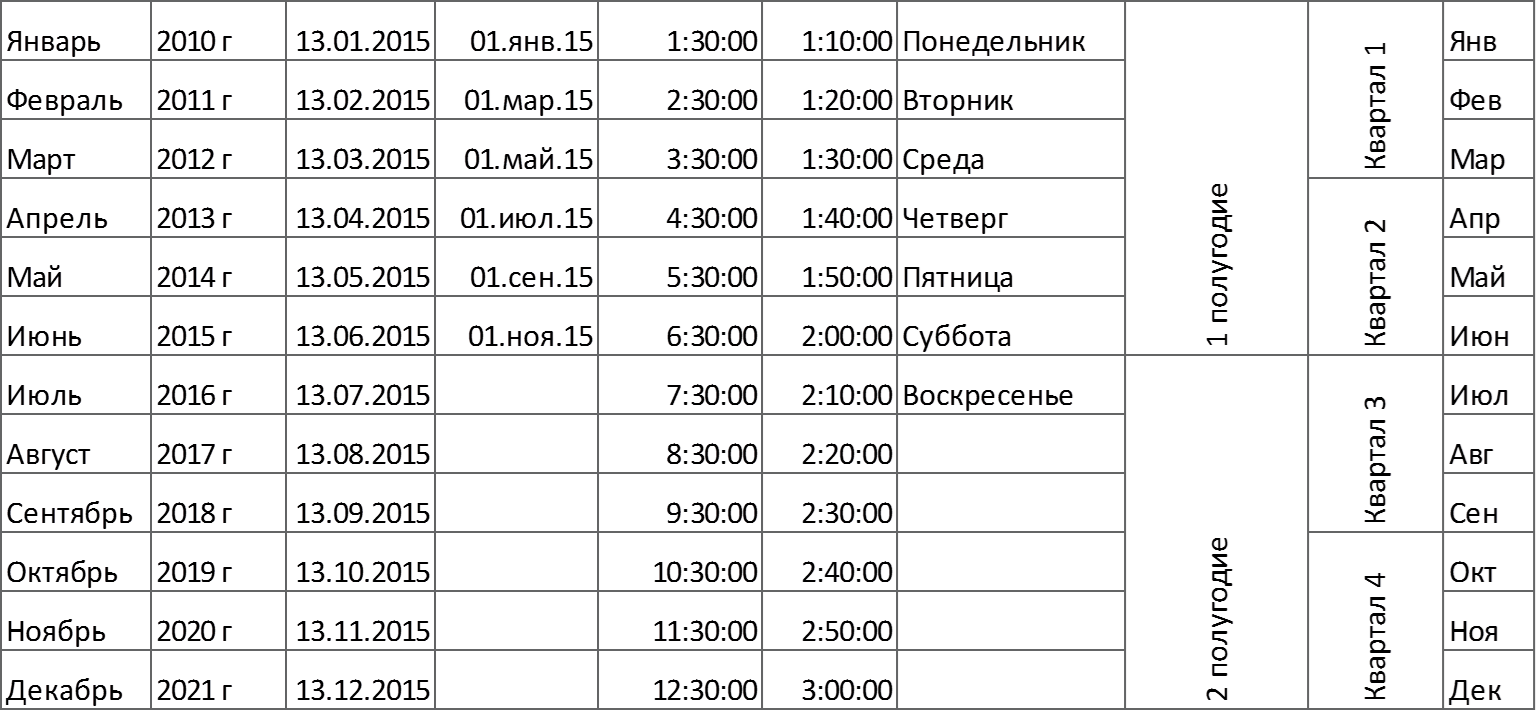
Введите данные на рабочий лист (рис. 1.1).

Указание. Для копирования и заполнения данных в смежных ячейках можно воспользоваться маркером заполнения. Это черный квадрат в правом нижнем углу выделенных ячеек  . При наведении на маркер указатель мыши принимает вид черного креста. Для заполнения выделите ячейки, которые станут источником данных, а затем протяните маркер вниз, вверх или в стороны на ячейки, которые необходимо заполнить. Для копирования элементов списка (месяцы, дни недели и др.) при протаскивании мышью маркера удерживайте нажатой клавишу Ctrl. Для выбора варианта заполнения можно протягивать маркер правой кнопкой мыши.
Февраль | Сок | 55 | Ланта | Май |
Март | Сок | 55 | Парус | Май |
Количество |
230 |
560 |
320 |
280 |
244 |
488 |
300 |
200 |
576 |
288 |
350 |
Указание. Выделите столбец Поставщик, наведите указатель мыши на границу выделения, когда он примет вид  , перетащите этот столбец правой кнопкой мыши на столбец Цена и в появившемся меню выберите команду Сдвинуть вправо и переместить.
Февраль | Шоколад | Ланта | 85 | 200 | Апрель |
Февраль | Сок | Парус | 45 | 200 | Май |
Февраль | Кофе | Марс | 400 | 200 | Июнь |
Февраль | Печенье | Марс | 48 | 200 | Июль |
При наличии расхождений внесите исправления.


Указание. В контекстном меню ярлыка листа Таблица выберите команду Переместить или скопировать, в раскрывающемся списке Переместить выбранные листы в книгу укажите Новая книга, R Создать копию.
Сохраните созданную рабочую книгу в своей папке на диске под именемФамилия_Работа_1.
Перейдите на Лист 3 рабочей книги. Переместите табличный курсор:а) в последнюю строку рабочего листа (сочетание клавиш Ctrl + ?);
б) в последний правый столбец рабочего листа (Ctrl + ?) и запишите в активную ячейку ее адрес (для возвращения в начало рабочего листа нажмите Ctrl + Home);
в) в ячейку S3456 (клавиша F5).
Выполните поочередно выделение с помощью мыши:а) диапазона C3:H9;
б) диапазонов A1:A5, C3:E3, H2:I8;
в) строк 4,5,6,7;
г) столбцов B, C, F, G;
д) строк с 18 по 48;
е) всех ячеек рабочего листа;
ж) столбца XEV;
з) строки 10000.
Выделите текущую область рабочего листа Таблица, используя командуГлавная ? Редактирование ? Найти и выделить ? Выделение группы ячеек.
Заполните строку значениями от 0 до 0,5 с шагом 0,05, используя маркер заполнения.0 | 0,05 | 0,1 | 0,15 | 0,2 | 0,25 | 0,3 | 0,35 | 0,4 | 0,45 | 0,5 |
Указание. Введите в соседние ячейки два первых значения. Выделите их и протяните за маркер заполнения.
Заполните строку значениями арифметической прогрессии от –1 до 0 с шагом 0,1, используя команду Главная ? Редактирование ? Заполнить ? Прогрессия.–1 | –0,9 | –0,8 | –0,7 | –0,6 | –0,5 | –0,4 | –0,3 | –0,2 | –0,1 | 0 |
1 |
2 |
4 |
8 |
16 |
32 |
64 |
128 |
256 |
1 | 1 | 1 | 1 | 1 |
2 | 2 | 2 | 2 | 2 |
3 | 3 | 3 | 3 | 3 |
4 | 4 | 4 | 4 | 4 |
Указание. Для транспонирования матрицы ее необходимо скопировать в буфер обмена и вставить в произвольном месте рабочего листа с помощью команды Главная ? Буфер обмена ? Вставить ? Специальная вставка.
ЛАБОРАТОРНАЯ РАБОТА № 2 ВЫЧИСЛЕНИЯ В MS EXCEL
Задание 1. Для  и
и  вычислите:
а)  (Ответ 0,666667)
б)  (Ответ -48,4118)
в)  (Ответ 0,747685)
Задание 2. Вычислите значения квадратов и кубов первых 10 чисел.
Решение оформите в виде таблицы.
x | x2 | x3 |
1 | ||
2 | ||
3 | ||
… | … |
Задание 3. Числа Фибоначчи определяются рекуррентной формулой:
 Вычислите первые 15 чисел Фибо-
наччи.
F1 | 0 |
F2 | 1 |
F3 | |
… | … |
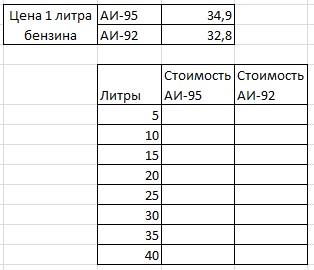
Задание 4. Заполните данными таблицу и выполните вычисление в ней.
Задание 5. Заполните исходными данными таблицу. Вычислите площади прямоугольников по заданным ширине и длине сторон.

Задание 6. Вычислите выражения:
а)  (Ответ 8,97524059)
б)  (Ответ 1,584962501)
в)  для
для  (Ответ 1,11498767)
Задание 7. Заполните данными таблицу и выполните вычисления в ней. В тригонометрических функциях аргумент задается в радианах.
x (градусы) | x (радианы) |
|
|
|
0 | ||||
15 | ||||
30 | ||||
45 | ||||
60 | ||||
75 | ||||
90 | ||||
105 | ||||
120 | ||||
135 | ||||
150 | ||||
165 | ||||
180 |



Задание 8. В ячейках введены Фамилия, Имя, Отчество. Напишите формулу для вывода в ячейке фамилии и инициалов в виде
Фамилия | Имя | Отчество | |
Иванов | Петр | Сергеевич |
Указание. В формуле используйте операцию объединения строк & и функцию ЛЕВСИМВ().


Задание 9. Вычислите сумму и произведение цифр двузначного числа.
Двузначное число | |
1-я цифра | |
2-я цифра | |
Сумма цифр | |
Произведение цифр |
Указание. Используйте функции ЦЕЛОЕ() для вычисления количества десятков в двузначном числе (1 цифра) и ОСТАТ() для вычисления единиц (2 цифра).
Задание 10. Определите, что больше  или
или  .
.
Задание 11. Используя функцию СЛУЧМЕЖДУ(), заполните диапазон из 4 строк и 5 столбцов случайными числами от –20 до 20.Ниже полученного диапазона вычислите:
а) сумму всех чисел диапазона;
б) сумму чисел второй строки;
в) среднее значение третьего столбца;
г) минимальное значение первой строки;
д) максимальное значение пятого столбца;
е) количество чисел в диапазоне;
ж) сумму квадратов чисел первого столбца.
Задание 12. Определите, в какой день недели (понедельник, вторник, …) Вы родились.
Указание. 1-й способ. В ячейку введите дату. В контекстном меню ячейки выберите команду Формат ячеек… ? Число ? (все форматы) и в поле Тип введите ДДДД.
2-й способ. В ячейку введите дату. В соседней ячейке воспользуйтесь функцией ТЕКСТ().


Задание 13. Вычислите количество полных прожитых лет на текущий день.
Дата рождения | |
Возраст |
Указание. Для вычисления возраста человека, день рождения которого записан в ячейке А1, используется формула:


Задание 14. Дан протокол соревнования по конькобежному спорту:
Спортсмен | А | Б | В | Г |
Старт | 10:15 | 10:10 | 10:05 | 10:20 |
Финиш | 10:45 | 10:25 | 10:28 | 10:46 |
Время (мин) |
По данному протоколу определите время пробега дистанции для каждого спортсмена в минутах.
Указание. Для отображения количества минут между двумя моментами времени (аналогичный прием подходит для часов и секунд) установите формат [мм]. В контекстном меню ячейки выберите команду Формат ячеек ? Число ? (все форматы) и в поле Тип введите [мм].
Задание 15. Имеются 2 таблицы с данными.
Товар | Цена | Товар | Д | В | А | Е | З | Б | Ж | Г |
А | 36 | Количество | 15 | 50 | 20 | 35 | 72 | 38 | 40 | 65 |
Б | 30 | |||||||||
В | 28 | |||||||||
Г | 26 | |||||||||
Д | 10 | |||||||||
Ж | 48 | |||||||||
З | 56 |
Используя функции вертикального поиска ВПР() для цены и горизонтального поиска ГПР() для количества, сформируйте следующую таблицу и вычислите стоимость товара.
Товар | Цена | Количество | Стоимость |
А | |||
Д | |||
Ж | |||
Б | |||
В | |||
З | |||
Г |
Покажите результат Вашей работы преподавателю.
