

Партнерка на США и Канаду по недвижимости, выплаты в крипто
- 30% recurring commission
- Выплаты в USDT
- Вывод каждую неделю
- Комиссия до 5 лет за каждого referral
Практическая работа № 23
Тема: HTML. Форматирование текста. Cоздание списков, вставка рисунков, использование гиперссылок.
Цель: Познакомиться с языком HTML, овладеть техникой создания Web-страниц.
Время: 80 мин.
Задание: Ознакомиться с основами языка HTML. В редакторе Hefs (загрузить с сайта) создать простую Web-страничку с заголовком и заданным текстом.
Литература: | Гаевский. Информатика 7-11, стр. 393-403; Учебник по Html для чайников; Популярный справочник по HTML; К. Поляков. Язык HTML. |
Последовательность выполнения работы:
Запустите редактор HEFS (HTML Editor For School)- Этот редактор встраивает в свое окно браузер Internet Explorer и позволяет сразу просмотреть результат. Он имеет два режима:
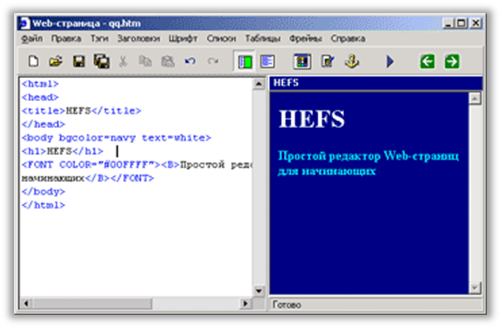
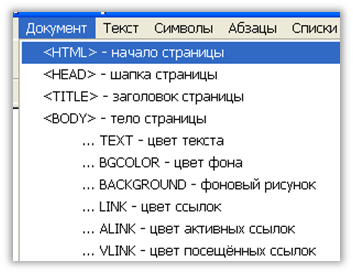
- Редактор имеет русскоязычное меню и интуитивно понятный интерфейс. Для вставки основных тегов и атрибутов можно использовать шаблоны из верхнего меню:
- Слева должно появиться:
<html>
</html>
Добавьте шапку страницы и заголовок ( Практическая работа № 42), выполнив соответствующие команды из меню «Документ» или просто набрав их на клавиатуре.- У Вас должно получиться:
<html>
<head>
<title> Практическая работа № 42</title>
</head>
</html>
Сохраните набранный текст в папке «Сайт» в «Мои документы» под именем «pr42.html». Нажмите F9 и посмотрите на результат своей работы. Выполните в редакторе команду: Документ > <Body> (тело страницы) и создайте документ по образцу: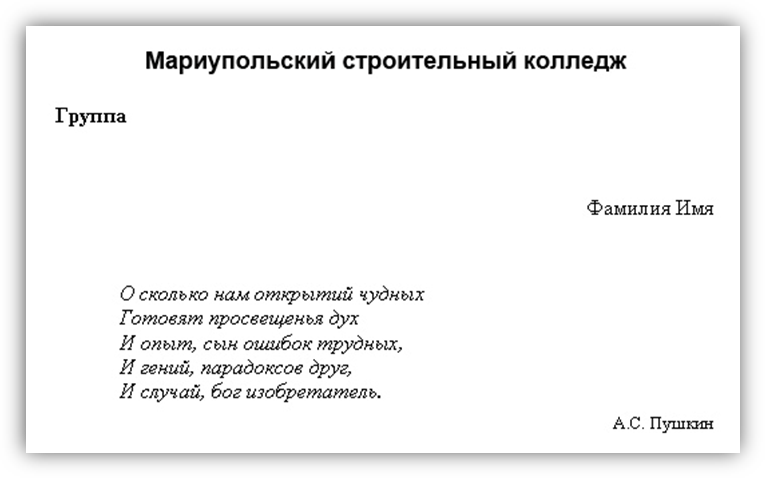 .
.
Название учебного заведения оформить как заголовок, а все остальное - как текст, расположенный слева или справа на экране. Обратить внимание на использование жирного шрифта.
Отрывок из стихотворения расположить со сдвигом вправо, шрифт - курсив, а подпись - справа и меньшим размером шрифта, причем инициалы отделить от фамилии неразрывным пробелом.
- Заголовок помещается в тег <h1></h1>, для остального текста выберите шрифт и расположение по образцу.
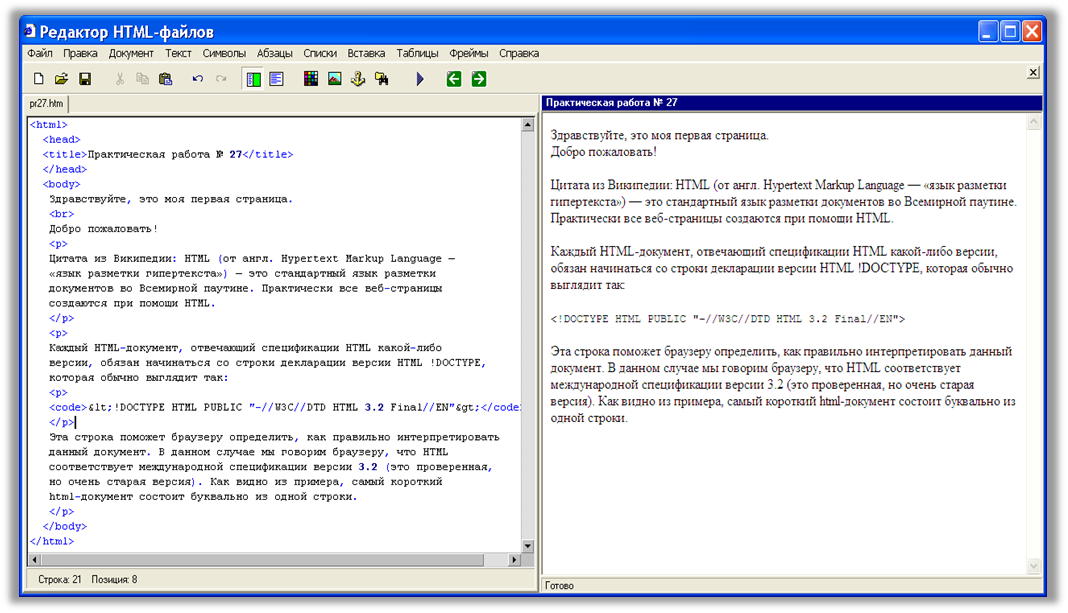
- Для того, чтобы в окне браузера отобразились служебные символы “<” и “>” (и текст между ними), их надо заменить кодами < и >, весь код для отображения «как есть» нужно заключать в тэги <code> </code>:
<code> <!DOCTYPE HTML PUBLIC "-//W3C//DTD HTML 3.2 Final//EN"> </code>
Наберите текст следующего вида, где каждая строка имеет начертание, соответствующее тому, что написано. Между собой строки разделены горизонтальными линиями разного цвета.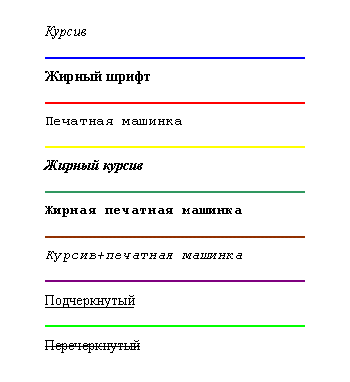
- Для указания фона можно использовать команду «background», которая прописывается в открывающем тэге боди:
<body text="#336699" bgcolor="#000000" background="ваш_фон. jpg">
- В качестве фона можно использовать эти картинки. Для того, чтобы картинка отобразилась в браузере, нужно правильно указать путь к ней относительно html-файла. Так, если ваш файл index. html и картинка 1.jpg находятся в одной папке, правильно будет записать так: background = "1.jpg", а если картинка находится в папке Pict, которая, в свою очередь, находится там же, где и файл index. html, тогда нужно будет записать так: background = "Pict/1.jpg". Не рекомендуется использовать тёмные тона, такие сайты плохо читаются…
- Содержание оформите в виде многоуровневого списка:
Главная страница
Обо мне
Мои работы по изучению HTML:
Практическая работа № 41 Практическая работа № 42Мой техникум
Моя специальность
и т. д.
Для того, чтобы текст располагался весь рядом с картинкой, используйте тэги с параметрами. У некоторых тэгов есть параметры (атрибуты), параметр может задаваться один, а может их быть несколько. Например, у тэга <p> - <p align="justify">.
Параметр align есть и у картинок: <img src="pr1.png" align="left"> Это означает, что картинка будет прижата к левому краю экрана, а текст будет обтекать её справа.
Чтобы сделать наоборот (картинка справа, текст слева) надо прописать right:
<img src="pr1.png" align="right">
Но это не все: текст может располагаться внизу картинки (это по умолчанию) - (1), посередине - (2), и вверху - (3):
(1) - <img src="pr1.png" align="bottom">
(2) - <img src="pr1.png" align="middle">
(3) - <img src="pr1.png" align="top">
Кроме параметра align существует еще несколько параметров:
(1) - <img src="pr1.png" Vspace="10">
(2) - <img src="pr1.png" Hspace="30">
(3) - <img src="pr1.png" alt="моя фотография">
(4) - <img src="pr1.png" width="100">
(5) - <img src="pr1.png" height="200">
(6) - <img src="pr1.png" border="5">
где:
(1) - параметр vspace - задает расстояние между текстом и рисунком (по вертикали). Расстояние задается в пикселях (pixel - минимальная единица изображения, точка. Например, разрешение экрана 1024х860 – 1024 на 860 точек). В нашем примере расстояние равно 10 пикселям.
(2) - параметр hspace - тоже задает расстояние между текстом и рисунком, но по горизонтали. Расстояние задается в пикселях. В нашем примере оно равно 30 пикселям (точкам).
(3) - параметр alt - краткое описание картинки. Если навести курсором мыши на рисунок, и так подержать его (курсор) несколько секунд выскочит описание картинки. В нашем случае это будет фраза - "моя фотография". Если параметр alt не задавать, описания не будет.
(4) - параметр width - ширина самой картинки (в пикселях). Если ширину не задавать специально, то по умолчанию она будет равна реальной ширине картинки (а так вы можете ее сделать или уже или шире).
(5) - параметр height - высота самой картинки (тоже в пикселях). Так же как в случае с width высоту (height) картинки можно и не задавать. Правда, умные люди говорят, что размеры картинок следует задавать, для тех же особенных людей с отключенной графикой...
