


Партнерка на США и Канаду по недвижимости, выплаты в крипто
- 30% recurring commission
- Выплаты в USDT
- Вывод каждую неделю
- Комиссия до 5 лет за каждого referral
Дизайн презентаций
Для начала не пожалейте часа времени и посмотрите ролик Алексея Каптерева – это ведущий тренер по работе с презентациями http://www. /watch? v=18M9ZJRU2wI&feature=player_embedded#at=3111
Теперь коротко:
- Помните, что вы делаете отчуждаемые презентации - то есть любому спикеру должно быть понятно, для чего нужен данный слайд и о чем в нем должна идти речь. Оптимальное число строк на слайде — от 6 до 11. Перегруженность и мелкий шрифт тяжелы для восприятия. Недогруженность оставляет впечатление, что выступление поверхностно и плохо подготовлено. Распространённая ошибка — читать слайд дословно. Лучше всего, если на слайде будет написана подробная информация (определения, теоремы, формулы), а словами будет рассказываться их содержательный смысл. Или, наоборот, информация на слайде может быть более формальной и строго изложенной, чем в речи. Пункты перечней должны быть короткими фразами; максимум — две строки на фразу, оптимально — одна строка. Чтение длинной фразы отвлекает внимание от речи. Короткая фраза легче запоминается визуально. Оптимальная скорость переключения — один слайд за 1–2 минуты, на лекциях — до 5 минут. Для кратких выступлений допустимо два слайда в минуту, но не быстрее. Слушатели должны успеть воспринять информацию и со слайда, и на слух. На слайдах с ключевыми определениями можно задержаться подольше. Если они не будут поняты, то не будет понято ничего. Слайды с графиками результатов, наоборот, легко проскакивать в ускоренном темпе. Объяснение графика в типичном случае: «По горизонтальной оси отложено …, по вертикальной оси — …, видно, что…». При объяснении таблиц необходимо говорить, чему соответствуют строки, а чему — столбцы. Вводите только те обозначения и понятия, без которых понимание основных идей доклада невозможно. Любое обозначение должно быть объяснено до его первого использования (как и в статьях). Если объяснение некоторого результата требует цепочки из 20 определений, то необходимо найти способ объяснить это короче. Громоздкие обозначения надо всячески упрощать, избавляясь от лишних индексов, крышечек, тильдочек, и т. п. Никто не заставляет Вас придерживаться в точности тех же обозначений, которые введены в статье или диссертации. Там это наверняка оправдано, а здесь надо быть проще.
Подробнее:
Порядок создания презентаций
Перед созданием презентации на компьютере важно определить:
- назначение презентации, ее тему, примерное количество слайдов как представить информацию наиболее удачным образом содержание слайдов графическое оформление каждого слайда важно помнить, что все презентации, создаваемые в рамках программы обучения Microsoft, будут использоваться многими людьми и, соответственно, требуют высокой отчуждаемости контента. В отличие от презентаций, используемых автором в качестве сопровождения к своей лекции, слайды презентации программы обучения Microsoft должны быть понятны любому спикеру. Недопустимы слайды, трактовка которых может быть непонятной спикеру.
Критерии оценки презентации
Содержание презентации:
- раскрытие темы подача материла (обоснованность разделения на слайды) наличие и обоснованность графического оформления (фотографий, схем, рисунков, диаграмм) грамотность изложения наличие интересной дополнительной информации по теме высший балл – создание якорной концепции, которая прослеживается через всю презентацию (например, при рассмотрении серверных платформ постоянное проведение аналогий с марками автомобилей и тп.)
Оформление презентации:
- единство дизайна всей презентации обоснованность применяемого дизайна единство стиля включаемых в презентацию рисунков применение собственных (авторских) элементов оформления оптимизация графики Обоснованное использование эффектов мультимедиа: графики, анимации, видео, звука. Навигация: наличие оглавления, кнопок перемещения по слайдам или гиперссылок.
Работа с текстом
Представление информации:
Содержание информации:
- Каждый слайд должен отражать одну мысль. Используйте короткие слова и предложения. Минимизируйте количество предлогов, наречий, прилагательных. Строка должна содержать 6-8 слов, всего на слайде должно располагаться не более 10 строк. Заголовки должны привлекать внимание аудитории и обобщать ключевые положения слайда.
Расположение информации на странице:
Предпочтительно горизонтальное расположение информации.
Наиболее важная информация должна располагаться в центре экрана.
Если на слайде располагается картинка, надпись должна располагаться под ней.
Способы выделения информации
Следует использовать:
- рамки; границы, заливку; штриховку, стрелки; рисунки, диаграммы, схемы для иллюстрации наиболее важных фактов.
Объем информации
- Не стоит заполнять один слайд слишком большим объемом информации: люди могут единовременно запомнить не более трех фактов, выводов, определений. Наибольшая эффективность достигается тогда, когда ключевые пункты отображаются по одному на каждом отдельном слайде.
Выбор шрифтов для презентации
При выборе шрифтов следует руководствоваться следующими сведениями:
Выбранный шрифт определяет влияние сообщения на слушателей. Для консервативной аудитории и серьезных сообщений выбирайте более строгий шрифт (помните, что существуют «корпоративные шрифты» Microsoft. Например все документы по Windows 7 используют Segoe UI, указанный в бренд буке); для радостных сообщений выбирайте "веселый" шрифт (например, Comic Sans MS).
При создании презентаций для просмотра в электронном виде или показа слайдов используйте шрифты, которые хорошо выглядят на экране. Шрифты Verdana, Tahoma и Bookman разработаны специально для использования на веб-страницах, также можно использовать для этого шрифты Arial и Calibri.
Правильный выбор размера шрифта способствует более быстрому пониманию смысла сообщения. Делайте шрифт максимально крупным, но чтобы он не заходил за рамки блоков и сохранялся «воздух» между краями графического блока и текстом.
Для улучшения читаемости цвет текста должен быть достаточно контрастным относительно цвета фона, недопустимы такие варианты, как желтый шрифт на светло-зеленом фоне и т. п. Помните, что бывают проекторы с очень низким качеством изображения, где такая слабая контрастность сделает текст нечитаемым. Полужирный шрифт и курсив используйте только для выделения — частое использование ослабляет их эффективность.
Каждый шрифт несет в себе определенную индивидуальность, поэтому очень важно соблюдать согласованность. При частой смене шрифта сообщение, представляемое аудитории, может оказаться несогласованным. В презентации рекомендуется использовать не более 2 разных шрифтов.
Итог:
- Для заголовков – не менее 24. Для информации не менее 18. Нельзя смешивать разные типы шрифтов в одной презентации. Для выделения информации следует использовать жирный шрифт, курсив или подчеркивание. Использовать лучше не только прописные буквы, но и строчные.
Проверка стиля в презентации
Создав презентацию, обязательно проверьте стиль ее оформления (наличие ошибок, расстановку знаков пунктуации, использование заглавных букв и параметров отображения - таких как минимальный размер шрифта для текста).
Что конкретно входит в проверку стиля?
- Правильность использования заглавных букв, например использование заглавных букв в тексте заголовков и обычном тексте. Помните, что текст из одних заглавных букв читается плохо. Правильность пунктуации в конце заголовков и обычном тексте. Максимальное количество стилей шрифтов. Минимальный размер шрифта для заголовков и обычного текста. Максимальное количество пунктов в маркированном списке. Максимальное количество текстовых строк в заголовках или пунктах списка.
Советы:
Создайте единый стиль своей презентации, который может включать определенный шрифт (гарнитура и цвет), цвет фона или фоновый рисунок, декоративный элемент небольшого размера и др.;
не рекомендуется использовать в стилевом оформлении презентации более 3 цветов и более 2 типов шрифта;
оформление слайда не должно отвлекать внимание слушателей от его содержательной части;
все слайды презентации должны быть выдержаны в одном стиле;
Фон и цветовые схемы
Цветовая схема состоит из восьми цветов, использующихся при оформлении слайда для цветового выделения фона, текста или отдельных строк, теней, текста заголовка, заливок, акцентов и гиперссылок. Цветовая схема презентации задается в примененном шаблоне оформления (Шаблон оформления — файл, содержащий стили презентации, включая типы и размеры маркеров и шрифтов, размеры и положение рамок, параметры оформления фона, цветовые схемы, образец слайдов и дополнительный образец заголовков).
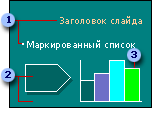
 Цвета, использованные для текста заголовка и основного текста
 Цвета, использованные для фона, заливок и теней
 Цвета, использованные для гиперссылок, заливок и акцентов, таких как маркеры
Для просмотра цветовой схемы слайда выделите его, а затем отобразите на экране область задач. Дизайн слайда - Цветовые схемы. Цветовая схема текущего слайда будет отображена в области задач как выделенная.
Шаблон оформления включает цветовую схему, заданную по умолчанию, а также дополнительные цветовые схемы на выбор, подобранные специально для данного шаблона. Установленный по умолчанию «пустой» шаблон также содержит цветовые схемы.
Цветовую схему можно применить к одному слайду, нескольким выбранным слайдам или ко всем слайдам, а также к заметкам (Страницы заметок — распечатанные страницы с авторскими заметками, расположенными под соответствующими им слайдами) и выдачам (Раздаточные материалы — распечатанная презентация, которая может включать на одном листе несколько слайдов и поле для самостоятельной записи заметок).
Немного о цвете
Основная рекомендация – выберите одно основное сочетание цветов, которое вы будете использовать во всей презентации. Руководствуйтесь правилом «максимум три цвета» - то есть в вашей презентации должно использоваться максимум три основных цвета на слайде, остальные цвета будут только оттенками (например, основной цвет фона белый, графические блоки зеленые, шрифт черный – тогда титульный шрифт может быть светло-зеленым, а кант графического блока темно-зеленым).
Выбирайте либо классические сочетания цветов, либо берите слайд из готового бред бука и экстраполируйте на всю свою презентацию (при этом нужно помнить, что необычные цветовые сочетания могут восприниматься как удачные не только из-за самых цветов, но и процентного их сочетания. Так, например, сочетание «черный – оранжевый» в соотношении 50 – 50 выглядит некрасиво, а 90 – 10 считается классикой дизайна.
При выборе цветовых сочетаний нужно помнить и о эмоциональном восприятии сочетаний:
Желто-зеленый выражает стремление найти уважение в своих глазах и в глазах окружающих, вся деятельности направлена на завоевание внимания.
Оранжево–черный выражает опасность, страх (черный цвет поглощает).
Желто–черный это сочетание приятное, но желтый – потребность реализоваться, соединяясь с черным, вытекает в “реализацию ни во что” – это сочетание самоубийц.
Красно–желтый выражает активность.
Красно–черный выражает агрессию.
Коричнево–зеленый выражает усидчивость, размышления, не ведет в активности.
Оранжево–белый сила оранжевого сдерживается белым.
Сине–белый выражает спокойствие.
Коричнево–синий приводит к бесконечному телесному отдыху.
Средства мультимедиа
Анимация
Анимация – это добавление к тексту или объекту специального видео - или звукового эффекта. (Например, можно создать элементы текстового списка, влетающие на страницу слева по одному слову, или добавить звук аплодисментов при открытии рисунка) Анимация текста, графики, диаграмм и других объектов на слайдах подчеркивает различные аспекты содержания, управляет ходом изложения материалов и делает презентацию более интересной.
Для упрощения разработки анимации воспользуйтесь готовыми схемами анимации (Схема анимации – это добавление к тексту на слайдах готовых видеоэффектов. В каждой схеме обычно содержится эффект для заголовка слайда и эффект для маркеров списка или абзацев текста на слайде) для элементов на всех или только выбранных слайдах, а также для определенных элементов на образце слайдов (Образец слайдов – слайд, содержащий данные по примененному шаблону оформления, включая параметры шрифтов, размеры и размещение рамок, параметры фона и цветовые схемы). С помощью области задач Настройка анимации можно выбрать, где и в какой момент элемент должен появляться на слайде во время презентации — например, вылетать из-за левой границы по щелчку мыши.
Эффекты анимации могут применяться к элементам на слайде, находящимся в рамках, или к абзацам, содержащим одиночные маркеры или пункты списков. Например, можно применить определенный эффект анимации ко всем элементам на слайде или только к отдельному абзацу с маркированным списком. Кроме стандартных и специально заданных путей перемещения можно добавить эффекты вхождения, выделения или выхода. Также для одного элемента можно применить одновременно несколько эффектов анимации — например сначала к маркеру списка применяется эффект вхождения, а затем — выхода.
Большинство параметров анимации включает ряд соответствующих эффектов. Это относится к средствам звукового сопровождения анимаций. Эффекты анимации текста, как правило, можно применить к буквам, словам и абзацам. Например, заголовок может появляться по отдельным словам, а не весь сразу. Эффекты анимации для текста или объектов можно просмотреть как для отдельного слайда, так и для всей презентации.
Следует помнить, что анимационные эффекты используются для привлечения внимания слушателей или для демонстрации динамики развития какого-либо процесса. В этих случаях использование анимации оправдано, но не стоит чрезмерно насыщать презентацию такими эффектами, иначе это вызовет негативную реакцию аудитории.
Диаграммы
Диаграммой называется графическое представление числовых данных в соответствии с некоторой системой условностей, определяемой типом диаграммы. Диаграммы упрощают сравнение и восприятие чисел, поэтому они весьма популярны. За каждой диаграммой стоит свое содержание.
Диаграмму можно создать в Microsoft PowerPoint или с помощью импорта из Microsoft Excel таблицы или готовой диаграммы.
Основной совет – используйте в надписях к элементам диаграммы не больше текста, чем это необходимо для раскрытия их смысла
Графика
Советы:
рисунки, фотографии, диаграммы призваны дополнить текстовую информацию или передать ее в более наглядном виде;
желательно избегать в презентации рисунков, не несущих смысловой нагрузки, если они не являются частью стилевого оформления;
цвет графических изображений не должен резко контрастировать с общим стилевым оформлением слайда;
иллюстрации рекомендуется сопровождать пояснительным текстом;
если графическое изображение используется в качестве фона, то текст на этом фоне должен быть хорошо читаем.
Общие советы по дизайну эффективной презентации
Совет | Подробно |
Сведите к минимуму количество слайдов. | Чтобы сохранить ясность сообщения и привлечь внимание аудитории, следует свести количество слайдов в презентации к минимуму. |
Выберите шрифт, который будет хорошо виден всем находящимся в аудитории с любого расстояния. | Правильный выбор шрифта, такого как Helvetica, Verdana или Arial, способствует более быстрому пониманию смысла сообщения. Избегайте узких шрифтов, таких как Arial Narrow, а также шрифтов с засечками, таких как Times. |
Выберите размер шрифта, который будет хорошо виден всем находящимся в аудитории с любого расстояния. | Правильный выбор размера шрифта способствует более быстрому пониманию смысла сообщения. |
Поддерживайте четкую структуру текста, используя точки-маркеры или короткие предложения. | Пользуйтесь маркерами или короткими предложениями и старайтесь, чтобы одно предложение помещалось на одной строке без переноса. Необходимо, чтобы аудитория слушала доклад, а не вчитывалась в текст на экране. Некоторые проекторы обрезают слайды по краям, поэтому длинные предложения могут не поместиться на экран полностью. Чтобы сократить объем текста в строке, можно удалять некоторые предлоги. |
Используйте картинки, чтобы более образно преподнести свою мысль. | Используйте графические изображения, улучшающие восприятие. Однако не следует перегружать слайд графикой. Желательно избегать в презентации рисунков, не несущих смысловой нагрузки, если они не являются частью стилевого оформления. |
Делайте ясные надписи на диаграммах и графиках. | Используйте в надписях к элементам диаграммы или графика не больше текста, чем это необходимо для раскрытия их смысла. |
Рекомендуется делать фон слайдов неярким и равномерным. | Выберите привлекательный и подходящий, не слишком яркий фон в шаблоне (Шаблон – файл или набор файлов, в котором содержатся сведения о теме, макете и других элементах готовой презентации) или теме (Тема – сочетание цветов темы, шрифтов темы и эффектов темы. Тему можно применять к файлу как единый элемент). Фон или дизайн слайда не должен отвлекать внимание аудитории от сообщения. |
Используйте контрастирующие цвета фона и текста. | В темах автоматически настраивается контраст между светлым фоном и темным окрашенным текстом или темным фоном и светлым окрашенным текстом. |
Учитывайте сочетаемость цветов. | Существуют сочетаемые и не сочетаемые цвета. Например, красно – желтый выражает активность, а красно – черный выражает агрессию. Выбирайте те цвета, которые в своем сочетании несут положительную информацию. |
Используйте анимацию для привлечения внимания. | Следует помнить, что анимационные эффекты используются для привлечения внимания слушателей или для демонстрации динамики развития какого-либо процесса. В этих случаях использование анимации оправдано, но не стоит чрезмерно насыщать презентацию такими эффектами, иначе это вызовет негативную реакцию аудитории. |
Используйте звуковое сопровождение для фона или элементов презентации. | Звуковое сопровождение должно отражать суть или подчеркивать особенность темы слайда, презентации. При этом необходимо выбрать оптимальную громкость, чтобы звук был слышен всем слушателям, но не был оглушительным. Если это фоновая музыка, то она должна не отвлекать внимание слушателей и не заглушать слова докладчика. |
Проверяйте правописание. | Чтобы не потерять уважение аудитории, всегда проверяйте правописание в презентации. |
