Партнерка на США и Канаду по недвижимости, выплаты в крипто
- 30% recurring commission
- Выплаты в USDT
- Вывод каждую неделю
- Комиссия до 5 лет за каждого referral
TSr-NV2442 Light – сетевой 24 канальный регистратор для IP камер

Ограничение ответственности
Поставщик не гарантирует, что аппаратные средства будут работать должным образом во всех средах и приложениях, и не дает гарантий и представлений, подразумеваемых или выраженных, относительно качества, рабочих характеристик, или работоспособности при использовании для специфических целей. Мы приложили все усилия, чтобы сделать это
«Руководство по эксплуатации» наиболее точным и полным, и тем не менее, Поставщик отказывается от ответственности за любые опечатки или пропуски, которые, возможно, произошли.
Информация в любой части данного «Руководства по эксплуатации» изменяется без предварительного уведомления. Мы не берем на себя никакой ответственности за любые погрешности, которые могут содержаться в этом «Руководстве по эксплуатации» и не берем на себя ответственности и не даем гарантий в выпуске обновлений или сохранения неизменной, какой либо информации в настоящем «Руководстве по эксплуатации», и оставляем за собой право производить изменения в этом «Руководстве по эксплуатации» и/или в изделиях, описанных в данном «Руководстве по эксплуатации», в любое время без уведомления. Если Вы обнаружите информацию в этом «Руководстве по эксплуатации», которая является неправильной, вводит в заблуждение, или неполной, мы с удовольствием ознакомимся с вашими комментариями и предложениями.
Техническая поддержка
Для информации относительно сервиса и поддержки, пожалуйста, обратитесь на сайт:
www.tantos.pro
Перед обращением в службу технической поддержки, пожалуйста, подготовьте следующую информацию:
- Точное наименование оборудования Сетевые настройки вашего оборудования Серийный номер оборудования и дату покупки. Сообщения об ошибках, которые появлялись в момент возникновения проблемы
¦Версию прошивки и наименование (модель) оборудования которое использовалось при работе вместе с устройством, когда возникла проблема
- Произведенные Вами действия (по шагам), сделанные для самостоятельного разрешения проблемы Снимки экрана с настройками и параметрами.
Области применения IP видеорегистраторов TANTOS
IP – видеорегистраторы (NVR) TANTOS - это устройства для записи видео с IP видеокамер.
IP – видеорегистраторы имеют сетевой интерфейс и подключаемые непосредственно к сети Ethernet, к которой подключаются IP камеры.
Изображение, транслируемое камерами, отображается видеорегистратором на
локальном мониторе, а также при просмотре видео по сети через браузер или программу просмотра CMS.
Также возможен просмотр изображения через сети сотовой связи на мобильных устройствах через Интернет.
Запись изображения камер осуществляется на жесткие диски, устанавливаемые в IP видеорегистратор. Просмотр записей возможен на локальном мониторе и через CMS..
Комплект поставки IP видеорегистратора
В комплект поставки входит:
- IP-видеорегистратор Источник питания Мышь ИК пульт управления Компакт-диск с документацией и программным обеспечением Упаковочная тара.
Внимание! Жесткие диски в стандартный комплект поставки не входят и заказываются отдельно!
Внешний вид IP видеорегистратора

На передней панели IP видеорегистратора расположен разъем USB, кнопка включения (справа), кнопки управления, индикаторы состояния, окно ИК приемника пульта управления.
На задней панели регистратора расположен разъем питания, 2 разъема USB, разъем RJ45, VGA, HDMI, e-SATA, Входы/Выходы тревоги, выключатель питания.

Снимите верхнюю крышку регистратора, для чего требуется открутить 5 шурупов. Прикрутите жесткие диски к посадочным местам.
Подключите к регистратору мышь (без мыши управлять регистратором крайне неудобно).
Подключите сетевой кабель Ethernet. Подключите к входу VGA или HDMI кабель от монитора.
Внимание! Если при старте регистратора к разъему HDMI не подключен монитор, изображение автоматически будет выводиться на разъем VGA.
Подключите разъем питания от блока питания 12В из комплекта поставки регистратора. Включите регистратор, нажав кнопку на задней панели регистратора.
При первом запуске регистратор предложит запустить доступ к регистратору через
«облако» - облако Включить. Если планируется доступ к регистратору через Интернет – рекомендуется использовать эту опцию. Для того, чтобы при перезагрузке регистратор больше не напоминал об этом – выберите Больше не будет предложено.
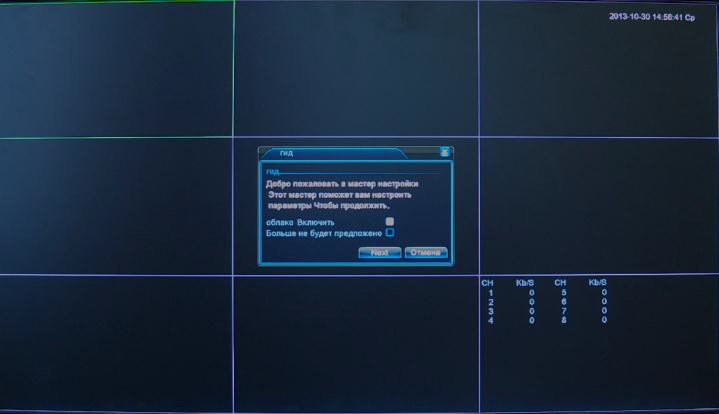
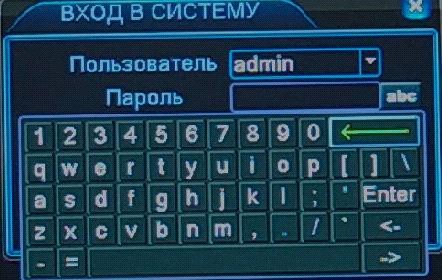
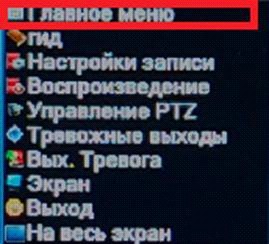
Для входа в меню регистратора необходимо авторизоваться, для этого щелкните правой кнопкой мыши, подключенной к регистратору.
Откроется меню управления регистратором, состоящее из нескольких подменю.
Щелкните по строке Главное меню. Откроется окно авторизации.
Выберите имя пользователя (по умолчанию доступны два пользователя –
admin, с полными правами по настройке регистратора и guest – без прав изменения настроек регистратора). Введите пароль (по умолчанию пароль не установлен). Пароль вводится с помощью экранной клавиатуры.
Пароли для учетных записей admin и guest можно изменять, но настройки прав доступа для этих аккаунтов изменить нельзя.
Внимание! Рекомендуется задать пароль администратора сразу после завершения настроек администратора.
Примечание: если последовательно введены три неверных пароля, включается тревога. Если последовательно введены пять неправильных паролей, доступ к регистратору блокируется. После перезапуска регистратора или через полчаса, доступ автоматически разблокируется.
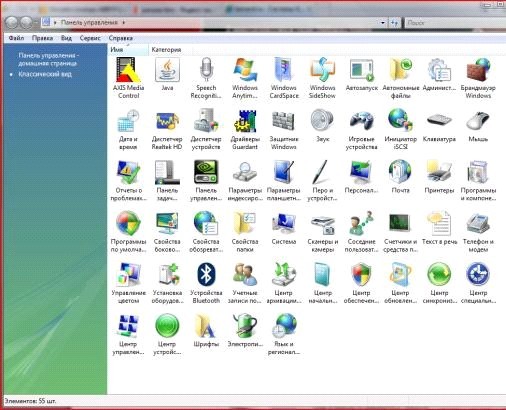
До начала работы с оборудования необходимо сначала сделать необходимые настройки свойства сетевого подключения.
Для работы с устройством необходимо изменить сетевые настройки компьютера, так, чтобы IP-адрес сетевой карты был в пределах той же подсети и имел ту же маску, что IP адрес регистратора.
Далее на примере ОС Windows 7 приведен пример установки на Вашем ПК требуемых IP-адреса и маски подсети.
Для изменение сетевых параметров необходимо открыть панель управления: меню Пуск – Настройки – Панель управления.
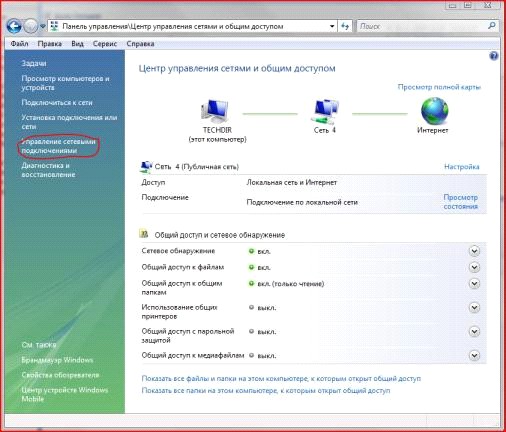
В меню Панель управления необходимо выбрать пункт Центр управления сетями и общим доступом.

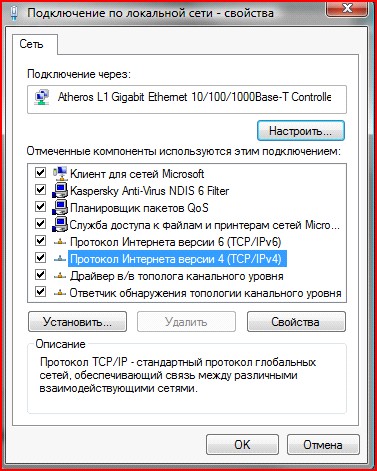
В открывшемся меню необходимо выбрать пункт Управление сетевыми подключениями, далее, в следующем окне требуется выбрать необходимое сетевое подключение, которое будет использоваться для
соединения с IP-устройством.
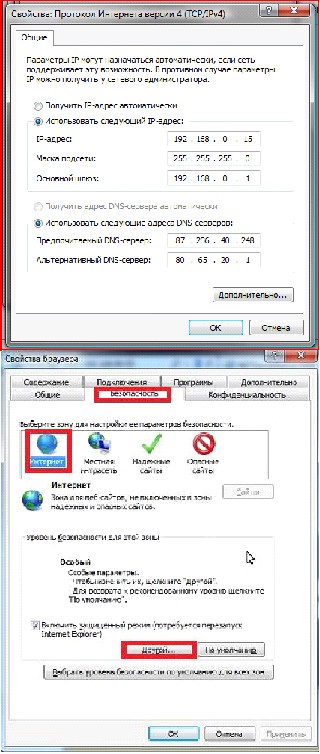
В меню Свойства необходимо выбрать пункт Протокол Интернета версии 4 (TCP/IPv4), и нажать Свойства.
В этом меню необходимо задать значение IP-адреса, отличное от значения IP-адреса устройства (например, IP адрес 192.168.1.15, с маской подсети 255.255.255.0). Остальные пункты настроек оставьте неизменными.
После окончания сетевых настроек для закрытия меню и сохранения параметров нажмите кнопку ОК.
Установка ActiveX для Internet Explorer
Для дальнейшей настройки и управления устройством необходим браузер Internet Explorer. Внимание! Возможна только работа с браузером Internet Explorer версии 7.0 или выше.
Далее будет рассмотрен пример настройки регистратора с использованием браузера Internet Explorer 10.0.
Внимание! Необходимы права администратора для установки элементов ActiveX!
В свойствах браузера Internet Explorer: Сервис -
Свойства обозревателя (браузера) - Безопасность необходимо выбрать зону для настройки параметров безопасности Интернет. Для изменения параметров безопасности нажмите кнопку Другой.
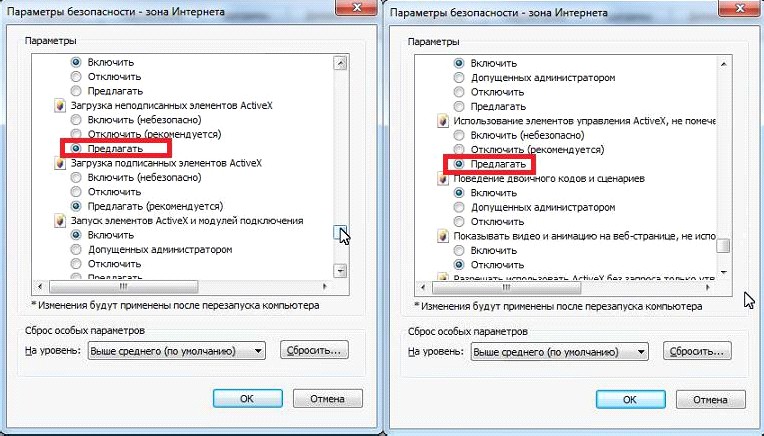
В меню Параметры безопасности в списке найдите пункт Загрузка неподписанных элементов ActiveX и отметьте пункт Предлагать. В меню Параметры безопасности в списке найдите пункт
Использование элементов управления ActiveX, не
помеченных как безопасные и отметьте пункт Предлагать.
Для сохранения настроек и перехода к основному окну браузера нажмите ОК в обоих открытых диалоговых окнах.
Работа в Internet Explorer
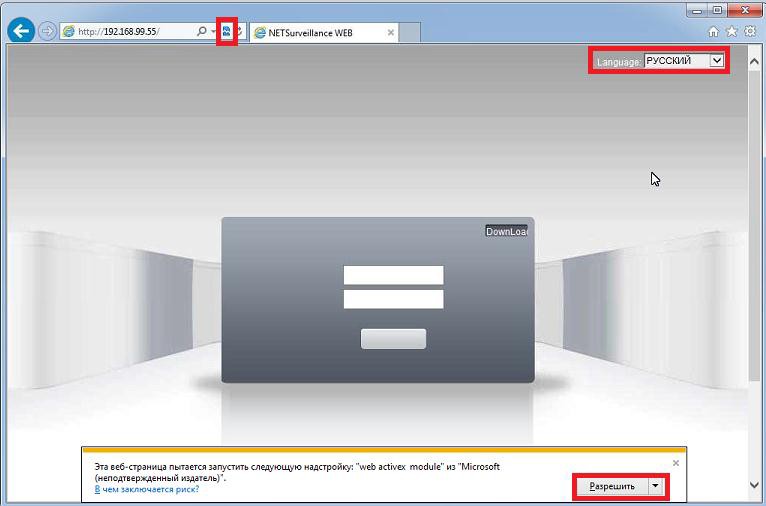
Запустите браузер, в адресной строке наберите IP-адрес устройства (IP-адрес оборудования, установленный производителем по умолчанию)
Установите режим совместимости, нажав в адресной строке  .
.
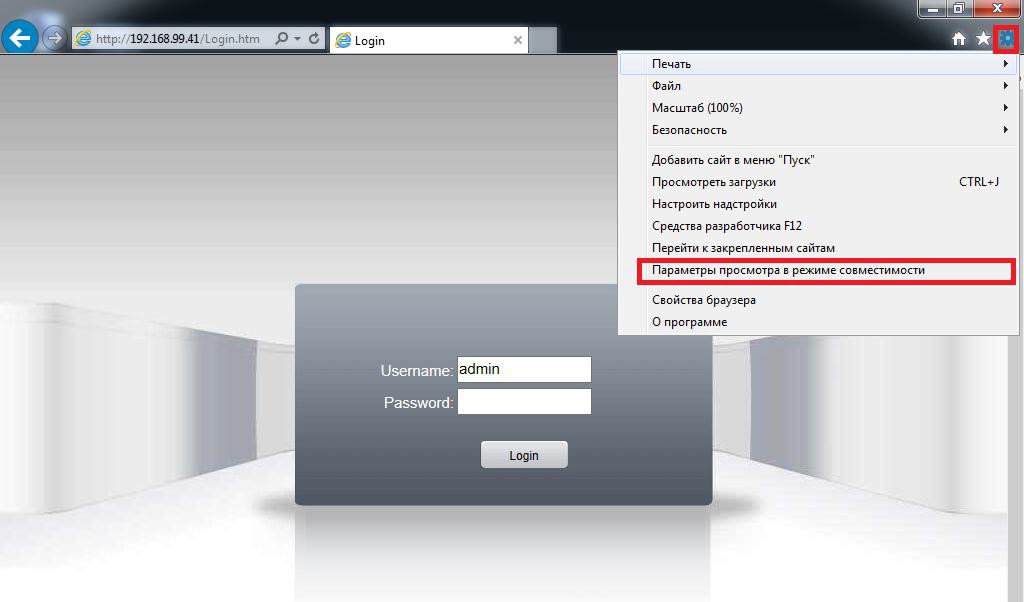
В Internet Explorer 11 для настройки режима совместимости нажмите Сервис –
Параметры просмотра в режиме совместимости.
Выберите язык – русский.
Браузер выдаст сообщение о запросе на установку компонентов ActiveX: «Эта веб-страница пытается запустить следующую надстройку: «web archive module»». Нажмите кнопку «Разрешить» для установки.
Введите имя пользователя и пароль, для входа в видеорегистратор (по умолчанию –
admin / пусто).
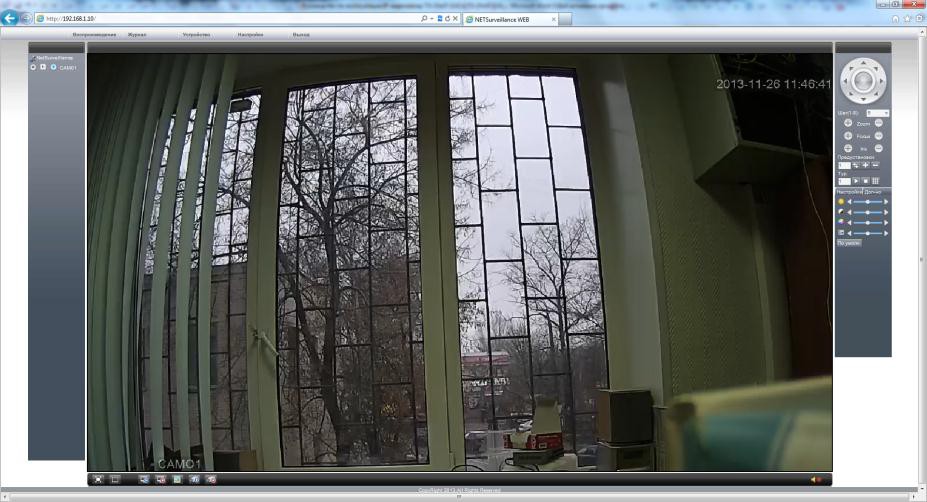
После ввода имени пользователя и пароля появится домашняя страница IP видеорегистратора.
Всего поддерживается одновременно до 6 удаленных подключений к IP видеорегистратору по сети.
Внимание! Скорость отображения видео (количество кадров в секунду) зависит от производительности ПК, версии браузера и т. д.
Заводские установки