Партнерка на США и Канаду по недвижимости, выплаты в крипто
- 30% recurring commission
- Выплаты в USDT
- Вывод каждую неделю
- Комиссия до 5 лет за каждого referral
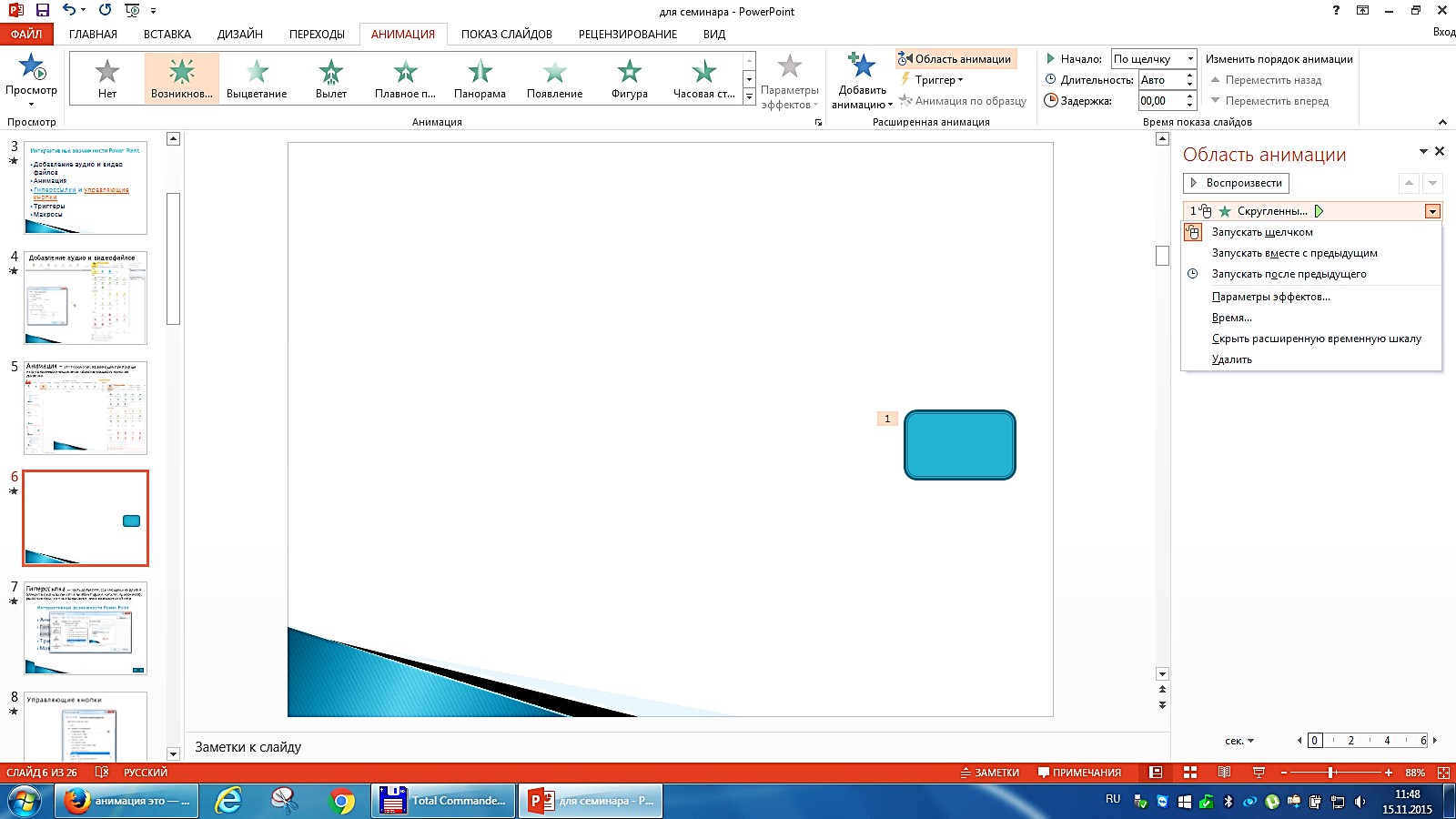
Анимация Виды анимации: Вход (появление), Выход (исчезновение), Выделение, Перемещение
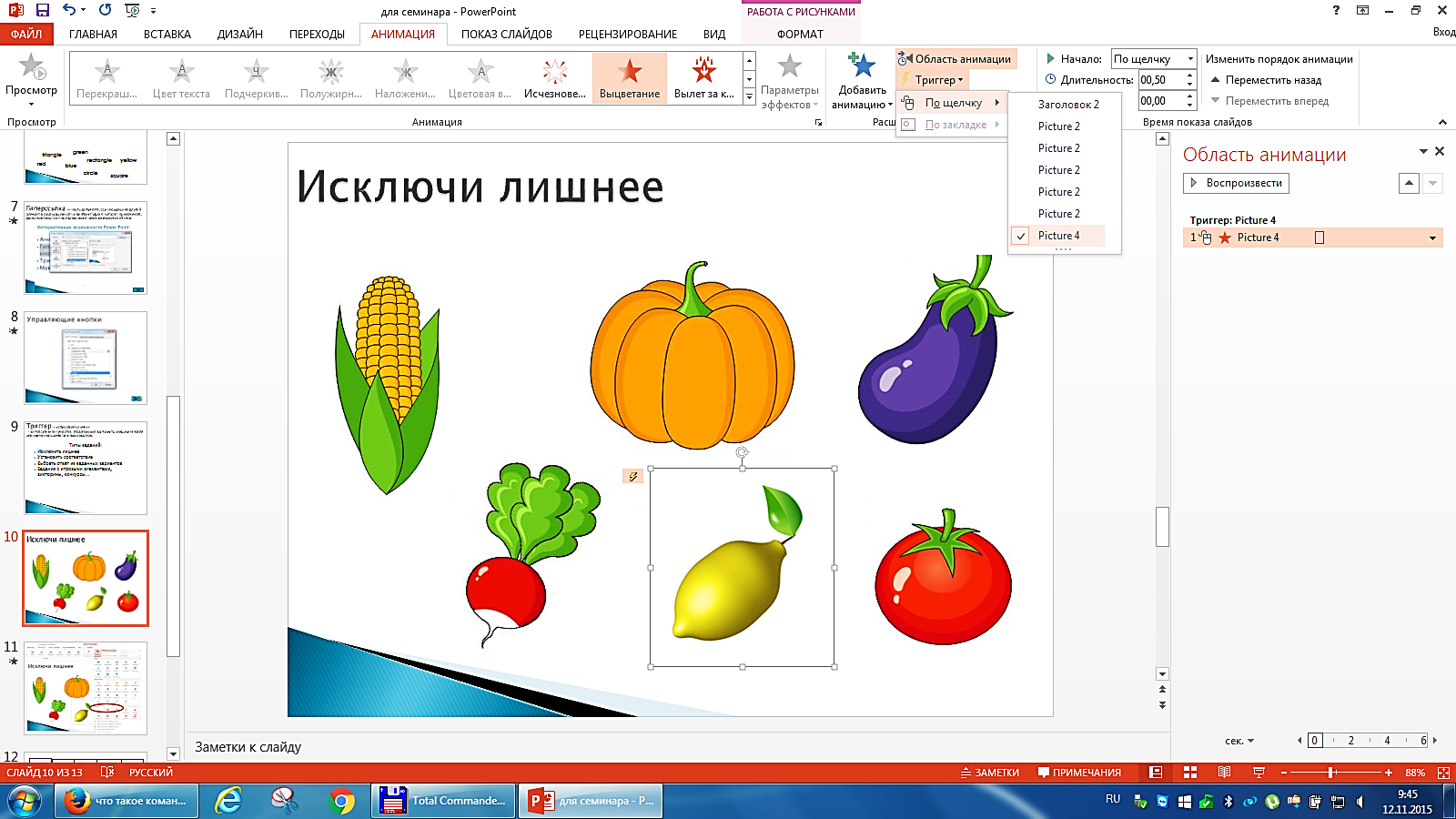
Триггеры После добавления анимации выбрать рисунок или текст, по щелчку на которые будет выполняться действие.
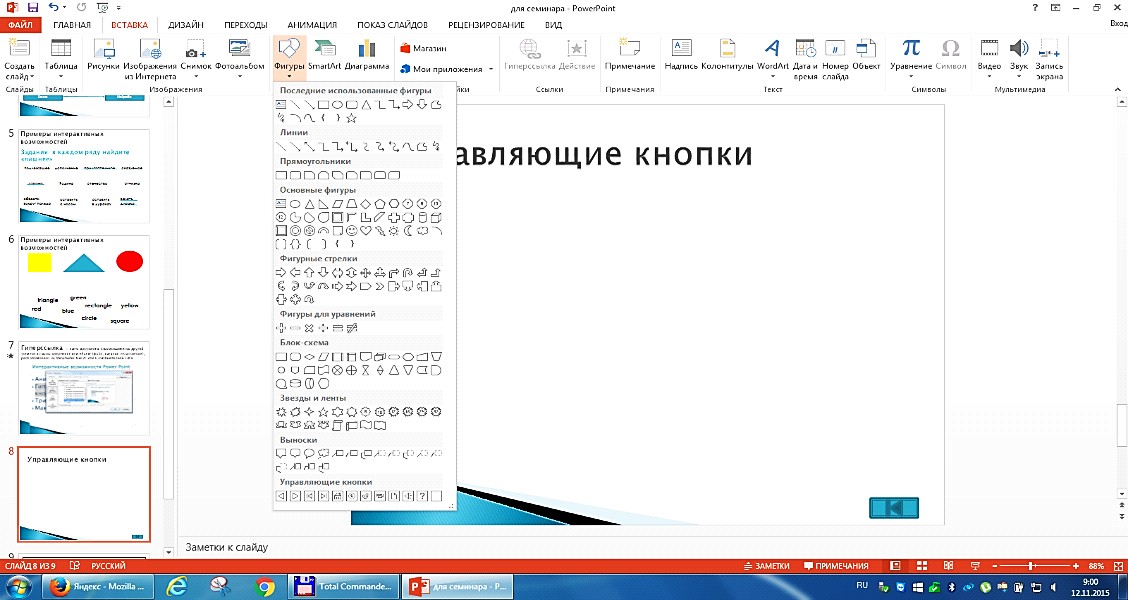
| Интерактивные возможности
Типы заданий:
| |
Добавление аудио и видео файлов
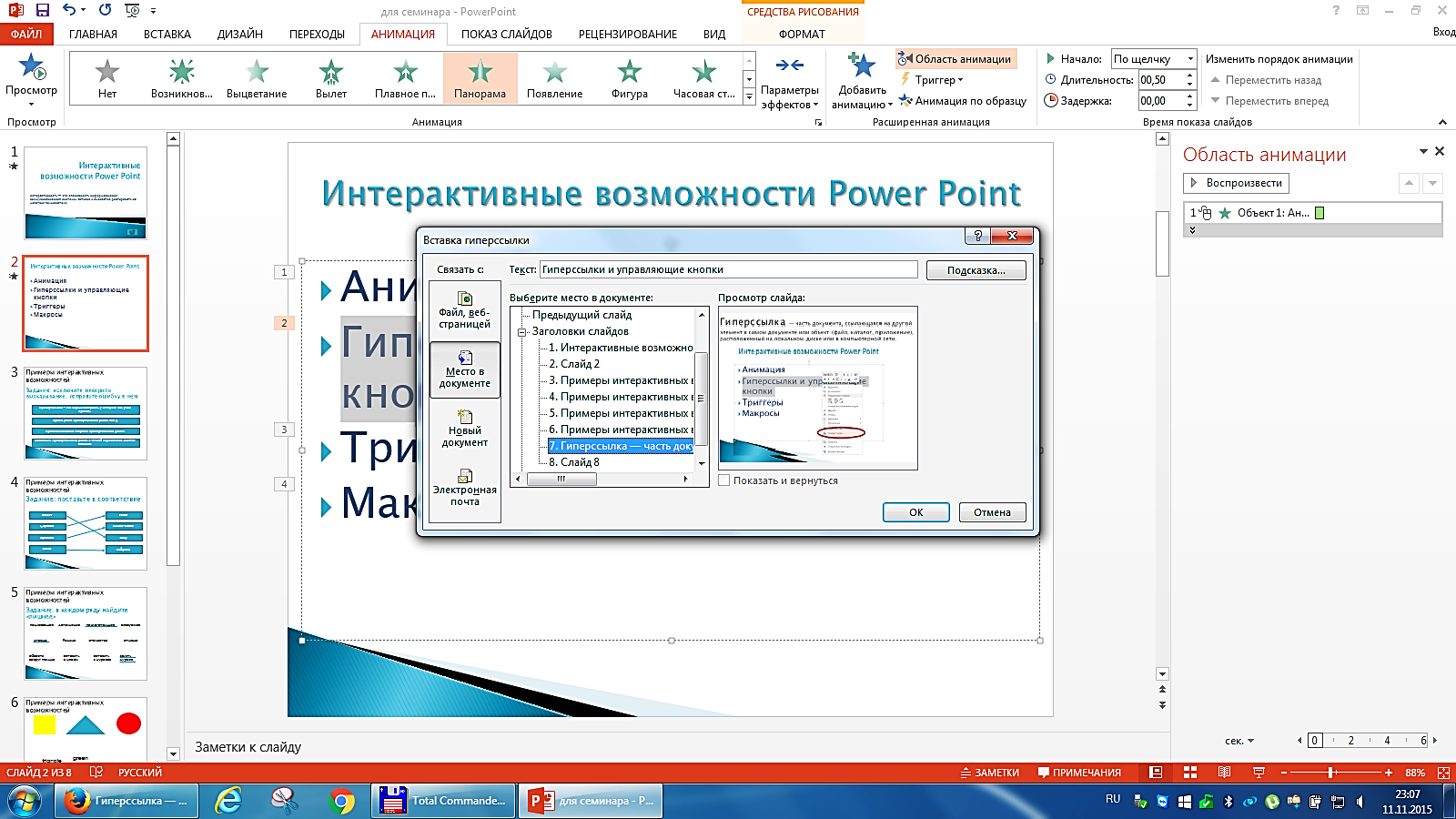
Файлы копировать вместе с презентацией! Гиперссылки Добавление, удаление, изменение гиперссылки – в контекстном меню (правой кнопкой мыши).
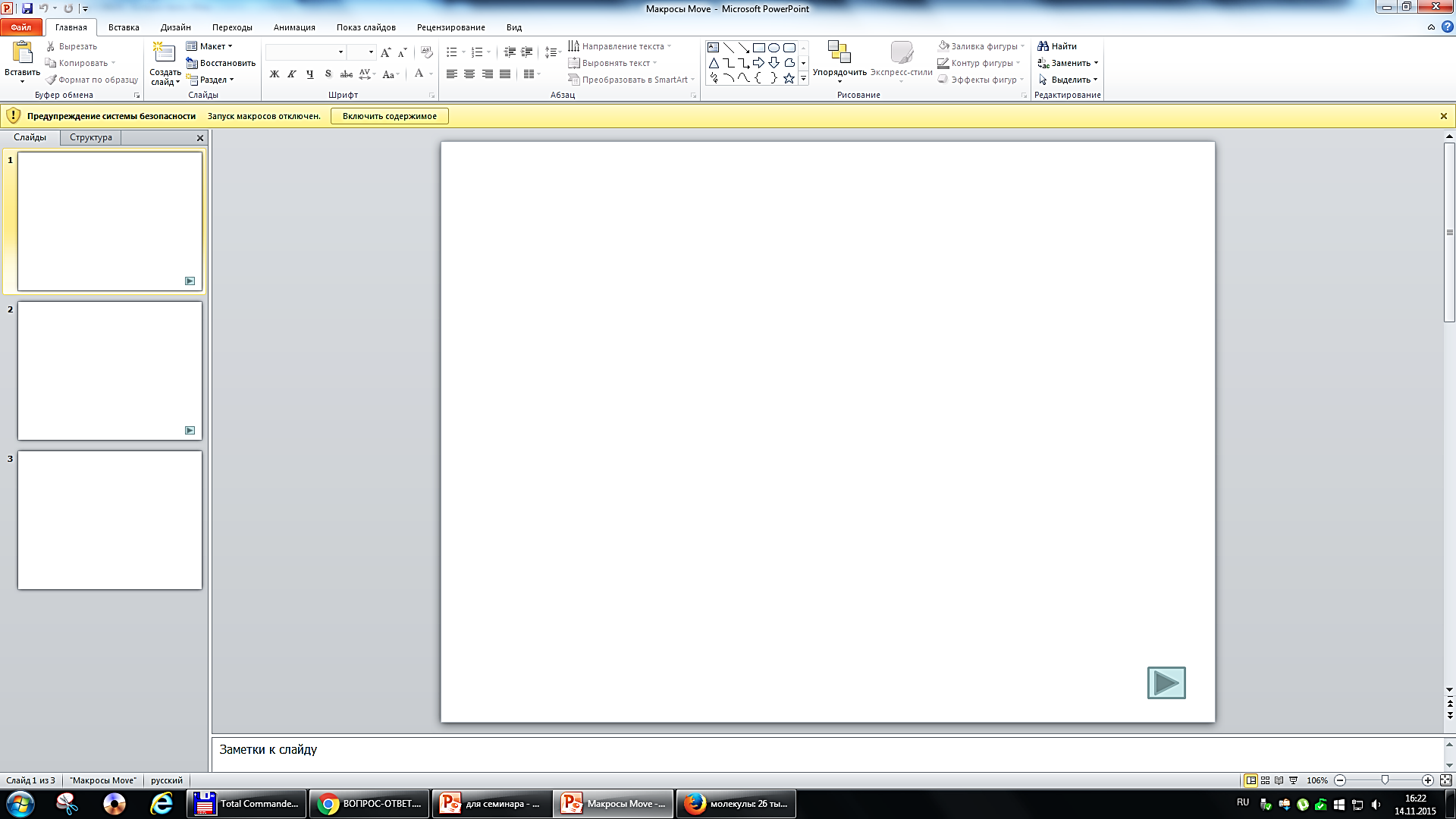
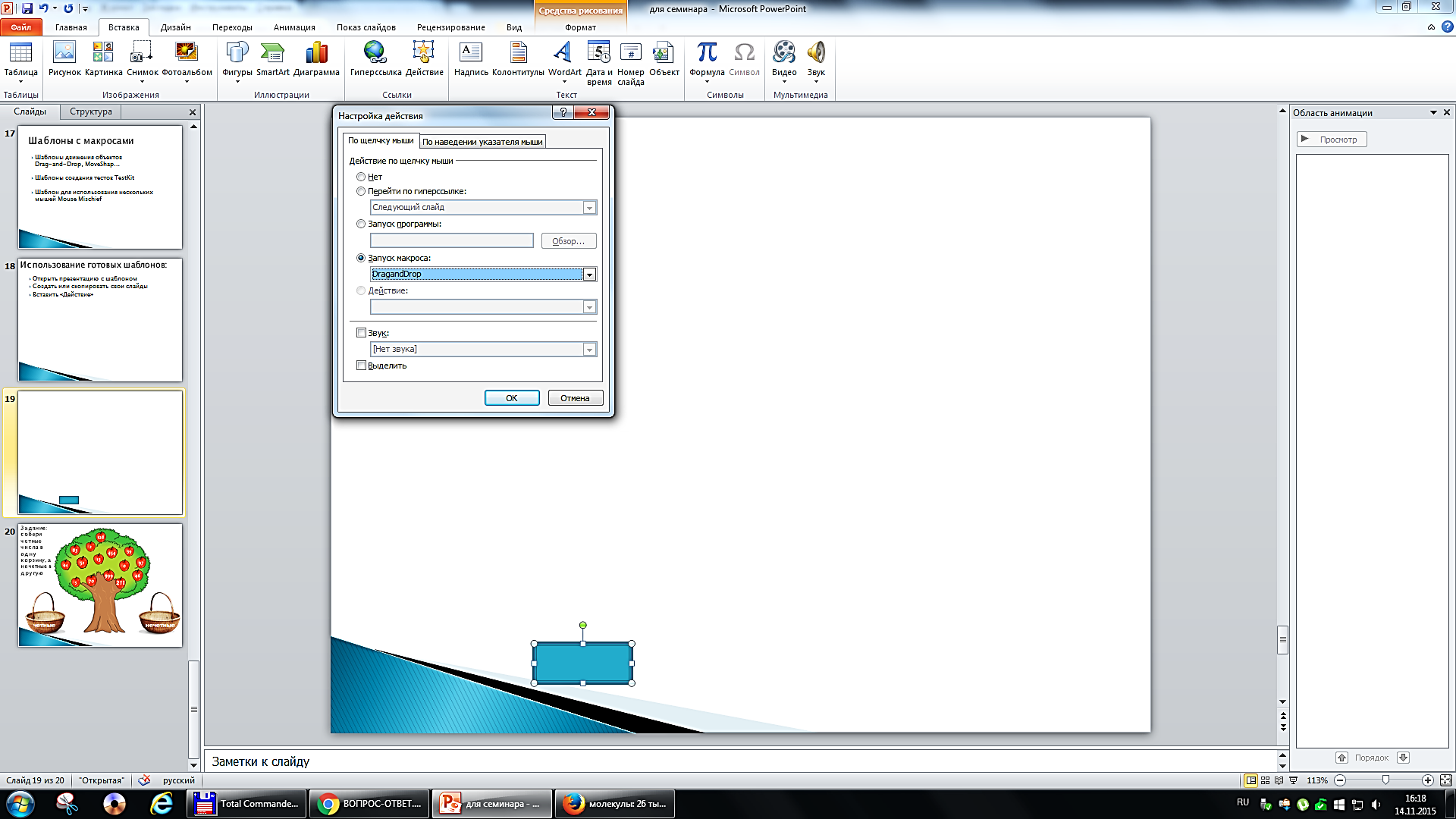
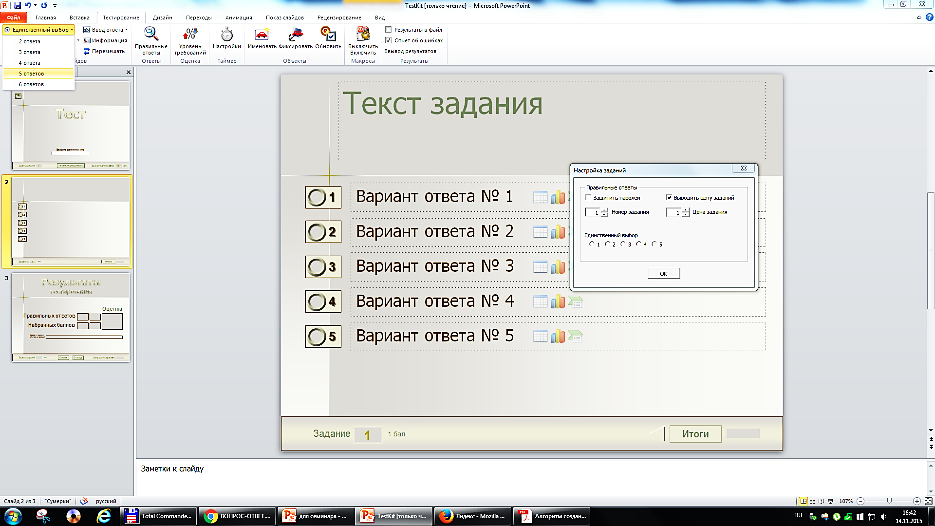
| Макросы движение объектов (Drag-and-Drop, MoveShap и др), создание тестов (TestKit и др.), использование нескольких мышей (Mouse Mischief). Использование готовых шаблонов:
Шаблон движения Drag-and-Drop можно использовать в PowerPoint версии 2010 и ранее. | Создание теста с помощью шаблона TestKit
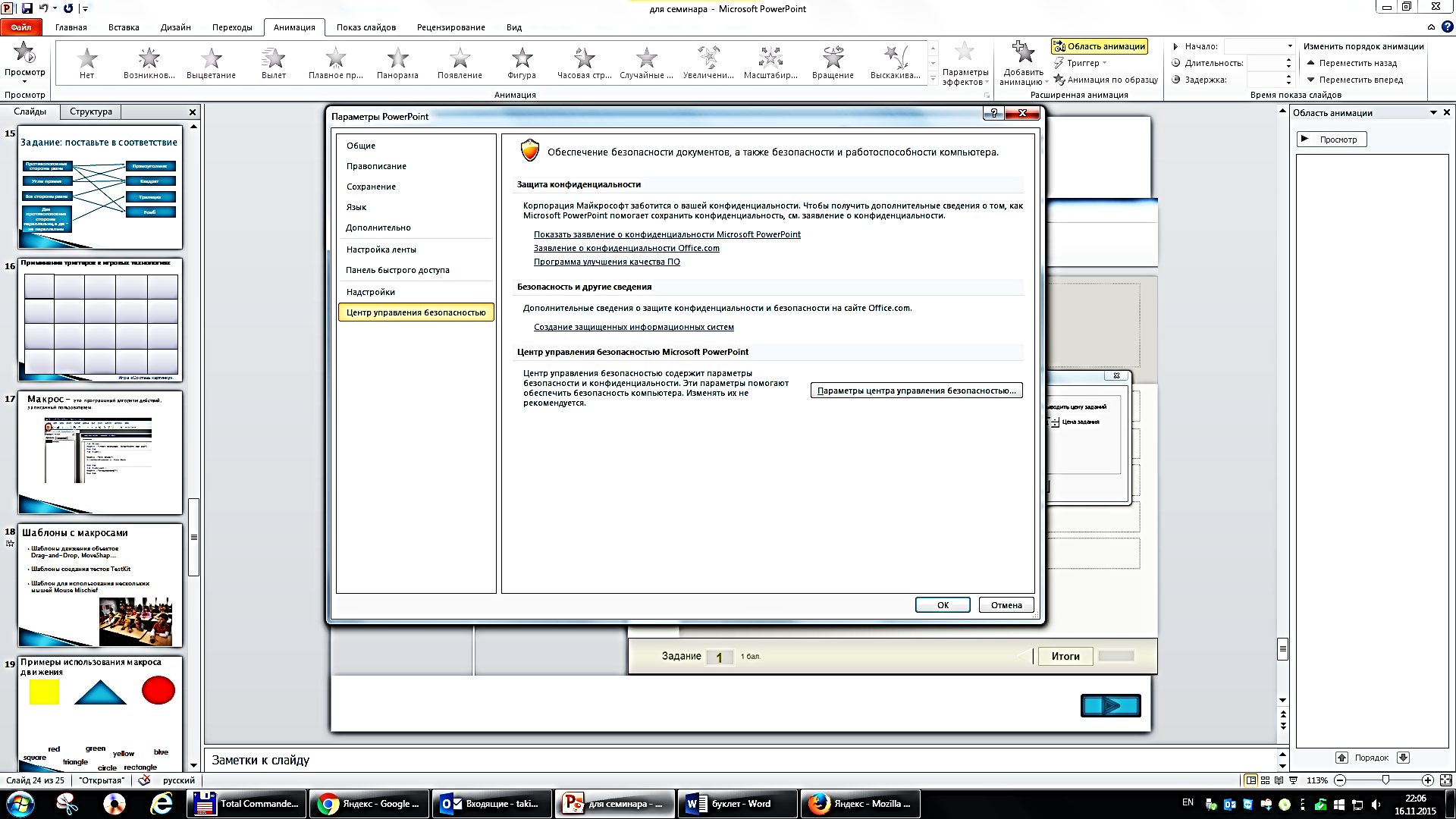
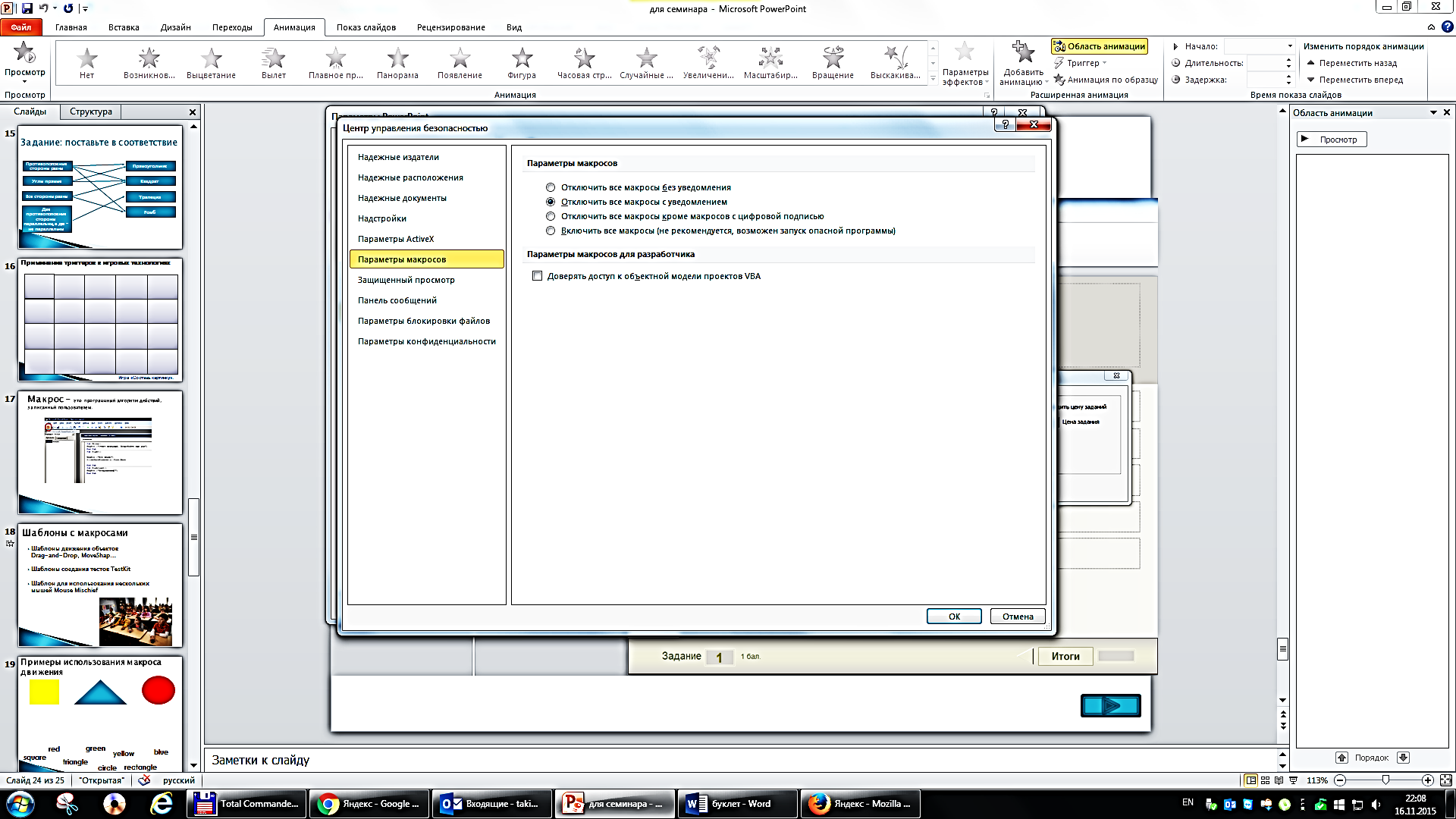
Если макрос не работает, проверьте настройки безопасности: Файл – Параметры – Центр управления безопасностью – Параметры центра управления безопасностью – Включить макросы
|