

Партнерка на США и Канаду по недвижимости, выплаты в крипто
- 30% recurring commission
- Выплаты в USDT
- Вывод каждую неделю
- Комиссия до 5 лет за каждого referral
SSH Master (CE)
Руководство пользователя
Оглавление
Приложение RS SSH Client 3
Общее описание 3
Установка 4
Получение профайла 6
Запуск приложения 8
Работа с профайлами в приложении 9
Авторизация 10
Список конечных точек 11
Приложение RS SSH Client
Общее описание
Приложение выполнено в desktop-варианте. При запуске приложения пользователь получает доступ к своему профайлу.
При успешном подключении к SSHM-серверу пользователь получает доступ к списку сервисов и конечных точек. Для подключения к выбранной конечной точке достаточно нажать расположенную справа от нее кнопку Connect. Для подключения к удаленному компьютеру могут быть использованы средства протокола RDP, встроенного в операционную систему Windows.
Установка
Для установки приложения RS SSH Client необходимо скачать и запустить инсталлятор rs_ssh_client. setup. exe. После его запуска появится окно с приглашением:
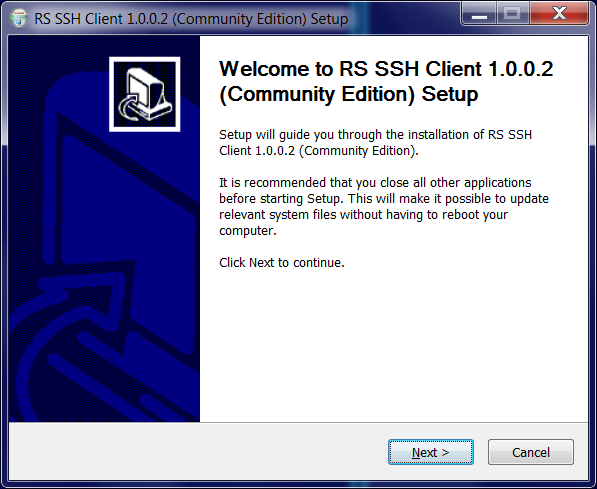
Нажимаем Next:
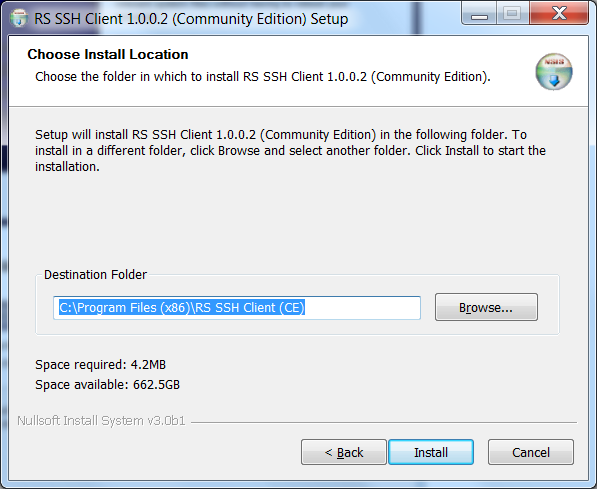
Здесь следует выбрать путь для установки приложения или оставить путь, устанавливаемый по-умолчанию. Далее нужно нажать Install. Начнется установка. После ее завершения появится финальный диалог:
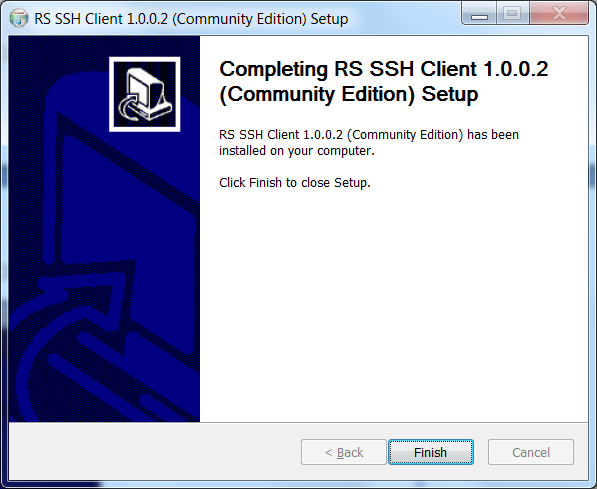
Нажимаем Finish. Приложение установлено и готово к использованию. В меню «Пуск» и на рабочем столе будут созданы ярлыки для запуска приложения.
Получение профайла
Для скачивания своего профайла нужно в веб-браузере ввести адрес SSHM-сервера, который можно узнать у администратора. При входе на страницу авторизации необходимо ввести свое имя пользователя и пароль для доступа в систему (из также можно узнать у администратора системы).
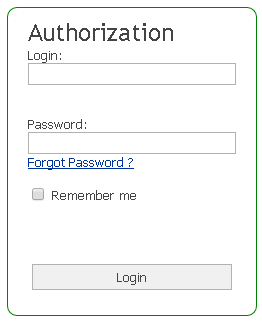
После ввода логина и пароля появится основная страница:
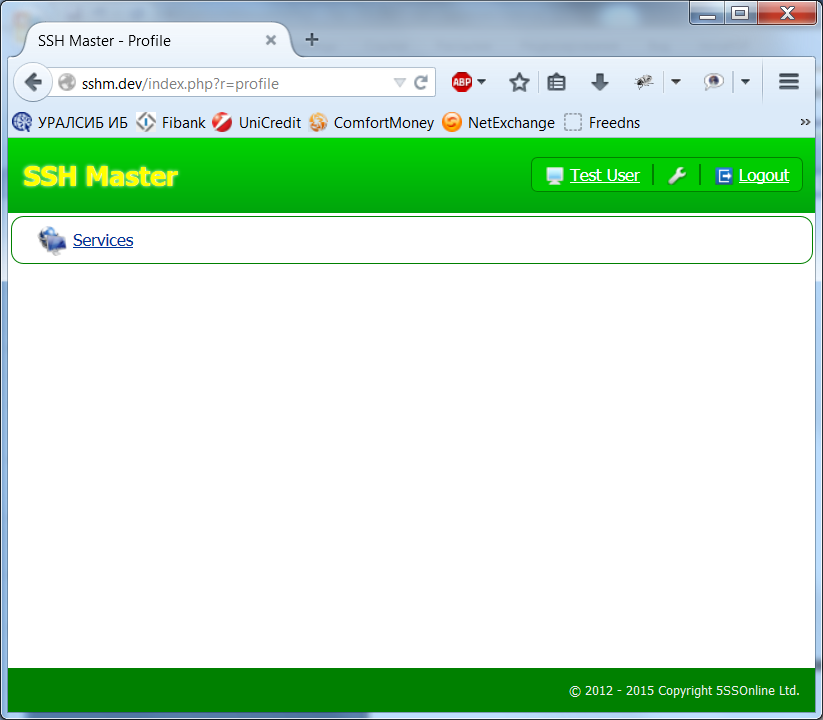
Далее нужно войти в модуль Services, для чего нужно нажать на линк Services:
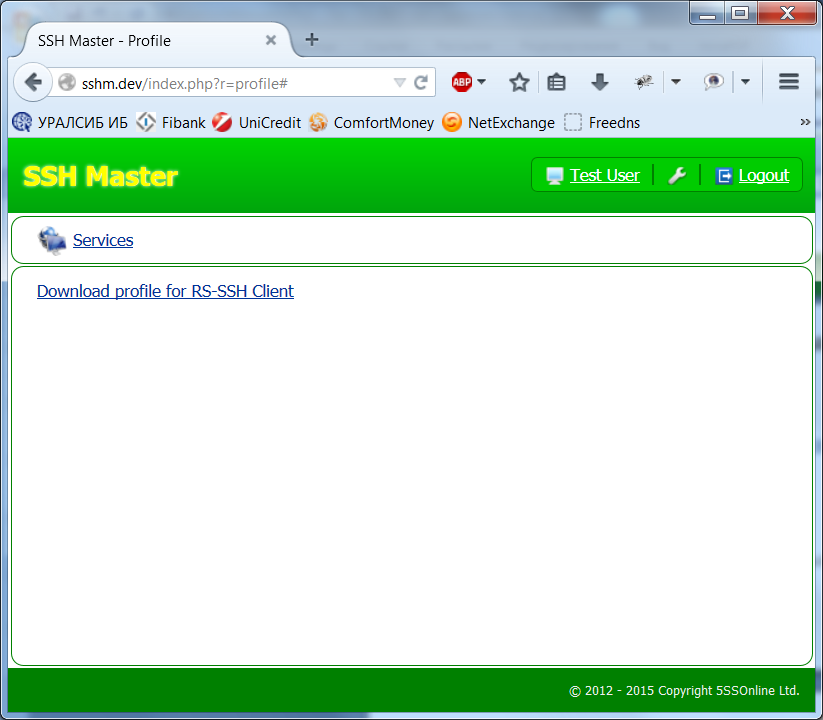
Модуль содержит единственную ссылку Download profile for RS-SSH Client. По клику на этой ссылке можно скачать профайл. Файл нужно сохранить на своем компьютере и запомнить путь, куда Вы его сохранили. Это понадобиться позднее при добавлении профайла в RS SSH Client.
Запуск приложения
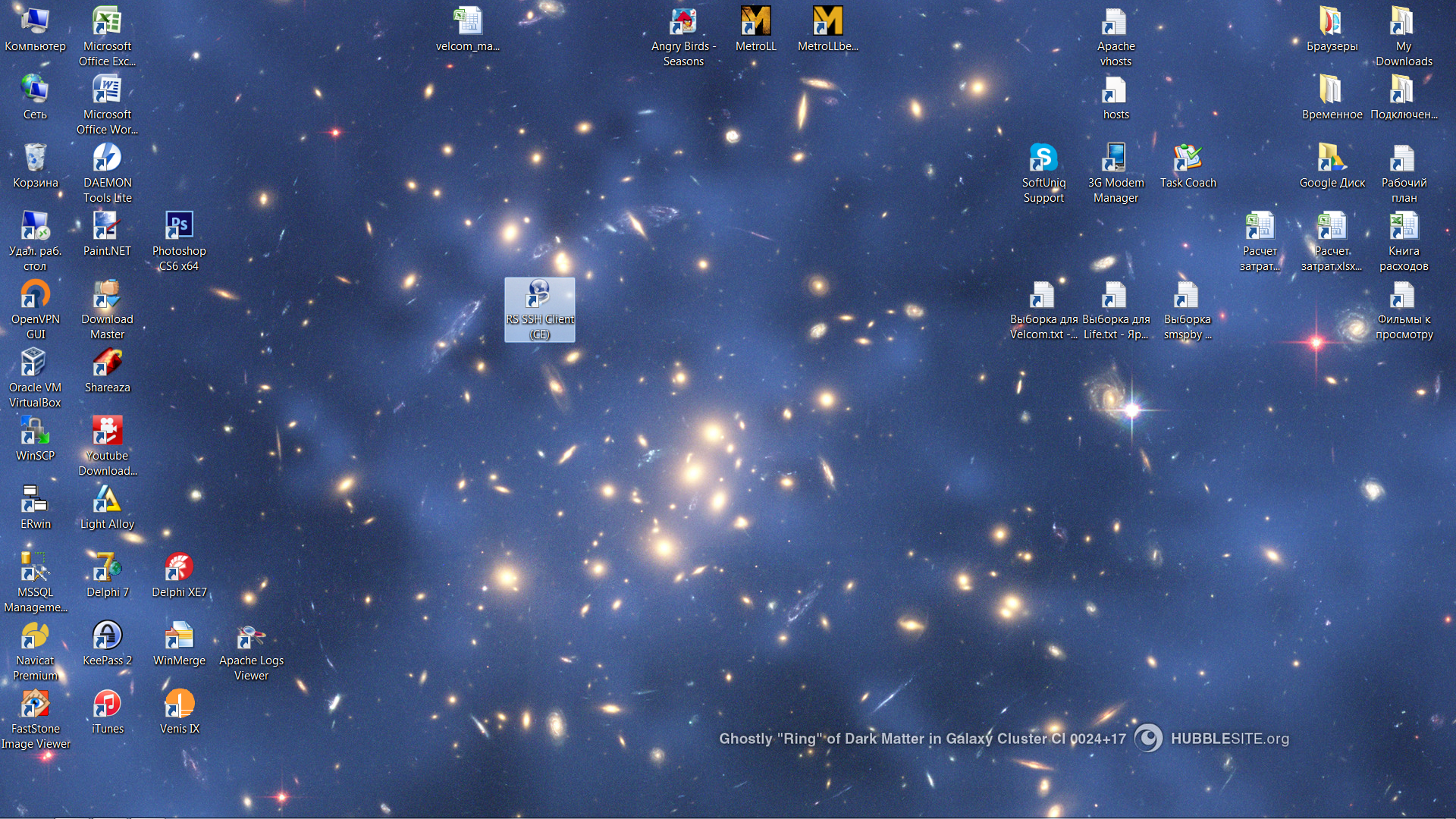
Для запуска приложения нужно в меню «Пуск» выбрать группу RS SSH Client и в ней нажать на одноименный ярлык или воспользоваться ярлыком на рабочем столе:
На экране появится главное окно со списком доступных профайлов:
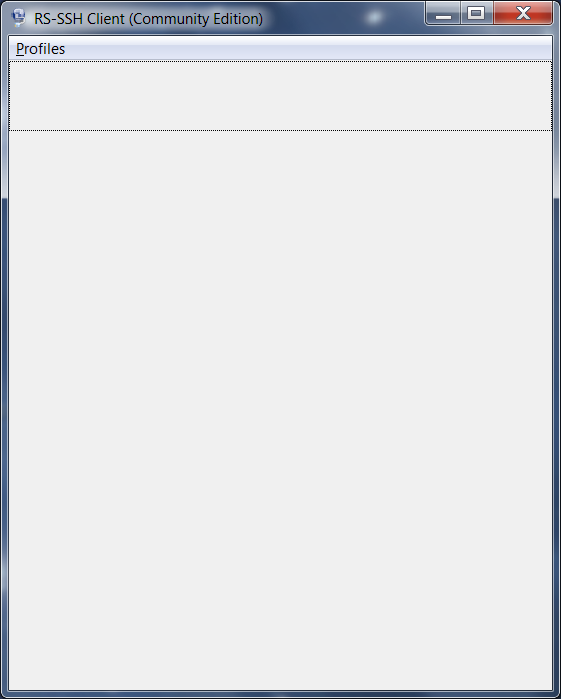
При первом запуске оно будет пустым, т. к. первый профайл еще не добавлен. В верхней части окна расположено главное меню приложения, которое содержит единственный пункт Profile:
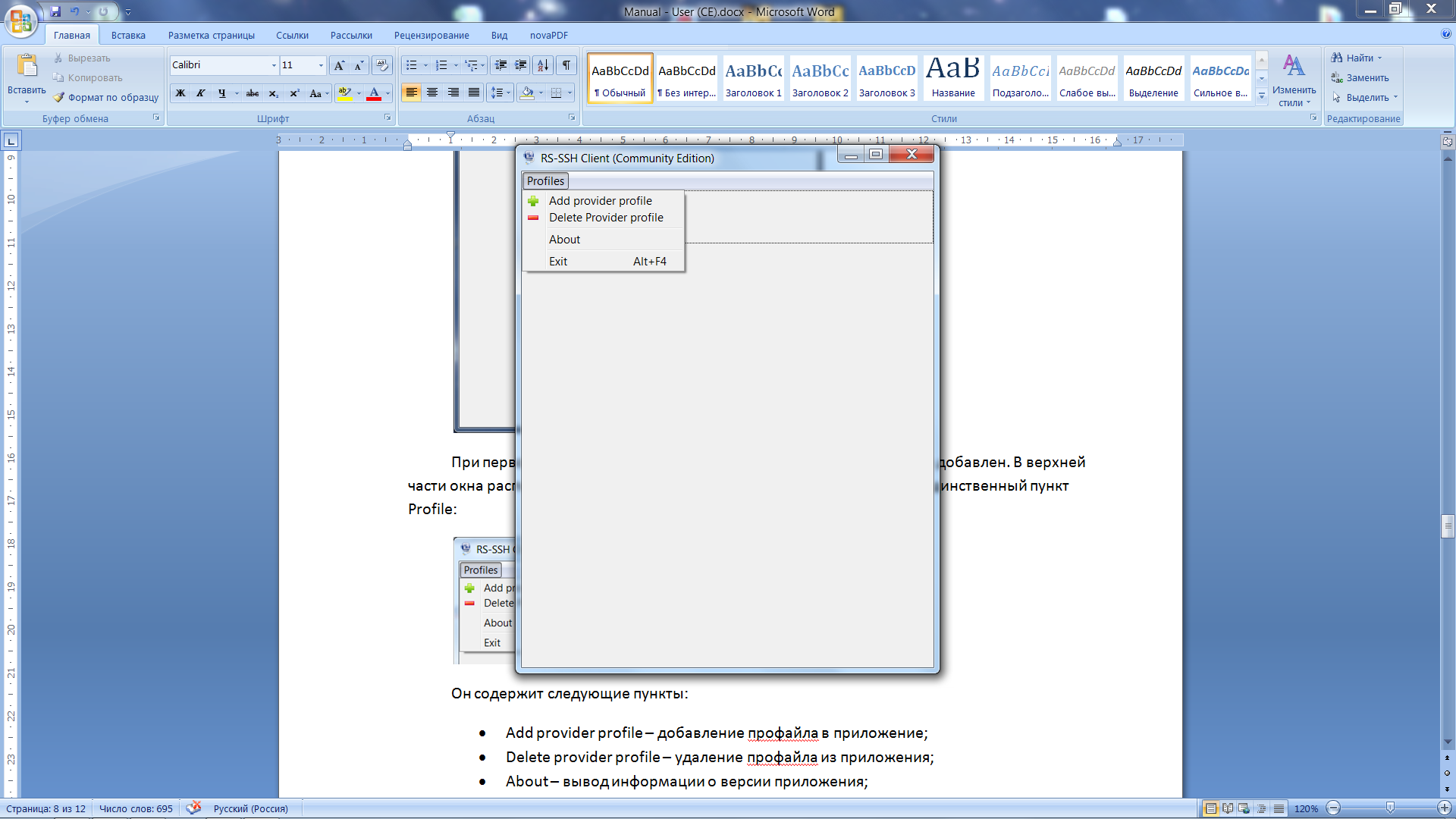
Он содержит следующие пункты:
- Add provider profile – добавление профайла в приложение; Delete provider profile – удаление профайла из приложения; About – вывод информации о версии приложения; Exit – завершение работы приложения.
Работа с профайлами в приложении
Для добавления профайла в приложение нужно выбрать пункт главного меню Profile->Add provider profile. Появится диалог для выбора файла:
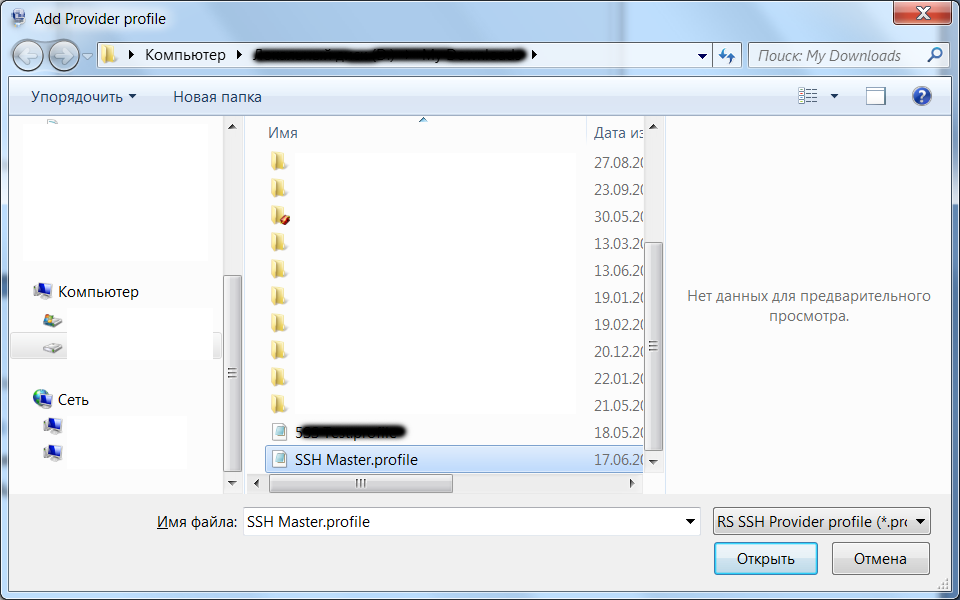
В нем нужно найти загруженный ранее профайл, выбрать файл и нажать «Open». Профайл будет добавлен в список приложения:
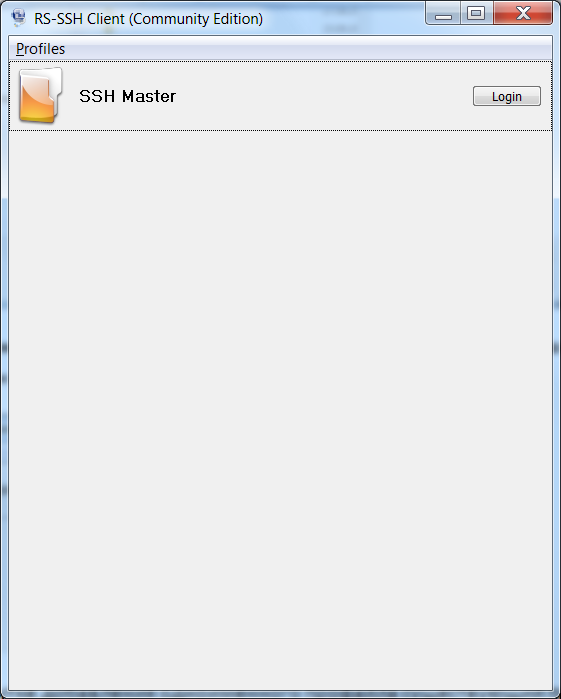
При попытке добавления одноименного профайла существующий профайл будет заменен новым. Поддерживается один профайл.
Для удаления профайла нужно выбрать пункт главного меню Profile->Delete provider profile. Появится запрос с подтверждением:
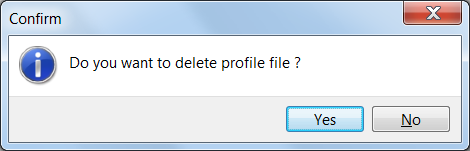
При утвердительном ответе профайл будет удален.
Авторизация
Для подключения к системе с помощью профайла нужно нажать кнопку Login в строке с профайлом. Будет выведен диалог авторизации:
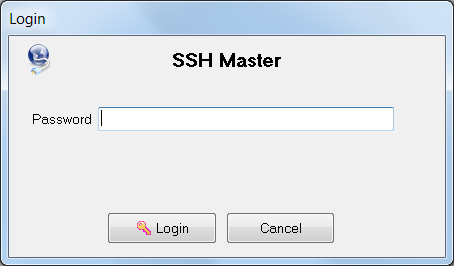
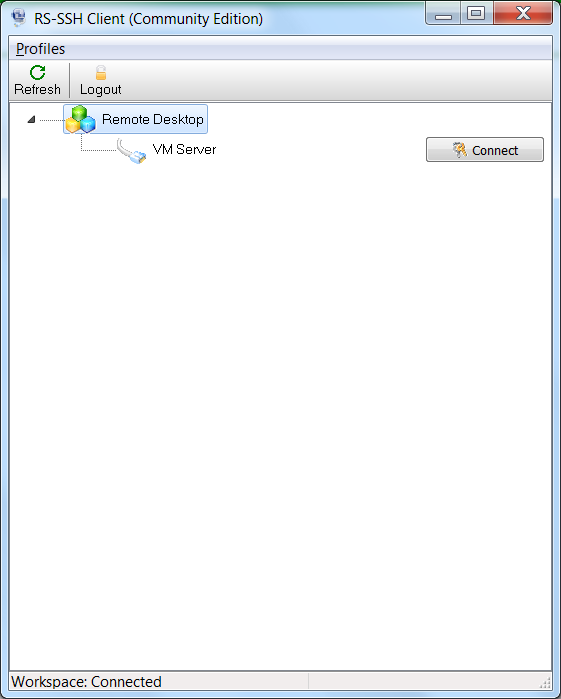
Здесь нужно ввести тот же пароль, который использовался при скачивании профайла. В случае успешной авторизации будет выведено окно со списком конечных точек:
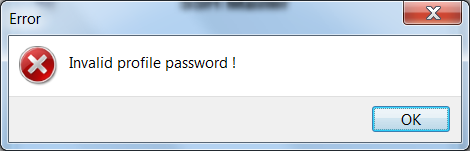
Если пароль к профайлу был введен неверно – то появится предупреждение:
Список конечных точек
После авторизации с помощью профайла появляется окно со списком конечных точек:
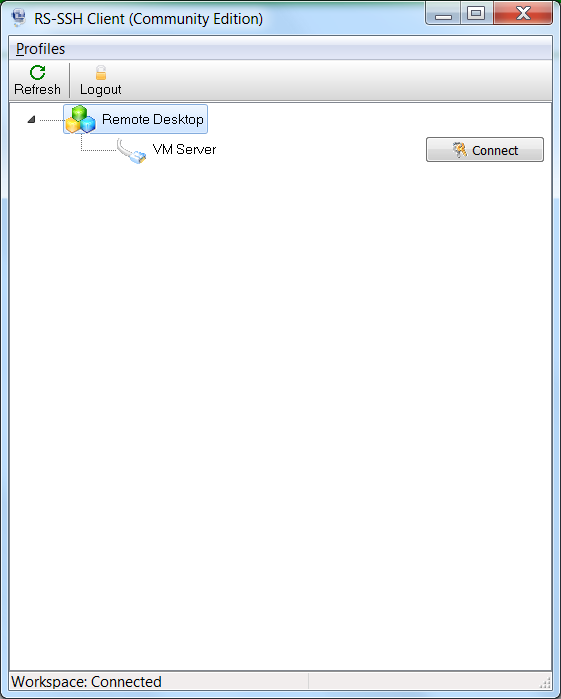
В верхней части окна расположена панель инструментов с кнопками:
- Refresh – отправляет запрос на SSHM-сервер и обновляет список сервисов и конечных точек с их статусами; Logout – отключение от SSHM-сервера и возврат к окну со списком профайлов.
Под панелью инструментов расположено дерево со списком сервисов и конечных точек. Верхний уровень дерева – сервисы, вложенный – конечные точки. Если конечная точка готова к подключению – то в строке с ней выводится кнопка Connect. При этом иконка конечной точки цветная: 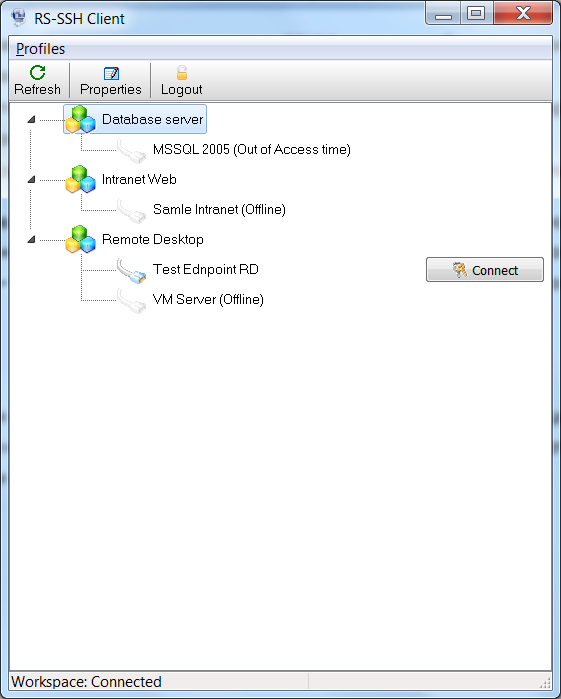 . Если подключение недоступно – то иконка в серых тонах:
 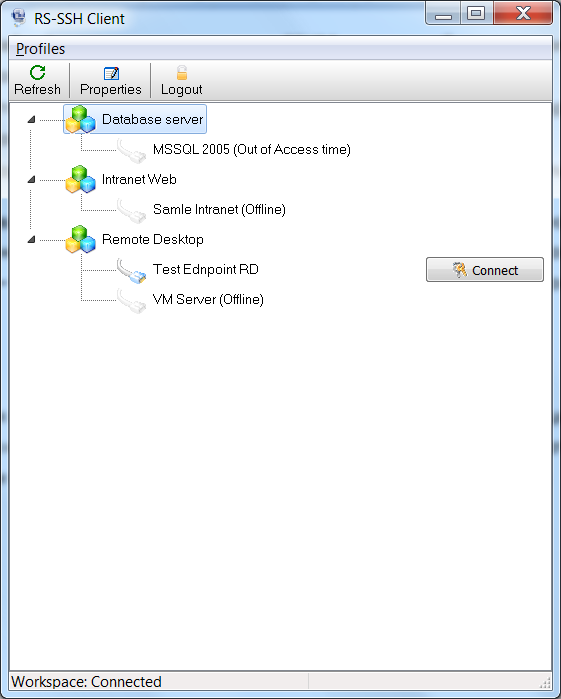 . Кроме того, может выводиться надпись Out of Access time рядом с иконкой. Это происходит в случае, когда подключение недоступно из-за ограничений по диапазону времени пользователя для данной конечной точки.
Если к конечной точке уже подключены пользователи – то выводится иконка с зеленой точкой и надписью с количеством активных подключений:
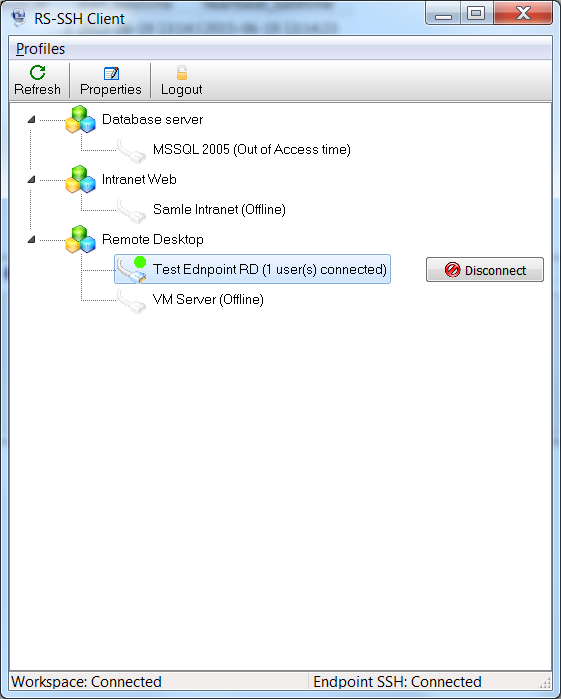
Для подключения к конечно точке нужно нажать кнопку Connect, расположенную в строке конечной точки. Будет произведено открытие ssh-туннеля и запуск стороннего приложения (если конечная точка имеет тип сервиса application). Для отключения от конечной точки нужно нажать кнопку Disconnect, которая появляется на месте кнопки Connect или просто закрыть стороннее приложение (если конечная точка имеет тип сервиса application).
