


Партнерка на США и Канаду по недвижимости, выплаты в крипто
- 30% recurring commission
- Выплаты в USDT
- Вывод каждую неделю
- Комиссия до 5 лет за каждого referral

ИНСТРУКЦИЯ ДЛЯ ЗАКАЗЧИКОВ
Работа в государственной информационной системе
в сфере закупок Новосибирской области
Потребности
Содержание
1. Потребности 3
1.1 Заполнение заголовка интерфейса "Потребности" 3
1.2 Заполнение детализации "Продукция" 11
1.3 Заполнение детализации "Финансовое обеспечение" 14
1.4 Заполнение детализации «Вложения» 18
1.5 Перенос позиций потребности 23
2. Перевод состояний 25
3. Формирование истории событий 27
4. Формирование изменения потребности 29
5. Отказ от Потребности 31
Потребности Заполнение заголовка интерфейса "Потребности"
Перейдите на рабочее место "Закупки по 44-ФЗ" (см. Рисунок 1) путем выбора рабочего места слева.
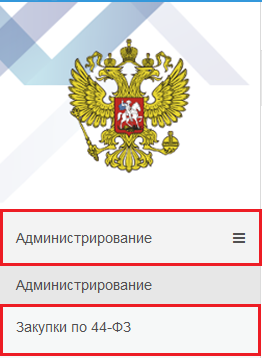
Рисунок 1 – Переход на рабочее место "Закупки по 44-ФЗ"
Далее выберите вкладку "Планирование закупок", перейдите на интерфейс "Потребности" (см. Рисунок 2).
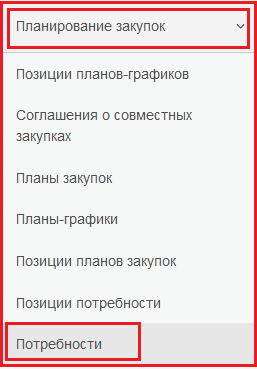
Рисунок 2 – Переход на интерфейс "Потребности"
Перейдите во вкладку "Потребности. Редактируемые". Для создания новых сведений нажмите кнопку - "Добавить запись" (см. Рисунок 3).
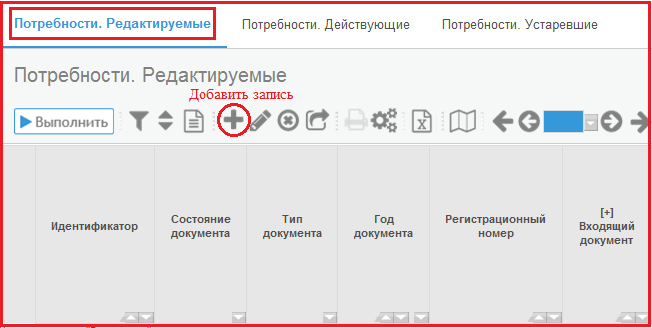 Рисунок 3 – Создание новой потребности
Часть полей заполнится автоматически, в частности "Тип документа", "Заказчик", "Входящий документ". В остальных полях заголовка требуется ввести необходимую информацию:
- Для поля "Год документа" предусмотрен выбор значения из справочника "Учетные периоды", соответствующего первому году периода, на который формируется документ (формат ХХХХ). Поле "Заказчик" заполняется автоматически после авторизации заказчика в системе. В поле "Цель осуществления закупки" выберите из выпадающего списка одно из значений.
ВНИМАНИЕ!
Статьей 13 Федерального закона №44-ФЗ определены 3 цели осуществления закупок:
- достижение целей и реализация мероприятий, предусмотренных государственными программами РФ, государственными программами субъектов РФ, муниципальными программами; исполнение международных обязательств РФ, реализации межгосударственных целевых программ, участником которых является РФ, за исключением исполняемых в соответствии с пунктом 1; выполнение функций и полномочий государственных и муниципальных органов, за исключением выполняемых в соответствии с пунктами 1 и 2 функций и полномочий.
- В поле "Наименование программы, иного документа стратегического и программно-целевого планирования" введите значение с клавиатуры, если целью является "Достижение целей и реализация мероприятий, предусмотренных документами стратегического и программно-целевого планирования" (см. Рисунок 4).

Рисунок 1 - Заполнение поля "Наименование программы"
- Поле "Наименование мероприятия программы, либо наименование функции (полномочия) органа, не предусмотренной указанными программами" заполняется путем выбора значения из справочника (если целью является "Достижение целей и реализация мероприятий, предусмотренных документами стратегического и программно-целевого планирования") или функцией (если цель - "выполнение функций и полномочий государственных и муниципальных органов") (см. Рисунок 5).

Рисунок 2 – Наименование мероприятия программы, либо наименование функции (полномочия) органа, не предусмотренной указанными программами
- В поле "Ожидаемый результат реализации мероприятий, предусмотренных документами стратегического и программно-целевого планирования" заполняется вручную, если целью является "Достижение целей и реализация мероприятий, предусмотренных документами стратегического и программно-целевого планирования" (см. Рисунок 6).
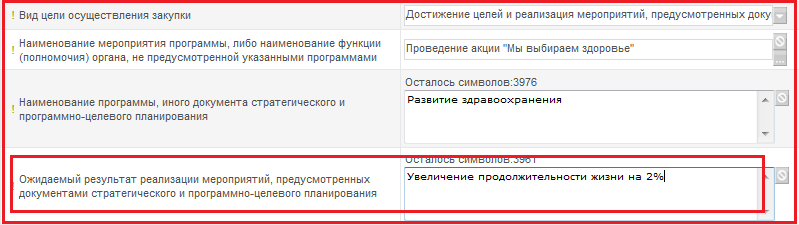
Рисунок 3 - Заполнение поля "Ожидаемый результат"
- В поле "Закупка в соответствии с отдельными пунктами статей 83, 93 Федерального закона от 01.01.2001 г. " выберите значение из выпадающего списка, если планируется потребность в соответствии с отдельными пунктами статей 83, 93 Федерального закона от 01.01.2001 г. . В поле "Наименование объекта закупки" укажите объект закупки. Поле является обязательным для заполнения, если не заполнено поле "Закупка в соответствии с отдельными пунктами статей 83, 93 Федерального закона от 01.01.2001 г. ".
- В поле "Место поставки товаров (выполнения работ, оказания услуг)" укажите место поставки вручную с клавиатуры. В поле "Срок размещения извещения об осуществлении закупки" укажите срок размещения извещения в формате месяц. год вручную с клавиатуры(формат ХХ. ХХХХ). В поле "Срок исполнения контракта" укажите срок в формате месяц. год с клавиатуры (формат ХХ. ХХХХ). В поле "Сроки исполнения отдельных этапов контракта" укажите сроки, если контрактом предусмотрено поэтапное исполнение контракта. В поле "Периодичность поставки товаров (выполнения работ, оказания услуг" выберите значение из выпадающего списка. В поле "Закупка, подпадающая под определение п. 7, ч. 2 ст. 17 Федерального закона от 01.01.2001 г. " установите галку в случае необходимости. В поле "Обязательное общественное обсуждение закупки" установите галку в случае необходимости. В поле "Обоснование соответствия объекта закупки мероприятию программы, функциям, полномочиям, международному договору" введите значение с клавиатуры. В поле "Нормативно-правовой акт, устанавливающий требования к отдельным видам товаров, работ и услуг/ Наименование" выберите наименование нормативно-правового акта, устанавливающего требования к отдельным видам ТРУ (в том числе предельные цены). Поле "Нормативно-правовой акт, устанавливающий требования к отдельным видам товаров, работ и услуг/ Дата принятия" заполнится автоматически. Поле "Нормативно-правовой акт, устанавливающий требования к отдельным видам товаров, работ и услуг/Номер" заполнится автоматически. В поле "Нормативно-правовой акт, устанавливающий требования к определению нормативных затрат/ Наименование" выберите наименование нормативно-правового акта, устанавливающего требования к определению нормативных затрат. Поле "Нормативно-правовой акт, устанавливающий требования к определению нормативных затрат/ Дата принятия" заполнится автоматически. Поле "Нормативно-правовой акт, устанавливающий требования к определению нормативных затрат/Номер" заполнится автоматически.
После заполнения всех требуемых полей, проверьте правильность ввода данных. Заполните все требуемые необязательные поля. Нажмите кнопку "Сохранить"(см. Рисунок 7).
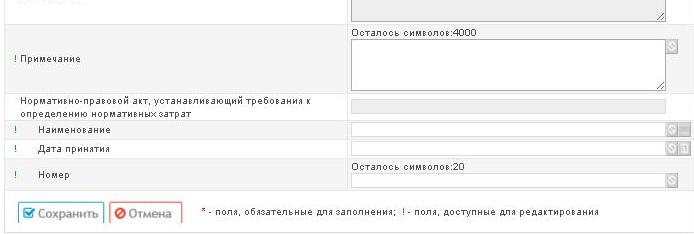
Рисунок 7 – Сохранение данных
После сохранения созданный заголовок потребности можно увидеть в списке потребностей на вкладке "Редактируемые" (см. Рисунок 8).
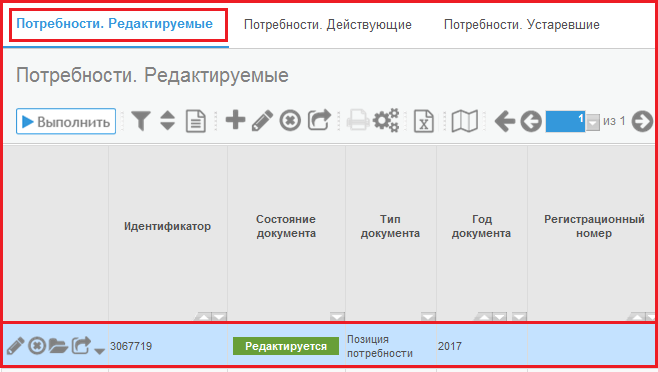 Рисунок 8 – Потребность в списке документов "Потребности. Редактируемые"
Основные элементы управления для работы с потребностями приведены на Рисунке 9.
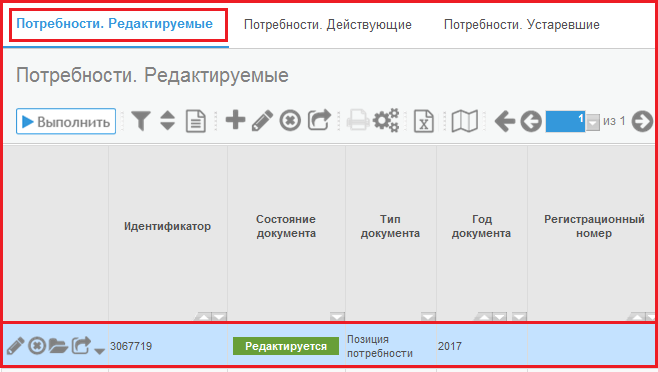
Рисунок 9 – Основные элементы управления для работы с потребностями
Описание элементов управления (см. Рисунок 9):
Закладки состояния Потребностей:- Редактируемые – потребности находятся в состоянии редактируется, на согласовании;
- Действующие – потребности проверены и утверждены;
- Устаревшие – потерявший свою актуальность.
Кнопка предназначена для получения/обновления данных, с целью просмотра потребностей. Кнопки панели управления:
 - кнопка  - "Добавить запись" открывает экранную форму для внесения потребностей;
- кнопка  -"Редактировать записи" вызывает на редактирование потребность, выбранную пользователем;
- кнопка  -"Удалить записи" выполняет удаление выбранной потребности;
- кнопка  -"Перевод состояний" выполняет перевод состояния выбранной потребности.
ВНИМАНИЕ!
Пользователю, входящему в группу "Заказчики", доступен просмотр записей только своей организации. Пользователю, входящему в группу "ГРБС", доступен просмотр записей своей организации и подведомственных учреждений.
Сведения, заполненные в потребности, можно просмотреть в режиме карточки.
Для этого нажмите кнопку 
 "Режим карточки" -
  , расположенную на панели инструментов (см. Рисунок 10).
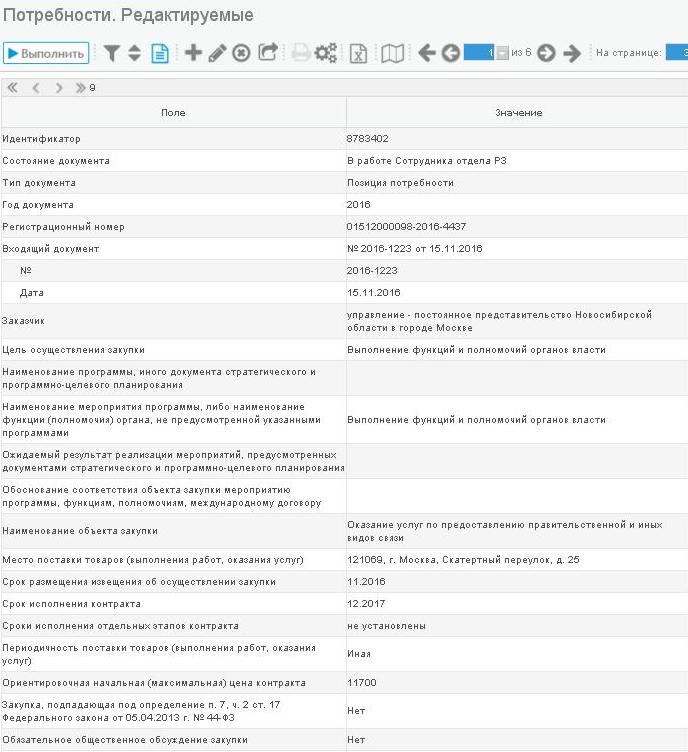
Рисунок 10 – Просмотр сведений о потребности в режиме карточки
Заполнение детализации "Продукция"После создания заголовка необходимо заполнить детализацию "Продукция". Для этого на панели инструментов интерфейса "Потребности" нажмите кнопку "Детализация"  . Далее на панели инструментов детализации "Продукция" нажмите кнопку "Добавить запись"
 (см. Рисунок 11, Рисунок 12).
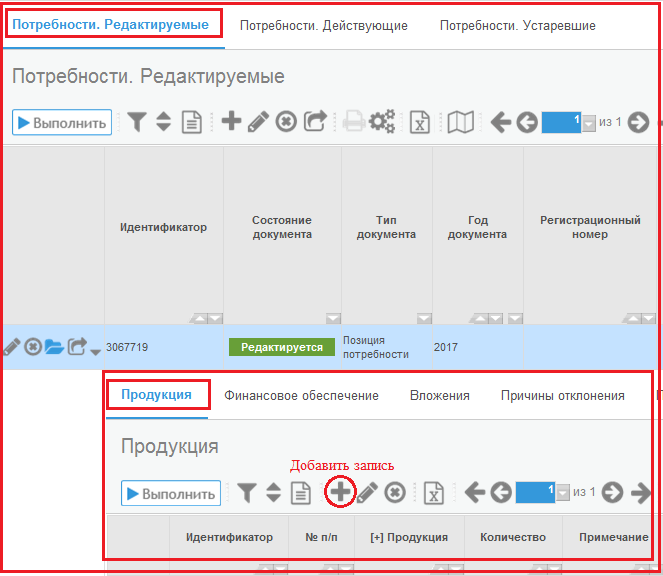
Рисунок 11 – Добавление детализации к потребности
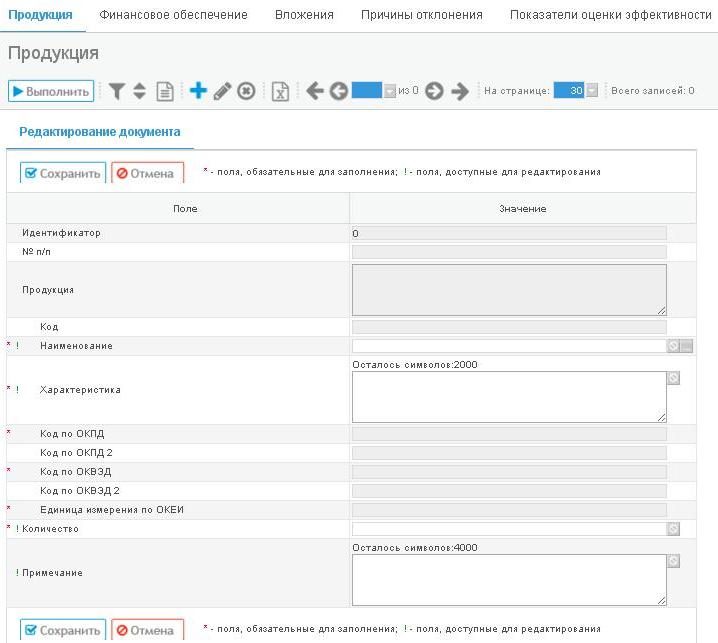
Рисунок 12 – Заполнение детализации «Продукция»
На экранной форме детализации Продукции обязательно заполняются следующие поля:
- Наименование; Характеристика; Код по ОКПД; Код по ОКВЭД; Единица измерения по ОКЕИ; Количество.
Поля заполняются автоматически путем выбора в поле «Наименование» Продукции из справочника «Каталог продукции» (для вызова справочника нажмите кнопку  ).
).
Данные о финансировании находятся в детализации "Финансовое обеспечение". Цель операции – создать записи по продукции для указания источника финансирования, бюджетной классификации и других данных.
Для заполнения детализации "Финансовое обеспечение" нажмите на кнопку "Детализация" -  и перейдите на вкладку "Финансовое обеспечение" (см. Рисунок 13).
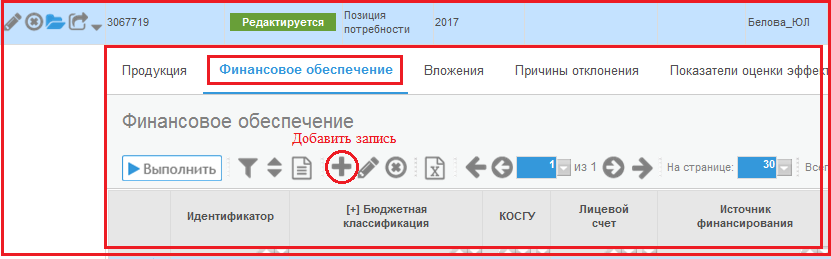 Рисунок 13 – Детализация "Финансовое обеспечение"
Для добавления строки в детализацию необходимо нажать кнопку "Добавить запись"  (см. Рисунок 14).
В открывшейся форме заполните требуемые поля:
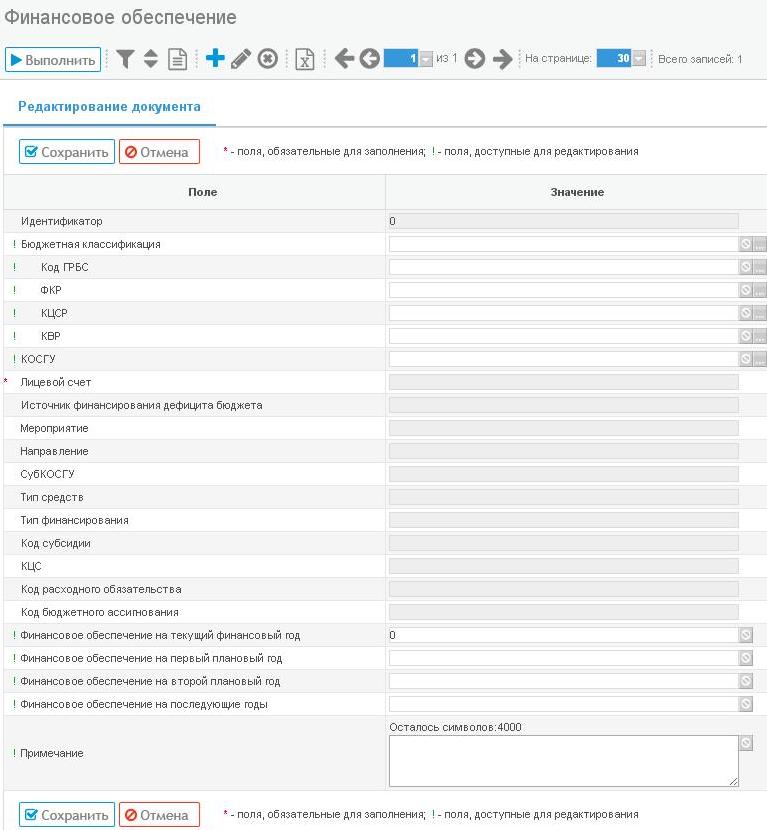
Рисунок 14 – Заполнение формы "Финансовое обеспечение"
- Для поля "Бюджетная классификация" предусмотрен выбор из формы "Остатки финансирования".
В справочнике "Остатки финансирования" отображается информация о наличии средств по кодам бюджетной классификации (для вызова справочника нажмите кнопку  (см. Рисунок 15). Для вывода на экран информации об остатках нажмите кнопку «Выполнить» (см. Рисунок 16).
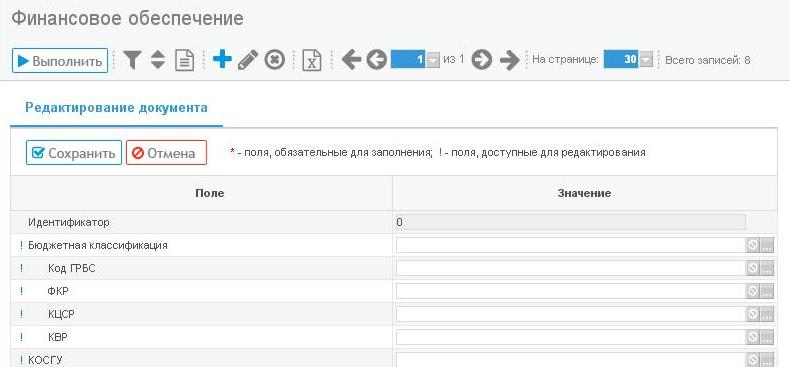
Рисунок 15 – Вызов справочника "Остатки финансирования"

Рисунок 16 – Вызов справочника "Остатки финансирования"
После этого выберите нужную строку бюджетной классификации, проставив галочку  , и нажмите кнопку «Выбор» (см. Рисунок 17).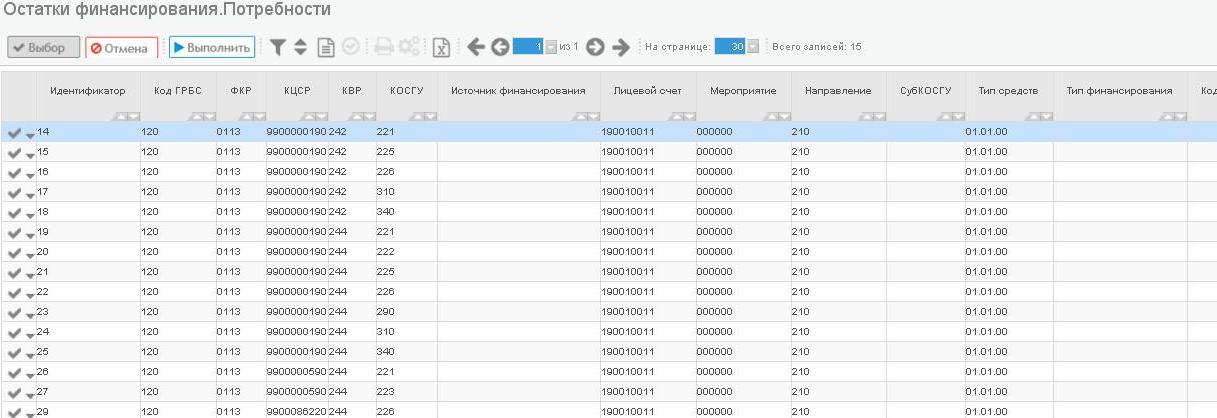
Рисунок 17 – Вызов справочника "Остатки финансирования"
В результате производится автозаполнение всех полей классификаторов, которые заполнены в выбранной строке формы (см. Рисунок 18).
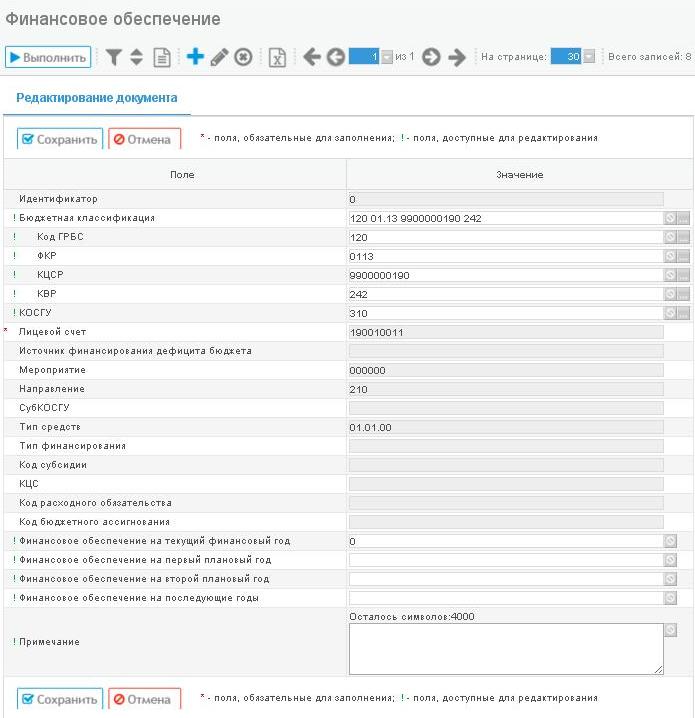
Рисунок 18 – Пример отображения выбора значений из формы "Остатки финансирования"
- Заполните поля "Финансовое обеспечение на текущий финансовый год", "Финансовое обеспечение на первый плановый год", "Финансовое обеспечение на второй плановый год", "Финансовое обеспечение на последующие годы", указав объем финансирования вручную с клавиатуры (см. Рисунок 19).

Рисунок 19 – Редактирование сумм финансирования
После заполнения всех требуемых полей нажмите кнопку  – "Сохранить".
Данные о вложениях находятся в детализации "Вложения".
Если значение в поле "Год документа" равно текущему финансовому году, то в детализации "Вложения" обязательно должна быть запись с типом документа "Описание объекта закупки". Если такая запись отсутствует, то выдается сообщение об ошибке: "К позиции потребности должен быть приложен документ " Описание объекта закупки".
Если значение поля "Год публикации закупки" равно годам планового периода (последующие два года после текущего финансового года), то вложение документа "Описание объекта закупки" не обязательно.
Чтобы приложить в детализацию "Вложения" документ с типом "Описание объекта закупки", нажмите на кнопку "Детализация" перейдите на вкладку "Вложения", нажмите кнопку
  -"Добавить запись" на панели инструментов детализации "Вложения" (см. Рисунок 20).
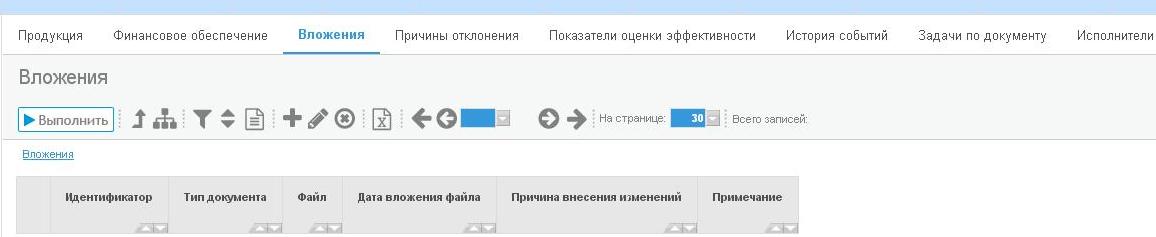
Рисунок 20 – Добавление новой записи в детализацию "Вложения"
В поле "Тип документа" нажмите кнопку "Вызов справочника" (см. Рисунок 21). В открывшемся справочнике выберите тип документа "Описание объекта закупки" (проставьте галочку), после чего нажмите кнопку "Выбор". В поле "Файл" также нажмите кнопку "Вызов справочника" (см. Рисунок 21). В открывшейся форме через кнопку "Обзор…" укажите путь к прикладываемому файлу. После заполнения полей "Тип документа" и "Файл" сохраните изменения, нажав кнопку - "Сохранить".
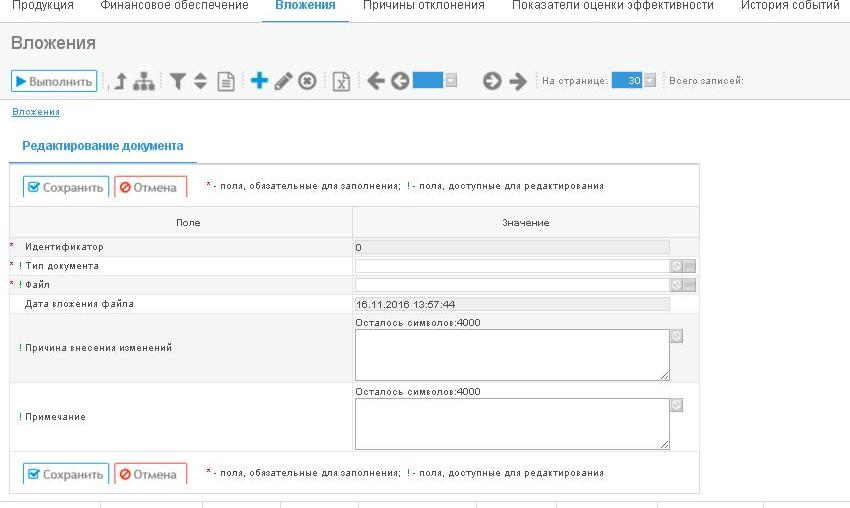
Рисунок 21– Детализация "Вложения"
Для замены вложения необходимо воспользоваться кнопкой  -"Редактировать" (см. Рисунок 22).

Рисунок 22– Редактирование файла
В открывшейся форме в поле "Файл" нажмите кнопку "Вызов справочника" (см. Рисунок 23).

Рисунок 23 – Выбор замены файла
С помощью кнопки "Обзор…" выберите необходимый файл, сохраненный на компьютере (см. Рисунок 24).
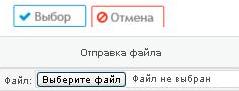
Рисунок 24 – Выбор замены файла
Для этого в открывшемся окне для выбора файла выделите нужный файл и нажмите кнопку "Открыть" (см. Рисунок 25).
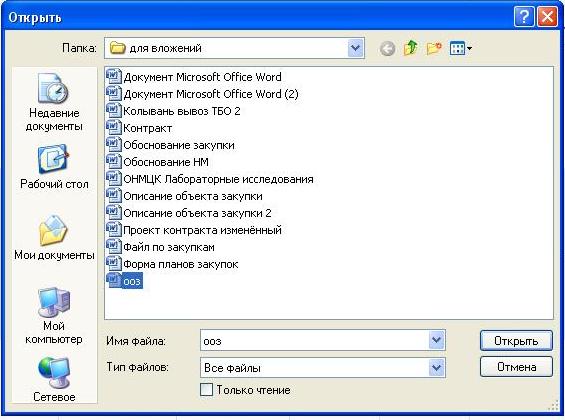
Рисунок 25 – Выбор замены файла
Для добавления выбранного документа в детализацию "Вложения" нажмите кнопку "Выбор"(см. Рисунок 26).
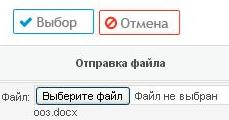
Рисунок 26 – Выбор замены файла
В поле "Файл" старый документ заменится новым. В поле "Причина внесения изменений" необходимо указать причину замены файла (см. Рисунок 27). Если этого не сделать, то в момент сохранения данных система выдаст сообщение об ошибке (см. Рисунок 28).
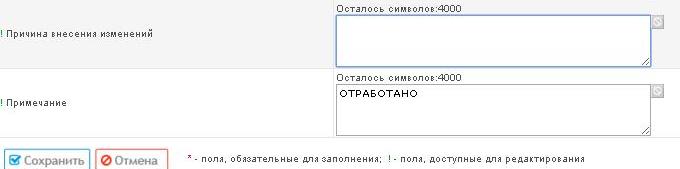
Рисунок 27 – Внесение причины изменений

Рисунок 28 – Внесение причины изменений
После сохранения данных предыдущие версии вложений можно посмотреть с помощью кнопки  - "Развернуть уточнения" (см. Рисунок 29).
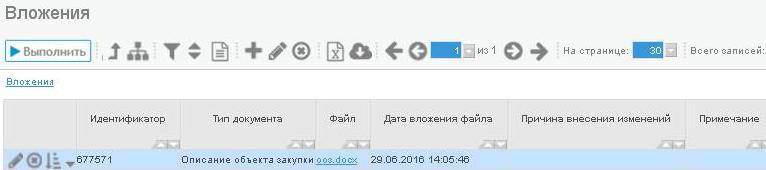
Рисунок 29– Уточнения к вложению
При нажатии на кнопку на экране отображается перечень предыдущих версий вложения (см. Рисунок 30).
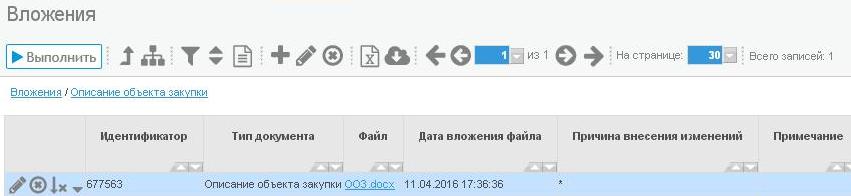
Рисунок 30 – Перечень вложений
Чтобы вернуться к действующей версии вложения, нажмите на ссылку "Вложения" (см. Рисунок 31).
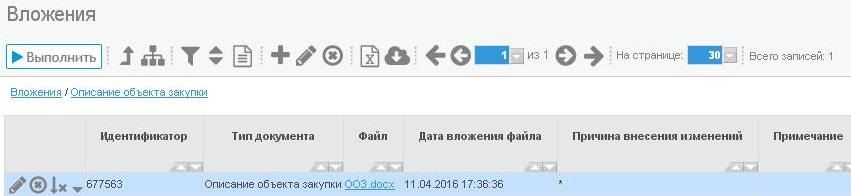
Рису нок 31- Вложения
Если существует несколько версий вложений, то перемещаться от документа к документу можно с помощью кнопки "Вернуться на уровень выше"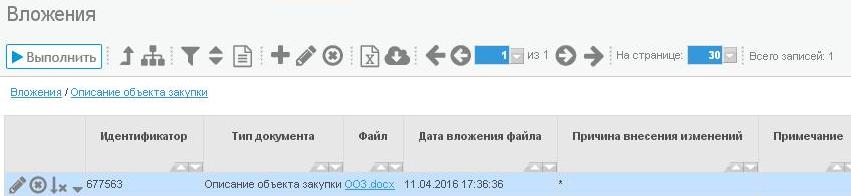 .
.
В Системе закупок предусмотрена возможность формирования позиции потребности на основании ранее созданной позиции потребности.
Для этого перейдите на интерфейс "Потребности" вкладка "Редактируемые", выберите требуемую потребность и на панели управления нажмите кнопку "Операции". В открывшемся окне выберите из списка операцию "Формирование позиции потребности на основании ранее созданной позиции потребности".
В открывшемся окне укажите год плана закупок (см. Рисунок 32):
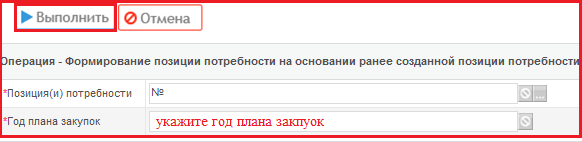
Рисунок 32 - Формирование позиции плана закупок на основании ранее созданной позиции плана закупок
Перенос позиций потребности не возможен, если значение в поле "Год документа" заголовка хотя бы одной позиции потребности, выбранной в параметре "Позиция(и) потребности", равно значению, указанному в параметре "Год плана закупок".
После заполнения всей необходимой информации нажмите на кнопку "Выполнить".
Для позиций, в отношении которых была выполнена операция "Формирование позиции потребности на основании ранее созданной позиции потребности", выполняется операция "Создать копию".
Перенесенные потребности автоматически добавятся в список потребностей интерфейса "Потребности" вкладка "Редактируемые".
Перевод состояний
Схема движения документа «Потребность» изображена на рисунке 33:

Рисунок 33 - Схема движения документа "Потребность"
После заполнения всей нужной информации необходимо потребность перевести в следующее состояние. Для этого необходимо воспользоваться специальной кнопкой  - "Перевод состояния". После этого необходимо выбрать из выпадающего списка состояние, в которое нужно перевести потребность и нажать на строку.
При переводе документа в следующее состояние осуществляются соответствующие контроли.
ВНИМАНИЕ!
После того, как Потребность будет сформирована, она направляется в Уполномоченное учреждение путем перевода в состояние «Направлена в УУ».
При отправке Потребности на согласование могут сработать логические контроли, проверяющие корректность введенных данных и вложение. В таком случае требуется вначале отредактировать данные документа, сохранить внесенные изменения и снова перевести Потребность в состояние «Направлена в УУ».
После перевода состояния "Направлена в УУ" Заказчику будут недоступны какие-либо действия с Потребностью. Далее Потребность проходит проверку согласно схеме (см. Рисунок 33). В случае наличия замечаний, Потребность будет возвращена Заказчику на доработку и состояние документа станет "Возвращена от УУ". Причины возврата можно посмотреть в детализации на вкладке "История событий" в поле "Примечание" или на вкладке "Вложения" в документе с типом "Перечень замечаний".
Для внесения изменений в Потребность необходимо выполнить перевод в состояние "Редактируется". После внесения изменений в Потребность необходимо выполнить повторную отправку на согласование.
Если в детализации на вкладке "История событий" присутствует информация о том, что заявка была "В работе сотрудника отдела", то нужно выбрать при переводе состояния "В работе сотрудника отдела", в противном случае Потребность нужно снова выполнить перевод состояния документа в "Направлена в УУ" (порядок описан выше).
При успешном согласовании УУ осуществляет перевод Потребности в состояние "Утвержден (Проверено)".
ВНИМАНИЕ!
После перевода Потребности в состояние "Утвержден (Проверено)" документ автоматически перемещается во вкладку "Действующие".
Формирование истории событийВ ходе работы над документом система ведёт историю событий в одноимённой детализации, указывая тип события, дату и информацию об исполнителе совершённого действия.
Для просмотра "Истории событий" по интересующему документу нажмите на кнопку - "Детализация" (см. Рисунок 34) и перейдите на вкладку детализации "История событий" (см. Рисунок 35). На экране откроется форма "История событий" для выбранного документа.
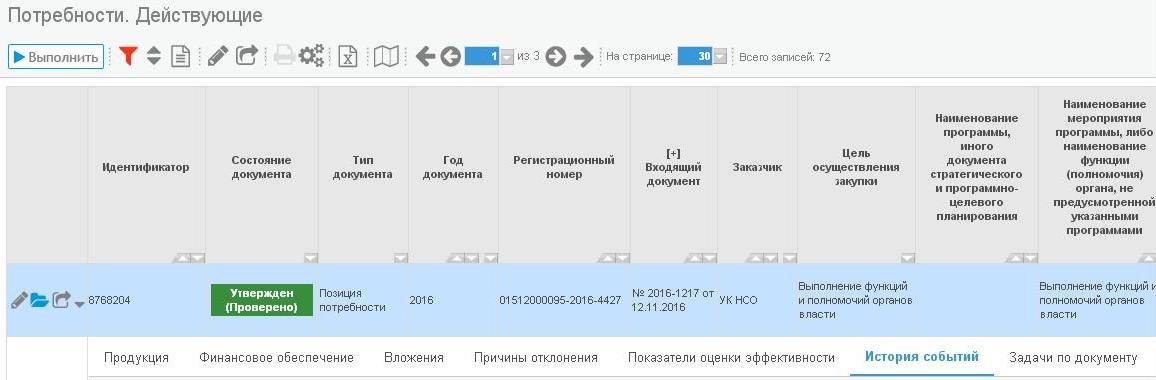
Рисунок 34- Переход к детализации Потребности
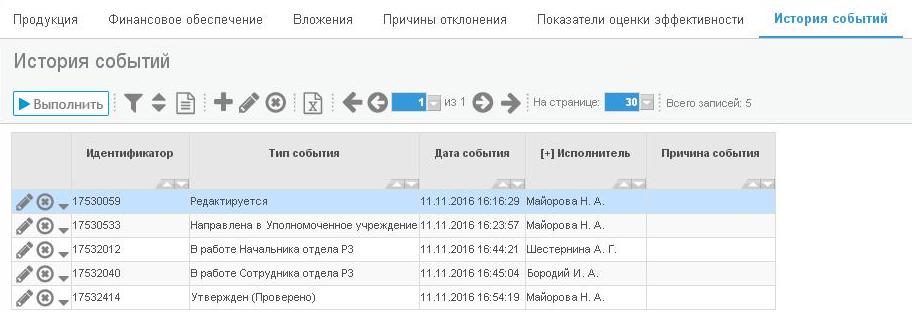
Рисунок 35 - Переход на вкладку детализации "История событий "
Для получения дополнительной информации об Исполнителе (номер контактного телефона, адрес электронной почты, наименование организации) нажмите значок  в поле "Исполнитель" (см. выше Рисунок 35). Форма "История событий" примет следующий вид (см. Рисунок 36).

Рисунок 36 - Выбор составного параметра фильтрации в форме "История событий "
Формирование изменения потребностиДля создания изменения потребности перейдите на вкладку "Действующие" интерфейса "Потребности", выберите потребность и на панели управления нажмите кнопку "Операции". В открывшемся окне выберите из списка операцию "Создать уточнение" (см. Рисунок 37).
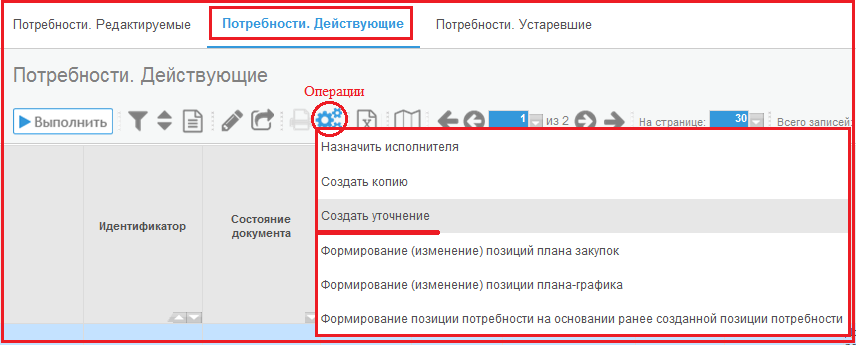
Рисунок 37 – Выбор операции "Создать уточнение"
В открывшемся окне введите дату уточнения в поле "Дата уточнения" с клавиатуры или выберите из календаря. Затем нажмите на кнопку "Выполнить" (см. Рисунок 38).
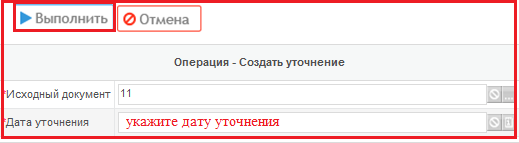
Рисунок 38 – Операция "Создать уточнение"
В результате выполнения операции на интерфейсе "Потребности. Редактируемые" будет создана новая версия документа с типом "Изменение потребности".
Внесите необходимые изменения в заголовок документа или его детализации. В поле Обоснование внесения изменений указывается причина уточнения.
После внесения изменений Потребность переводится в состояние «В работе сотрудника отдела».
Отказ от ПотребностиВ случае принятия решения Заказчиком об отказе от Потребности, необходимо осуществить следующие действия:
Необходимо создать уточнение к Потребности В созданном уточнении на вкладке "Финансовое обеспечение" суммы уточнить на ноль (см. рисунок 39).
Рисунок 39 - Финансовое обеспечение при отказе от Потребности
В заголовке Потребности в поле "Примечание" необходимо указать информацию о том, что Заказчиком принято решение об отказе от Потребности с обоснованием причины отказа (см. Рисунок 40).
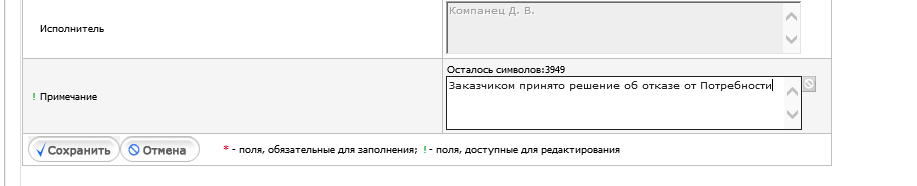
Рисунок 40 - Заполнение поля "Примечание"
Далее документ переводится в состояние "В работе сотрудника отдела".
В случае, если отказ от Потребности был направлен в сроки, нарушающие нормы Закона о контрактной системе, Ответственный сотрудник возвращает Потребность с указание причин невозможности отказа от закупки.
