


Партнерка на США и Канаду по недвижимости, выплаты в крипто
- 30% recurring commission
- Выплаты в USDT
- Вывод каждую неделю
- Комиссия до 5 лет за каждого referral
Содержание
14 Формирование закупки способом "Единственный поставщик (подрядчик, исполнитель)" 2
14.1 Формирование закупки на основании позиции плана-графика 2
14.2 Формирование закупки на основании заявки на закупку 4
14.3 Заполнение заголовка закупки "Единственный поставщик (подрядчик, исполнитель)" 6
14.4 Заполнение детализации "Продукция" 12
14.5 Формирование изменения закупки 13
14.6 Внесение изменений в закупку на основании позиции плана-графика 15
14.7 Внесение изменений в закупку на основании заявки на закупку 16
14.8 Отмена закупки с помощью операции 17
14.9 Перевод состояний 18
14.10 Выгрузка в единую информационную систему 19
Формирование закупки способом "Единственный поставщик (подрядчик, исполнитель)"
Для формирования закупки способом "Единственный поставщик (подрядчик, исполнитель)" в системе закупок используйте специализированный интерфейс "Единственный поставщик (подрядчик, исполнитель)". При формировании закупки возможны два варианта:
- создание закупки на основании плана-графика; создание закупки на основании заявки на закупку.
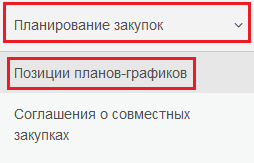
Рисунок 14.1 - Интерфейс "Позиции планов-графиков"
Перейдите на вкладку "Действующие". В открывшемся окне нажмите кнопку "Выполнить". Выберите позицию плана-графика на основании которой будет сформирована закупка способом определения поставщика (подрядчика, исполнителя) "Единственный поставщик (подрядчик, исполнитель)". На панели управления нажмите кнопку "Операции" и выберите операцию "Формирование единственного поставщика (подрядчика, исполнителя)" (см. Рисунок 14.2).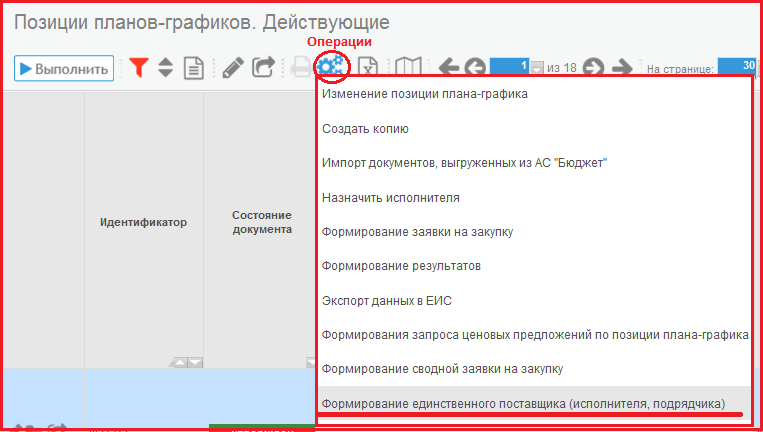
Рисунок 14.1 - Операция "Формирование запроса котировок или запроса предложений"
В открывшейся форме (см. Рисунок 14.3) заполните требуемые поля. Поле "Позиция плана-графика" заполняется автоматически, если позиция плана-графика была выбрана на этапе 14.1.3. Для заполнения вручную нажмите кнопку "Вызов справочника" и в открывшемся интерфейсе "Позиции планов-графиков. Действующий" выберите позицию плана-графика, по которому должна быть сформирована закупка. Поставьте галочку в поле "Перенос вложений", если необходимо в закупку перенести вложенные файлы плана-графика. Нажмите кнопку "Выполнить" (см. Рисунок 14.3), при этом закупка сформируется автоматически и будет отображаться в интерфейсе "Единственный поставщик (подрядчик, исполнитель). Редактируемые" (см. Рисунок 14.4). 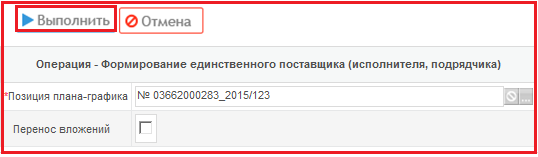
Рисунок 14.2 - Параметры операции "Формирование единственного поставщика (исполнителя, подрядчика)"
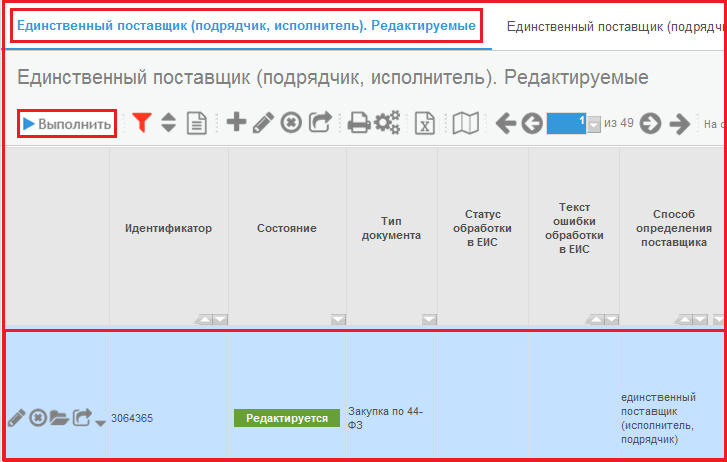
Рисунок 14.3 - Интерфейс "Единственный поставщик (подрядчик, исполнитель). Редактируемые"
Далее перейдите к разделу 14.3 «Заполнение заголовка закупки "Единственный поставщик (подрядчик, исполнитель)"» настоящей инструкции. Формирование закупки на основании заявки на закупку При размещении заказа через уполномоченный орган сформируйте закупку на основании заявки на закупку. Для этого перейдите на рабочее место "Закупки по 44-ФЗ" путем выбора рабочего места слева. Далее выберите вкладку "Определение поставщика (подрядчика, исполнителя)". Перейдите на интерфейс "Заявки на закупку" (см. Рисунок 14.5).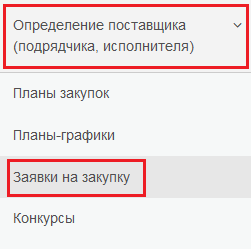
Рисунок 14.4 - Переход на интерфейс "Заявки на закупку"
Перейдите на вкладку "Действующие". В открывшемся окне нажмите кнопку "Выполнить". Из полученного списка выберите заявку на закупку, на основании которой нужно сформировать закупку способом определения поставщика (подрядчика, исполнителя) "Единственный поставщик (подрядчик, исполнитель)". На панели управления выберите кнопку "Операции". В открывшемся окне выберите операцию "Формирование закупки у единственного поставщика (исполнителя, подрядчика)" (см. Рисунок 14.6).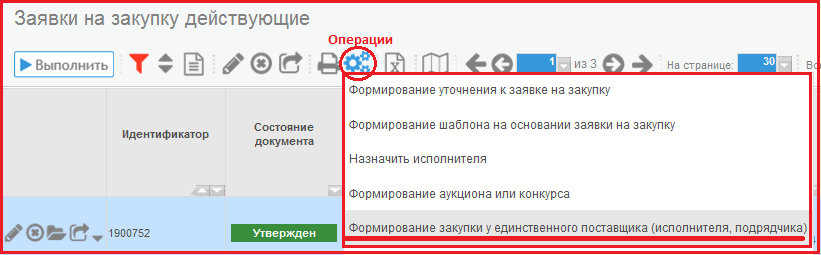
Рисунок 14.5 – Выбор операции"Формирование закупки у единственного поставщика"
В открывшемся диалоговом окне (см. Рисунок 14.7) поле "Заявка на закупку" заполнится автоматически, если заявка была выбрана на этапе 14.2.3. Для заполнения вручную нажмите кнопку "Вызов справочника" и в открывшемся интерфейсе "Заявки на закупку. Действующие" выберите заявку, по которой должна быть сформирована закупка. Поставьте галочку в поле "Перенос вложений", если необходимо, чтобы вложенные файлы заявки были перенесены в закупку. Нажмите кнопку "Выполнить" (см. Рисунок 14.7), при этом автоматически сформируется закупка. Далее перейдите к разделу 14.3 «Заполнение заголовка закупки "Единственный поставщик (подрядчик, исполнитель)"» настоящей инструкции.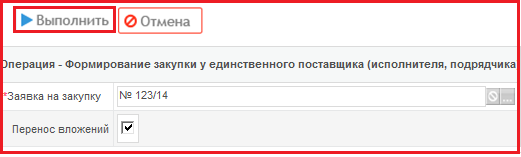
Рисунок 14.6 - Выбор заявки на закупку
Заполнение заголовка закупки"Единственный поставщик (подрядчик, исполнитель)" Перейдите на рабочее место "Определение поставщика (подрядчика, исполнителя)", выберите вкладку "Единственный поставщик (подрядчик, исполнитель)" (см. Рисунок 14.8).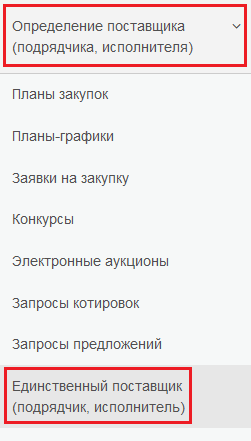
Рисунок 14.7– Переход на вкладку "Единственный поставщик (подрядчик, исполнитель)"
Сформированная закупка находится в интерфейсе "Единственный поставщик (подрядчик, исполнитель). Редактируемые". Для её отображения нажмите кнопку "Выполнить" (см. Рисунок 14.9). Для оформления закупки необходимо отредактировать заголовок. Для этого нажмите кнопку "Редактировать", расположенную на панели управления данными таблицы (см. Рисунок 14.9).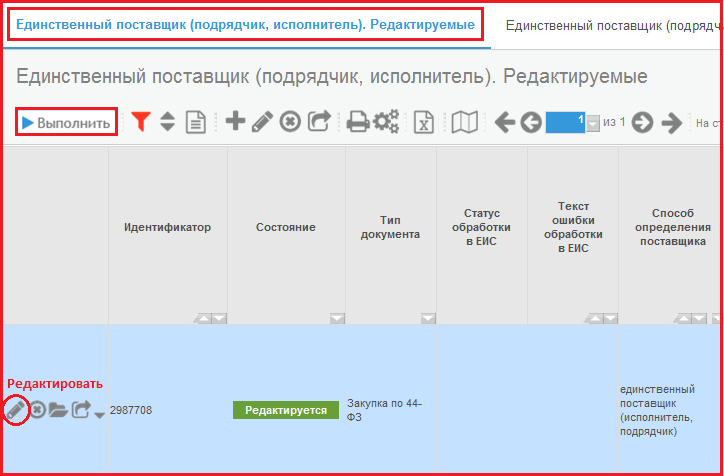
Рисунок 14.8 – Интерфейс "Единственный поставщик (подрядчик, исполнитель). Редактируемые"
В открывшемся окне проверьте правильность автоматически перенесенных данных и при необходимости отредактируйте поля:- Поле "Тип документа" закрыто для редактирования. Для поля предусмотрено автозаполнение значениями "Закупка по 44-ФЗ" при создании нового документа, "Изменение закупки по 44-ФЗ" при создании уточнения. Для поля "№ закупки" предусмотрено заполнение с клавиатуры или автозаполнение при выполнении операции "Импорт данных из ЕИС". Поле является обязательным для заполнения. Поле "№ извещения" закрыто для редактирования. Для поля предусмотрено автозаполнение значением, полученным из ЕИС. Для поля "Объект закупки" предусмотрено автозаполнение из поля "Объект закупки" позиции плана-графика, выбранной в поле "Позиция плана-графика" заголовка закупки или ввод с клавиатуры. Поле является обязательным для заполнения. Для поля"Способ определения поставщика" предусмотрен выбор из выпадающего списка. Поле является обязательным для заполнения. Для полей "Вид организатора", "Организатор" предусмотрено автозаполнение значением из соответствующих полей позиции плана-графика. Поля закрыты для редактирования. Для поля "Контактное лицо организатора" предусмотрено автозаполнение сотрудником текущего пользователя или выбор из интерфейса "Сотрудники". Отображается поле "ФИО". Поле обязательно для заполнения. Поле "ФИО" закрыто для редактирования. Отображается значение поля "ФИО" детализации "Сотрудники" справочника "Юридические лица". Поле "Должность" закрыто для редактирования. Отображается значение поля "Должность" детализации "Сотрудники" справочника "Юридические лица". Поле "Телефон" закрыто для редактирования. Отображается значение поля "Телефон" детализации "Сотрудники" справочника "Юридические лица". Поле "E-mail" закрыто для редактирования. Отображается значение поля "E-mail" детализации "Сотрудники" справочника "Юридические лица". Поле "Факс" закрыто для редактирования. Отображается значение поля "Факс" детализации "Сотрудники" справочника "Юридические лица". Для поля "Приказ о контрактной службе или контрактном управляющем" выбор из интерфейса "Реестр контрактных служб и контрактных управляющих". Отображается значение поля "Нормативный акт". Для поля "Контрактный управляющий / Сотрудник контрактной службы" предусмотрено автозаполнение в результате выполнения операции "Формирование единственного поставщика (подрядчика, исполнителя)" или выбор из детализации "Сотрудники". Отображается значение поля "" Поле "" закрыто для редактирования. Отображается значение поля "" детализации "Сотрудники" справочника "Юридические лица". Поле "Должность" закрыто для редактирования. Отображается значение поля "Должность" детализации "Сотрудники" справочника "Юридические лица". Поле "Телефон" закрыто для редактирования. Отображается значение поля "Телефон" детализации "Сотрудники" справочника "Юридические лица". Поле "E-mail" закрыто для редактирования. Отображается значение поля "E-mail" детализации "Сотрудники" справочника "Юридические лица". Поле "Факс" закрыто для редактирования. Отображается значение поля "Факс" детализации "Сотрудники" справочника "Юридические лица". Для полей "Заказчик", "Идентификационный код закупки", "№ закупки (лота)", "Срок размещения извещения об осуществлении закупки", "Срок исполнения контракта", "Источник финансирования закупки", "Обеспечение заявки на участие, %", "Обеспечение заявки на участие, руб.", "Обеспечение исполнения контракта, %", "Обеспечение исполнения контракта, руб.", "Размер аванса, %", "Организациям инвалидов", "Учреждениям и предприятиям уголовно-исполнительной системы", "Субъектам малого предпринимательства и социально ориентированным некоммерческим организациям", "Участникам, привлекающим в качестве соисполнителей, субподрядчиков для исполнения контракта субъекты малого предпринимательства или социально ориентированные некоммерческие организации", "Товарам российского происхождения", "Условия, запреты и ограничения допуска товаров, происходящих из иностранных государств или группы иностранных государств, работ, услуг, соответственно выполняемых, оказываемых иностранными лицами", "Основание по закону" предусмотрено автозаполнение значениями из одноименных полей интерфейса "Позиции планов-графиков". Поля закрыты для редактирования. Для поля "Основание по закону" предусмотрен выбор из справочника "Нормативно-правовые акты опирающиеся на ОКДП". Отображается поле "Часть, статья, НПА". Поле обязательно для заполнения. Для поля "Начальная (максимальная) цена контракта" предусмотрено автозаполнение суммой всех полей "Стоимость" записей, принадлежащих данным лоту и заказчику из детализации "Продукция". Для поля "Обеспечение исполнения контракта, руб." предусмотрено автозаполнение произведением поля "Начальная (максимальная) цена контракта" на поле "Обеспечение исполнения контракта, %". Поле "Валюта" обязательно для заполнения. Для поля предусмотрен выбор из справочника "Общероссийский классификатор валюты" или из выпадающего списка. Поле "Невозможно определить объем работ, услуг" заполняется путем установления флага. Флаг установлен - лот с неопределенным количеством товара. Флаг не установлен - лот с точно определенным количеством товара. Поля "Порядок внесения денежных средств в качестве обеспечения заявки", "Порядок предоставления обеспечения исполнения контракта", "Дополнительная информация о банковском сопровождении", "Ограничение участия в определении поставщика (подрядчика, исполнителя)", "Допустимое изменение количества при исполнении контракта, %", "Номер общественного обсуждения или ссылка в сети Интернет на общественное обсуждение", "Срок возврата обеспечения исполнения контракта", "Краткое описание изменения", "Примечание" заполняются вручную с клавиатуры. Поля "Срок поставки товара, выполнения работ, оказания услуг", "Место поставки товара, выполнения работ, оказания услуг" заполняются вручную с клавиатуры. Поля обязательны для заполнения. Поля "Возможность увеличения количества при заключении контракта", "Возможность изменения количества при исполнении контракта", "Возможность изменения цены контракта без изменения количества при исполнении контракта", "Возможность одностороннего отказа от исполнения контракта" заполняются путем установления флага. Флаг установлен - предусмотрена возможность. Флаг не установлен - не предусмотрена возможность. Для поля "Лицевой счет для средств, поступающих во временное распоряжение" предусмотрен выбор из детализации "Лицевые счета" заказчика счета с типом "Лицевой счет для средств, поступающих во временное распоряжение", выбранного в поле "Заказчик" данной детализации. Отображается поле "Номер счета". Поле "Заключение договора подтверждается кассовым чеком или иным документом, подтверждающим совершение сделки" заполняется путем установления флага. Флаг установлен - заключение договора подтверждается кассовым чеком или иным документом, подтверждающим совершение сделки. Флаг не установлен - заключение договора НЕ подтверждается кассовым чеком или иным документом, подтверждающим совершение сделки. Поле "Основание внесения изменений" закрыто для редактирование. Заполняются подчиненные поля. Для поля "Номер изменения" предусмотрено автозаполнение соответствующим значением. Поле закрыто для редактирования. Поле "Краткое описание изменения" заполняется вручную с клавиатуры. Для поля "Вид основания" предусмотрен выбор из выпадающего списка. Поле является обязательным для заполнения, если поле "Тип документа" заполнено значением "Изменение закупки по 44-ФЗ". Для поля "Наименование организации" предусмотрено автозаполнение значением "Контрольный орган" интерфейса "Сведения о результатах проверок" на основании значения, выбранного в поле "Основание внесения изменений / Наименование документа" или заполнение поля вручную с клавиатуры. Для поля "Наименование документа" предусмотрен выбор из интерфейса "Сведения о результатах проверок" или заполнение вручную с клавиатуры. Для поля "Дата документа" предусмотрено автозаполнение значением "Документ, содержащий результат проверки / Дата принятия" интерфейса "Сведения о результатах проверок" на основании значения, выбранного в поле "Основание внесения изменений / Наименование документа" или заполнение вручную с клавиатуры или путем выбора из календаря. Для поля "Номер документа" предусмотрено автозаполнение значением "Документ, содержащий результат проверки / № документа" интерфейса "Сведения о результатах проверок" на основании значения, выбранного в поле "Основание внесения изменений / Наименование документа" или заполнение вручную с клавиатуры. Поле "Исполнитель" закрыто для редактирования. Для поля предусмотрено автозаполнение текущим пользователем системы или в результате выполнения операции "Назначить исполнителя". Для поля "Метод определения и обоснования начальной (максимальной) цены контракта" предусмотрен выбор из выпадающего списка. Для поля "Дата и время окончания подачи ценовых предложений" предусмотрен ввод с клавиатуры или выбор из календаря.
- переноса данных из соответствующей детализации "Лоты" заявки на закупку при формировании закупки на основании заявки на закупку; переноса данных из соответствующей детализации "Лоты" позиции плана-графика при формировании закупки на основании позиции плана-графика.
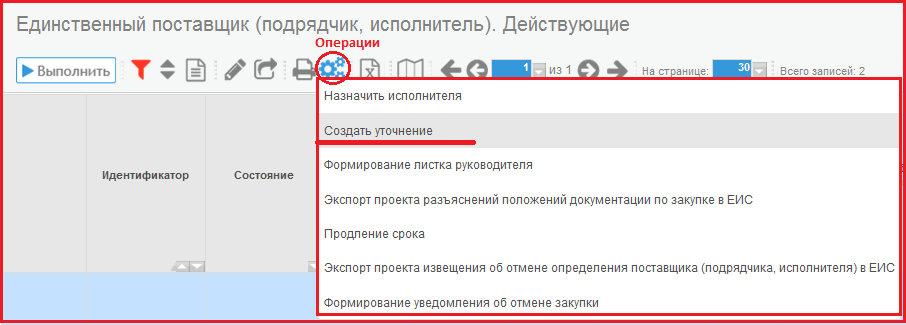
Рисунок 14.9 - Выбор операции "Создать уточнение"
В открывшейся форме введите дату уточнения и нажмите кнопку "Выполнить" (см. Рисунок 14.11). 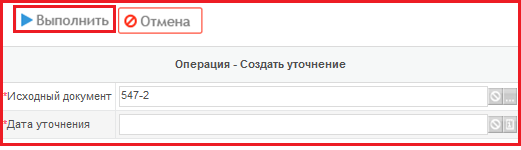
Рисунок 14.10– Заполнение параметров операции "Создать уточнение"
В результате выполнения операции документ появится во вкладке "Единственный поставщик (подрядчик, исполнитель). Редактируемые" с типом документа "Изменение закупки по 44-ФЗ" (см. Рисунок 14.12).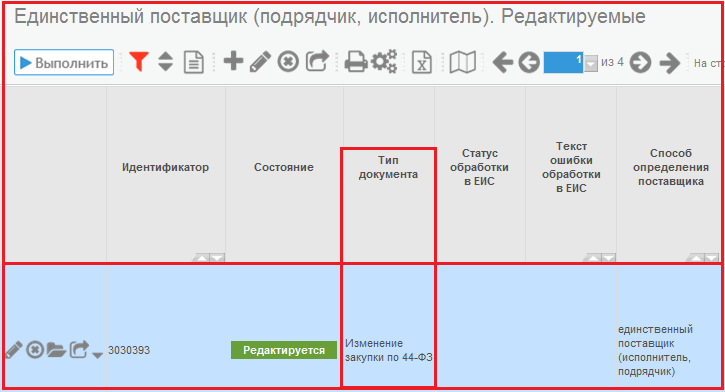
Рисунок 14.11 - Изменение закупки
При создании уточнения необходимо заполнить поля:- Поля "Номер изменения", "Краткое описание", "Наименование организации", "Наименование документа", "Дата документа", "Номер документа" заполняются вручную с клавиатуры. Для поля "Вид основания" предусмотр ен выбор из выпадающего списка.
позиции плана-графика или изменение заявки на закупку, в этом случае следуйте указаниям пунктов 14.6 "Внесение изменений в закупку на основании позиции плана-графика", 14.7 "Внесение изменений в закупку на основании заявки на закупку" настоящей инструкции.
Внесение изменений в закупку на основании позиции плана-графика При внесении изменений, затрагивающих изменение позиции плана-графика (например, увеличение начальной (максимальной) цены контракта не более чем на 10%), в неопубликованную закупку, сформированную на основании позиции плана-графика, изменение вносится в позицию плана-графика, а затем на основе этой измененной позиции уточняется заявка на закупку. Перейдите на интерфейс "Позиции планов-графиков. Действующие" и выберите позицию плана-графика, в которую планируете внести изменение. Далее выполните действия согласно инструкции "Формирование плана-графика" пункт 6.8 "Формирование изменения позиции плана-графика", пункт 6.9 "Перевод состояний". После утверждения измененной позиции плана-графика перейдите на интерфейс "Единственный поставщик (подрядчик, исполнитель)" вкладка "Редактируемые" и выберите закупку, в которую необходимо внести изменение. После этого на панели инструментов нажмите на кнопку "Операции" и выберите из списка "Внесение изменений в закупку" (см. Рисунок 14.13). 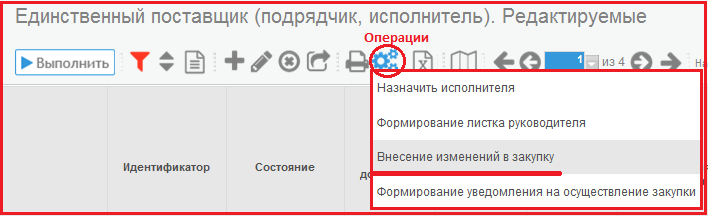 Рисунок 14.12 - Выбор операции "Внесение изменений в закупку"
- Поле "Закупка" заполняется автоматически на основании выбранной ранее закупки, которую необходимо отменить. Поля "Логин на ООС", "Пароль на ООС" заполняются вручную с клавиатуры. Вводится логин и пароль от личного кабинета.
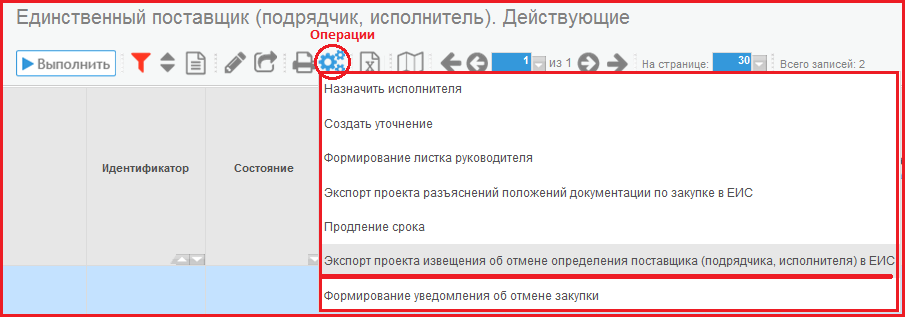
Рисунок 14.13 - Выбор операции"Экспорт проекта извещения об отмене определения поставщика (подрядчика, исполнителя) в ЕИС"
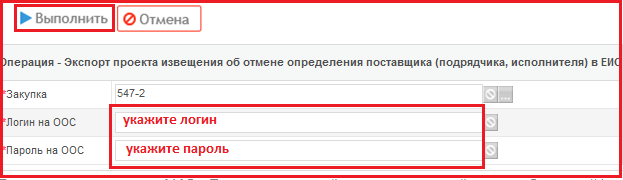
Рисунок 14.14 - Выполнение операции"Экспорт проекта извещения об отмене определения поставщика (подрядчика, исполнителя) в ЕИС"
В результате выполнения операции в ЕИС будет отправлен проект извещения об отмене процедуры определения поставщика (исполнителя, подрядчика). Перевод состояний После заполнения всей нужной информации необходимо перевести заявку на закупку в следующее состояние. Для этого необходимо воспользоваться специальной кнопкой "Перевод состояния". При переводе документа в следующее состояние осуществляются соответствующие контроли. Для оснований по закону: "ст. 93 ч. 1 п. 4" 44-ФЗ, "ст. 93 ч. 1 п. 5" 44-ФЗ, "ст. 93 ч. 1 п. 9" 44-ФЗ, "ст. 93 ч. 1 п. 10" 44-ФЗ, "ст. 93 ч. 1 п. 25" 44-ФЗ, "ст. 93 ч.1 п. 20- ст. 93 ч.1 п. 46"44-ФЗ, "ст. 11" 44-ФЗ для документа доступно сразу состояние "Завершен", выгрузка в ЕИС в данном случае не требуется. Для иных оснований по закону перейдите к пункту 14.10 "Выгрузка в единую информационную систему". Подробнее о переводе состояний можно прочитать в специальной инструкции «Инструкция по установке приложения "Компонент клиентской подписи".docx» пункт "2.2. Перевод документов".Выгрузка в Единую информационную систему После того как закупка прошла все необходимые согласования отправьте её в структурированном виде в Единую информационную систему (далее ЕИС). Для этого переведите её в состояние "На размещении" . Для этого нажмите кнопку "Перевод состояния" и выберите "На размещении", при этом откроется форма ввода логина и пароля от личного кабинета ЕИС. В состоянии закупки "На размещении" системой формируется xml-пакет передачи данных в ЕИС. При выполнении перехода срабатывают логические контроли, проверяющие правильность заполнения данных. Если данные контроли сработали, необходимо исправить ошибки. После того как закупка будет объявлена в ЕИС, в систему будет загружен "№ извещения", который был присвоен закупке, а закупка будет переведена в состояние "Завершен".
