

Партнерка на США и Канаду по недвижимости, выплаты в крипто
- 30% recurring commission
- Выплаты в USDT
- Вывод каждую неделю
- Комиссия до 5 лет за каждого referral

ИНСТРУКЦИЯ ДЛЯ ЗАКАЗЧИКОВ
работа в государственной информационной системе
в сфере закупок Новосибирской области
Положения о закупках
Содержание
1. Формирование положения о закупках 3
1.1 Заполнение заголовка документа 3
1.2. Заполнение детализации «Сведения о способах закупки» 8
1.3. Выгрузка положения о закупкпх в ЕИС 21
1.4. Внесение изменений в положения о закупках 24
1.5. Отзыв положения о закупках 26
Формирование Положения о закупках Заполнение заголовка документа
ВНИМАНИЕ!
В случае если у юридического лица Положение о закупке уже размещено в ЕИС, представитель юридического лица формирует в ГИСЗ НСО Положения о закупках, которые являются копией размещенного в ЕИС Положение о закупке, и направляет в техническую поддержку обращение о привязке данных, сформированных в ГИСЗ НСО, к данным, размещенным в ЕИС. В обращении необходимо указать ИНН организации, номер, дату публикации и версию размещенного в ЕИС Положения о закупке.
Если у юридического лица Положение о закупке не размещено в ЕИС, представитель юридического лица формирует в ГИСЗ НСО Положение о закупках и выгружает их в ЕИС в соответствии с данной инструкцией.
Перейдите на рабочее место «Закупки по 223-ФЗ» путем выбора рабочего места из выпадающего списка в меню сайта. (см. Рисунок 1).
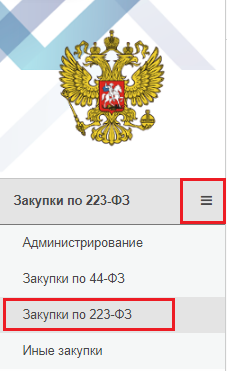
Рисунок 1 – Переход на рабочее место «Закупки по 223-ФЗ»
Выберите группу интерфейсов «Планирование закупок». Перейдите на интерфейс «Положения о закупках» (см. Рисунок 2).
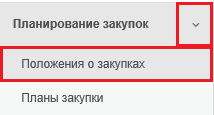
Рисунок 2 - Переход на интерфейс «Положения о закупках»
Перейдите на вкладку «Положения о закупках. Редактируемые» и нажмите кнопку  - «Добавить запись» на панели инструментов (см. см. Рисунок 2).
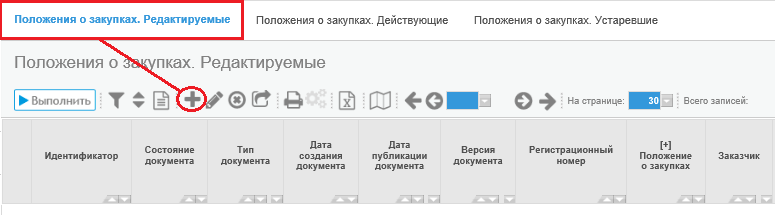
Рисунок 3 – Формирование Положения о закупках
В открывшемся окне заполните все необходимые поля (см. Рисунок 4).
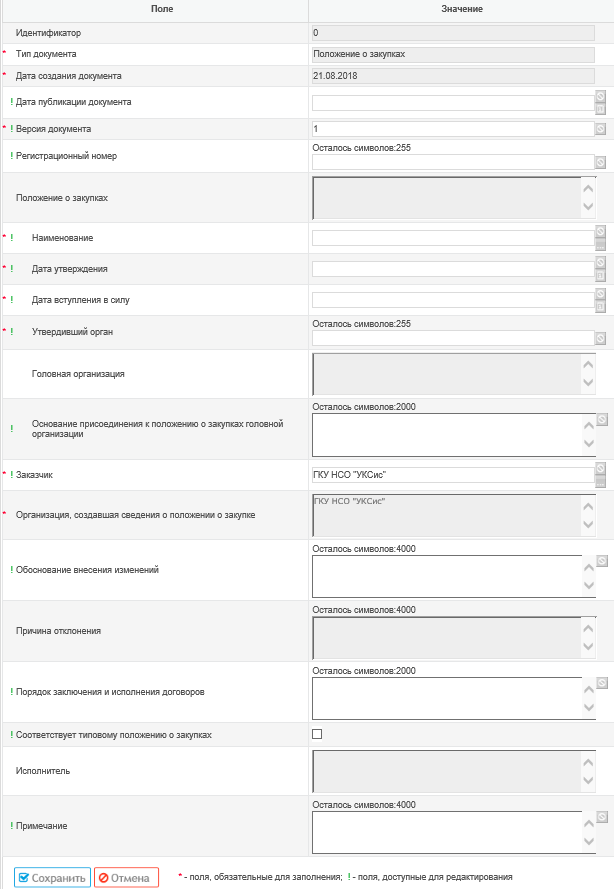
Рисунок 4 – Поля заголовка интерфейса «Положения о закупках»
- Поля «Тип документа», «Дата создания документа», «Организация, создавшая сведения положения о закупках» и «Версия документа» заполняются автоматически. Поле «Положение о закупках / Наименование» заполняется вручную путем ввода данных с клавиатуры или путем выбора из справочника «Положения о закупках. Действующие» с ограничением по организациям, являющимися вышестоящими относительно организации, выбранной в поле «Заказчик» (см. рисунок 7.5)
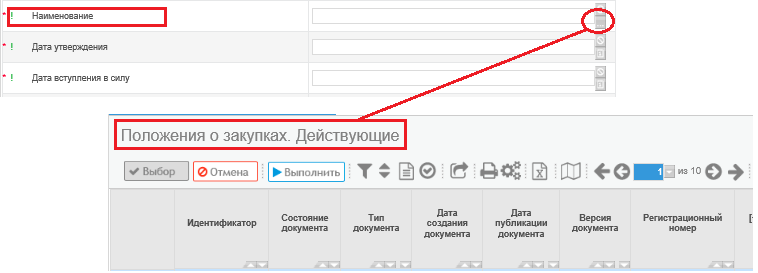
Рисунок 5 – Заполнение поля «Наименование» из справочника.
- Поле «Положение о закупках / Дата утверждения» заполняется путем выбора значения из календаря или ввода данных с клавиатуры. Поле «Положение о закупках / Дата вступления в силу» заполняется путем выбора значения из календаря или ввода данных с клавиатуры.
ВНИМАНИЕ!
Значение в поле «Дата вступления в силу» должно быть не ранее (позднее или равно) значения в поле «Дата утверждения».
- Поле «Положение о закупках / Утвердивший орган» заполняется вручную путем ввода данных с клавиатуры. Поле «Заказчик» заполняется автоматически значением поля «Организация» интерфейса «Пользователи системы», которая определена для текущего пользователя, и может быть изменена путем выбора данных из справочника «Заказчики». Поле «Организация, создавшая положение о закупках» заполняется автоматически значением поля «Организация» интерфейса «Пользователи системы», которая определена для текущего пользователя. Поле «Соответствует типовому положению о закупках» - в данном поле необходимо проставить галку (в соответствии с Приказом УК НСО ).
После заполнения всех необходимых полей, проверьте правильность введенных данных и нажмите кнопку «Сохранить».
Заполнение детализации «Сведения о способах закупки»
После заполнения заголовка документа необходимо заполнить детализацию «Сведения о способах закупки». Для этого в строке документа нажмите кнопку «Детализация», перейдите в детализацию «Сведения о способах закупки»(см. Рисунок 6).
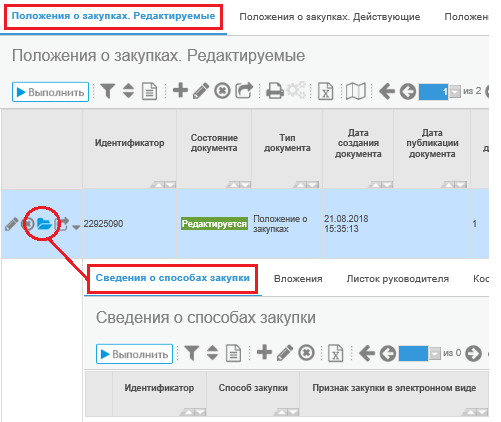
Рисунок 6 – Переход в детализацию «Сведения о способах закупки»
Для создания записи в детализации «Сведения о способах закупки» нажмите кнопку  - «Добавить запись». В открывшемся окне (см. Рисунок 7) будут доступны для заполнения следующие поля:
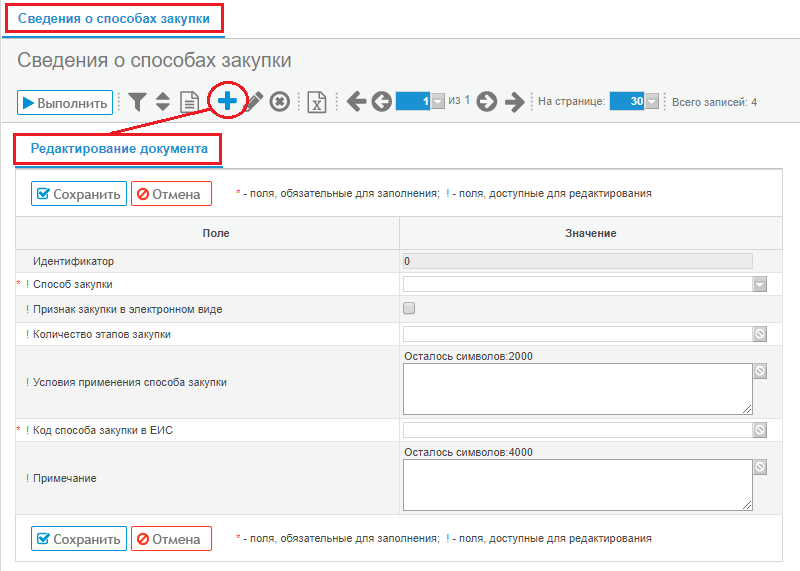
Рисунок 7 – Поля детализации «Сведения о способах закупки»
- поле «Способ закупки» заполняется путем выбора значения из выпадающего списка. Данное поле является обязательным для заполнения.
ВНИМАНИЕ!
В детализации «Сведения о способах закупки» обязательно должны быть записи, в которой указаны следующие способы закупки:
- "Открытый аукцион в электронной форме" – в поле "Способ закупки" выбрано значение "Открытый аукцион" и в поле "Признак закупки в электронном виде" установлена галка; "Открытый конкурс".
- поле «Признак закупки в электронном виде» заполняется путем установки флага. поле «Количество этапов закупки» заполняется путем ввода данных с клавиатуры. поле «Условия применения способа закупки» заполняется путем ввода данных с клавиатуры. поле «Код способа закупки в ЕИС» заполняется автоматически для типовых способов закупки. Коды и наименования типовых способов закупки перечислены ниже:
- 3359 – Открытый конкурс; 3360 – Открытый аукцион; 3361 – Открытый аукцион в электронной форме; 3362 – Запрос котировок; 3363 – Закупка у единственного поставщика (исполнителя, подрядчика).
Для нетиповых способов закупки поле заполняется путем ввода данных с клавиатуры. Данное поле является обязательным для заполнения.
ВНИМАНИЕ!
«Закупка у единственного поставщика (исполнителя, подрядчика)» и «Прямая закупка (у единственного поставщика, исполнителя, подрядчика)» - это разные способы закупки, с разными кодами.
Аналогично, «Открытый аукцион в электронной форме» и «Аукцион в электронной форме» - это разные способы закупки, с разными кодами.
ВНИМАНИЕ!
Для определения у способа закупки «Кода способа закупки в ЕИС» перейдите на официальный сайт Единой информационной системы в сфере закупок в информационно-телекоммуникационной сети Интернет (http://) (далее – ЕИС), войдите в личный кабинет по 223-ФЗ, перейдите в раздел «Справочники и отчеты», подраздел «Способы закупок».
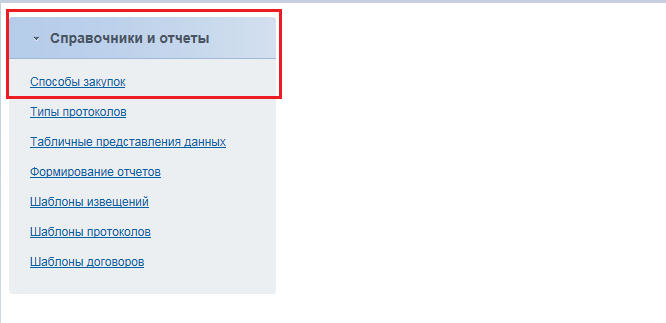
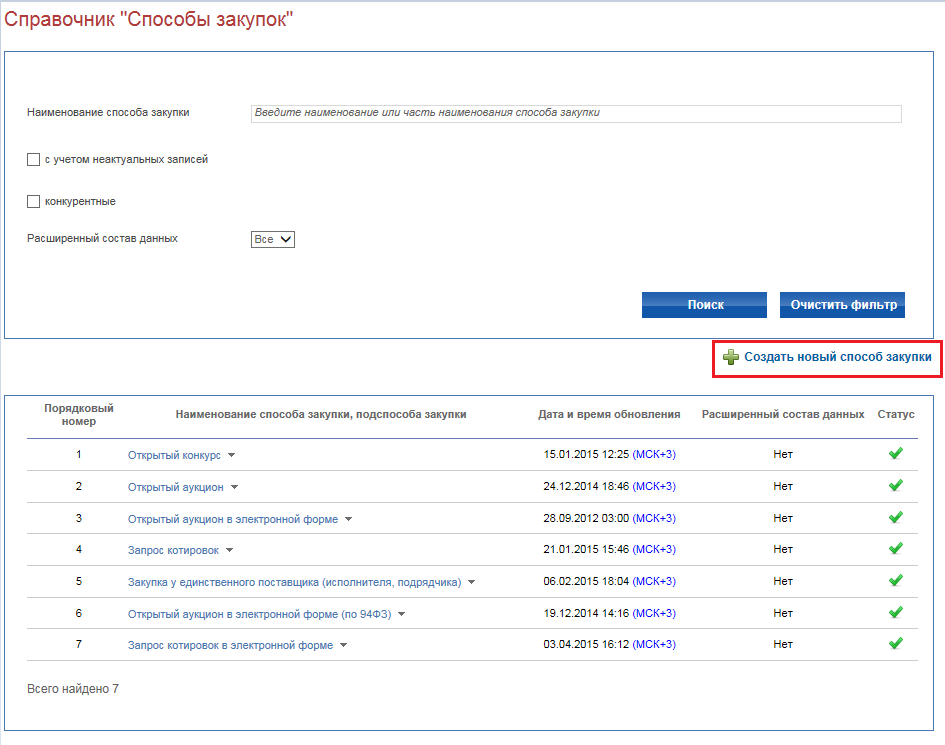
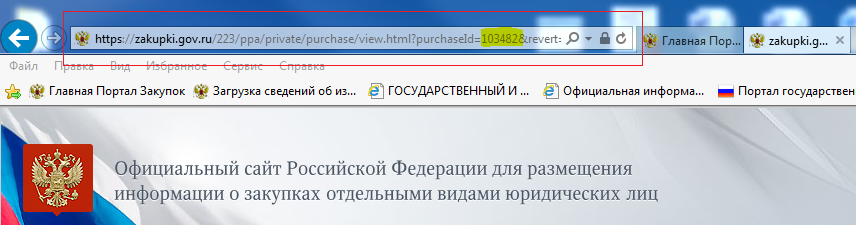
В справочнике «Способы закупок» найдите нужный способ закупки (в данном случае в качестве примера выбран «Запрос котировок в электронной форме»). В выпадающем списке записи нажмите на пункт контекстного меню «Просмотреть» или «Редактировать» (перечень доступных пунктов в меню зависит от прав пользователя). После этого в адресной строке браузера сформируется ссылка следующего вида:
https:///223/ppa/private/purchase/view. html? purchaseId=103482&revert=false
цифры «103482» и будут являться «Кодом способа закупки в ЕИС».
После заполнения всех нужных полей детализации проверьте правильность введенных данных и нажмите кнопку «Сохранить».
Добавленный способ закупки отобразится в детализации «Сведения о способах закупки» (см. Рисунок 8).
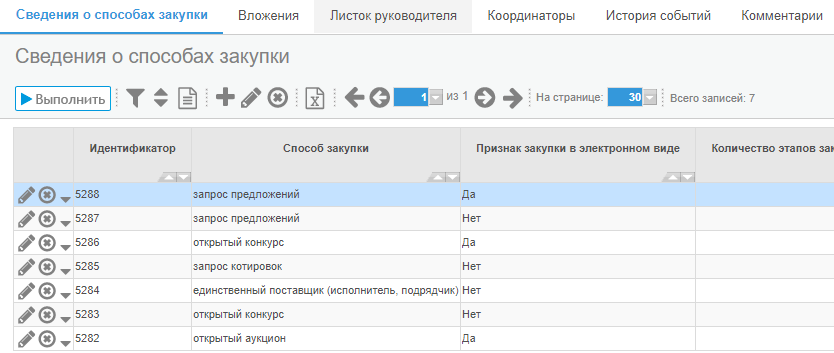
Рисунок 8 – Пример детализации «Сведения о способах закупки» с типовым способом закупки.
Для добавления в «Положения о закупках» еще одного или нескольких способов закупки, повторите действия, описанные выше.
1.3. Заполнение детализации «Вложения»
Добавление вложения
Для добавления в положения о закупках сканированной копии Положения нажмите кнопку «Детализация» в строке документа, перейдите в детализацию «Вложения» и нажмите кнопку  - «Добавить запись» (см. Рисунок 9).
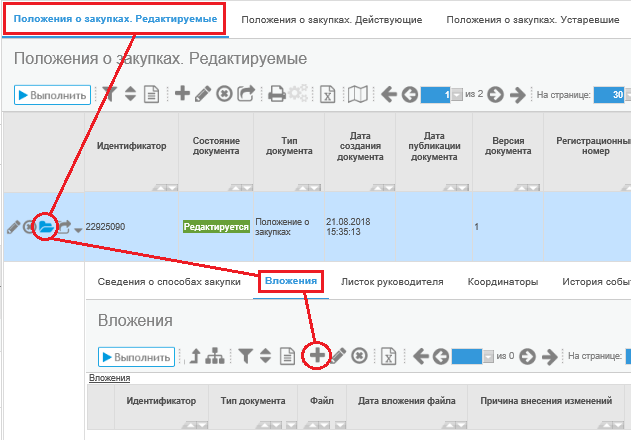
Рисунок 9 – Переход в детализацию «Вложения»
В открывшейся форме заполните обязательные поля «Тип документа» и «Файл» (см. Рисунок 10):
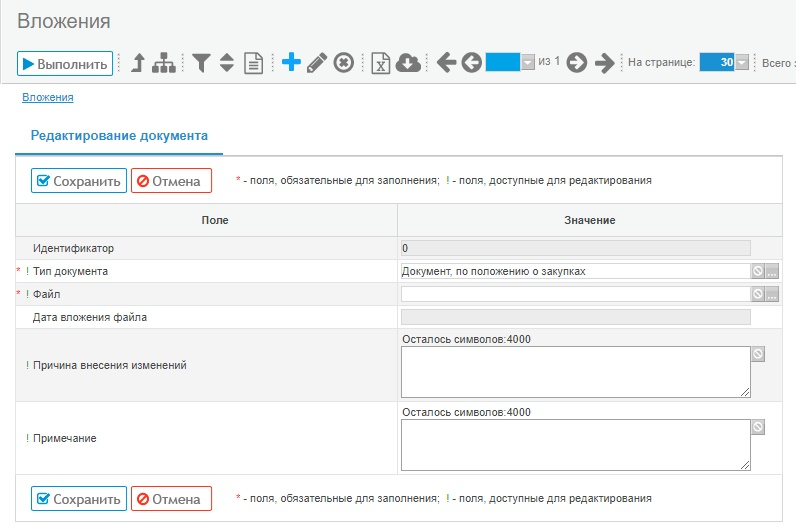
Рисунок 10 – Заполнение полей детализации «Вложения»
- Поле «Тип документа» заполняется с помощью кнопки «Вызов справочника» путем выбора значения из справочника «Типы документов». Для этого в открывшемся справочнике поставьте галку напротив нужного Вам типа документа и нажмите кнопку «Выбор» (см. Рисунок 11). По умолчанию в поле проставлено значение «Документ, по положению о закупках».
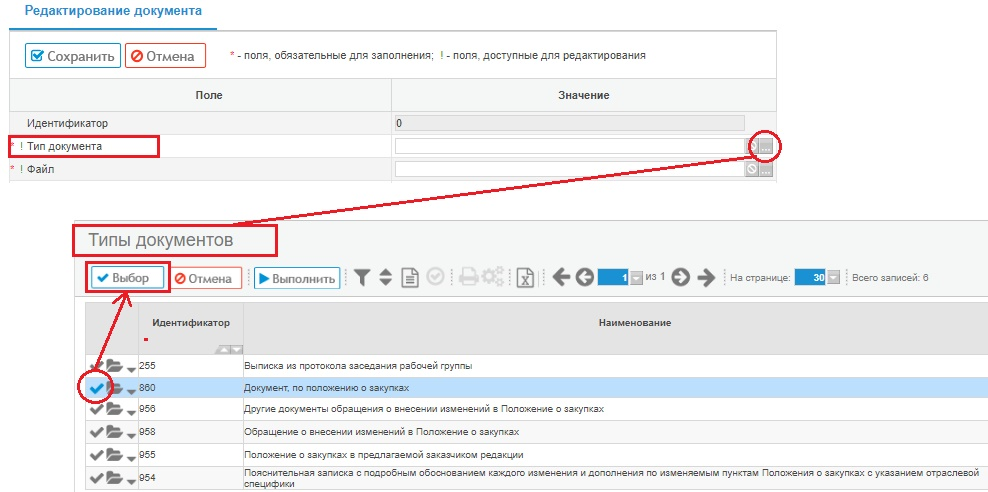
Рисунок 11 – Выбор документа в справочнике «Типы документов»
- Поле «Файл» заполняется с помощью кнопки «Вызов справочника». В открывшемся окне необходимо выбрать нужный документа в файловом менеджере, который появляется при нажатии на кнопку «Выбрать файл» (см. Рисунок 12).
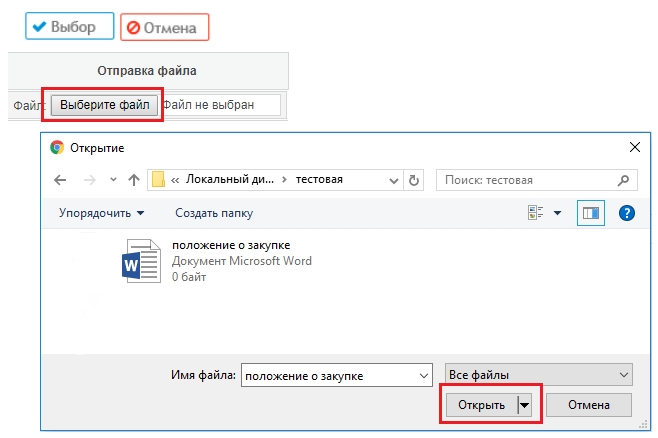
Рисунок 12 – Выбор прикладываемого документа
После заполнения всех нужных полей детализации нажмите кнопку «Сохранить» (см. Рисунок 13).
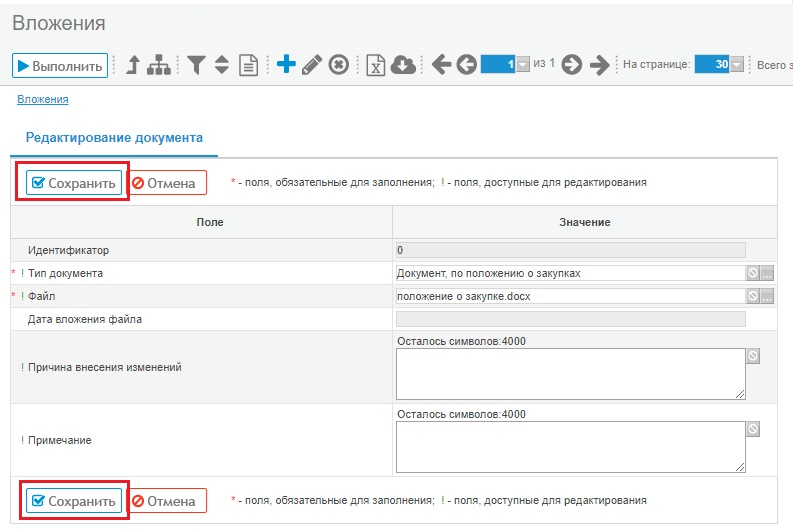
Рисунок 13 – Сохранение данных детализации «Вложения»
Пример заполнения детализации «Вложения» приведен на Рисунке 14.
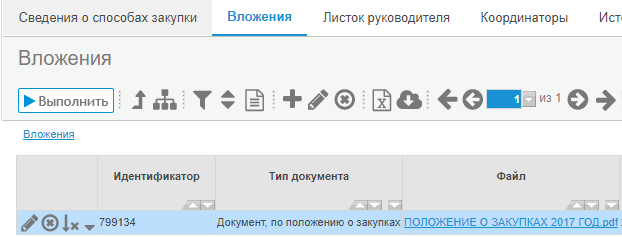
Рисунок 14 – Пример заполнения детализации «Вложения»
Замена вложения
Для замены вложения (при ошибочном вложении или при изменении версии Положения о закупке) в детализации «Вложения» воспользуйтесь кнопкой  - «Редактировать» для вложенного документа с типом документа «Документ, по положению о закупках» (см. Рисунок 15).
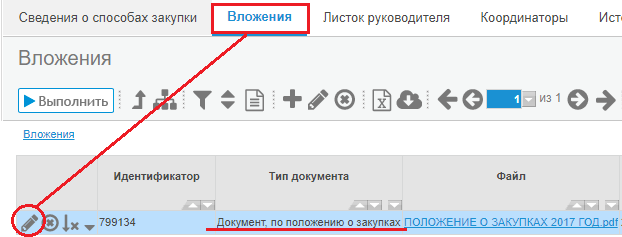
Рисунок 15 – Редактирование строки с вложением
В открывшейся форме в поле «Файл» нажмите кнопку «Вызов справочника» (см. Рисунок 16).
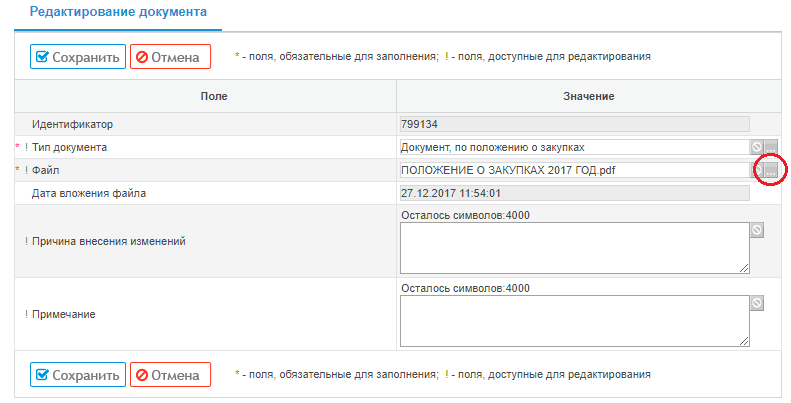
Рисунок 16 – Вызов справочника в поле «Файл»
Для добавления новой версии документа нажмите кнопку «Выберите файле». На экране появится окно файлового менеджера. Выделите в окне нужный документ и нажмите кнопку «Открыть» (см. Рисунок 17).
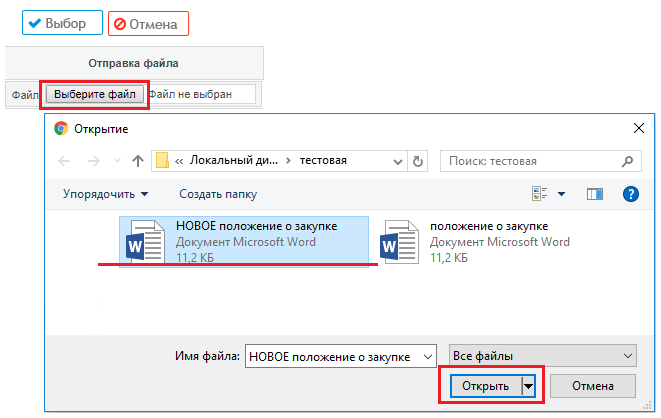
Рисунок 17 – Выбор прикладываемого документа
Для добавления выбранного документа в детализацию «Вложения» нажмите кнопку «Выбор» (см. Рисунок 18).
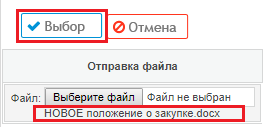
Рисунок 18 –Выбор файла для замены вложения
В поле «Файл» старый документ заменится новым, значение в поле «Тип документа» останется без изменения. В поле «Причина внесения изменений» необходимо указать причину замены файла (см. Рисунок 19).

Рисунок 19 – Вложение заменилось новой версией
В случае, если «Причина внесения изменений» не будет заполнена, то в момент сохранения данных система выдаст сообщение об ошибке (см. Рисунок 20).

Рисунок 20 – Сообщение об ошибке
После сохранения данных предыдущие версии вложений можно посмотреть с помощью кнопки «Развернуть уточнения» (см. Рисунок 21).
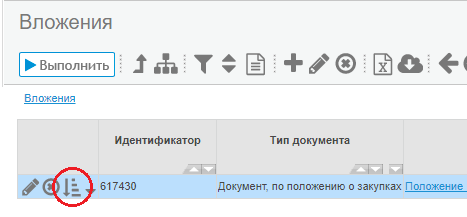
Рисунок 21 – Переход к предыдущей версии вложения
При нажатии на кнопку «Развернуть уточнения» на экране отобразится предыдущая версия вложения для данного типа документа с заполненным полем «Причина внесения изменений». (см. Рисунок 22)
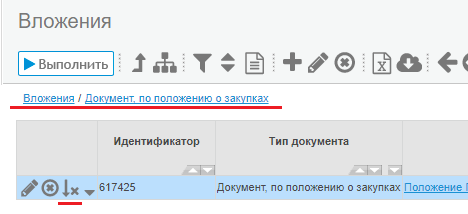
Рисунок 22 – Переход к предыдущей версии вложения
Чтобы вернуться к действующей версии вложения нажмите на ссылку «Вложения» или нажав на кнопку «Вернуться на уровень выше» (см. Рисунок 23).
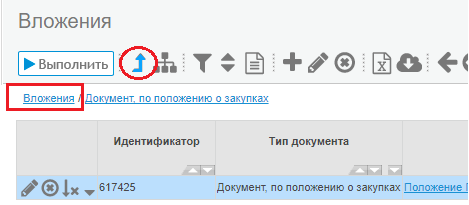
Рисунок 23 – Переход к действующей версии вложения
Выгрузка Положения о закупках в ЕИС
ВНИМАНИЕ!
В случае если у юридического лица Положение о закупке уже размещено в ЕИС, представитель юридического лица направляет в техническую поддержку обращение о привязке данных, сформированных в ГИСЗ НСО, к данным, размещенным в ЕИС. В обращении необходимо указать ИНН организации, номер, дату публикации и версию размещенного в ЕИС Положения о закупке.
После того как положение о закупках сформированы в ГИСЗ НСО их нужно выгрузить на официальный сайт ЕИС http:/// с последующим размещением в Реестре положений о закупках (223-ФЗ).
Для этого в строке документа нажмите кнопку  - «Перевод состояний» и в выпадающем списке выберите состояние «На размещении» (см. Рисунок 24).
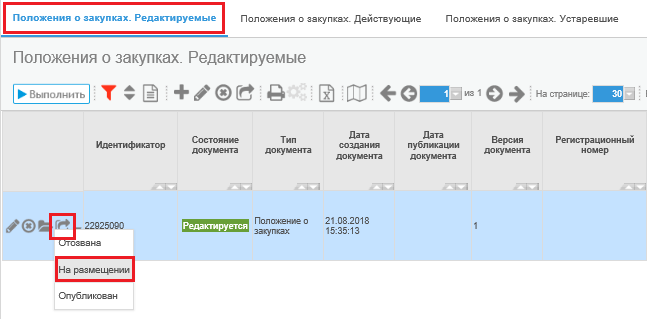
Рисунок 24 – Перевод положения о закупках в состояние «На размещении»
В появившемся окне введите Логин и Пароль, прописанные в личном кабинете по 223-ФЗ в ЕИС в разделе «Внешние системы и настройки интеграции», и нажмите кнопку «Принять» (см. Рисунок 25).
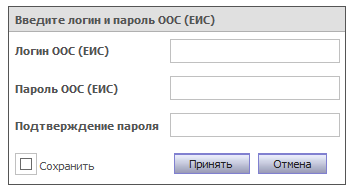
Рисунок 25 – Форма для ввода логина и пароля ЕИС
ВНИМАНИЕ!
Более подробную информацию о Логине и Пароле, которые должны использоваться для выгрузки документов по 223-ФЗ из ГИСЗ НСО в ЕИС, смотрите в разделе 3 инструкции "Инструкция для заказчика по 223-ФЗ. Предварительные настройки".
При выполнении перехода могут сработать логические контроли, проверяющие правильность заполнения данных. Если данные контроли сработали, исправьте указанные контролем ошибки и повторите перевод документа в состояние «На размещении» еще раз. По завершении выгрузки на экране отобразится сообщение об успешной выгрузке документа в ЕИС (см. Рисунок 26).
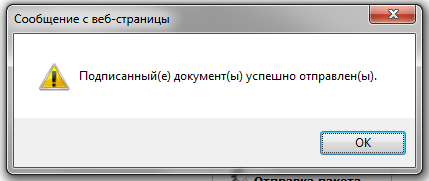
Рисунок 26 – Сообщение об успешной выгрузке документа в ЕИС.
После закрытия сообщения состояние документа сменится с «Редактируется» на «На размещении». Перейдите в ЕИС. Войдите в личный кабинет по 223-ФЗ. Перейдите в раздел «Реестр положений о закупках». Если загрузка документа в ЕИС прошла успешно, то положения о закупках появятся в разделе ЕИС Реестре положений о закупках.Если выгрузка документа в ЕИС прошла, но в Реестре положений о закупке на ЕИС положение не появилось, значит документ в ЕИС не загрузился. В этом случае спустя некоторое время в поле «Примечание» в заголовке документа в ГИСЗ появится запись об ошибке и документ автоматически вернется в состояние «Редактируется».
Отредактируйте документ в соответствии с описанием ошибки и заново выгрузите положение о закупках в ЕИС.
Разместите (опубликуйте) в ЕИС выгруженные из системы положения о закупках. Для этого в выпадающем списке записи нажмите на пункт контекстного меню «Подать на размещение». На следующий день после успешного размещения в ЕИС положения о закупках состояние документа в системе сменится на «Опубликован» и документ автоматически перейдет на вкладку «Положения о закупках. Действующие». Поля «Дата публикации документа» и «Регистрационный номер» в заголовке документа заполнятся соответствующими данными (см. Рисунок 27).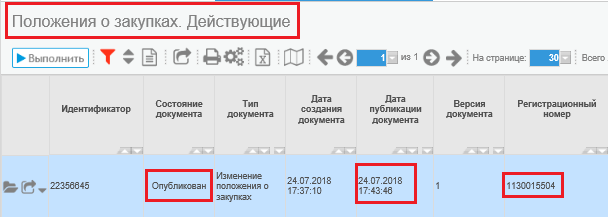
Рисунок 27 – Положения о закупках в состоянии «Опубликован».
Внесение изменений в Положения о закупкахДля внесения изменений в Положения о закупках перейдите на вкладку «Положения о закупках. Действующие», выберите положения о закупках и нажмите кнопку «Операции» на панели инструментов. В выпадающем списке выберите операцию «Создать уточнение» (см. Рисунок 28).
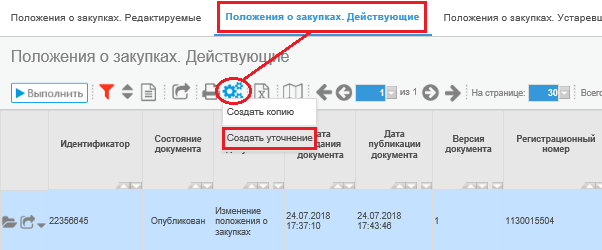
Рисунок 28 – Выбор операции «Создать уточнение»
В открывшемся окне единственный аргумент операции «Исходный документ» будет заполнен. Для создания уточнения положения о закупках нажмите кнопку «Выполнить» (см. Рисунок 29). По умолчанию дата изменения сведений будет соответствовать текущей дате.
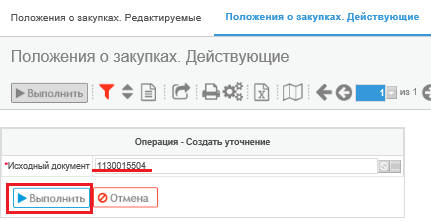
Рисунок 29 – Операция «Создать уточнение»
После выполнения операции созданное уточнение появится на вкладке «Положения о закупках. Редактируемые» с типом документа «Изменение сведений положения о закупках» (см. Рисунок 30)
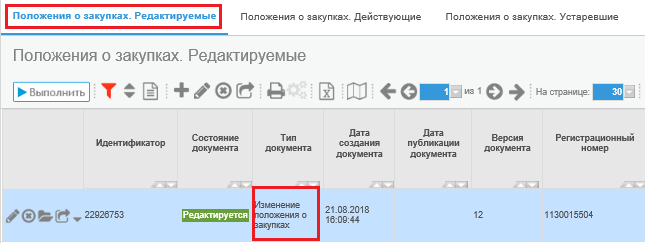
Рисунок 30 – Изменение положения о закупках.
Внесите необходимые изменения в заголовок и детализации документа.
ВНИМАНИЕ!
При изменении положения о закупках необходимо заполнить поле «Обоснование внесения изменений» в заголовке документа.
Повторите действия по выгрузке положения о закупках в ЕИС. Отзыв Положения о закупках
Если положения о закупках (их изменении) были сформированы на вкладке «Редактируемые» ошибочно, или возникла необходимость отказаться от сформированных положения о закупках (их изменении) до выгрузки данных в ЕИС, то на вкладке «Положения о закупках. Редактируемые» документ из состояния «Редактируется» можно перевести в состояние «Отозвана» (см. Рисунок 31)
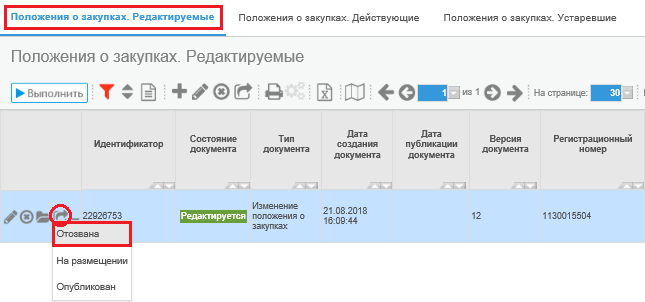
Рисунок 31 – Отзыв положения о закупках.
При выполнении данного перехода состояние документа сменится с «Редактируется» на «Отозвана» и положения о закупках (их изменении) перейдут на вкладку «Положения о закупках. Устаревшие».
ВНИМАНИЕ!
Перевод положения о закупках (их изменении) в состояние «Отозвана» на вкладке «Положения о закупках. Редактируемые» не приводит к отклонению или отзыву утвержденных положений о закупках (их изменении), находящихся на вкладке «Положения о закупках. Действующие».
