


Партнерка на США и Канаду по недвижимости, выплаты в крипто
- 30% recurring commission
- Выплаты в USDT
- Вывод каждую неделю
- Комиссия до 5 лет за каждого referral
Работа секретаря учебной части
в АИС «Электронный колледж»
Оглавление
1.Вход в систему 2
2. Внесение информации о студенте 2
2.1. Импорт студентов 2
2.2. Ввод информации о студенте вручную 3
3. Редактирование информации о студенте 4
4. Перевод студента в другую группу 5
5. Выдача справки об обучении 6
6. Выпуск студентов 7
6.1. Выпуск студента 7
6.2. Массовый выпуск 8
7. Отчисление 10
8. Академический отпуск 11
8.1 Отправка студента в академический отпуск 11
8.2 Выход студента из академического отпуска 12
1.Вход в систему
Войти в АИС «Электронный колледж» можно по адресу ek. udmprof. ru или через портал среднего профессионального образования Удмуртской Республики. В окне авторизации вводим логин и пароль, и нажимаем кнопку «Войти» (Рис. 1 – Вход в систему).

Рис. 1 – Вход в систему
2. Внесение информации о студенте
2.1. Импорт студентов
Для добавления данных о сотруднике можно воспользоваться функцией импорта студентов. (Он удобен для загрузки группы студентов). Для этого нужно подготовить файл, который заполняется на основе шаблона. Шаблон и инструкцию по заполнению можно скачать с сайта АУ УР «РЦИиОКО». После подготовки файла его нужно загрузить в систему. Для этого заходим в меню «Пуск» -> «Администрирование» -> «Импорт» -> «Импорт студентов». В окне «Импорт студентов» нажать кнопку выбрать файл (Рис. 2 - Импорт студентов).

Рис. 2 - Импорт студентов
Выбрать нужный файл и нажать кнопку «Загрузить». Результат импорта система сообщит в окне «Импорт студентов» (Рис. 3 – Результат импорта)
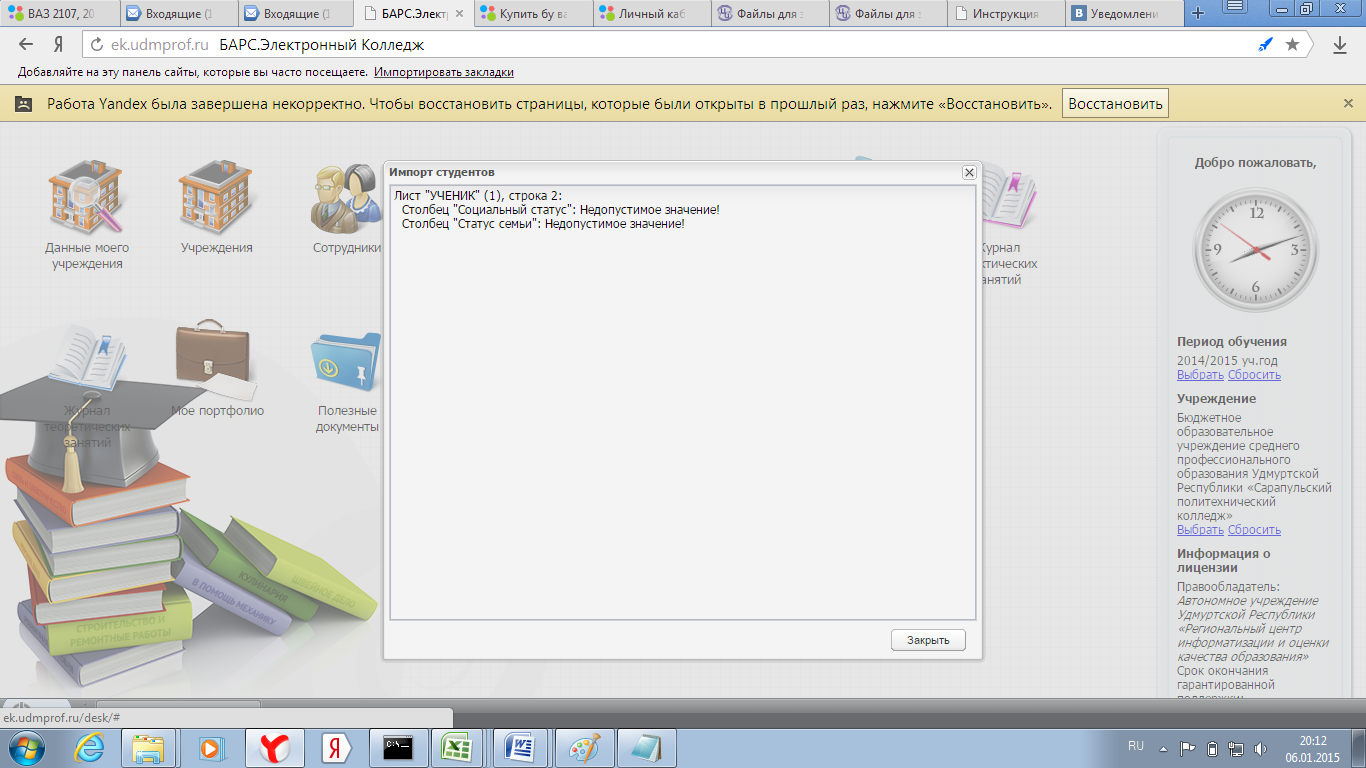
Рис. 3 – Результат импорта
Если при результатах импорта были указаны замечания, после их исправления операцию импорта нужно повторить.
2.2. Ввод информации о студенте вручную

Данный способ отличается от предыдущего тем что, данные о студентах нужно вводить в систему последовательно друг за другом. Для того, чтобы внести информацию о студенте нужно войти в реестр «Студенты» (выбрать на рабочем столе программы или меню «Пуск» -> «Реестры» -> «Студенты»).
Далее нажимаем кнопку  . (Рис. 3 – Реестр «Студенты»).
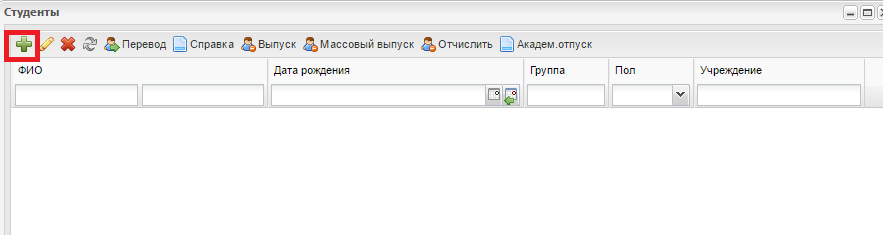
Рис. 3 – Реестр «Студенты»
Откроется следующее окно все поля, которого нужно заполнить. Правило заполнения поля «Логин» необходимо уточнить у Администратора учреждения. Пароль должен состоять не менее чем из 6 символов и содержать строчные и заглавные буквы, и цифры. Поле группа заполняется из списка. Для добавления новой группы нужно заполнить реестр «Группы». После заполнения всех полей нужно нажать кнопку «Сохранить» (Рис. 4 – Добавление студента)
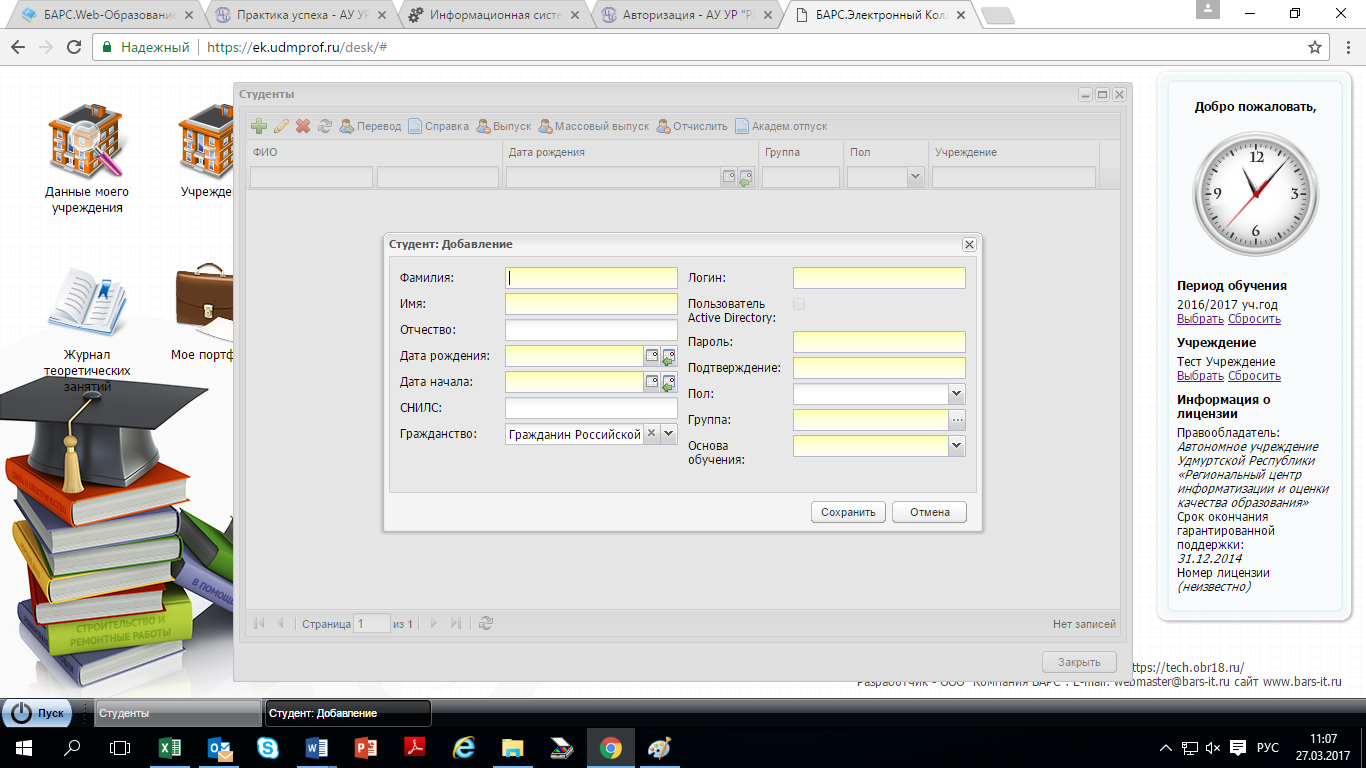
Рис. 4 – Добавление студента
3. Редактирование информации о студенте
Для того что бы отредактировать данные о студенте нужно открыть реестр «Студенты», выделить нужную запись и нажать кнопку  . После этого откроется окно редактирования (Рис. 5 – Студент: Редактирование).
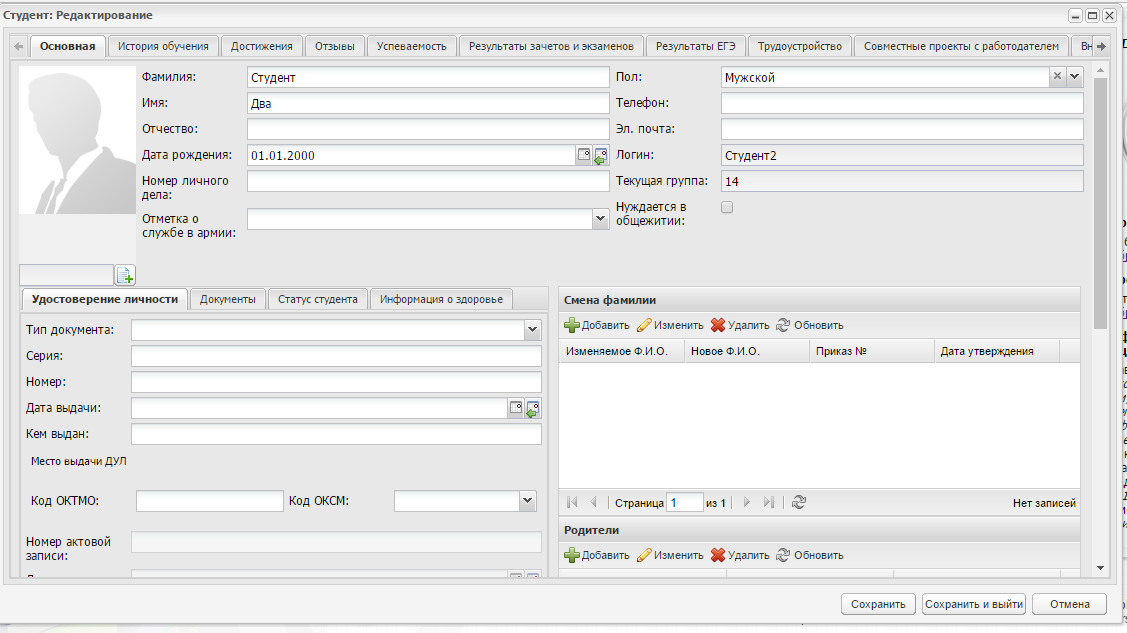
Рис. 5 – Студент: Редактирование
Далее нужно внести необходимые изменения и нажать кнопку «Сохранить» или «Сохранить и выйти».
4. Перевод студента в другую группу
Для перевода студента в другую группу необходимо открыть реестр «Студенты», выделить нужную запись и нажать кнопку «Перевод» (Рис. 7 – Перевод студента).
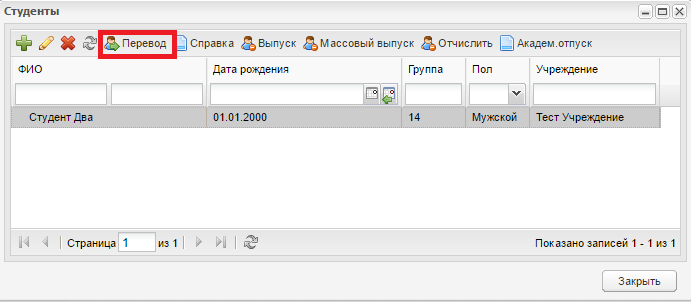
Рис. 7 – Перевод студента
В следующем окне нужно заполнить нужные поля и нажать кнопку «Перевести» (Рис. 8 – Перевод студента).
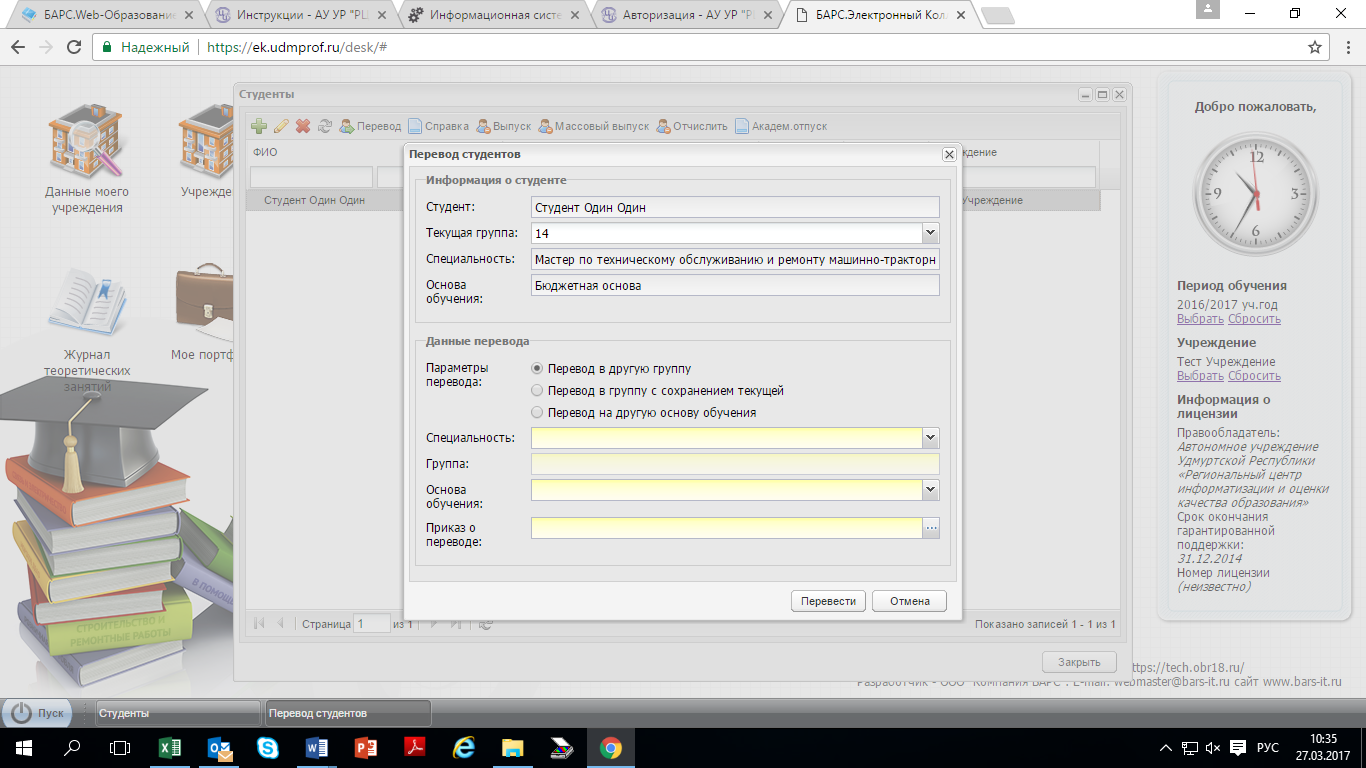
Рис. 8 – Перевод студента
5. Выдача справки об обучении
В системе существует функция автоматического формирования справки об обучении. Для того чтобы выдать справку необходимо войти в реестр «Студенты», выделить запись о нужном студенте и нажать кнопку «Выдать справку» (Рис. 9 – Реестр «Студенты»).
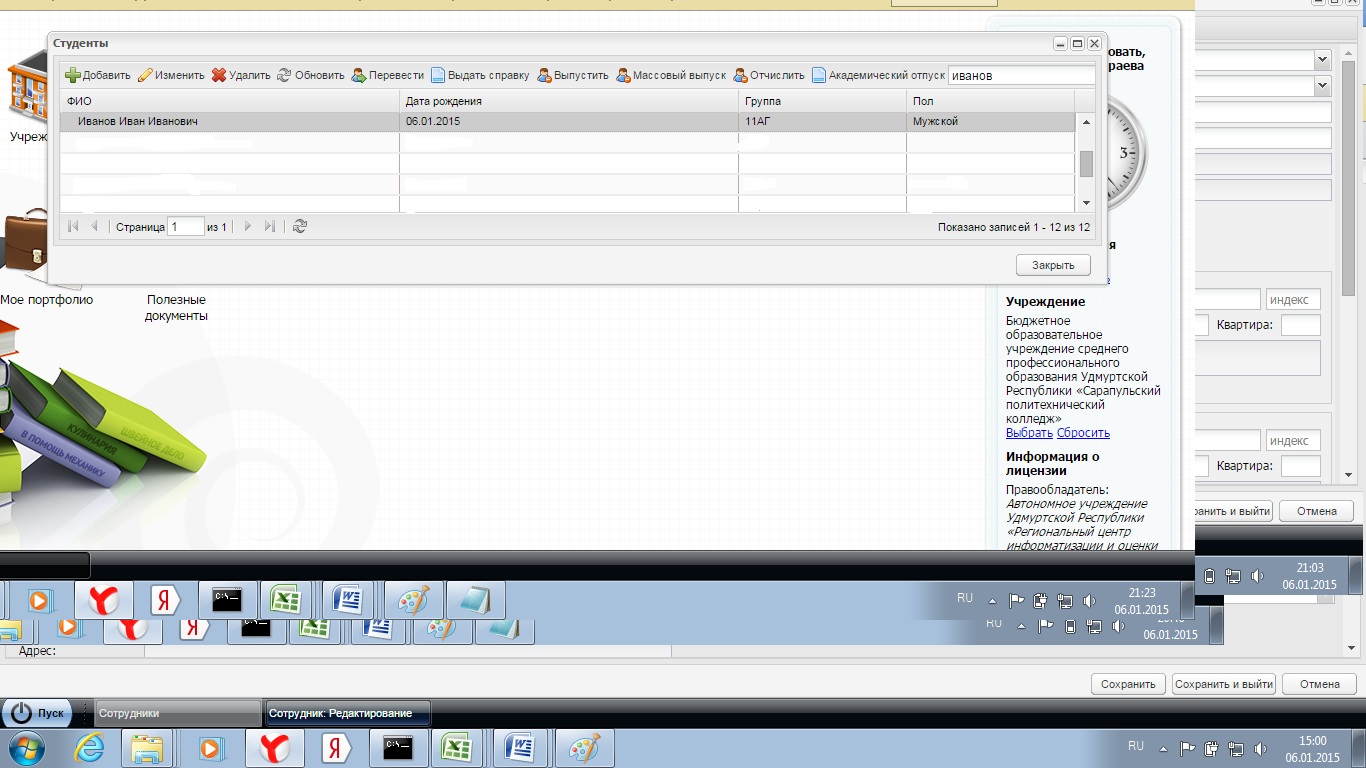
Рис. 9 – Реестр «Студенты»
В следующем окне «Выдача справки» нужно заполнить поле «Место требования» и нажать кнопку «»Выдать справку (Рис. 10 – Выдача справки).
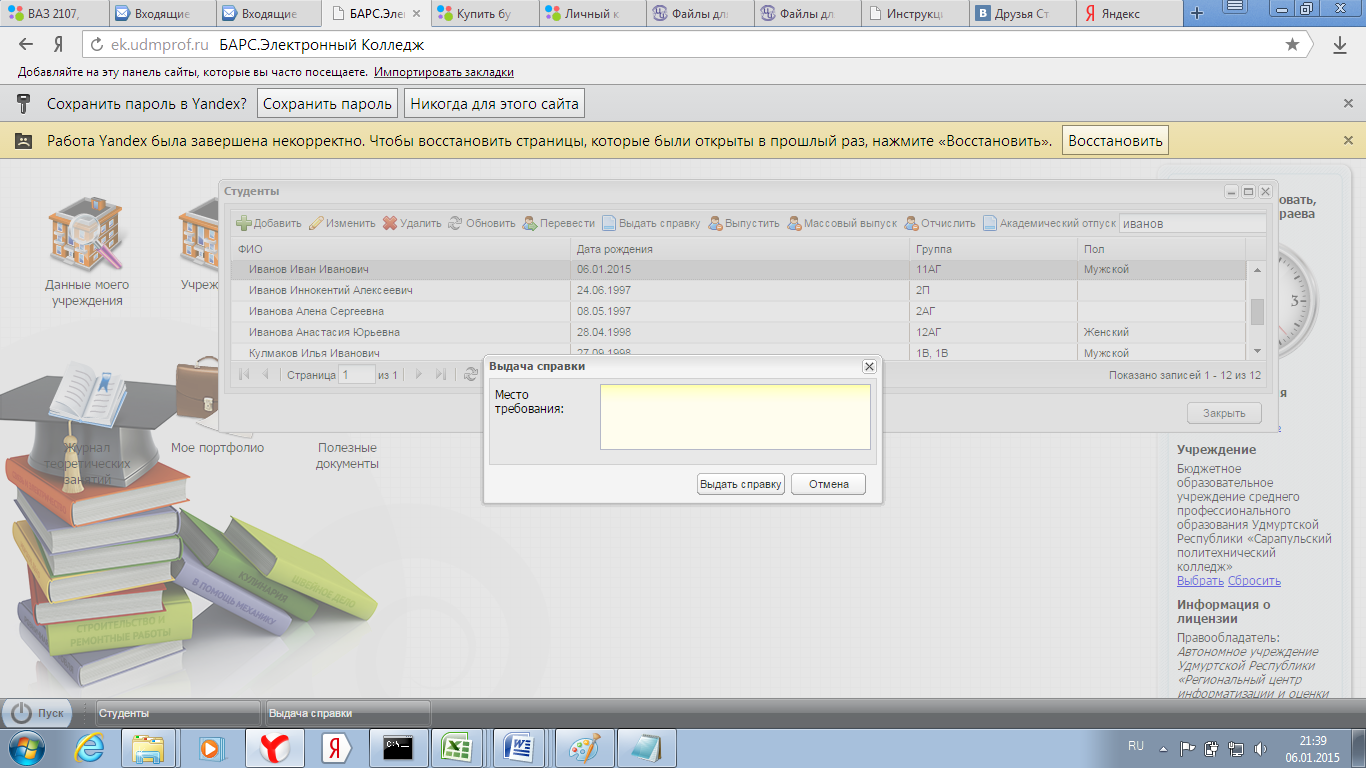
Рис. 10 – Выдача справки
Будет сформирован файл в формате *.xls, который можно распечатать или сохранить (Рис. 11 - Справка).
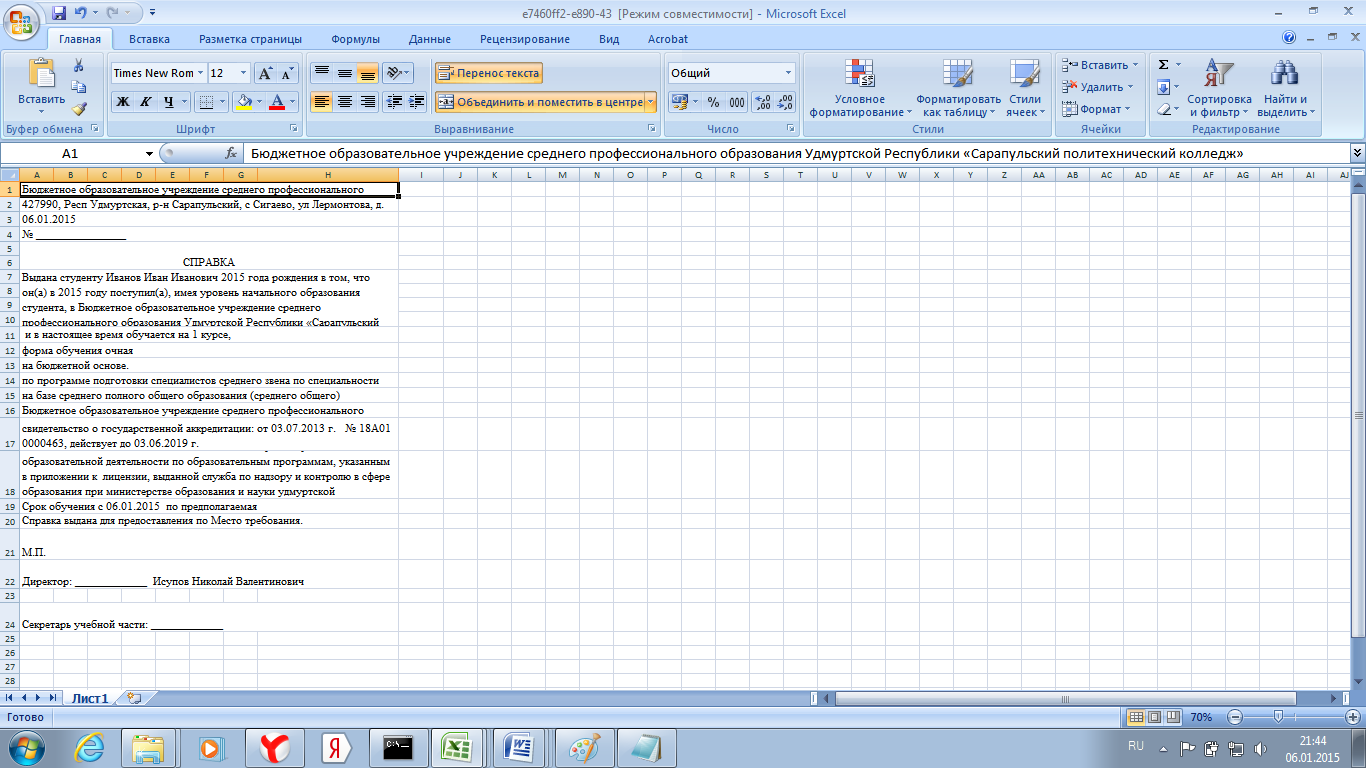
Рис. 11 – Справка
6. Выпуск студентов
6.1. Выпуск студента
Для того чтобы отразить в системе информацию об окончании студентом учебного заведения нужно открыть реестр «Студенты» выделить запись нужного студента и нажать кнопку «Выпустить» (Рис. 12 – Реестр «Студенты»).
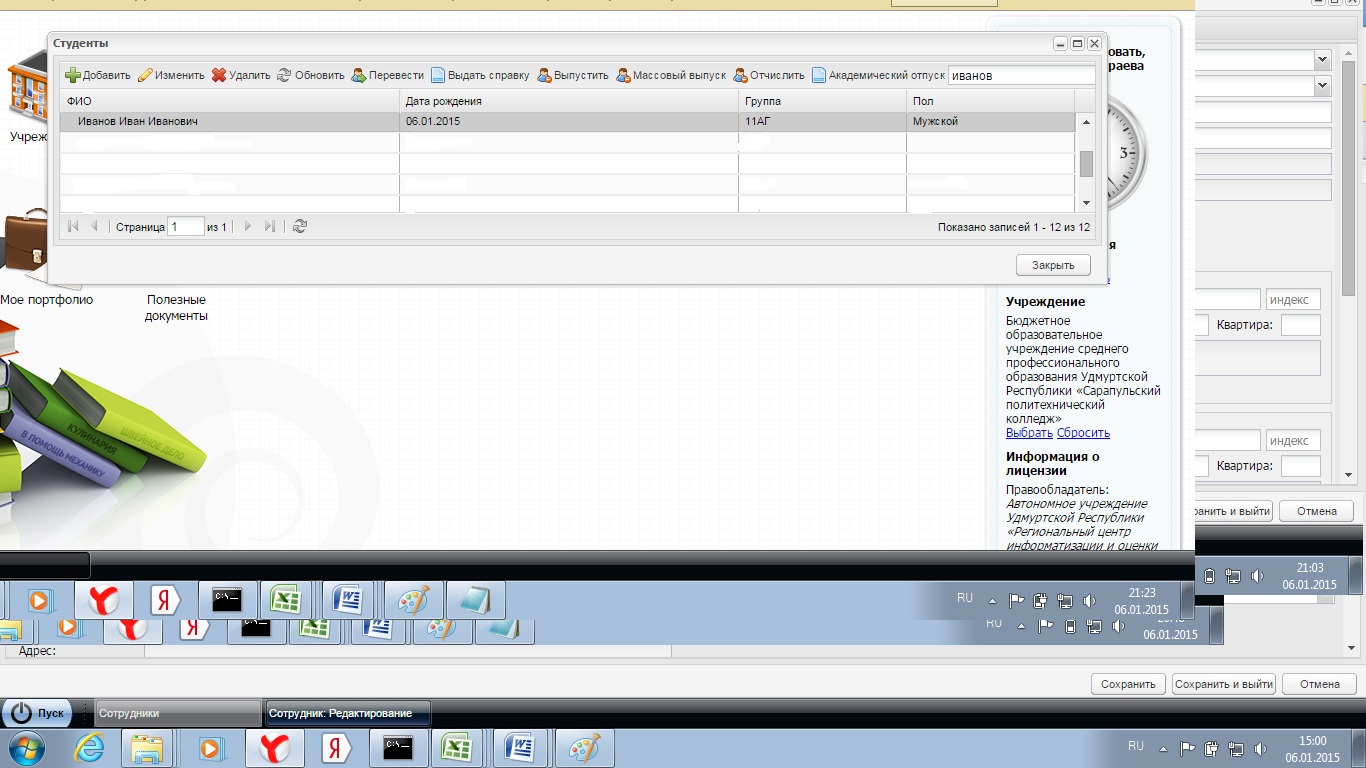
Рис. 12 – Реестр «Студенты»
В следующем окне «Выпуск учащихся» заполняем нужные поля и нажимаем кнопку «Выпустить» (Рис. 13 – Выпуск студентов).
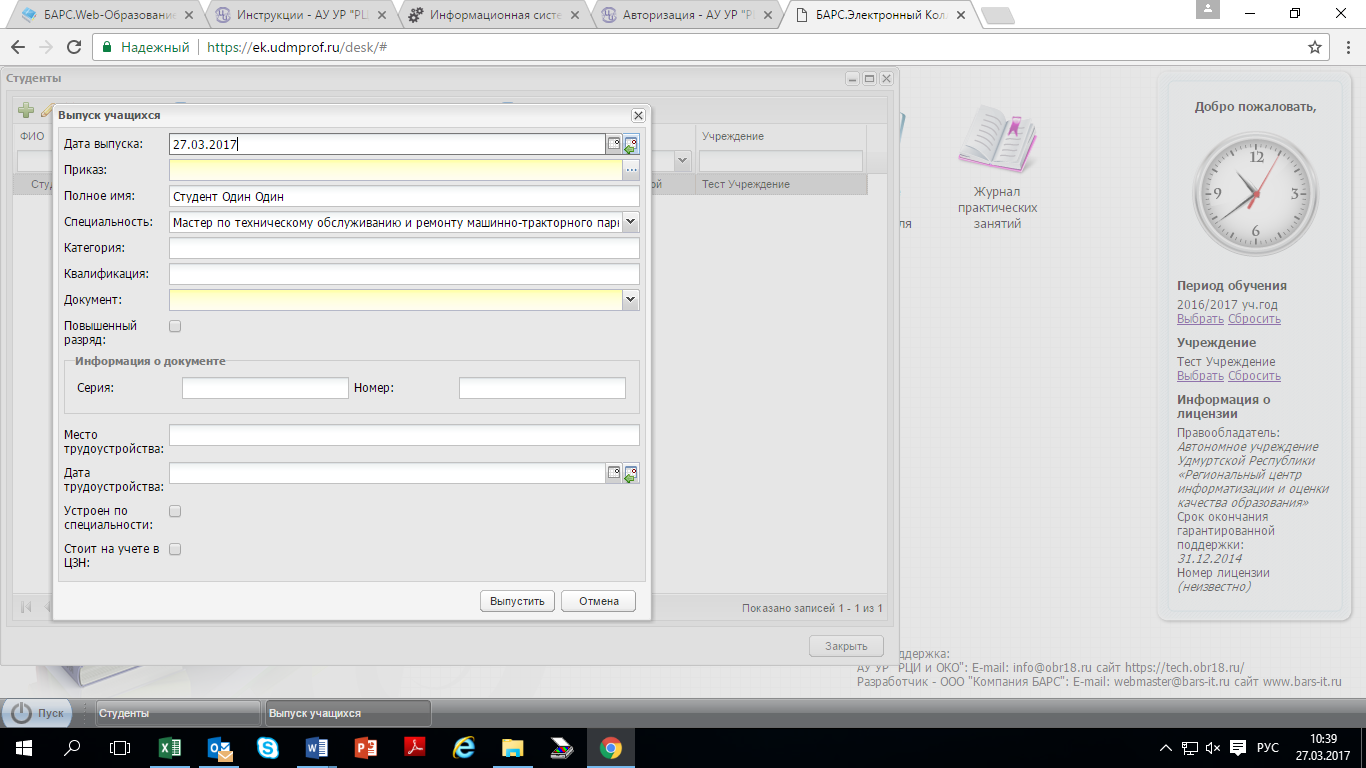
Рис. 13 – Выпуск студентов
После выполнения выше указанных действий, данные о выпускнике будут занесены в реестр «Выпускники».
6.2. Массовый выпуск
Для того чтобы отразить в системе информацию об окончании образовательной организации группы студентов нужно открыть реестр «Студенты» и нажать кнопку «Массовый выпуск» (Рис. 14 – Реестр «Студенты»).
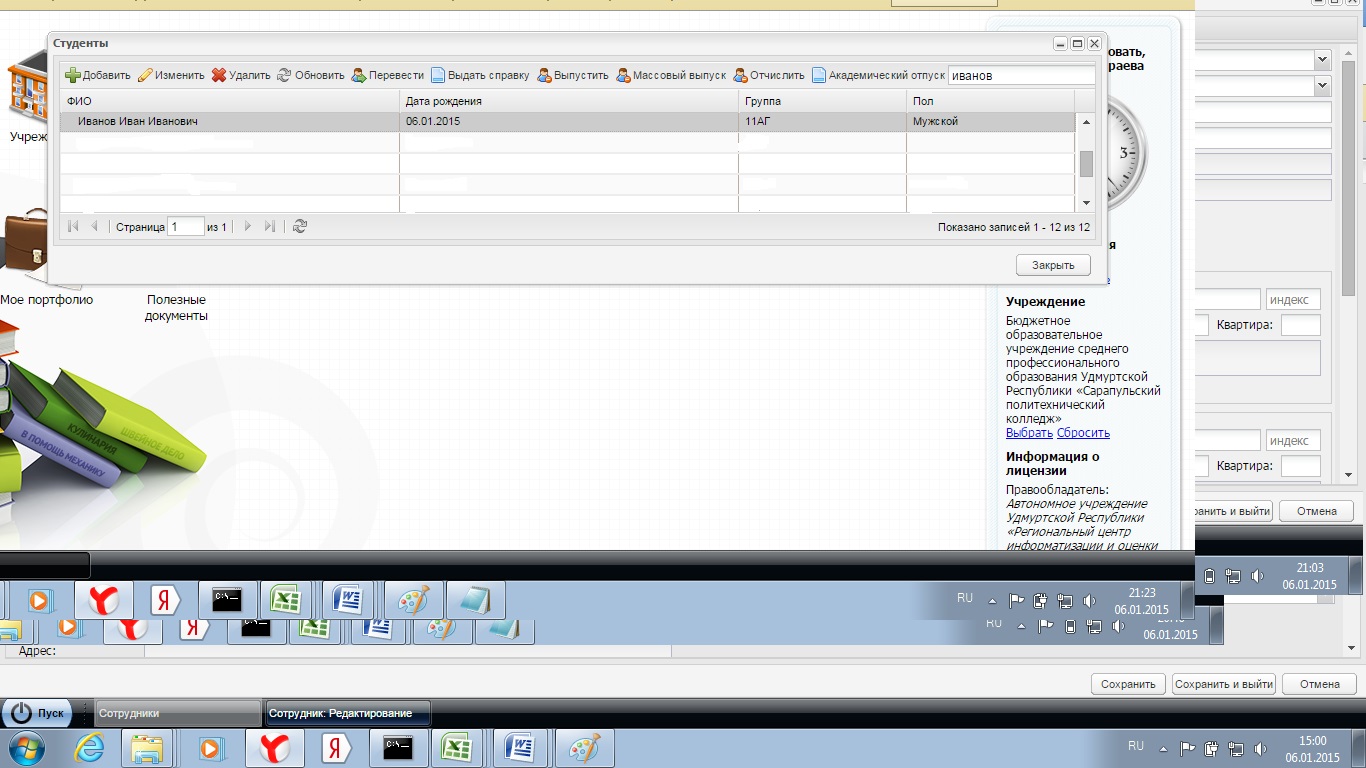
Рис. 14 – Реестр «Студенты»
Откроется следующее окно, в котором нужно нажать кнопку (Рис. 15 – Массовый выпуск выпускников).
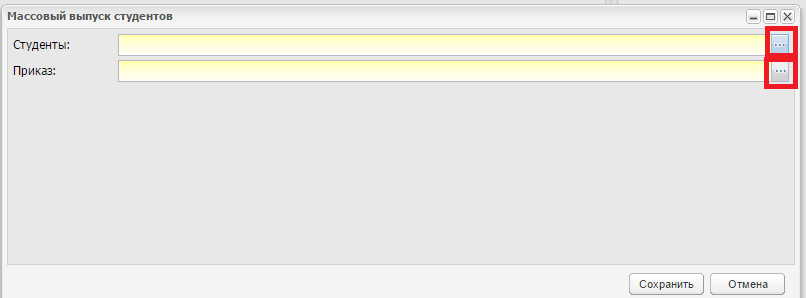
Рис. 15 – Массовый выпуск выпускников
В окне «Студенты» выделить необходимые записи галочкой и нажать кнопку «Выбрать» (Рис. 16 - Студенты).
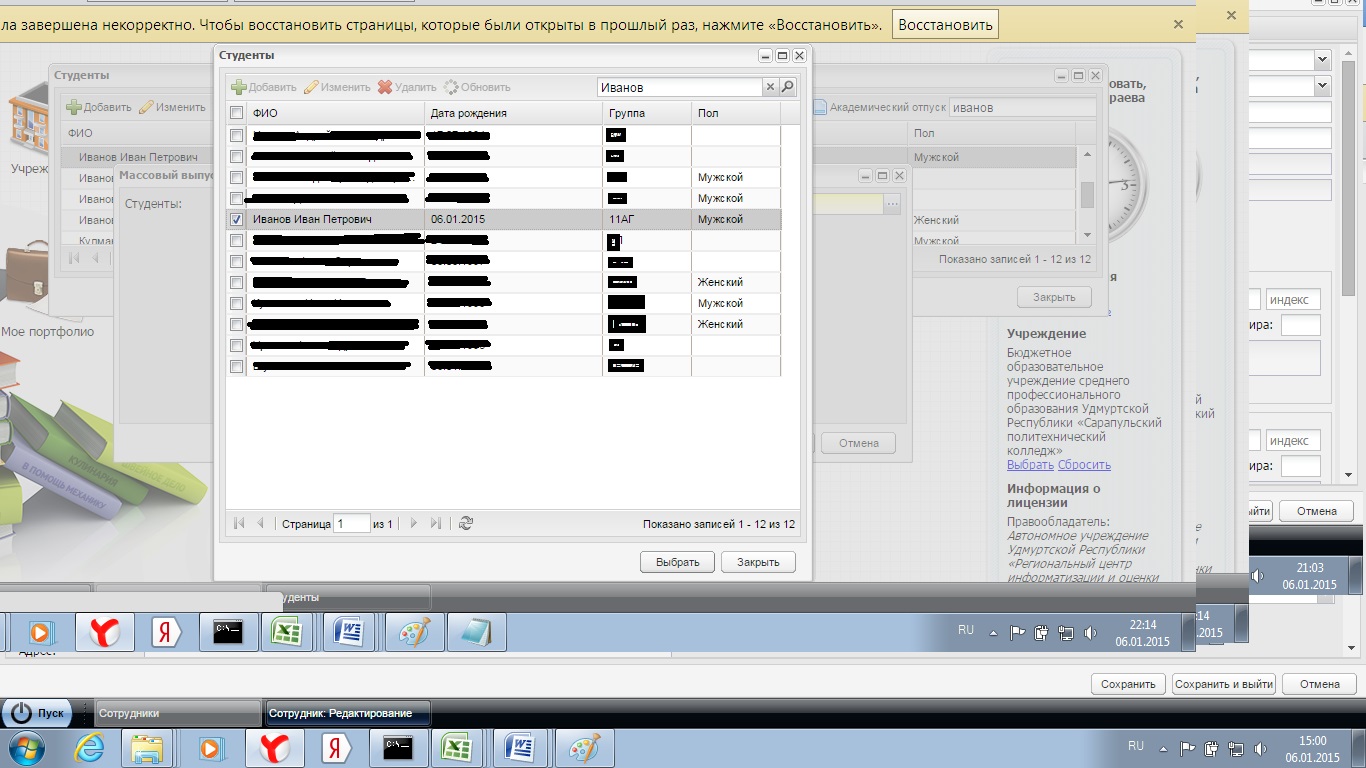
Рис. 16 – Студенты
В окне «*Массовый выпуск студентов» указать приказ, дату выпуска, тип документа и нажать кнопку «Сохранить» (Рис. 17 - *Массовый выпуск выпускников).
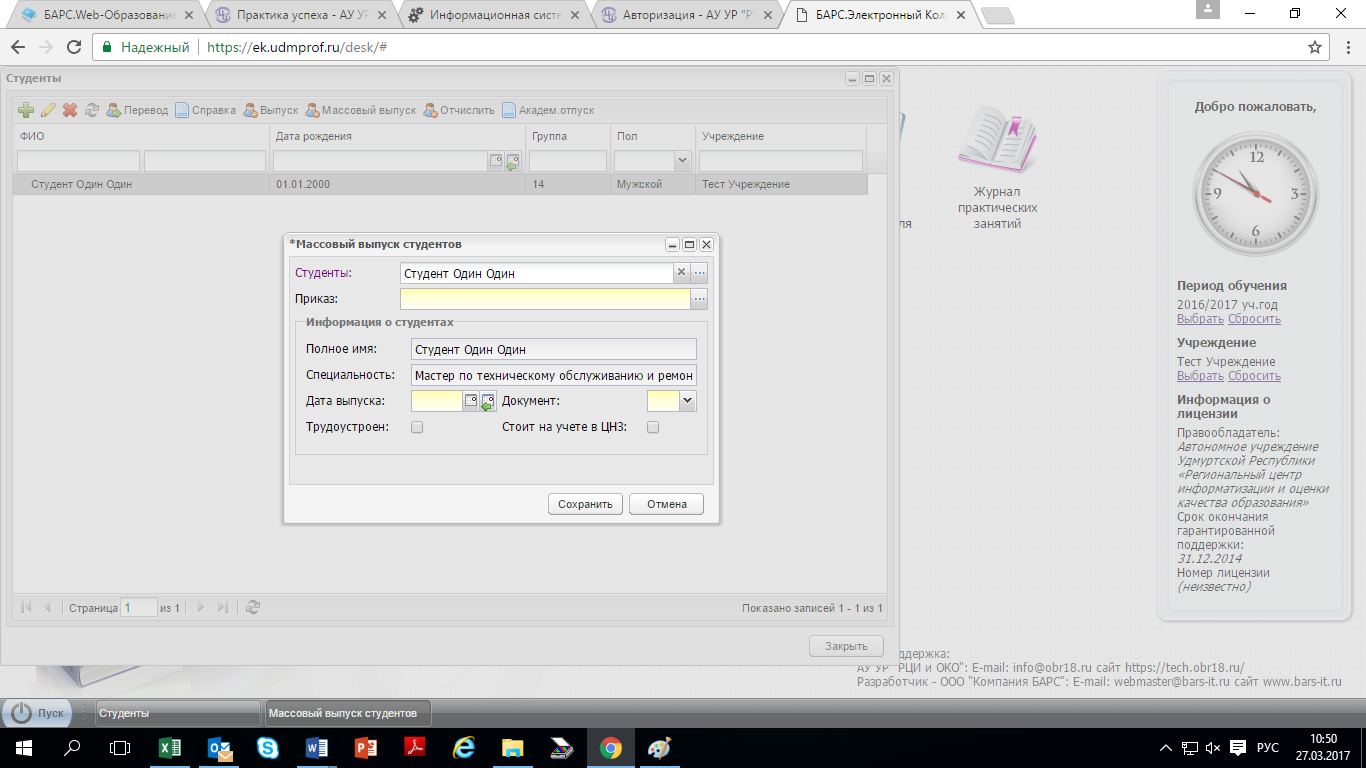
Рис. 17 - *Массовый выпуск выпускников
После выполнения этих действий записи указанных студентов будут перенесены в реестр «Выпускники».
7. Отчисление
Для того чтобы отразить в системе информацию об отчислении студента из образовательной организации нужно открыть реестр «Студенты» выделить запись нужного студента и нажать кнопку «Отчислить» (Рис. 18 – Реестр «Студенты»).
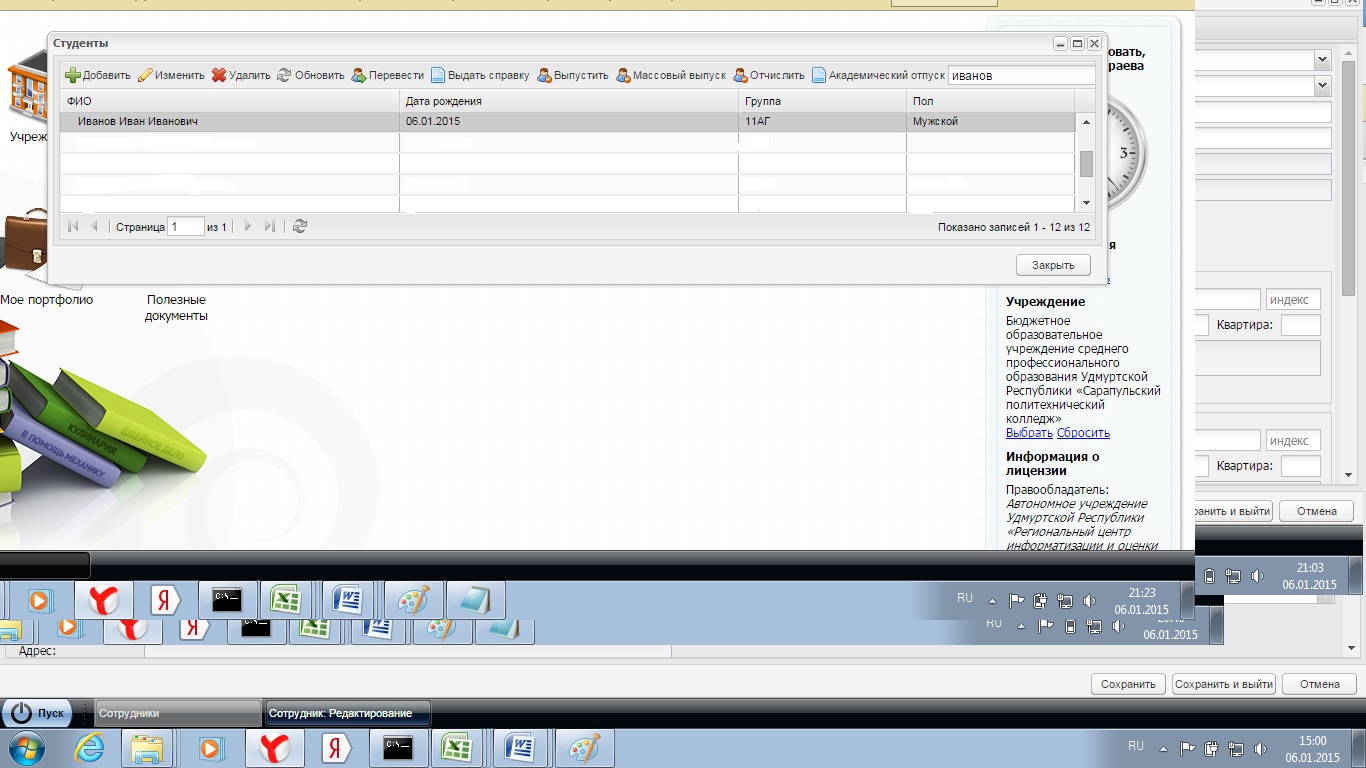
Рис. 18 – Реестр «Студенты»
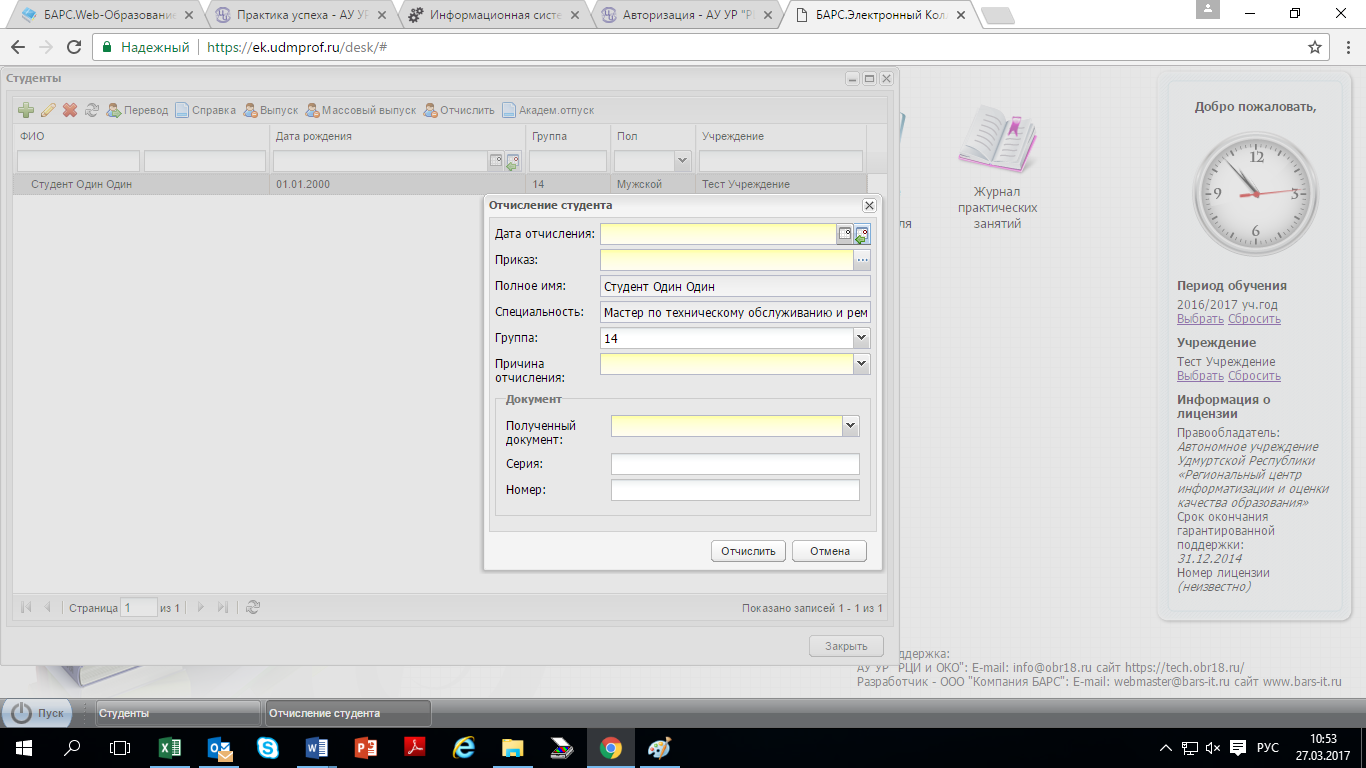
В окне «Отчисление студента» заполняем необходимые поля (поля отмеченные желтым цветом обязательные для заполнения) и нажимаем кнопку «Отчислить» (Рис. 19 – Отчисление студента).
 .
.
Рис. 19 – Отчисление студента
После выполнения этих действий запись об отчисленном студента появится в реестре «Отчисленные студенты».
8. Академический отпуск
8.1 Отправка студента в академический отпуск
Для того чтобы отразить в системе информацию об уходе студента в академический отпуск нужно открыть реестр «Студенты» выделить запись нужного студента и нажать кнопку «Академический отпуск» (Рис. 20 – Реестр «Студенты»).
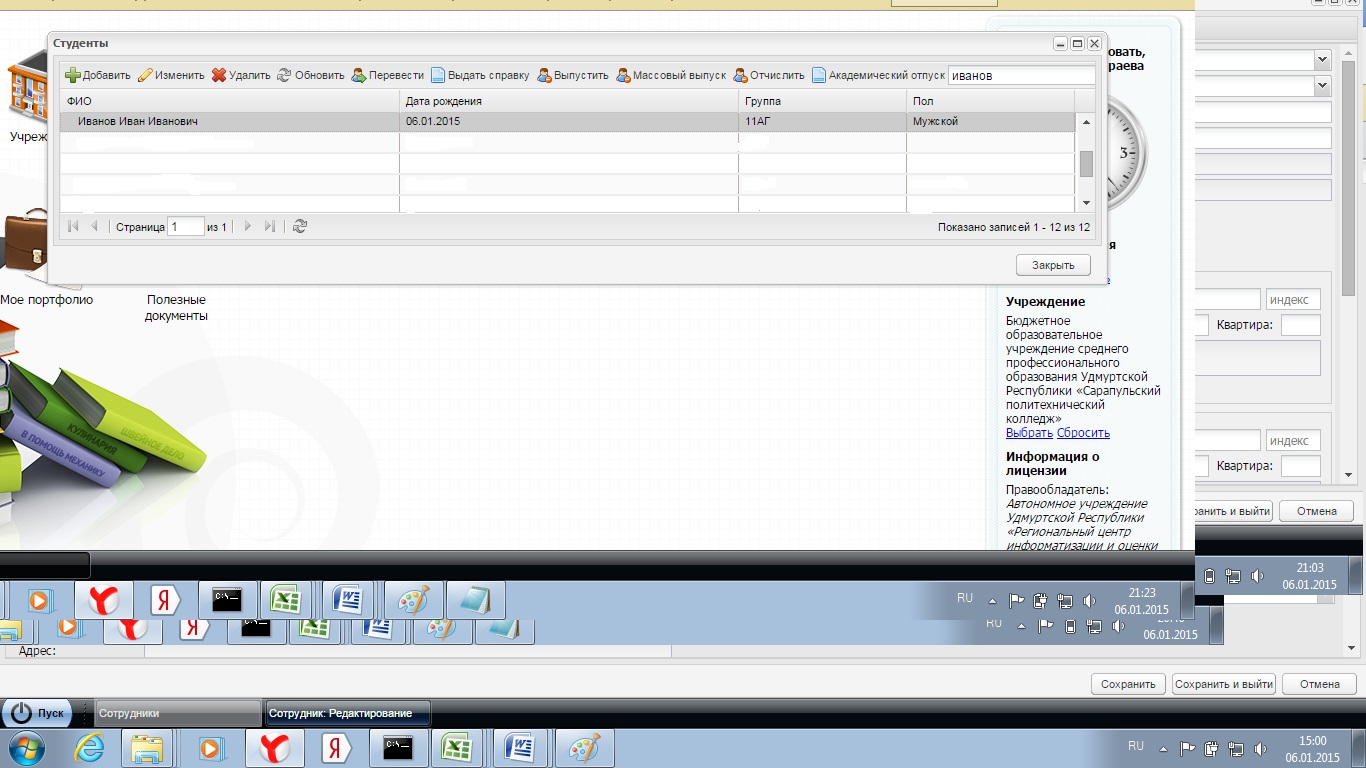
Рис. 20 – Реестр «Студенты»
В окне «Академический отпуск» заполнить нужные поля (поля отмеченные желтым цветом обязательные для заполнения) и нажать кнопку «Сохранить» (Рис. 21 – Академический отпуск).
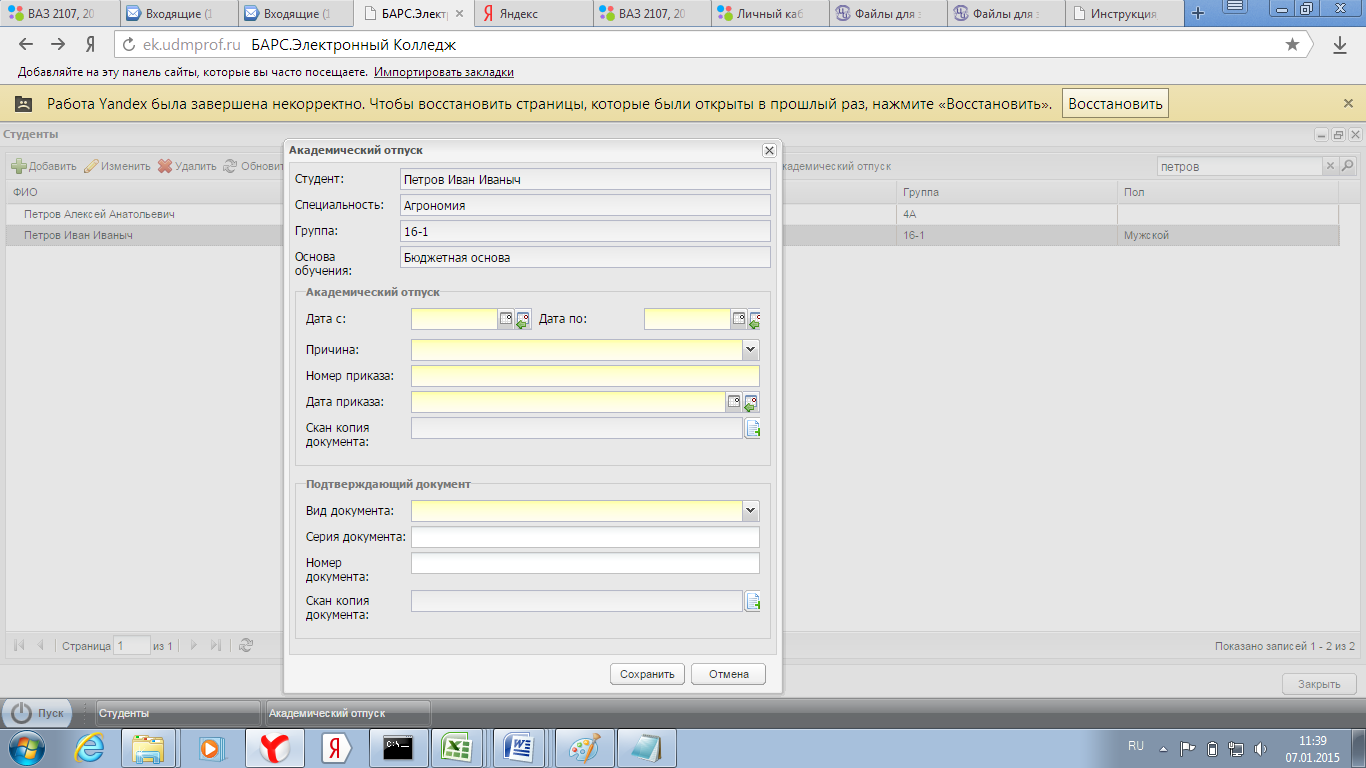
Рис. 21 – Академический отпуск
После выполнения этих действий запись о студенте перенесется в реестр «Академические отпуска»
8.2 Выход студента из академического отпуска
Для того чтобы отразить в системе выход студента из академического отпуска нужно в реестре «Академические отпуска» выделить запись нужного студента и нажат кнопку «Восстановить» (Рис. 22 – Реестр «Академические отпуска»).

Рис. 22 – Реестр «Академические отпуска»
В окне «Восстановление из отпуска» заполнить нужные поля и нажать кнопку «Сохранить».
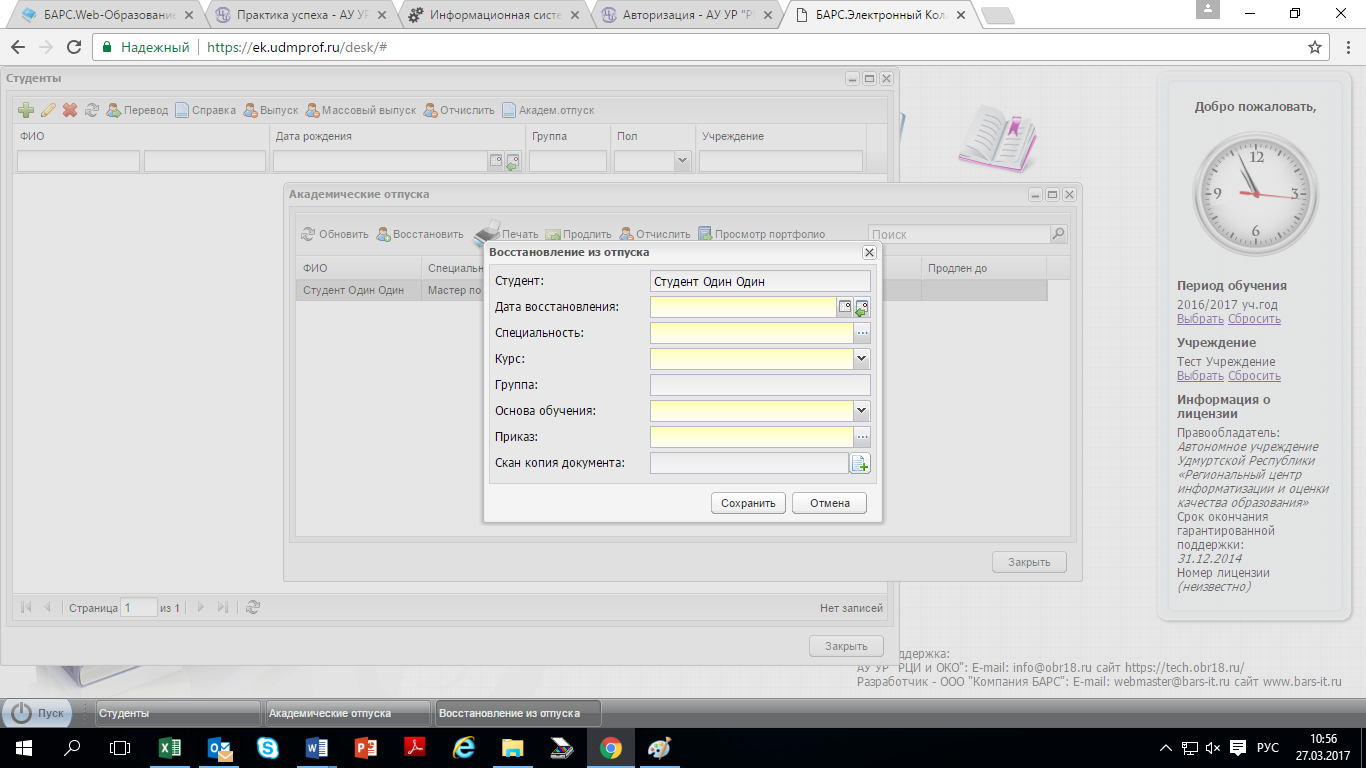
Рис. 23 – Восстановление из отпуска.
После этого запись о студенте появится в реестре «Студенты».
