

Партнерка на США и Канаду по недвижимости, выплаты в крипто
- 30% recurring commission
- Выплаты в USDT
- Вывод каждую неделю
- Комиссия до 5 лет за каждого referral
Создание заявления на получение ЭП в АРМ Генерации ключей.
Запустите АРМ Генерации ключей (по умолчанию ярлык создаётся в папке «OTR\Клиент СЭД» на рабочей столе).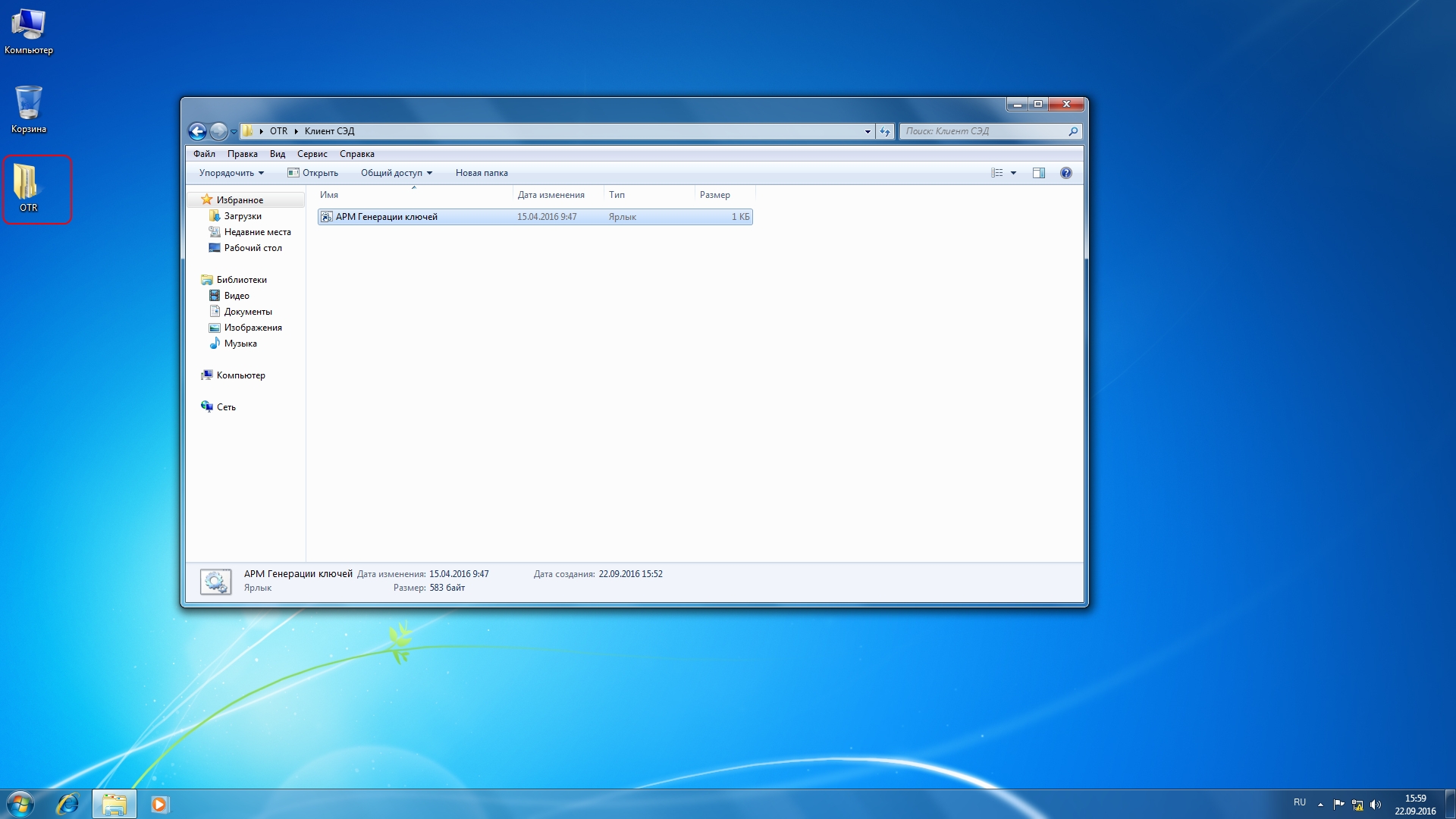
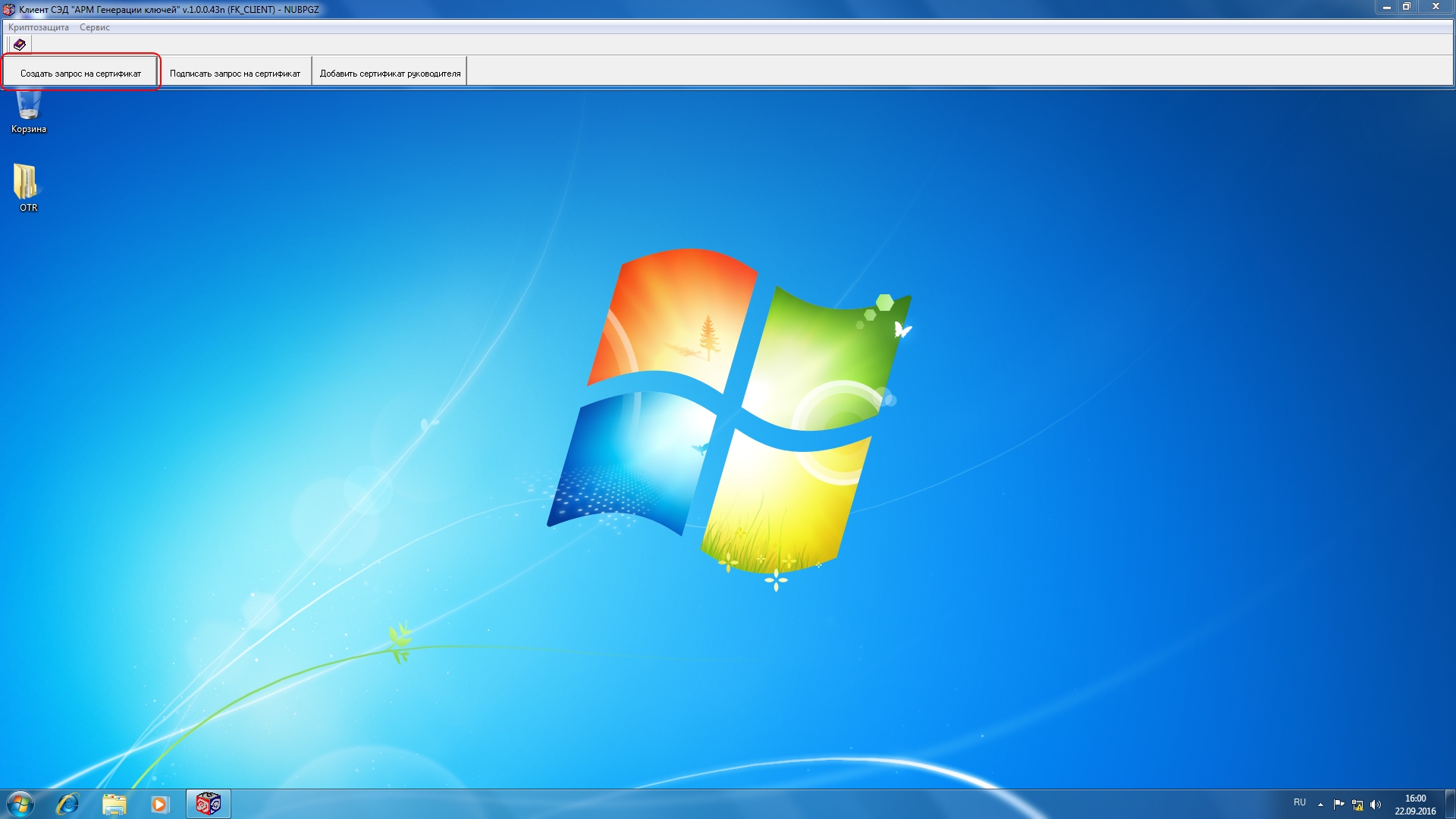
После запуска программы выберите пункт «Создать запрос на сертификат».
б) Вариант 2 выбирается для сертификатов юридических лиц (СМЭВ);
б) Вариант 3 работает некорректно, поэтому выбирать его не нужно.

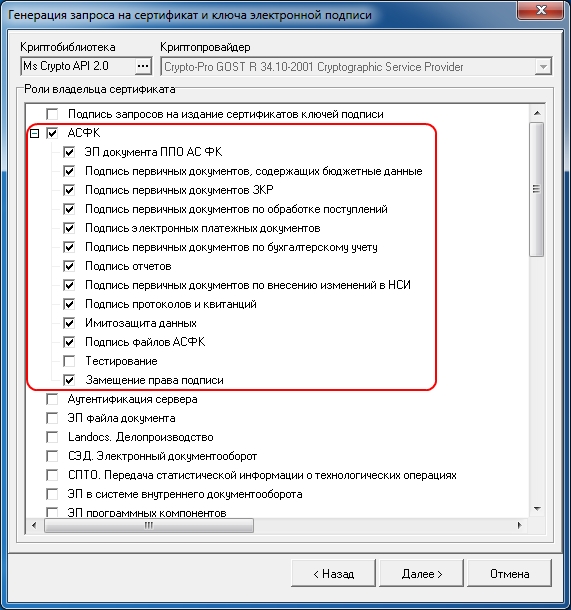
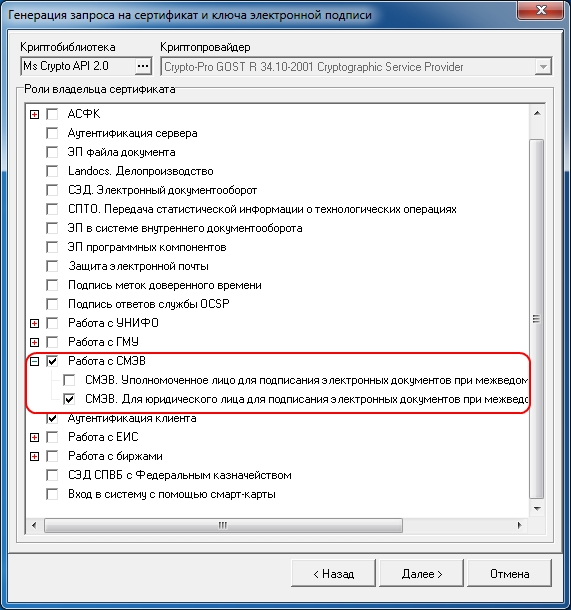
а) Если сертификат предназначен для работы на АСФК/СУФД портале, необходимо проставить все маркеры в графе «АСФК» кроме «Тестирование»;
б) Если сертификат предназначен для торговой площадки , необходимо проставить маркеры в графе «Работа с ЕИС» с необходимыми полномочиями в категориях Заказчик, Уполномоченный орган, Финансовый орган или др.;
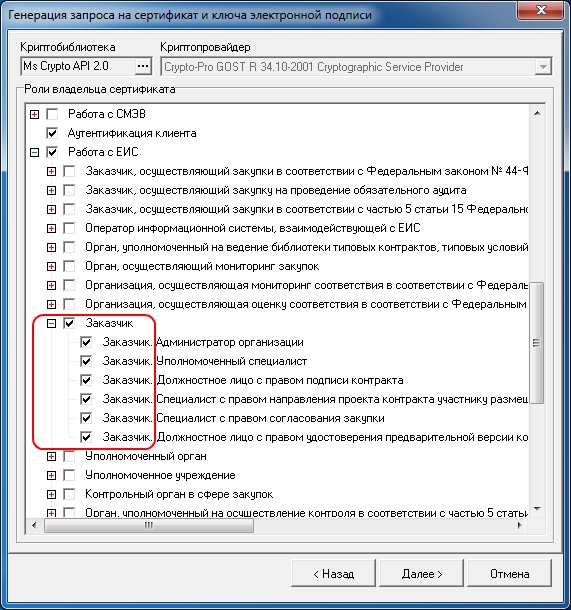
ВНИМАНИЕ! Если было указано одновременно несколько категорий (например Заказчик и Финансовый орган), то такой сертификат не будет корректно работать и запрос на получение КСКП будет отклонён!
в) Если сертификат предназначен для работы на сайте ГМУ , то необходимо проставить маркеры в графе «Работа с ГМУ» с необходимыми полномочиями.

В одном сертификате разрешается указывать роли АСФК, Работа с ЕИС (одна категория), работа с ГМУ.
г) Если сертификат предназначен для сайта «Госуслуги», ГАИС «Управление», ГИС ЖКХ, ГИС ГМП, то необходимо поставить маркер в СМЭВ, как на рисунке.
После нажатия кнопки Далее, появится окно с реквизитами владельца:
Для сертификатов физических лиц:
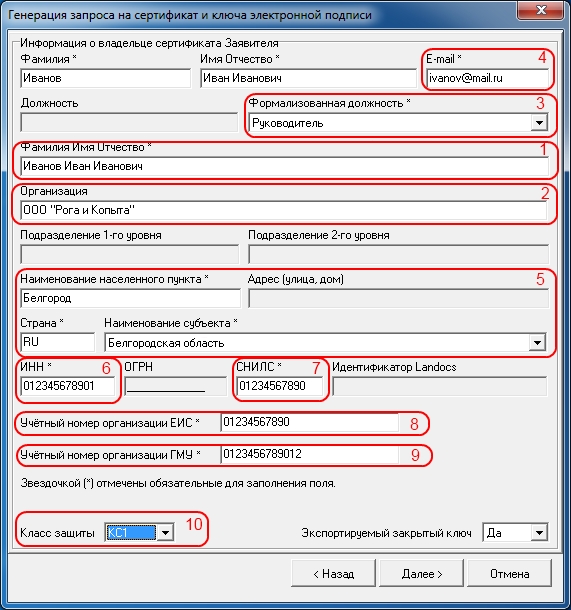
ВНИМАНИЕ! Если заявка делается на сотрудника необособленного структурного подразделения, то в окне необходимо указать наименование вышестоящего юр. лица.
Указать формализованную должность. Данное поле активно только в том случае, если было выбрано полномочие «АСФК». Формализованная должность указывается в зависимости от права подписи:- Право первой подписи – Руководитель;
- Право второй подписи – Главный бухгалтер;
ВНИМАНИЕ! Все остальные Формализованные должности (кроме Руководитель и Главный бухгалтер) не используются!
Указать адрес электронной почты владельца (на данный почтовый адрес будут приходить оповещения, касающиеся электронной подписи владельца); Указать страну, область и город; Указать ИНН владельца сертификата; Указать СНИЛС владельца сертификата; Указать учётный номер ЕИС (он же номер СПЗ) Данное поле активно только в том случае, если было указано полномочие «Работа с ЕИС»; Указать код ГМУ, полученный в Федеральном Казначействе. Данное поле активно только в том случае, если было указано полномочие «Работа с ГМУ»; Указываете класс защищённости КС1Для сертификатов юридических лиц:
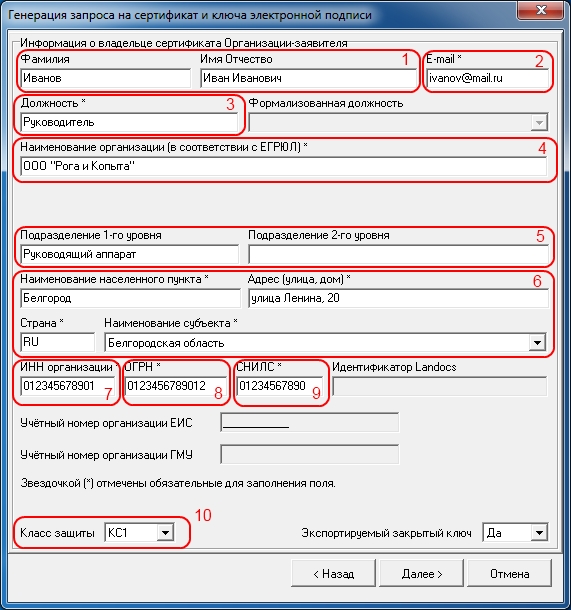
Указать Фамилию в первое поле, Имя и Отчество во второе; Указать адрес электронной почты владельца (на данный почтовый адрес будут приходить оповещения, касающиеся электронной подписи владельца); Указать должность владельца сертификата; Указать наименование организации. Указывается либо официальное полное, либо официальное сокращенное наименование юридического лица (поле имеет ограниченное количество символов для ввода, если наименование не вмещается, то ничего страшного, вводите столько, сколько влезет); Указать подразделение (отдел); Указать страну, область, город и адрес; Указать ИНН организации; Указать ОГРН организации; Указать СНИЛС владельца сертификата; Выбрать класс защиты КС1.
После заполнения всех активных полей, нажмите кнопку Далее.
Если при переходе пишет что неверно указано поле ИНН или ОГРН, то в командной строке "Пуск - Выполнить" (Win+R) введите следующее:
regsvr32 C:\FkClnt1\SYSTEM\midas. dll и нажмите «ОК» или Enter.
Либо запустите «Привязка библиотеки. bat» из архива с АРМ ГК 1.0.0.43n
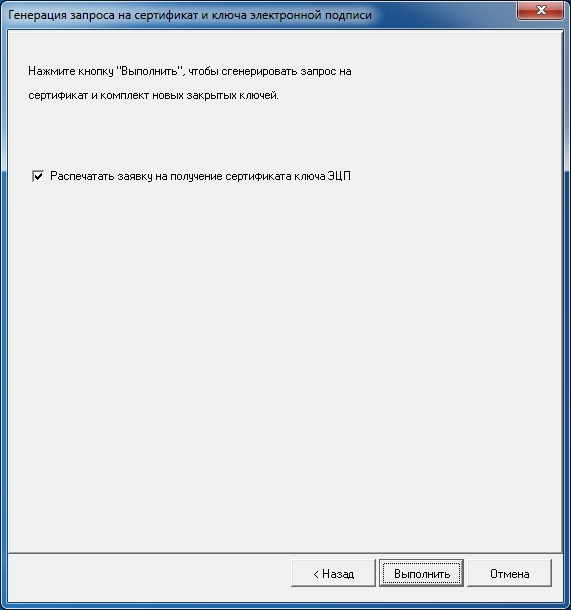
Выведите заполненный ранее запрос на печать (маркер стоит по умолчанию). Заявление необходимо распечатать в двух экземплярах. Нажмите кнопку Далее.
Для Windows 7:
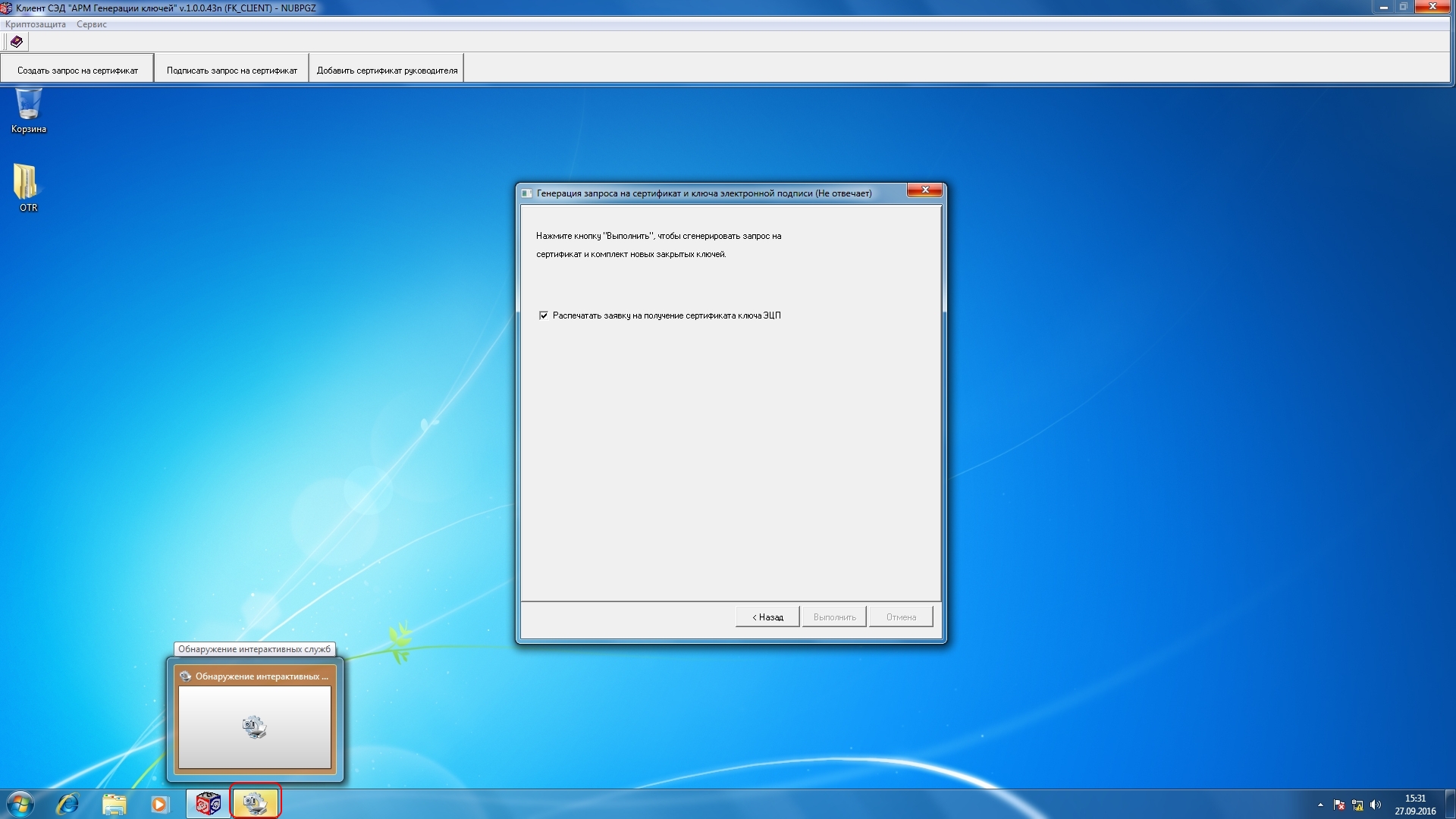
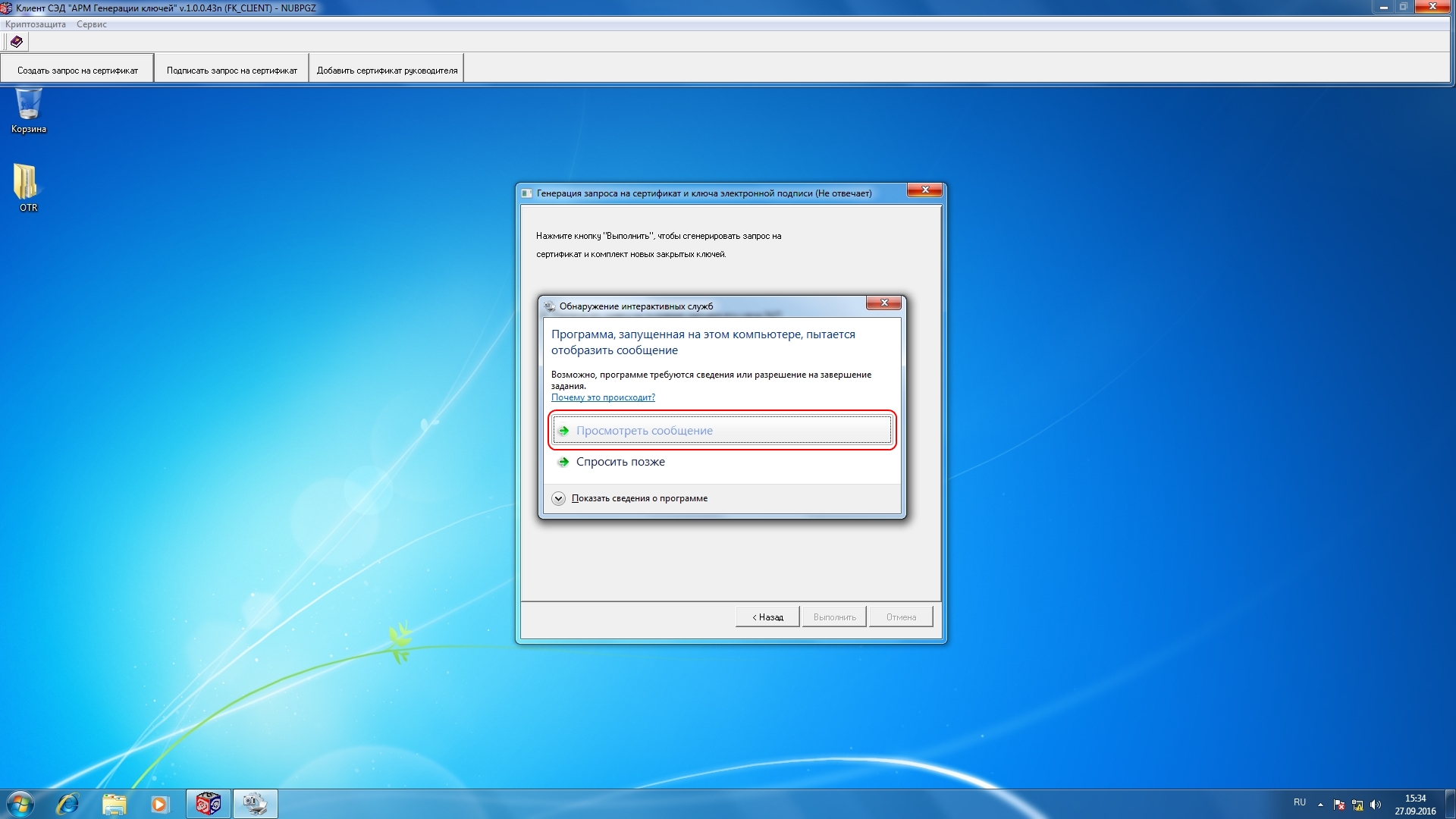
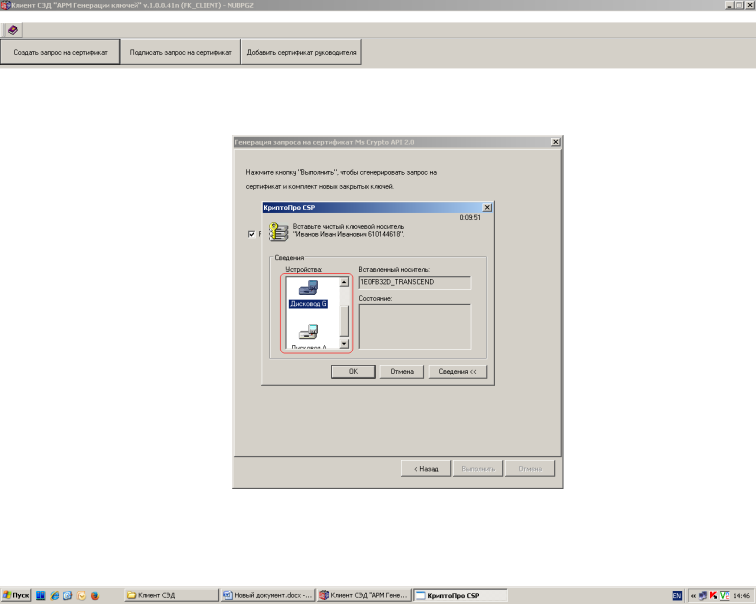
Выбрать в списке дисковод буква которого соответствует букве внешнего носителя (например Flash-носителя), на который будет сформирован закрытый ключ. Нажать кнопку «ОК»
Затем, если отсутствует аппаратный датчик случайных чисел, появится окно «Биологический датчик случайных чисел»:
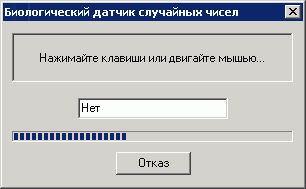
Необходимо нажимать любые клавиши или двигать мышью по данному окну.
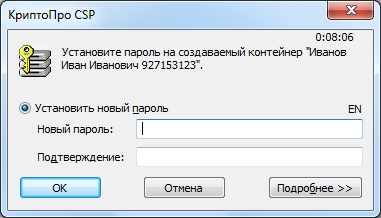
В следующем окне можно указать пароль от закрытого ключа, либо оставить окно пустым и нажать кнопку «ОК».
!ВНИМАНИЕ. В случае потери пароля, восстановить или изменить его невозможно!
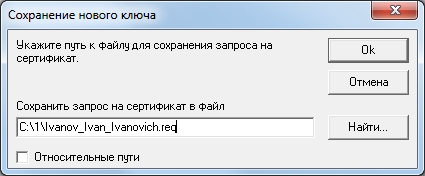
В следующем окне необходимо указать путь для сохранения файла запроса, который необходимо предоставить в Федеральное Казначейство вместе с требуемым пакетом документов и нажать кнопку «ОК». (По умолчанию, если не изменять путь, программа сохраняет в папку указанную на рисунке.)
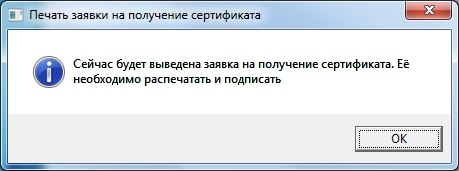
Появится предупреждающее окошко. Нажать «ОК».
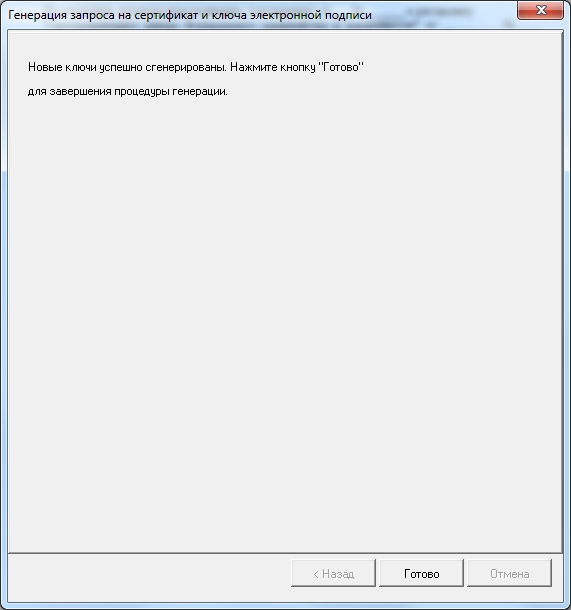
На экране отобразится печатная версия заявления. АРМ Генерации Ключей можно закрыть нажатием кнопки «Готово».
В печатной форме заявления необходимо обратить внимание на указанные поля (редактируются в редакторе или собственноручно после распечатывания):

Дата и номер договора присоединения к регламенту Удостоверяющего центра вводятся вручную (допускается как в word-документе, так и вручную).
В случае, если договор присоединения не заключался, то сначала необходимо приехать в удостоверяющий центр и его заключить. Без договора присоединения, выдача ключей НЕ ПРОИЗВОДИТСЯ.
Поля: Ф. И.О., организация, полномочия, ИНН, ОГРН, СНИЛС, Формализованная должность переносятся из АРМ Генерации ключей и редактированию не подлежат.Поля должность, подразделение, ОГРН несмотря на их наличие в форме, должны оставаться пустыми, дописывание/изменение их вручную – НЕДОПУСТИМО.
Заполнить паспортные данные (допускается как в word-документе, так и вручную)предъявлен Паспорт серия ХХХХ номер ХХХХХХ
дата выдачи хх. хх. хххх Место выдачи ХХХХХХХХХХХХХ
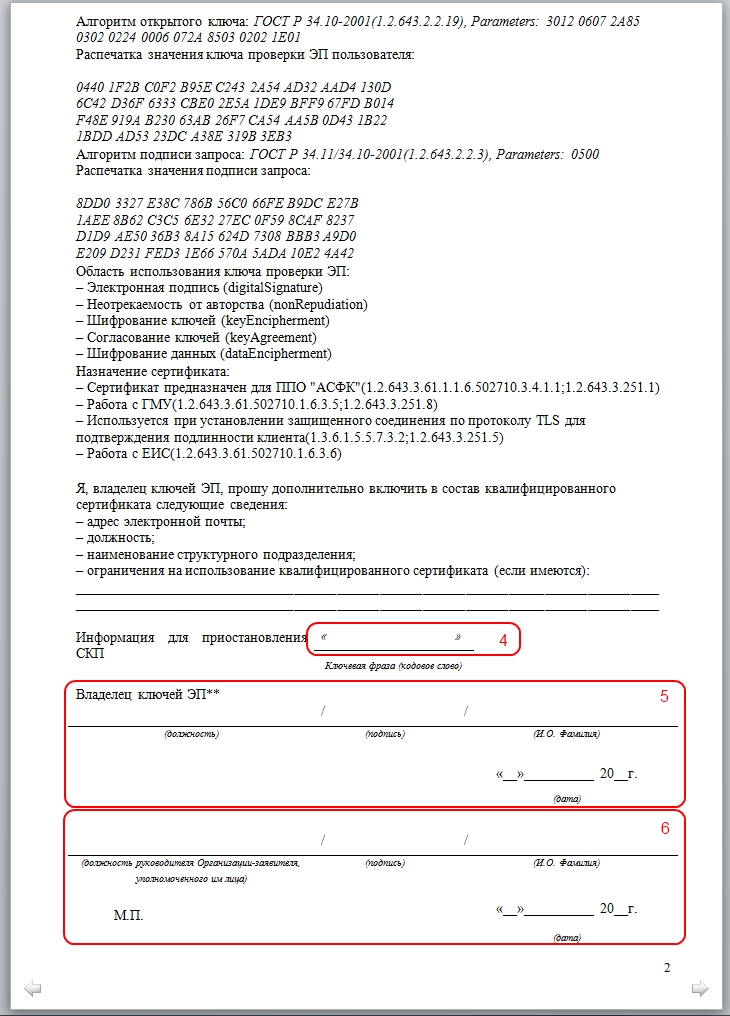
Следующая графа (после пунктира) заполняется оператором УЦ ФК.
Заявление распечатывается в двух экземплярах и предоставляется в УЦ ФК вместе с соответствующим пакетом документов.
