


Партнерка на США и Канаду по недвижимости, выплаты в крипто
- 30% recurring commission
- Выплаты в USDT
- Вывод каждую неделю
- Комиссия до 5 лет за каждого referral
Тема 2. Операционная система сетевого взаимодействия
Операционная система нужна для работы любого компьютера, включая сетевые компьютерные устройства, такие как коммутаторы, маршрутизаторы, точки доступа и межсетевые экраны. Эти сетевые устройства используют операционную систему, которая называется сетевой операционной системой.
Сетевая операционная система обеспечивает работу оборудования устройств и предоставляет интерфейс для взаимодействия с пользователями. В учебном курсе CCNA слушатели учатся настраивать и устройства, подключенные к сети (оконечные устройства, такие как ПК), и устройства, соединяющие сети друг с другом (промежуточные устройства, такие как маршрутизаторы и коммутаторы). Приобретение навыков настройки операционной системы Cisco IOS на маршрутизаторах и коммутаторах Cisco составляет значительную часть учебной программы Cisco CCNA.
Операционная система сетевого взаимодействия Cisco (Internetwork Operating System, IOS) — это общий термин для группы сетевых операционных систем, используемых на сетевых устройствах Cisco. Cisco IOS используется на большинстве устройств Cisco, независимо от их типа и размеров.
Операционные системы
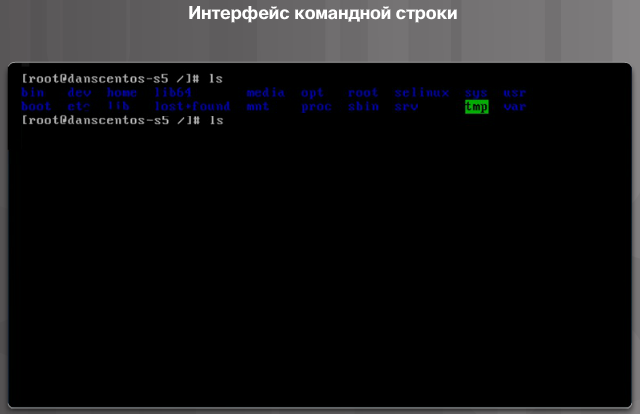
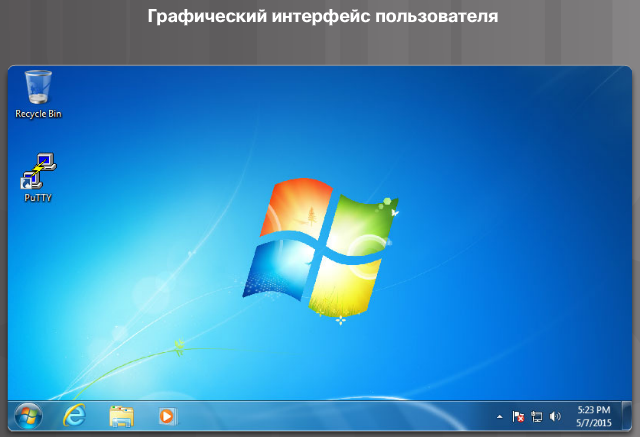
Всем оконечным устройствам и сетевым устройствам требуется операционная система (ОС). Как показано на рис. 1, часть ОС, которая непосредственно взаимодействует с аппаратным обеспечением компьютера, называется ядром. Часть, которая обеспечивает связь между приложениями и пользователем, называется оболочкой. Пользователь взаимодействует с оболочкой посредством интерфейса командной строки (command-line interface, CLI) или графического интерфейса пользователя (graphical user interface, GUI).
При использовании CLI (рис. 2) происходит непосредственное обращение к системе в текстовом режиме путем ввода команд с клавиатуры в командной строке. Система выполняет команду, часто выводя выходные данные в текстовом формате. Для работы с CLI требуется передавать минимальное количество данных. Однако пользователь должен знать базовую структуру команд для управления системой.
Интерфейс GUI, такой как в ОС Windows, OS X, Apple iOS или Android, позволяет пользователю взаимодействовать с системой при помощи графических значков, меню и окон. Пример GUI, приведенный на рис. 3, более удобен для пользователя и не требует обширных знаний базовой структуры команд для управления системой. Именно поэтому многие используют GUI.
Однако GUI не всегда предоставляет все те возможности, что доступны при использовании CLI. Кроме того, в GUI часто случаются ошибки, аварийные сбои или интерфейс просто работает неправильно. Поэтому для обращения к сетевым устройствам обычно используется CLI. CLI — менее ресурсоемкий интерфейс и работает гораздо устойчивее, чем GUI.
Сетевая операционная система, используемая на устройствах Cisco, называется операционной системой сетевого взаимодействия Cisco (IOS). Cisco IOS используется на большинстве устройств Cisco, независимо от их типа и размеров.
Примечание. Операционная система на домашних маршрутизаторах обычно называется микропрограммным обеспечением. Самый распространенный способ настройки домашнего маршрутизатора — использование GUI на основе веб-браузера.

Назначение ОС
Сетевые операционные системы аналогичны операционным системам ПК. При помощи GUI пользователь операционной системы ПК может выполнять следующие действия.
- Выбирать различные объекты и запускать программы, используя мышь.
- Вводить текст и текстовые команды.
- Просматривать выходные данные на экране монитора.
При помощи сетевой операционной системы на базе CLI, такой как Cisco IOS на коммутаторе или маршрутизаторе, сетевой специалист может выполнять следующие действия.
- Запускать сетевые программы на базе CLI, используя клавиатуру.
- Вводить текст и текстовые команды с клавиатуры.
- Просматривать выходные данные на экране монитора.
Сетевые устройства Cisco работают под управлением определенных версий Cisco IOS. Версия IOS зависит от типа используемого устройства и необходимых функций. Хотя все устройства поставляются с ОС и набором функций по умолчанию, но если версию IOS и набор функций обновить, то можно получить дополнительные возможности.
В рамках этого курса рассматривается в основном Cisco IOS версии 15.х. На рисунке показан список версий IOS для коммутатора Cisco Catalyst 2960. Приложение к данной главе содержит видео, которое познакомит вас с ресурсом Cisco Connection Online. Здесь вы найдете обширную информацию о продуктах и услугах Cisco.
Способы доступа
Коммутатор с Cisco IOS может не иметь конфигурации, но при этом осуществлять передачу данных между двумя соединенными устройствами. После подключения двух ПК к коммутатору между этими компьютерами сразу будет установлено соединение.
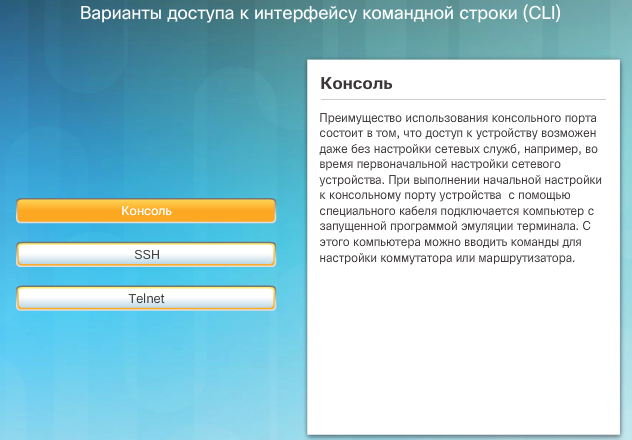
Хотя коммутатор Cisco начнет работать немедленно, обычно рекомендуется настраивать начальные параметры. Существует несколько способов открыть CLI и настроить устройство. Ниже приведены наиболее распространенные из них.
- Консоль — это физический порт управления, обеспечивающий внеполосный доступ к устройству Cisco. Внеполосный доступ осуществляется через выделенный административный канал, который используется исключительно в целях технического обслуживания устройства.
- Secure Shell (SSH) — метод, позволяющий удаленно установить защищенное подключение CLI через виртуальный интерфейс по сети. В отличие от консольного подключения для SSH-подключений на устройстве должны быть активны сетевые службы, включая активный интерфейс с настроенным адресом.
- Telnet — это незащищенный протокол, позволяющий удаленно начать сеанс CLI через виртуальный интерфейс по сети. В отличие от SSH, Telnet не обеспечивает защищенное зашифрованное соединение. Данные для аутентификации пользователя, пароли и команды передаются по сети в виде простого текста.
Нажмите варианты доступа на рисунке для просмотра дополнительной информации.
Примечание. Некоторые устройства, такие как маршрутизаторы, также могут поддерживать устаревший вспомогательный порт, который раньше использовался, чтобы удаленно начать сеанс CLI с помощью модема. Аналогично консольному подключению вспомогательный порт обеспечивает внеполосное подключение и не требует настройки или наличия каких-либо сетевых служб.
Программы эмуляции терминала
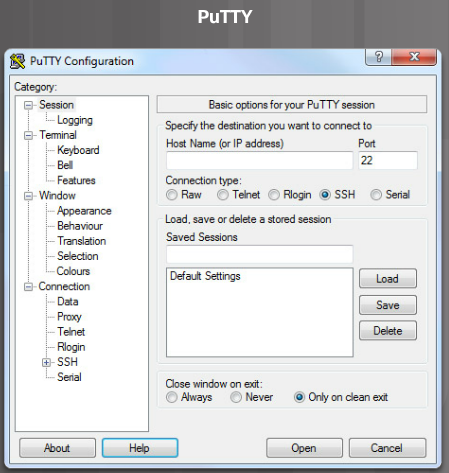
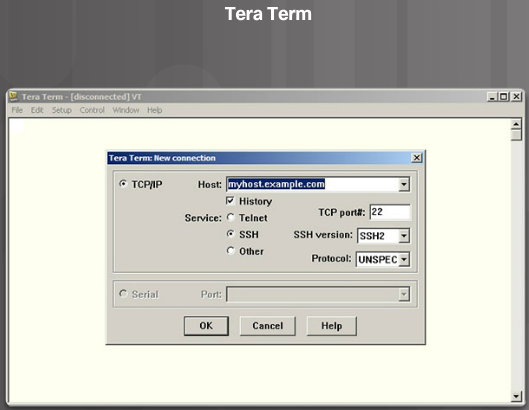
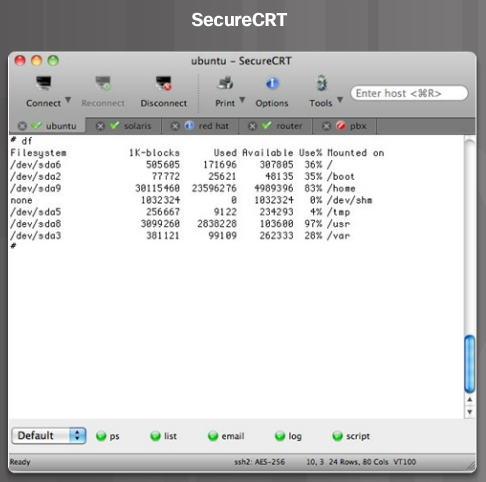
Существует несколько программ эмуляции терминала, используемых для подключения к сетевым устройствам при помощи последовательного подключения через консольный порт либо посредством подключения по протоколам SSH/Telnet. Вот несколько примеров таких программ.
- PuTTY (рис. 1)
- Tera Term (рис. 2)
- SecureCRT (рис. 3)
- OS X Terminal
Эти программы позволяют работать эффективнее за счет регулировки размера окон, изменения размера шрифтов и цветовых схем.
Режимы работы Cisco IOS
Для первоначальной настройки устройства Cisco необходимо создать консольное подключение. После этого сетевой специалист должен переключаться между различными командными режимами интерфейса CLI IOS. Режимы Cisco IOS используют иерархическую структуру и весьма похожи для коммутаторов и маршрутизаторов.
Нажмите кнопку «Воспроизведение» на рисунке для просмотра видео, демонстрирующего создание консольного подключения к коммутатору.
Основные командные режимы
По соображениям безопасности Cisco IOS использует два отдельных командных режима для доступа к административным функциям.
- Пользовательский режим EXEC — это режим с ограниченными возможностями, но он удобен для базовых операций. В пользовательском режиме доступно только ограниченное число основных команд мониторинга, но невозможно выполнять какие-либо команды, которые могут изменить конфигурацию устройства. Пользовательский режим EXEC можно определить по командной строке CLI, оканчивающейся символом «>».
- Привилегированный режим EXEC — этот режим должен использовать сетевой администратор для выполнения команд настройки. Режимы конфигурации более высокого уровня, например, режим глобальной конфигурации, доступны только из привилегированного режима EXEC. Привилегированный режим EXEC можно определить по командной строке, оканчивающейся символом «#».
Таблица на рисунке содержит сводку по двум режимам и показывает стандартные диалоги CLI, которые используются на коммутаторах и маршрутизаторах Cisco.

Командные режимы конфигурации
Для настройки устройства пользователь должен перейти в режим глобальной конфигурации.
В режиме глобальной конфигурации выполняются изменения конфигурации CLI, влияющие на работу устройства в целом. Режим глобальной конфигурации можно определить по командной строке с именем устройства, после которого следует (config)#, например Switch(config)#.
Перед тем как перейти в другие специализированные режимы конфигурации, нужно войти в режим глобальной конфигурации. Из режима глобальной конфигурации пользователь может перейти в различные режимы подконфигурации. Каждый из этих режимов позволяет настроить конфигурацию отдельной части или функции устройства IOS. Два распространенных режима подконфигурации.
- Режим конфигурации линии — используется для настройки доступа через консоль, SSH, Telnet или вспомогательный порт.
- Режим конфигурации интерфейса — используется для настройки порта коммутатора или сетевого интерфейса маршрутизатора.
При использовании CLI режим определяется по диалогу командной строки, который уникален для каждого режима. По умолчанию каждый диалог начинается с имени устройства. После имени следует остальная часть диалога, которая определяет режим. Например, стандартный диалог для режима конфигурации линии — Switch(config-line)#, а для режима конфигурации интерфейса — Switch(config-if)#.
Нажмите кнопку «Воспроизведение» на рисунке для просмотра видео, демонстрирующего переключение между режимами IOS.
Переключение между режимами IOS
Для переключения диалогов командной строки используются различные команды. Чтобы перейти из пользовательского режима EXEC в привилегированный, введите команду enable. Чтобы вернуться в пользовательский режим EXEC, используйте команду привилегированного режима disable.
Примечание. Привилегированный режим EXEC иногда называют режимом enable (включение).
Для входа в режим глобальной конфигурации и выхода из него используйте команду привилегированного режима EXEC configure terminal. Чтобы вернуться в привилегированный режим EXEC, введите команду режима глобальной конфигурации exit.
Есть множество разных режимов подконфигурации. Например, для перехода в режим подконфигурации линии введите команду line, а затем тип и номер нужной линии управления. Для выхода из режима подконфигурации и возврата в режим глобальной конфигурации используйте команду exit. Обратите внимание на изменения диалога командной строки.
Switch(config)# line console 0
Switch(config-line)#
Чтобы перейти из любого режима подконфигурации в рамках режима глобальной конфигурации на один уровень выше в иерархии режимов, введите команду exit.
Switch(config-line)# exit
Switch(config)#
Чтобы перейти из любого режима подконфигурации в привилегированный режим EXEC, введите команду end или используйте сочетание клавиш Ctrl+Z.
Switch(config-line)# end
Switch#
Также можно напрямую переходить из одного режима подконфигурации в другой. Обратите внимание, что диалог командной строки после имени сетевого устройства изменился с (config-line)# на (config-if)#.
Switch(config-line)# interface FastEthernet 0/1
Switch(config-if)#
Нажмите кнопку «Воспроизведение» на рисунке для просмотра видео, демонстрирующего переключение между различными режимами CLI в IOS.
Базовая структура команд IOS
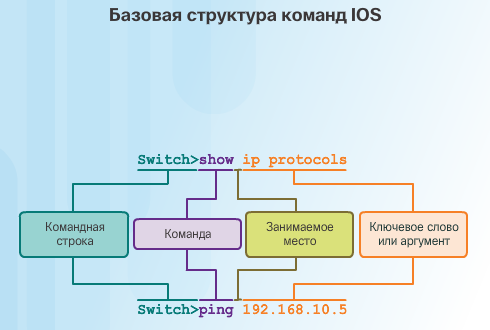
Устройства Cisco IOS поддерживают множество команд. Каждая команда IOS имеет определенный формат или синтаксис и выполняется только в соответствующем режиме. Общий синтаксис команды — это команда, за которой следуют соответствующие ключевые слова и аргументы.
- Ключевое слово — это особый параметр, определенный в операционной системе (на рисунке — ip protocols).
- Аргумент — не задан заранее, это значение или переменную определяет пользователь (на рисунке — 192.168.10.5).
После ввода каждой полной команды, включая все ключевые слова и аргументы, нажмите клавишу ввода, чтобы отправить эту команду в командный процессор.
Синтаксис команд Cisco IOS
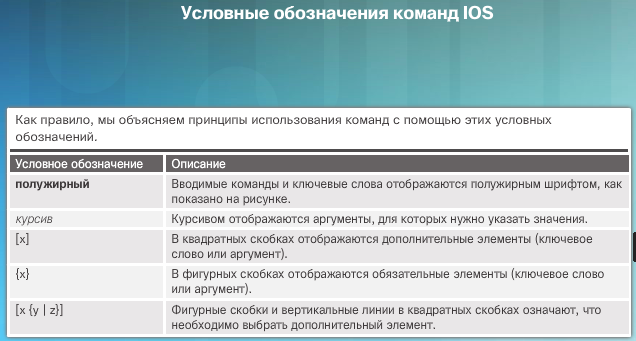
Для команды могут требоваться один или несколько аргументов. Чтобы определить, какие ключевые слова и аргументы нужны для команды, обратитесь к синтаксису команд. Синтаксис обеспечивает шаблон или формат, который необходимо использовать при вводе команды.
В таблице на рисунке полужирным шрифтом выделены команды и ключевые слова, которые вводятся как есть. Курсивом выделены аргументы, для которых пользователь указывает значение.
Например, для использования команды description необходим такой синтаксис: description string. Аргументом является строка string, значение которой указывает пользователь. Команда description обычно используется для определения назначения интерфейса. Например, команда description Connects to the main headquarter office switch(Подключение к коммутатору головного офиса) определяет, где находится другое устройство на конце соединения.
Ниже представлены примеры условных обозначений для документирования и использования команд IOS.
- ping IP-адрес: команда — ping, а аргумент, определяемый пользователем, — IP-адресустройства назначения. Например, ping 10.10.10.5.
- traceroute IP-адрес: команда — traceroute, а аргумент, определяемый пользователем, — IP-адрес устройства назначения. Например, traceroute 192.168.254.254.
Главным источником информации о конкретных командах IOS является справочник команд Cisco IOS.
Компоненты справки IOS
В IOS доступно два вида справки.
- Контекстная справка
- Проверка синтаксиса команды
Контекстная справка позволяет быстро узнать, какие команды доступны в каждом командном режиме, какие команды начинаются с определенных символов или группы символов, и какие аргументы и ключевые слова можно использовать для конкретных команд. Для доступа к контекстной справке просто введите вопросительный знак (?) в командной строке CLI.
Проверка синтаксиса команды подтверждает, что пользователь ввел допустимую команду. Командный процессор анализирует введенную команду слева направо. Если процессор распознает команду, то выполняется требуемое действие и интерфейс CLI возвращается к соответствующей командной строке. Если процессор не распознает введенную команду, он отображает возможные ошибки.
Нажмите кнопку «Воспроизведение» на рисунке для просмотра видео, демонстрирующего контекстную справку и проверку синтаксиса команды.
Горячие клавиши и клавиши быстрого вызова
Интерфейс командной строки IOS предусматривает горячие клавиши и клавиши быстрого вызова, которые упрощают процесс настройки, мониторинга, поиска и устранения неполадок (см. рисунок).
Команды и ключевые слова можно сократить до минимального количества символов, которые останутся уникальными. Например, команду configure можно сократить до conf, поскольку configure — это единственная команда, которая начинается с символов conf. Сокращение con не подходит, так как с символов conначинается несколько команд. Ключевые слова также можно сокращать.
Имена устройств
Один из первых шагов при настройке сетевого устройства — это назначение уникального имени устройства или имени узла. Имена узлов отображаются в командной строке CLI и применяются в различных процессах аутентификации между устройствами. Их нужно использовать в топологических схемах.
Если имя устройства не задано, Cisco IOS использует имя, назначенное по умолчанию производителем. Имя коммутатора Cisco IOS по умолчанию — Switch. Если у всех устройств оставить имена по умолчанию, то будет сложно идентифицировать конкретное устройство. Например, при доступе к удаленному устройству с помощью протокола SSH важно иметь подтверждение того, что вы подключены к нужному устройству.
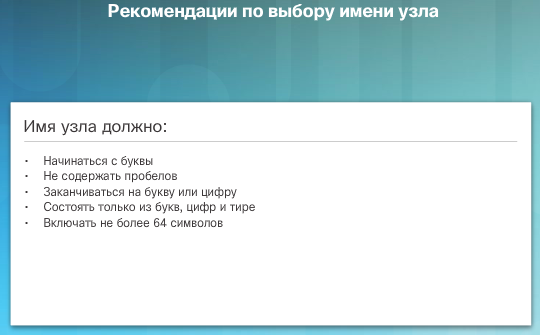
Если выбрать имена со смыслом, то запоминать, документировать и идентифицировать сетевые устройства будет легче. Рекомендации по настройке имен узлов приведены на рис. 1.
В именах узлов, используемых в устройствах IOS, сохраняются все прописные и строчные символы. Поэтому можно так же, как и всегда, писать имя с прописной буквы. Этот метод отличается от большинства способов назначения имен в Интернете, в которых нет различий между прописными и строчными буквами.
Например, на рис. 2 три коммутатора, расположенные на трех разных этажах, связаны друг с другом по сети. В соглашении об именовании учитывается местоположение и назначение каждого устройства. В сетевой документации выбор этих имен необходимо объяснить, чтобы можно было назначить дополнительным устройствам соответствующие имена.

Настройка имен узлов
После определения соглашения об именовании нужно присвоить устройствам имена с помощью CLI.
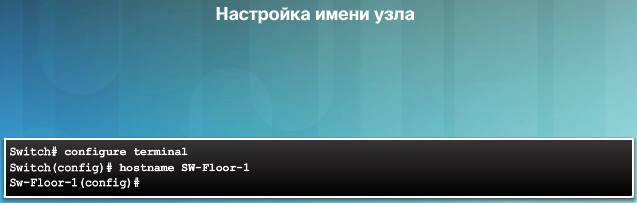
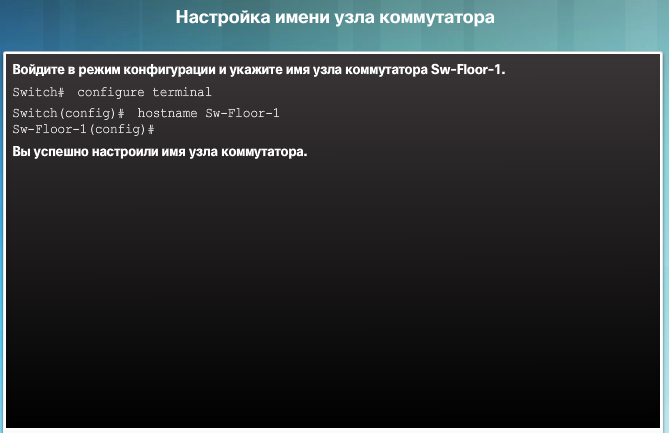
Как показано на рис. 1, из привилегированного режима EXEC перейдите в режим глобальной конфигурации с помощью команды configure terminal. Обратите внимание на изменение в диалоге командной строки.
В режиме глобальной конфигурации введите команду hostname, а затем имя коммутатора и нажмите клавишу ввода. Обратите внимание на изменение имени в диалоге командной строки.
Примечание. Чтобы удалить настроенное имя узла и вернуть стандартный диалог командной строки для коммутатора, используйте команду глобальной конфигурации no hostname.
Каждый раз, когда добавляется или изменяется устройство, должна обновляться документация. В этой документации устройствам должно быть присвоено местоположение, назначение и адрес.
Чтобы отработать ввод имени узла на коммутаторе, используйте инструмент проверки синтаксиса на рис. 2.
Защита доступа к устройствам
Использование ненадежных или легкоугадываемых паролей по-прежнему представляет собой серьезную угрозу безопасности во многих сферах бизнеса. Для сетевых устройств, включая домашние беспроводные маршрутизаторы, всегда необходимо задавать пароли, чтобы ограничить административный доступ.
В Cisco IOS можно настроить пароли иерархических режимов, чтобы предоставлять разные права доступа к сетевому устройству.
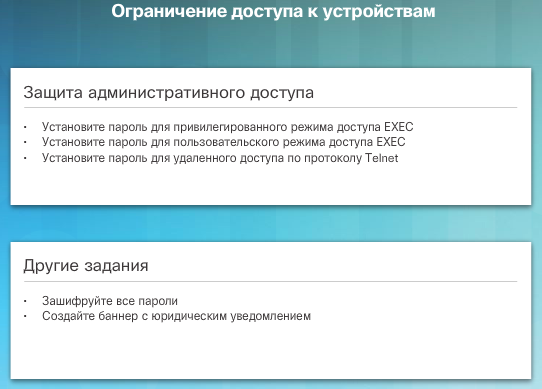
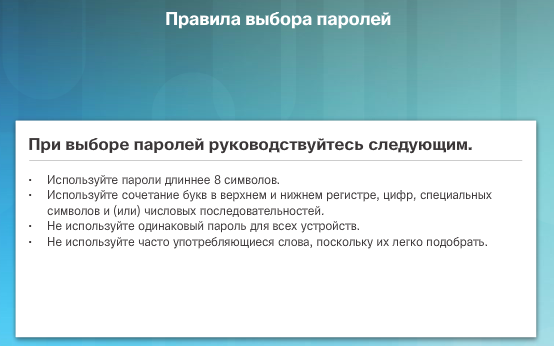
Доступ ко всем сетевым устройствам следует ограничить, как показано на рис. 1.
Используйте надежные пароли, которые сложно подобрать. Обратите внимание на ключевые задачи, перечисленные на рис. 2.
Примечание. В большинстве лабораторных работ по данному курсу мы будем использовать простые пароли (cisco или class). Эти пароли ненадежны и их легко подобрать, поэтому использовать их в рабочей среде не рекомендуется. Мы используем эти пароли лишь для удобства работы в учебной аудитории или для демонстрации примеров.
Настройка паролей
Самый важный пароль, который нужно настроить, — пароль для доступа к привилегированному режиму EXEC, как показано на рис. 1. Для защиты доступа к привилегированному режиму EXEC используйте команду глобальной конфигурации enable secret password.
Для защиты доступа к пользовательскому режиму EXEC необходимо настроить консольный порт, как показано на рис. 2. Перейдите в режим конфигурации консоли линии с помощью команды глобальной конфигурации line console 0. Ноль используется для обозначения первого (а в большинстве случаев — единственного) интерфейса консоли. Затем задайте пароль пользовательского режима EXEC с помощью команды password password. Наконец, включите доступ к пользовательскому режиму EXEC с помощью команды login. Теперь для доступа к пользовательскому режиму EXEC с консоли будет необходим пароль.
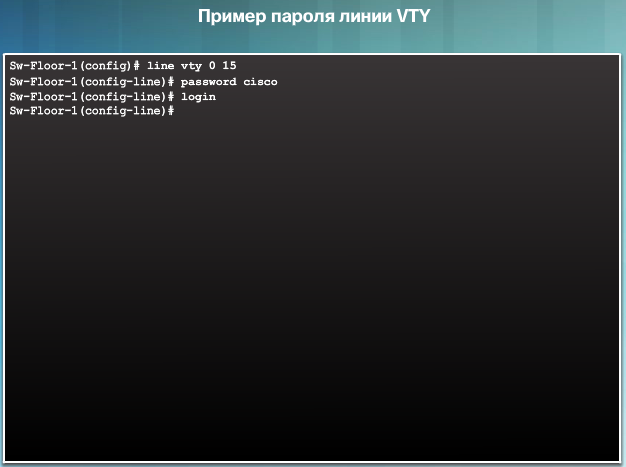
Линии виртуального терминала (VTY) обеспечивают удаленный доступ к устройству. Для защиты линий VTY, используемых для связи по протоколам SSH и Telnet, перейдите в режим VTY линии с помощью команды глобальной конфигурации line vty 0 15, как показано на рис. 3. Большинство коммутаторов Cisco поддерживают до 16 линий VTY, пронумерованных от 0 до 15. Затем задайте пароль VTY с помощью команды password password. Наконец, включите доступ к VTY с помощью команды login.


Шифрование паролей
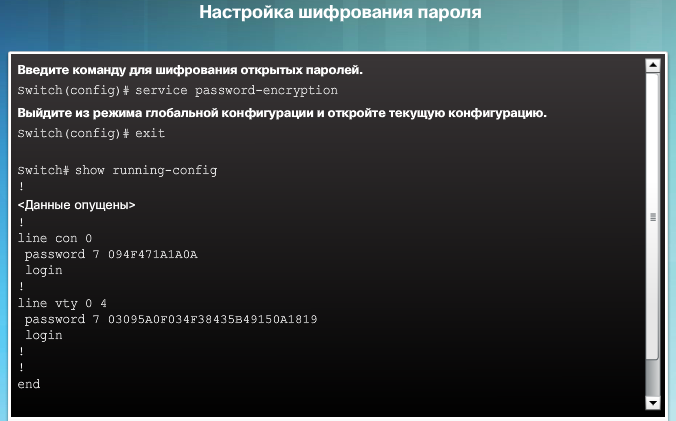
Файлы конфигурации startup-config и running-config отображают большинство паролей в виде простого текста. Это создает угрозу для безопасности, поскольку при наличии доступа к файлам любой пользователь может увидеть пароли.
Чтобы зашифровать пароли, используйте команду глобальной конфигурации service password-encryption. Команда применяет слабый алгоритм шифрования ко всем незашифрованным паролям. Шифрование применяется только к паролям в файле конфигурации, но не к паролям, которые отправлены по сети. Эта команда не позволяет неавторизованным пользователям прочитать пароли в файле конфигурации.
Для отработки шифрования паролей используйте инструмент проверки синтаксиса на рисунке.
Баннерные сообщения
Хотя пароли защищают сеть от несанкционированного доступа, необходимо использовать уведомления о том, что лишь авторизованным пользователям можно получить доступ к устройству. Для этого нужно добавить баннер в выходные данные устройства. Баннеры могут стать важной частью судебного процесса, если пользователь был обвинен в несанкционированном доступе. Отдельные законодательства не разрешают возбуждать судебные дела против пользователей или даже просто следить за их действиями без предупреждения.
Чтобы создать баннерное сообщение дня на сетевом устройстве, используйте команду глобальной конфигурации banner motd # the message of the day # . Символ «#» в синтаксисе команды называется разделителем. Он вводится до и после сообщения. Разделителем может быть любой символ, которого нет в самом сообщении. Поэтому часто используются такие символы, как «#». После выполнения команды баннер будет отображаться при всех последующих попытках доступа к устройству, пока не будет удален.
Поскольку баннеры видит каждый, кто пытается войти в систему на устройстве, сообщение необходимо тщательно сформулировать. Точное содержание или формулировка баннера зависят от местного законодательства и корпоративной политики. В нем необходимо указать, что только авторизованные пользователи могут получить доступ к устройству. Не следует использовать в формулировке выражения типа «Добро пожаловать» или нечто подобное. Кроме того, баннер может содержать расписание отключений системы и другие сведения, касающиеся всех пользователей сети.
Нажмите кнопку «Воспроизведение» на рисунке для просмотра видео, демонстрирующего защиту административного доступа к коммутатору.
Сохранение файла текущей конфигурации
Конфигурация устройства хранится в двух системных файлах.
- startup-config — файл в энергонезависимом ОЗУ (NVRAM), содержащий все команды, которые будут использоваться устройством после запуска или перезагрузки. Содержимое NVRAM не теряется при выключении питания устройства.
- running-config — файл в ОЗУ, отражающий текущую конфигурацию. Изменения текущей конфигурации незамедлительно влияют на работу устройства Cisco. ОЗУ — энергозависимая память. После отключения питания или перезагрузки устройства ОЗУ теряет все свое содержимое.
Как показано на рисунке, можно использовать команду привилегированного режима EXEC show running-configдля просмотра файла текущей конфигурации. Для просмотра файла загрузочной конфигурации используйте команду привилегированного режима EXEC show startup-config.
Однако при отключении питания или перезапуске устройства все несохраненные изменения конфигурации будут потеряны. Чтобы сохранить изменения текущей конфигурации в файле загрузочной конфигурации, используйте команду привилегированного режима EXEC copy running-config startup-config.

Изменение текущей конфигурации
Если изменения, внесенные в текущей конфигурации, не приносят желаемого результата, а файл текущей конфигурации еще не был сохранен, можно восстановить устройства в их предыдущей конфигурации путем индивидуального удаления измененных команд или путем перезагрузки устройства, используя команду привилегированного режима EXEC reload для восстановления стартовой конфигурации.
Недостатком использования команды reload для удаления несохраненной текущей конфигурации является кратковременный переход устройства в автономный режим и, как следствие, простой сети.
Выполняя перезагрузку, IOS определит, что изменения текущей конфигурации не были сохранены в файл загрузочной конфигурации. Появится сообщение с вопросом, нужно ли сохранить изменения. Для отмены изменений введите n или no.
Если нежелательные изменения были сохранены в файл загрузочной конфигурации, возможно, придется удалить все конфигурации. Для этого нужно удалить загрузочную конфигурацию и перезапустить устройство. Загрузочную конфигурацию можно удалить с помощью команды привилегированного режима EXEC erase startup-config. После ввода команды появится запрос о подтверждении. Нажмите клавишу вводадля подтверждения.
После удаления загрузочной конфигурации из NVRAM перезапустите устройство, чтобы удалить файл текущей конфигурации из ОЗУ. При перезагрузке на коммутаторе применяется загрузочная конфигурация по умолчанию, с которой изначально поставлялось устройство.
Нажмите кнопку «Воспроизведение» на рисунке для просмотра видео, демонстрирующего сохранение файлов конфигурации коммутатора.
Запись конфигурации в текстовый файл
Файлы конфигурации можно также сохранить и поместить в текстовый документ. Эта последовательность действий позволит в дальнейшем редактировать или повторно использовать рабочую копию файлов конфигурации.
Пусть, например, коммутатор был настроен и текущая конфигурация сохранена на устройстве.
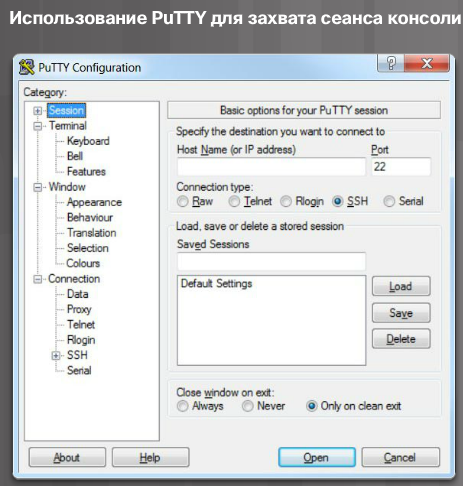
- Откройте программу эмуляции терминала, например PuTTY или Tera Term (рис. 1), связанную с коммутатором.
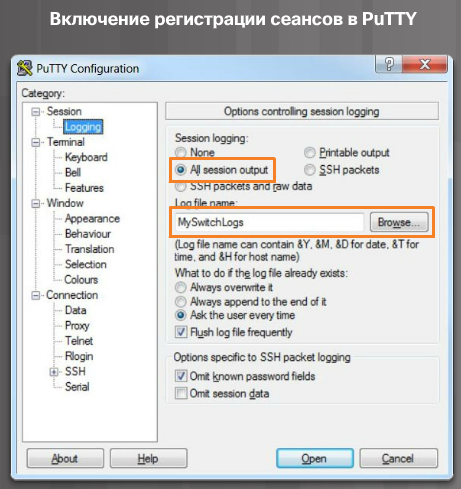
- Активируйте ведение журнала в программе терминала и назначьте файлу журнала имя и место сохранения. На рис. 2 показано, что All session output (Все выходные данные сеанса) будут записываться в указанный файл (например, MySwitchLogs).
- В командной строке привилегированного режима EXEC выполните команды show running-config или show startup-config. Текст, отображенный в окне терминала, будет помещен в выбранный файл.
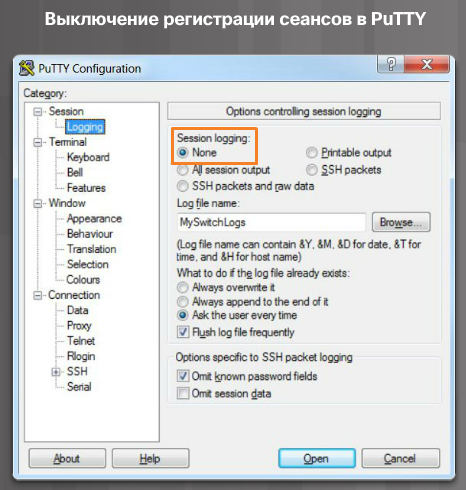
- Отключите ведение журнала в программе терминала. На рис. 3 показано, как отключить ведение журнала сеанса, выбрав None (Нет).
Созданный текстовый файл можно использовать как протокол текущей конфигурации устройства. Возможно, файл придется отредактировать, прежде чем использовать его для восстановления сохраненной конфигурации на устройстве.
Чтобы восстановить файл конфигурации на устройстве, сделайте следующее.
- Войдите в режим глобальной конфигурации на устройстве.
- Скопируйте и вставьте текстовый файл в окно терминала, подключенного к коммутатору.
В интерфейсе CLI текстовое содержимое этого файла будет использоваться в качестве команд и станет текущей конфигурацией устройства. Это удобный способ настроить устройство вручную.
IP-адреса
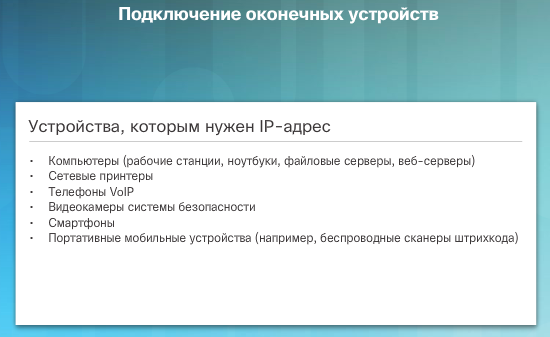
Чтобы устройства обнаружили друг друга и установили сквозное подключение по сети Интернет, используются IP-адреса. IP-адреса необходимо настроить для всех оконечных устройств в сети. Примеры оконечных устройств представлены на рис. 1.
Структура адреса IPv4 — это точечно-десятичное представление в виде четырех десятичных чисел в диапазоне от 0 до 255. Адреса IPv4 присваиваются отдельным устройствам, подключенным к сети.
Примечание. Под IP в этом курсе понимаются оба протокола IPv4 и IPv6. Протокол IPv6 — последняя версия протокола IP, пришедшая на замену более распространенной версии IPv4.
Помимо адреса IPv4 необходима маска подсети. Маска подсети IPv4 — это 32-битовое значение, которое отделяет сетевую часть адреса от узловой части. Маска подсети в сочетании с адресом IPv4 определяет, к какой конкретной подсети относится устройство.
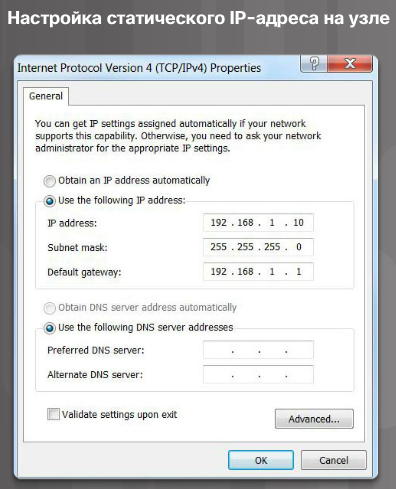
В примере на рис. 2 узлу назначен адрес IPv4 (192.168.1.10), маска подсети (255.255.255.0) и шлюз по умолчанию (192.168.1.1). Адрес шлюза по умолчанию — это IP-адрес маршрутизатора, который узел будет использовать для доступа к удаленным сетям, в том числе к Интернету.
IP-адреса могут быть назначены физическим портам и виртуальным интерфейсам на устройствах. Виртуальный интерфейс означает, что с данным устройством не связано дополнительное физическое оборудование.
Интерфейсы и порты
Сетевой обмен данными зависит от интерфейсов оконечных пользовательских устройств, интерфейсов сетевых устройств и кабелей, при помощи которых они соединены. Каждый физический интерфейс определяется своими техническими характеристиками (стандартами). Соединяющий кабель должен соответствовать физическим стандартам интерфейса. Существует несколько типов средств сетевого подключения: медные кабели на основе витой пары, оптоволоконные кабели, коаксиальные кабели или средства беспроводного подключения, как показано на рисунке.
Типы средств сетевого подключения различаются возможностями и преимуществами. Средства подключения имеют разные характеристики и выполняют разные задачи. Вот некоторые различия между типами средств подключения.
- Расстояние, на которое средство подключения может передавать сигнал
- Среда установки средств подключения
- Объемы данных и скорость передачи
- Стоимость средства подключения и его установка
Каждый канал связи в Интернете не только требует особого типа средства сетевого подключения, но и отдельной сетевой технологии. Например, Ethernet — наиболее распространенная технология локальной сети на сегодняшний день. Порты Ethernet есть на устройствах конечных пользователей, коммутаторах и других сетевых устройствах, которые поддерживают физическое подключение к сети с помощью кабеля.
Коммутаторы Cisco IOS уровня 2 оснащены физическими портами для подключения устройств. Эти порты не поддерживают IP-адреса уровня 3. Поэтому коммутаторы имеют один или несколько виртуальных интерфейсов (switch virtual interface, SVI). Такие интерфейсы называются виртуальными, поскольку на устройстве нет связанного с ними физического оборудования. SVI создается в программном обеспечении.
Виртуальный интерфейс позволяет удаленно управлять коммутатором по сети с помощью протокола IPv4. Каждый коммутатор поставляется с одним интерфейсом SVI в конфигурации по умолчанию. Виртуальным интерфейсом по умолчанию является VLAN 1.
Примечание. Коммутатору уровня 2 не нужен IP-адрес. IP-адрес, назначенный SVI, используется для удаленного доступа к коммутатору. Для работы коммутатора IP-адрес не нужен.

Настройка IP-адресов оконечных устройств вручную
Чтобы обеспечить связь оконечного устройства с сетью, для него нужно настроить уникальные значения IPv4-адреса и маски подсети. IP-адрес можно ввести в оконечное устройство вручную или получить автоматически с помощью протокола DHCP.
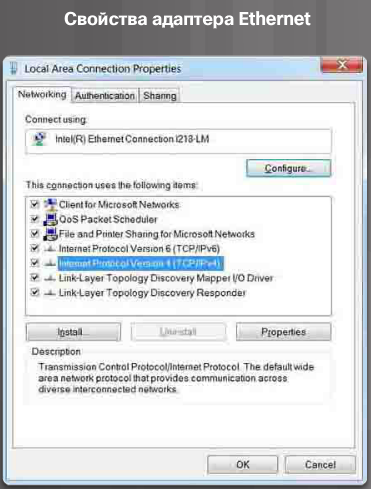
Чтобы вручную настроить IPv4-адрес на узле Windows, откройте «Панель управления» > «Центр управления сетями и общим доступом» > «Изменение параметров адаптера» и выберите адаптер. Щелкните его правой кнопкой мыши и выберите Свойства, чтобы открыть Свойства подключения по локальной сети, как показано на рис. 1.
Выберите «Протокол Интернета версии 4 (TCP/IPv4)» и затем Свойства, чтобы открыть окно Свойства: протокол Интернета версии 4 (TCP/IPv4), как показано на рис. 2. Настройте адрес IPv4 и маску подсети, а также шлюз по умолчанию.
Примечание. Адреса DNS-серверов — это IPv4-адреса DNS-серверов, которые используются для преобразования IP-адресов в имена доменов, например www. .

Автоматическая настройка IP-адресов оконечных устройств
Для автоматической настройки IPv4-адресов компьютеры обычно используют по умолчанию DHCP. DHCP — это технология, которая используется практически во всех сетях. Чтобы понять преимущества этой технологии, можно оценить объем работы, который пришлось бы выполнять без нее.
В сети DHCP автоматически настраивает адреса IPv4 для каждого оконечного устройства в сети с включенным протоколом DHCP. Представьте, сколько времени вы бы тратили, если при каждом подключении к сети вам приходилось бы вручную вводить IPv4-адрес, маску подсети, шлюз по умолчанию и DNS-сервер. Умножьте это на количество пользователей и их устройств в организации, и вы сразу поймете преимущества DHCP. Настройка вручную также повышает вероятность ошибок в конфигурации из-за возможного совпадения IPv4-адресов разных устройств.
Как показано на рис. 1, для настройки протокола DHCP на ПК с ОС Windows необходимо только выбрать параметры «Получить IP-адрес автоматически» и «Получить адрес DNS-сервера автоматически». ПК выполнит поиск DHCP-сервера и получит настройки адреса, необходимые для связи по сети.
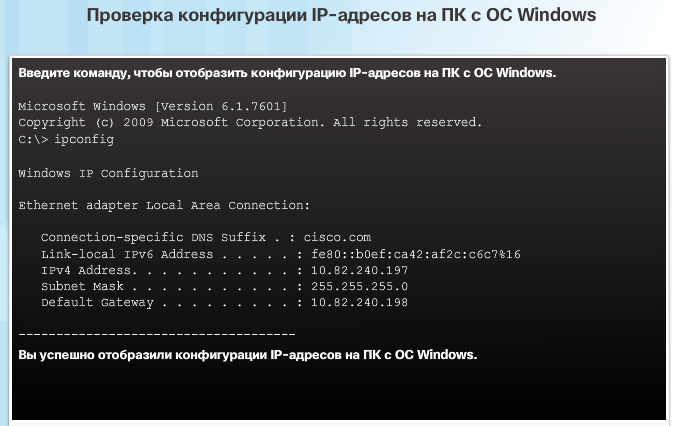
Можно отобразить настройки IP-адресов на ПК с ОС Windows, введя команду ipconfig в командной строке. В выходных данных команды вы увидите IPv4-адрес, маску подсети и шлюз, полученные с DHCP-сервера.
Для отработки вывода IPv4-адреса на ПК с Windows используйте инструмент проверки синтаксиса на рис. 2.
Настройка виртуального интерфейса коммутатора (SVI)
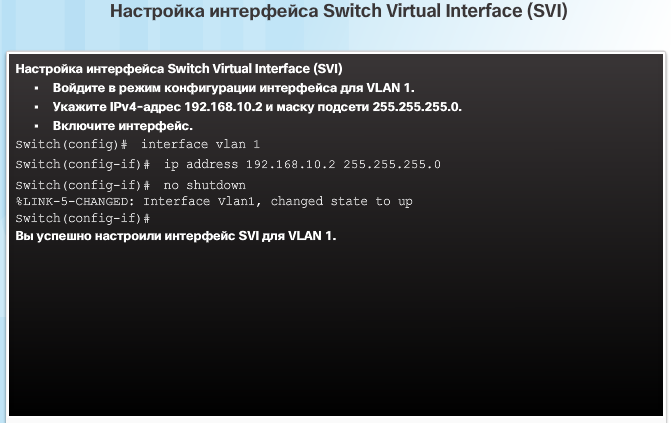
Для удаленного доступа к коммутатору на интерфейсе (SVI) нужно настроить IP-адрес и маску подсети. Чтобы настроить SVI на коммутаторе, используйте команду глобальной конфигурации interface vlan 1. Vlan 1 — это не физический интерфейс, а виртуальный. Затем назначьте адрес IPv4 с помощью команды конфигурации интерфейса ip address IP-адрес, маска подсети. Наконец, включите виртуальный интерфейс с помощью команды конфигурации интерфейса no shutdown.
После настройки этих команд все элементы IPv4 в коммутаторе будут готовы для передачи данных по сети.
Нажмите кнопку «Воспроизведение»на рисунке для просмотра видео, демонстрирующего настройку виртуального интерфейса коммутатора.
Инструмент проверки синтаксиса. Настройка виртуального интерфейса коммутатора
Чтобы отработать настройку виртуального интерфейса коммутатора, используйте инструмент проверки синтаксиса на рисунке.
Проверка адресации интерфейсов
Так же как вы используете команды и утилиты, например ipconfig, для проверки сетевой конфигурации узла, вы используете команды для проверки интерфейсов и параметров адресов промежуточных устройств (коммутаторов и маршрутизаторов).
Нажмите кнопку «Воспроизведение» на рисунке для просмотра видео, демонстрирующего использование команды show ip interface brief. Эта команда позволяет проверить состояние интерфейсов коммутаторов.
Тестирование сквозного подключения
Команду ping можно использовать для проверки подключения к другому устройству по сети или к веб-сайту в Интернете.
Нажмите кнопку «Воспроизведение» на рисунке для просмотра видео, демонстрирующего использование команды ping для проверки подключения к коммутатору и другому ПК.
