Партнерка на США и Канаду по недвижимости, выплаты в крипто
- 30% recurring commission
- Выплаты в USDT
- Вывод каждую неделю
- Комиссия до 5 лет за каждого referral

) колледжа и нажать ссылку yandex. ru
При первом входе на почту необходимо заполнить небольшую анкету, без которой почта не начнет свою работу. Для этого необходимо перейти ни внутренний сайт c с помощью любого браузера (

) колледжа и нажать ссылку yandex. ru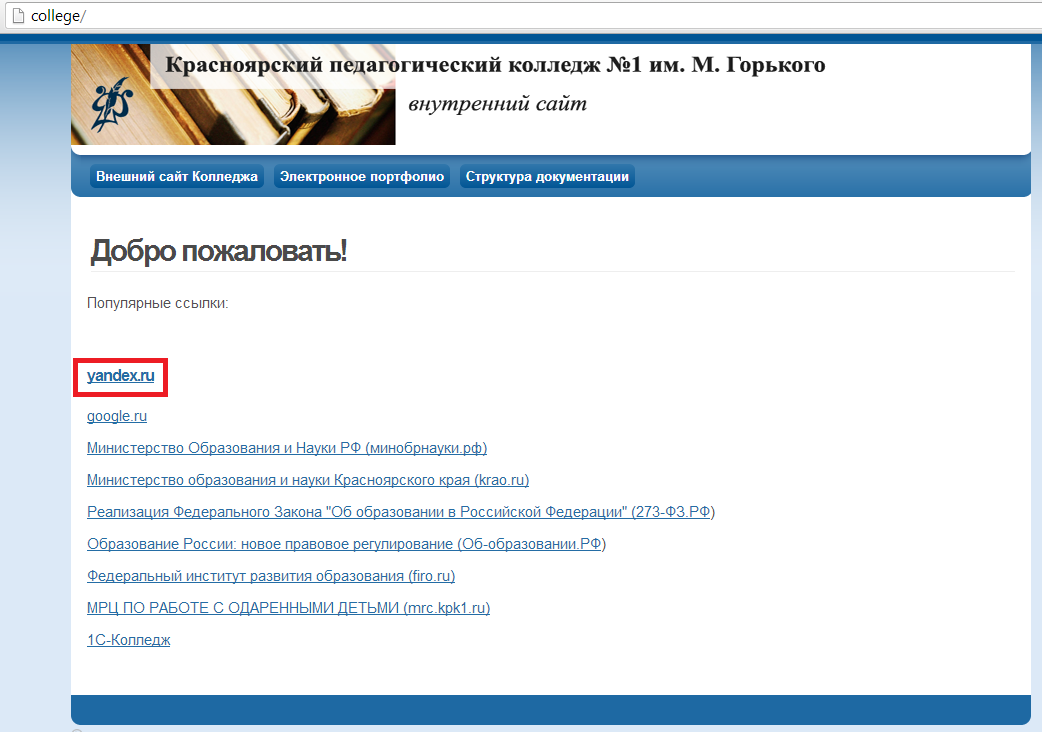
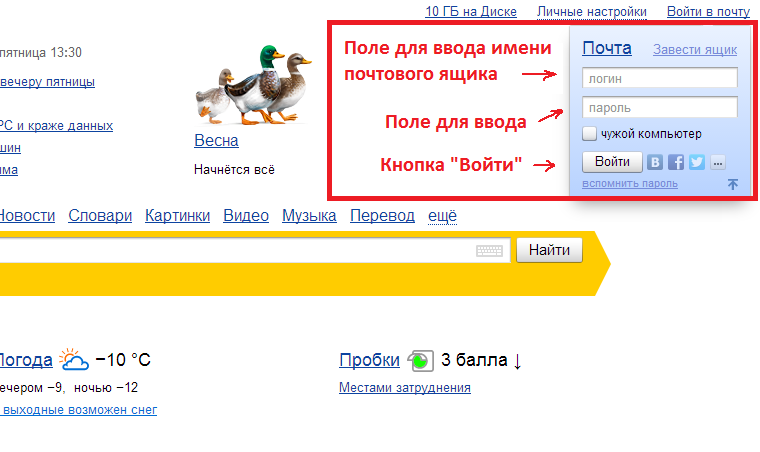
После того, как вы перешли по ссылке (нажатие на yandex. ru) в ПРАВОМ ВЕРХНЕМ углу вы увидите не большое окошко, на котором написано “Почта”. Там имеется 2 поля ввода, в которые вам необходимо ввести адрес(имя) и пароль. В поле с логин введите имя своего почтового ящика (пример: ), В поле “пароль”, находящимся ниже, введите пароль от своего почтового ящика (пример: 4fqz32), После этого нажвите кнопку Войти.
После того, как вы все ввели и нажали кнопку войти перед вами появится окно заполения той самой не большой анкеты.
Заполните поля ИМЯ, ФАМИЛИЯ, ДАТА РОЖДЕНИЯ и ПОЛ. В поле с выбором месяца просто нажмите на поле и выбирите свой месяц рождения.
В поле “Выберите контрольный вопрос” нажмите на поле и выбирите любой, понравившийся вам вопрос. В поле ниже, под названием “Ответ на контрольный вопрос” введите любой ответ. Нажмите на кнопку “ЗАВЕРШИТЬ РЕГИСТРАЦИЮ” 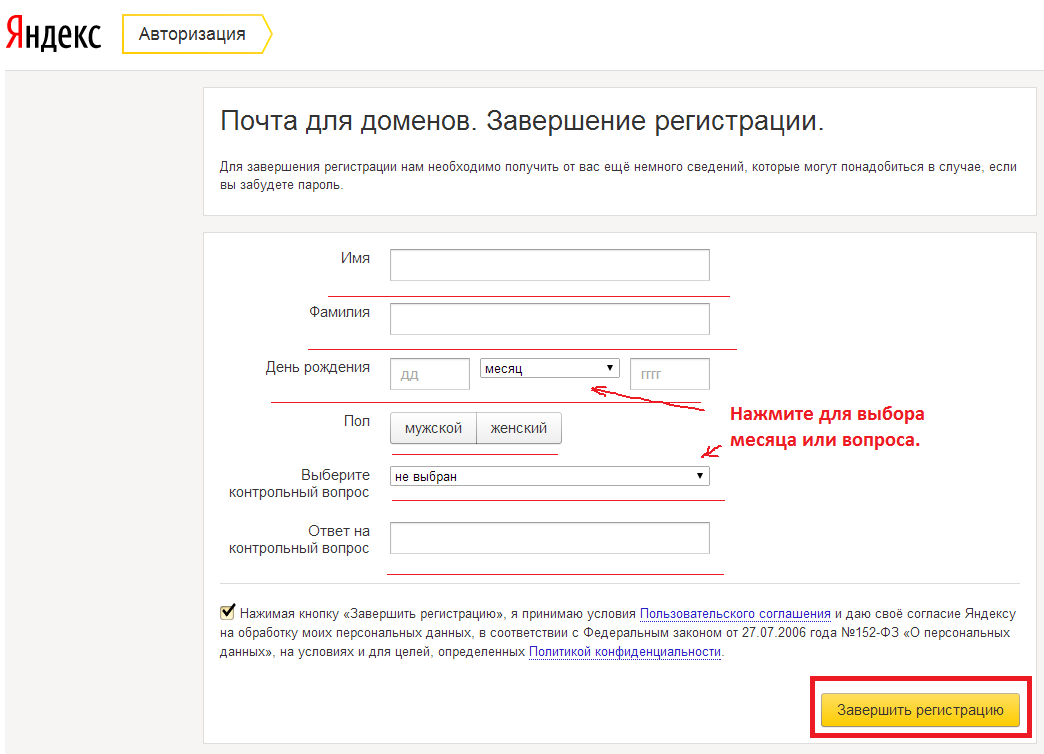
Если все поля заполнены правильно, то после нажания на кнопку “ЗАВЕРШИТЬ РЕГИСТРАЦИЮ” должно появится окно, которое не обязательно для заполения и каких-либо дейтсвий с ним. Просто закрываем его на крестик в углу, как на рисунке:
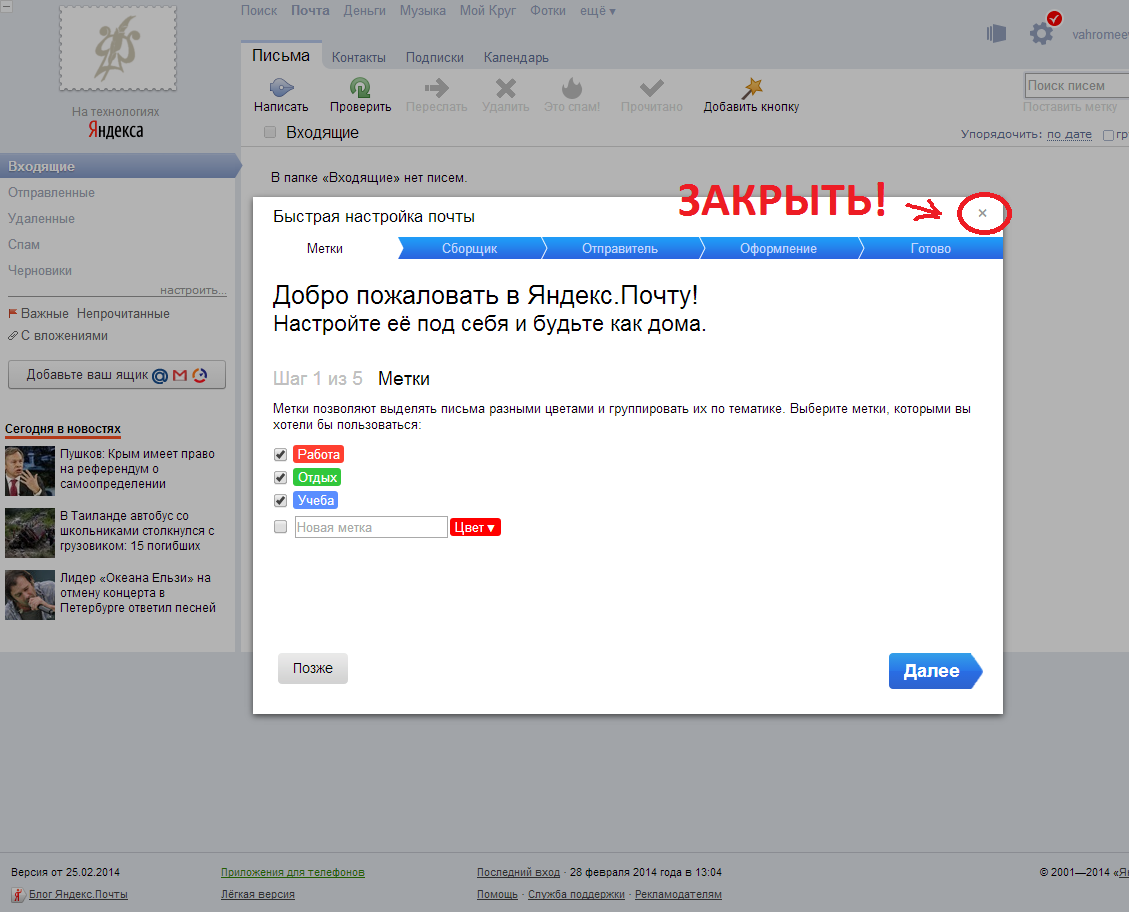
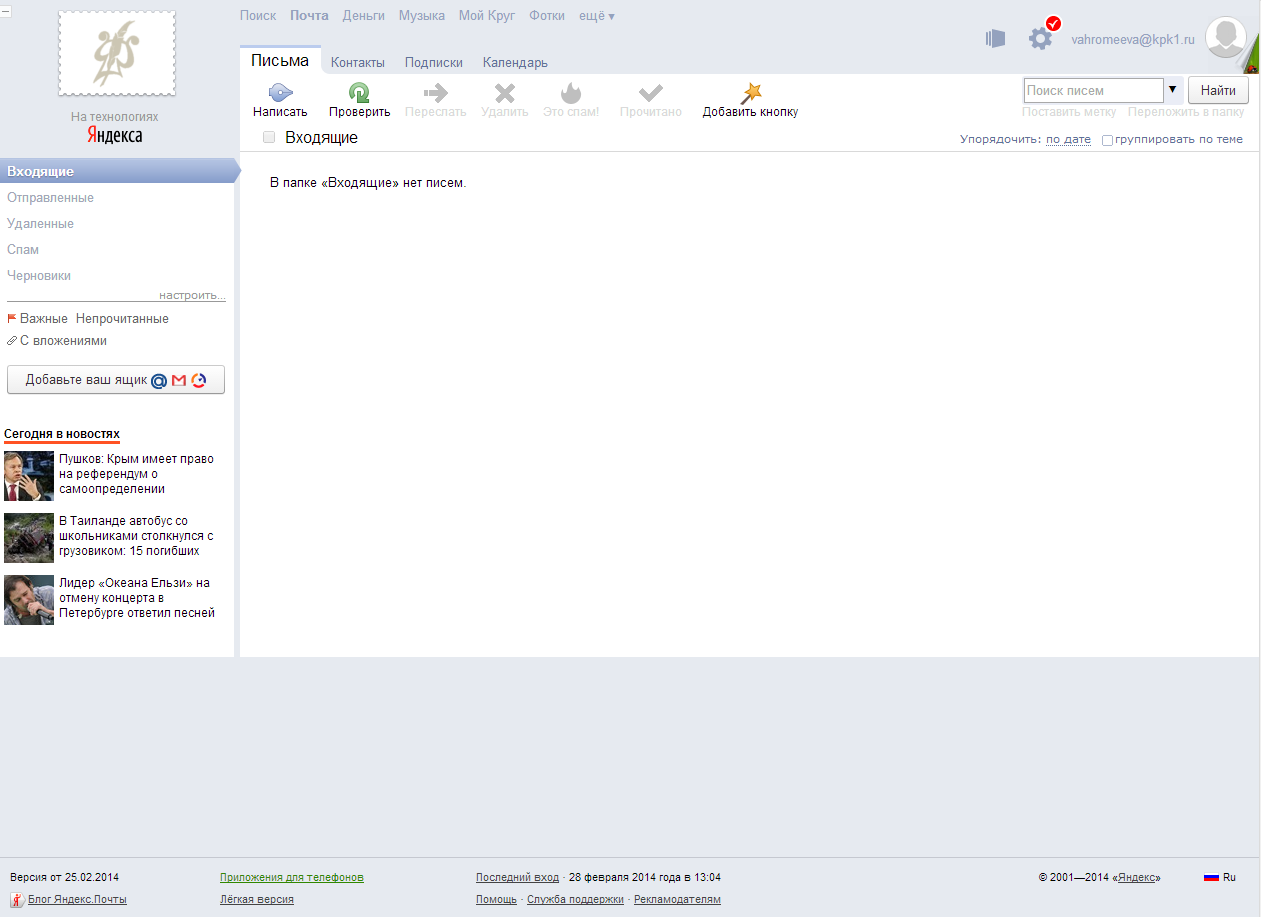
Все, вы завершили последний шаг и ваша почта полностью готова к использованию. При первом входе у вас сразу появилось окно, приведенное ниже – значит запись уже была активирована.