


Партнерка на США и Канаду по недвижимости, выплаты в крипто
- 30% recurring commission
- Выплаты в USDT
- Вывод каждую неделю
- Комиссия до 5 лет за каждого referral
Лабораторная работа
Тема: Основные приемы работы с ABBYY FineReader
Цель:
получение практических навыков по преобразованию бумажных документов в электронную форму. Развитие умений по форматированию полученных документов в соответствии с оригиналом; освоение основных видов и приемов работы по созданию, редактированию и оформлению текстовых документов; получение навыков интеграции текстовой и других видов информации в документах, офорления таблиц, использования редактора формул.Задание 1.
Откройте приложение ABBYY FineReader Установить режим Сканирование. В меню Сервис/Опции на закладке Сканировать/Открыть отметьте опцию Запрашивать опции перед началом сканирования. В окне Настройка сканера установите:- опцию Режим сканирования – черно-белое изображение; опцию Подбор яркости – ручной; опцию Разрешение – 400 dpi.
- разбить рисунок на 2 части, разделив его по вертикали; разбить указанную страницу на две.
Задание 2.
НЕ нашли? Не то? Что вы ищете?
 Нижний индекс (подстрочный). Аналогично добавьте кнопку Верхний индекс (надстрочный). Добавьте кнопку
  Добавить символ на панель Форматирование. Изучите режимы просмотра документа. Последовательно переключитесь в каждый из следующих режимов просмотра: обычный, web-документ, структура, во весь экран, предварительный просмотр и разметка. Установите масштаб просмотра – 80%. Включите отображение непечатаемых символов. Закройте документ.
 Задание 3.
Откройте указанный преподавателем документ. Сохраните его в Вашей папке с именем ДАТА проведения занятия. Используя возможности автоматической замены фрагментов текста, откорректируйте правильность набора текста там, где эти правила не соблюдены. Проверьте текст на правописание. Если нужно, исправьте ошибки и стилистику текста. Отформатируйте текст следующим образом: Установите параметры страницы: все поля, кроме правого, – 2,5 см, правое – 1,5; ориентация бумаги – книжная. Установите следующие параметры шрифта и абзаца:- для всего текста размер шрифта – 14 пт; шрифт – Times New Roman; выравнивание – по ширине; первая строка – отступ – 1,5 см; для первого абзаца (заголовка) установите размер шрифта – 18 пт; шрифт – Times New Roman, полужирный; выравнивание – по центру; для второго абзаца (заголовка) установите размер шрифта – 16 пт; шрифт – Courier New, курсив; выравнивание – по левому краю, интервал после абзаца – 10 пт; для остальных заголовков в тексте установите размер шрифта – 14 пт; шрифт – Bookman Old Style; выравнивание – по центру; интервал до и после абзаца – 6 пт.
Видоизмените шрифт заголовка всего текста (контур, разреженный интервал 4 пт) и обрамите двойной волнистой линией зеленого цвета.
Цель:
Вопросы входного контроля:
Как вставить рисунок из коллекции картинок, из файла? Какие есть варианты положения рисунка в тексте? Какие команды предназначены для изменения обтекания рисунка текстом? Как изменить размер рисунка и его местоположение? Как сделать вставленный в текст рисунок из коллекции Microsoft Office перемещаемым? Какими средствами могут быть созданы изображения в MS Word? Какие действия можно выполнить над элементами рисунка? Как сгруппировать/разгруппировать рисунок? Как вставить таблицу в текст? Как можно добавить новые столбцы и строки в таблицу, изменить их размер? Что понимается под форматированием таблицы? Как отсортировать информацию таблицы, какие виды сортировки при этом могут использоваться? Какие функции можно использовать при вычислениях в таблице? Какая команда отображает на экране сетку таблицы? Как увидеть структуру таблицу на экране? Как вставить формулу в текст? Как изменить размер формулы? Как изменить размер отдельных элементов формулы? Какие еще действия можно выполнять над элементами формул?Задание 1.
Откройте файл Лабораторная работа Word № 1. Сохраните его как Лабораторная работа Word № 2_1. На последнюю страницу документа (перед последним абзацем) поместить рисунок из библиотеки стандартных рисунков Microsoft Word. Выполнить над рисунком следующие упражнения:- редактирование рисунка; выделение рисунка; отмена выделения; изменение контрастности, яркости изображения.
- используя «ножницы», удалите участок рисунка, не относящийся к окну приложения; увеличьте размер рисунка; задайте положение – обтекание текстом «сверху и снизу». Расстояние от текста сверху и снизу 0,5 см.
Задание 2.
Используя средства рисования Word, создайте в любом месте текста рисунок, выполнив следующие действия:
- вставить автофигуру «звезды и ленты»/горизонтальный свиток; выполнить заливку автофигуры каким-нибудь цветом, задать способ заливки: градиентная, из центра; придать ей эффект тени; на автофигуре сделать надпись Расписание занятий на факультете, оформленную с помощью объекта WordArt; под ней на автофигуре разместить картинку из коллекции картинок Microsoft Office; скопировать картинку, отразить ее слева направо; сгруппировать выделенные объекты; задать способ обтекания объекта текстом.
Задание 3.
Создайте автотекст ВГУ: Учреждение образования «Витебский государственный университет им. ». Вставьте название университета с помощью автотекста в конце документа. Используя автотекст, выполните подпись и нумерацию рисунков, номер рисунка задать, используя поле AutoNumLgl. Сохраните документ.Задание 4.
Создайте документ Лабораторная работа Word № 2_2. В заголовок документа перенесите название темы лабораторной работы. Создайте таблицу успеваемости студентов:- Создайте шаблон таблицы 7?2. Установите, используя перетаскивание, необходимую ширину первого столбца (3,5 см). Второй столбец разбейте на 6 столбцов одинаковой ширины. Объедините первые две ячейки первого столбца. Объедините 2–4, 5–7 ячейки первой строки. Внесите в таблицу 5–6 записей в соответствии с образцом (табл. 2).
Таблица 2
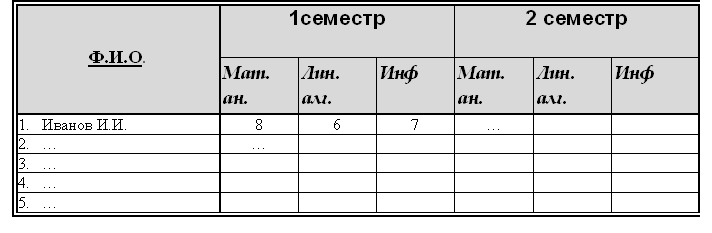
- Установите вид и толщину ее линий: (Тип границы: Cетка; Тип линии: Двойная; Ширина: 1,5 пт). Внутренние линии будут иметь толщину по умолчанию 0,5 пт. Добавить еще один столбец для подсчета среднего балла по предметам за два семестра и вычислите его, используя формулу. Отсортируйте таблицу по убыванию среднего балла.
Задание 5.
В документе Лабораторная работа Word № 2_2 наберите следующий текст и формулы: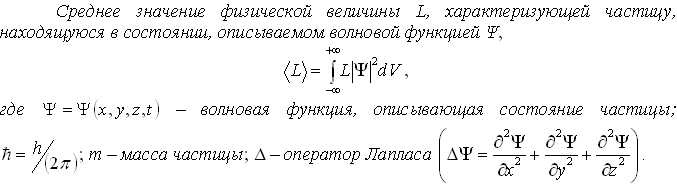
- Выйдите из режима редактирования формул и сохраните документ. Увеличить размер пределов в интеграле. Измените масштаб формулы. Переместите верхние индексы в операторе Лапласа на 20% вверх.
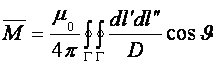
- скопируйте ее; замените в скопированной формуле D значением из формулы
 ; используя автотекст, вставьте названия и номера формул.